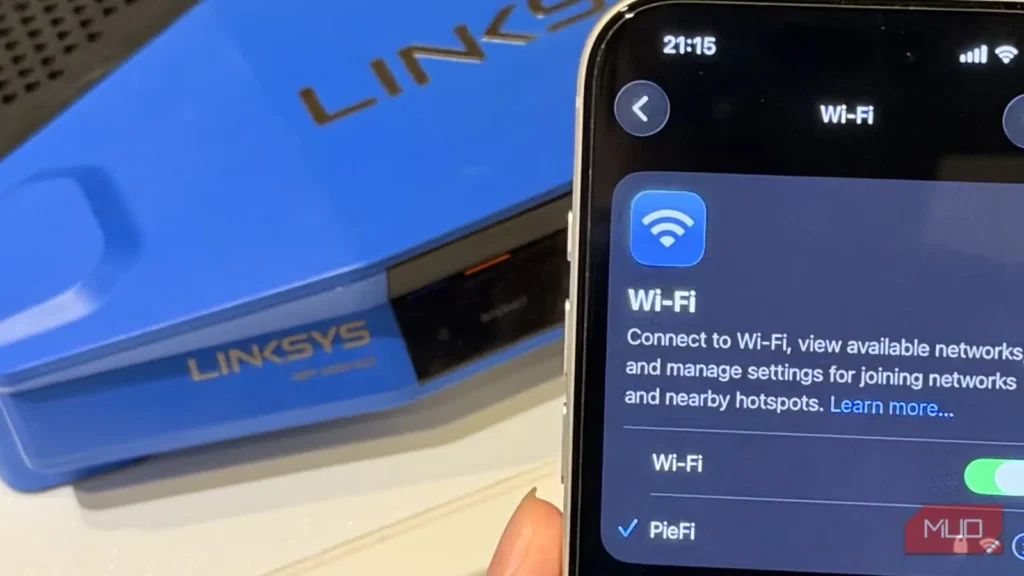
خانه باید همان جایی باشد که در آن دیگر نگران اینترنت، وایفای و دردسرهایشان نباشید. اتصال باید پایدار و بیدردسر باشد؛ همین و بس.
اما در خانه من چنین نبود. وقتی میدانید یک نقطه دسترسی همان نزدیکی است، ضعیفبودن اتصال وایفای بهشکل ویژهای آزاردهنده میشود. درست همانجاست، متصل است و همان شبکه را پخش میکند؛ لطفاً از همان استفاده کن!
بااینحال، گوشی من همچنان با نقطه دسترسی طبقهای دیگر ارتباط داشت.
پیشتر چند نقطه دسترسی در بخشهای مختلف خانه نصب و آنها را از راه اترنت به یکدیگر متصل کرده بودم. همه آنها شبکه خانگیام را پخش میکردند. در فهرست وایفای گوشی، همگی یک شبکه به نظر میرسیدند؛ دقیقاً همان چیزی که میخواستم. جابهجایی میان آنها نیز خودکار بود.
اما این به آن معنا نبود که جابهجایی درست در زمان دلخواه من انجام شود. تازه وقتی گوشی سرانجام تصمیم میگرفت نقطه دسترسی را عوض کند، هنگام ترک نقطه قبلی و پیوستن به نقطه جدید، وقفه کوتاهی رخ میداد.
قاعدتاً در سال ۲۰۲۶، قدمزدن در خانه خودتان نباید انتظار زیادی از وایفای باشد. بنابراین بهدنبال راهحل گشتم. تنها چند دقیقه تنظیم روتر کافی بود تا وایفای سرانجام همانطور رفتار کند که میخواستم: هرجا میروم، آنتن کامل دارم. واقعاً لذتبخش است.
فعالکردن جابهجایی سریع ۸۰۲.11r
چند ثانیه زمان، یک دنیا فایده
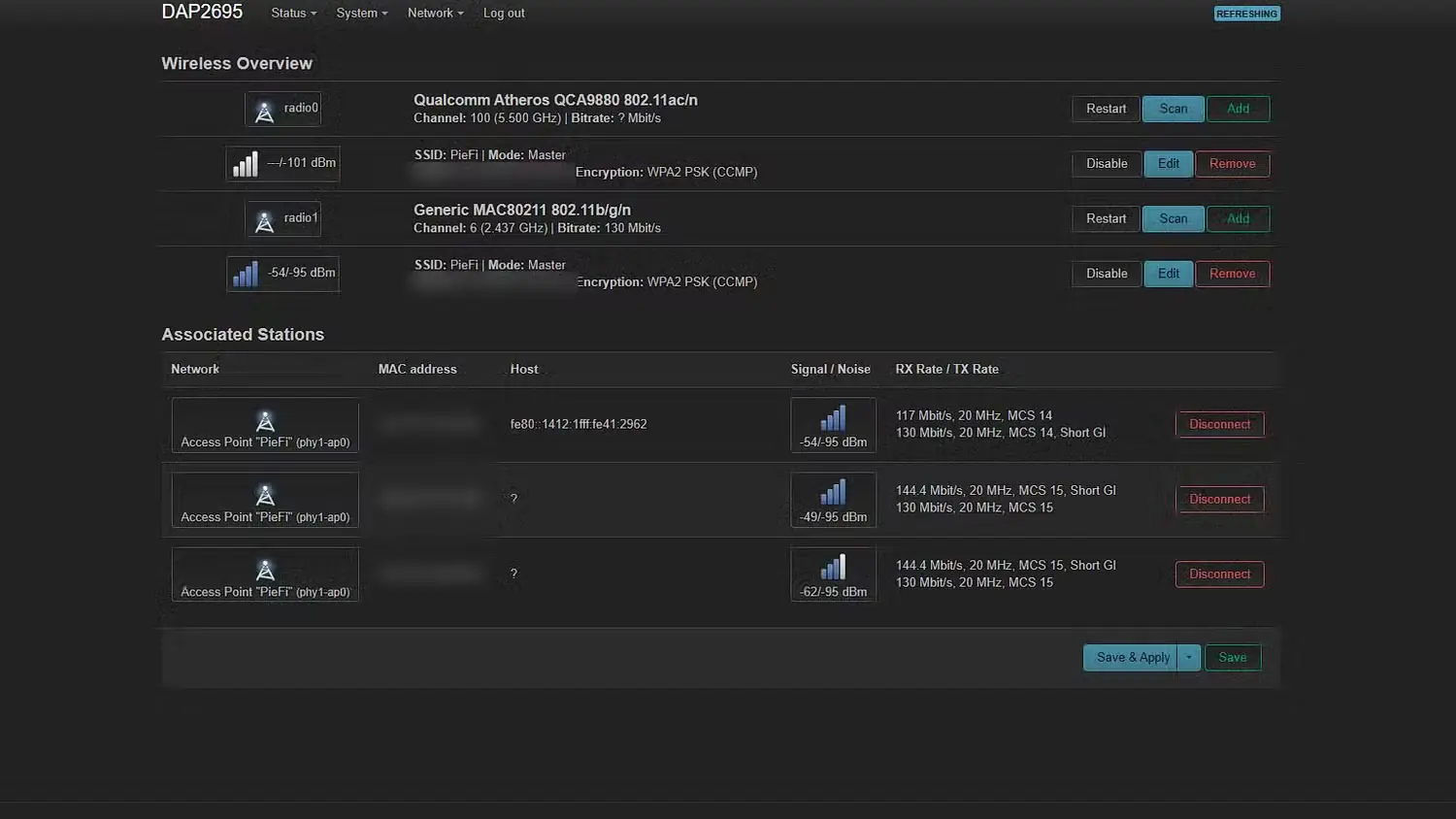
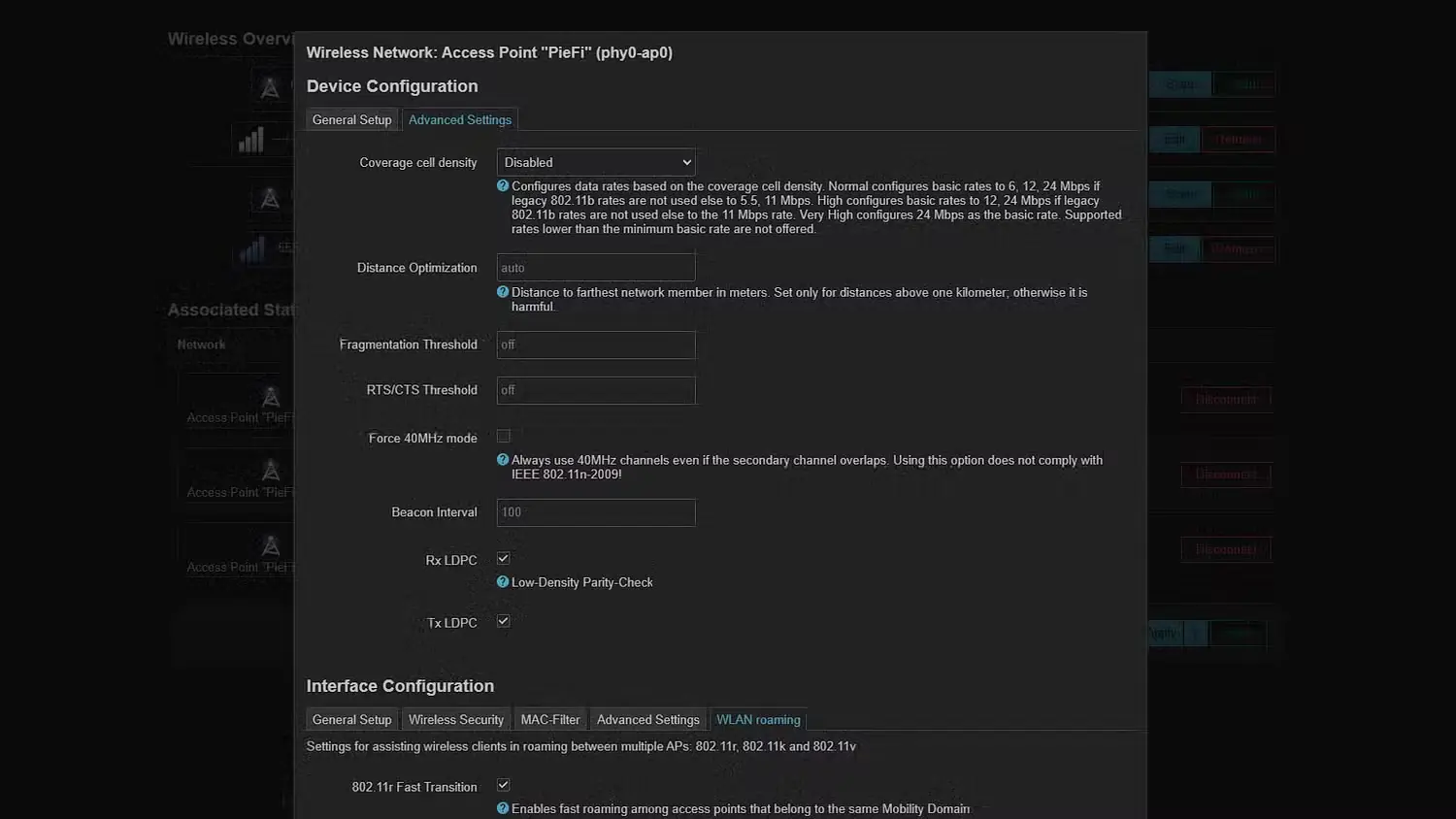
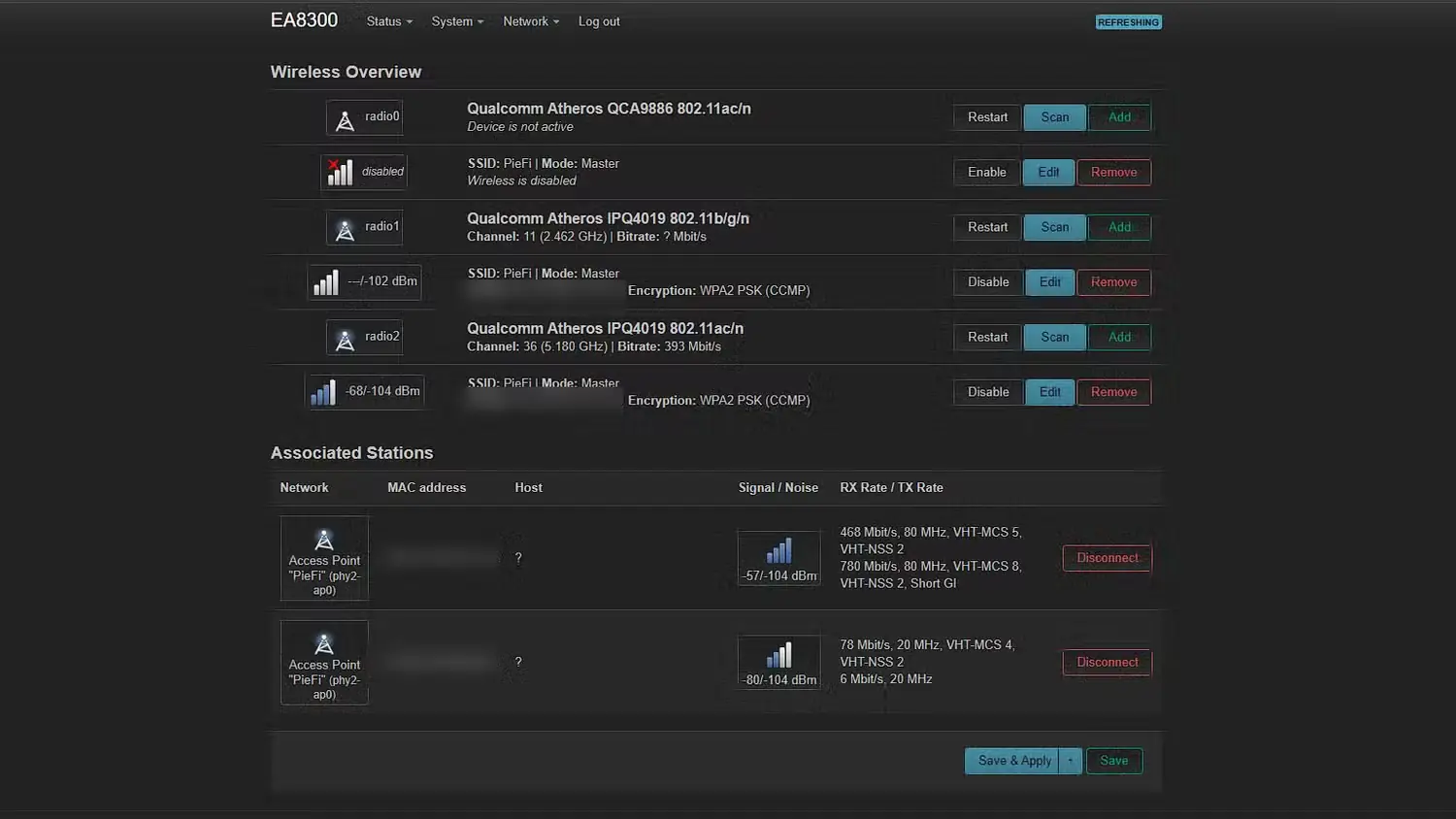
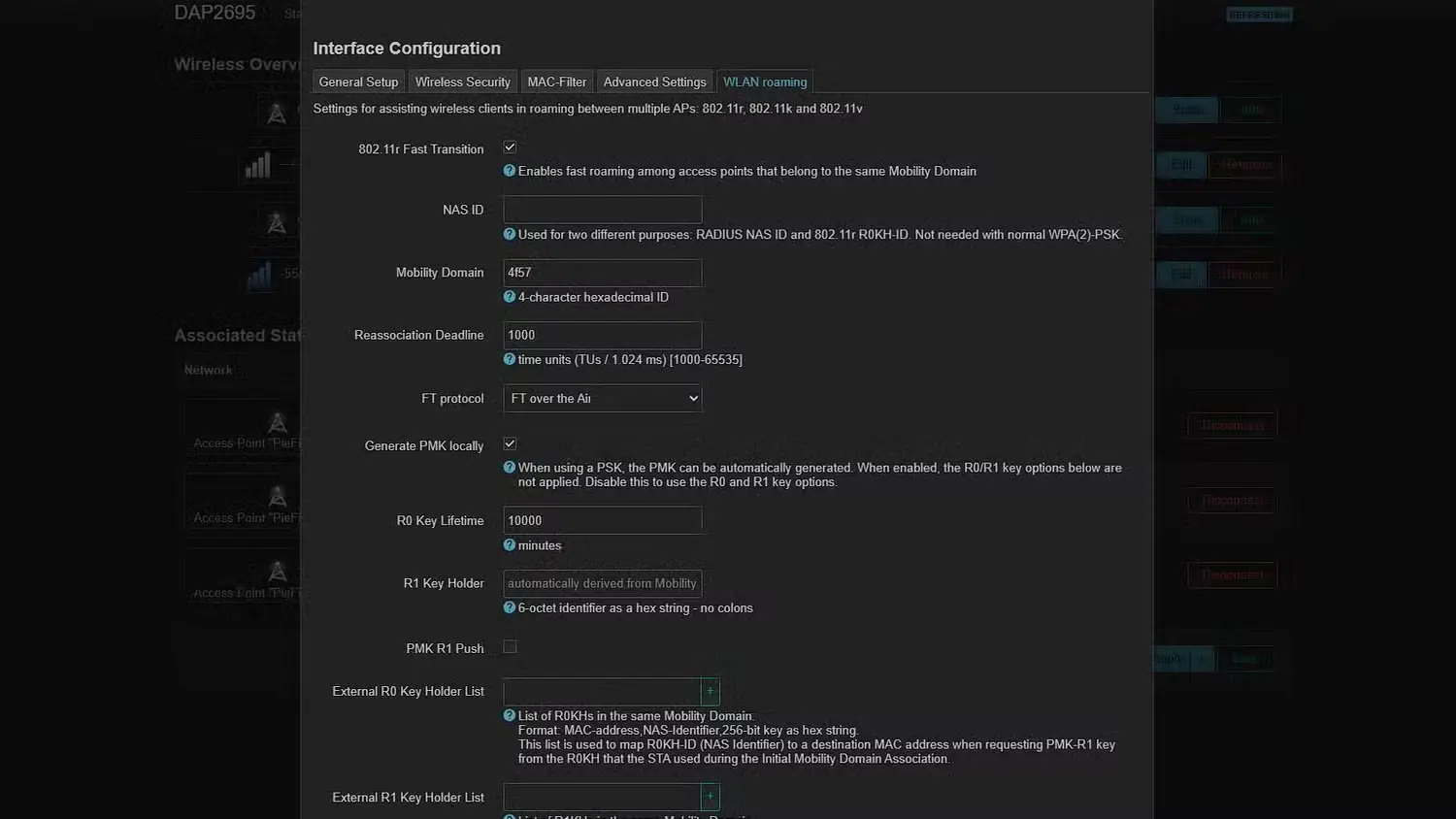
من دو تغییر در نقطههای دسترسیام ایجاد کردم. نخستین تغییر، فعالکردن «جابهجایی سریع» بود. این قابلیت، قطعی کوتاهی را برطرف میکند که هنگام انتقال دستگاه از یک نقطه دسترسی به نقطهای دیگر رخ میدهد.
جابهجایی سریع ۸۰۲.11r استانداردی برای وایفای است که بهطور ویژه برای انتقال میان نقطههای دسترسی طراحی شده است. در حالت عادی، وقتی گوشی یک نقطه دسترسی را ترک میکند و به نقطه دیگری میپیوندد، باید بخشی از فرایند احراز هویت را دوباره انجام دهد. این وقفه برای وبگردی چندان مهم نیست، اما هنگام تماس یا پخش جریانی محتوا اهمیت پیدا میکند.
جابهجایی سریع بخش عمده این تأخیر را از میان میبرد. نقطههای دسترسی عضو یک «دامنه جابهجایی» (Mobility Domain) مشترک میشوند و دستگاه هنگام انتقال میان آنها میتواند از اطلاعات احراز هویتی که پیشتر ایجاد شده است دوباره استفاده کند. در نتیجه، بهجای قطع ارتباط با یک نقطه دسترسی، احراز هویت از ابتدا و سپس اتصال دوباره به شبکه، تحویل ارتباط با سرعت بسیار بیشتری انجام میشود.
اگر از OpenWrt استفاده میکنید، راهاندازی آن تقریباً بهطرز خندهداری آسان است. اگر هم از OpenWrt استفاده نمیکنید، واقعاً مشغول چه کاری هستید؟ از OpenWrt استفاده کنید!
تنظیمات بیسیم SSID خود را باز کنید، به گزینههای پیشرفته بروید، جابهجایی سریع ۸۰۲.11r را فعال کنید و یک شناسه چهارنویسهای برای دامنه جابهجایی (Mobility Domain ID) در نظر بگیرید. مقدار دقیق آن اهمیتی ندارد؛ مهم این است که همه نقطههای دسترسی پخشکننده آن شبکه، از شناسه یکسانی استفاده کنند.
من پروتکل FT را نیز روی حالت «FT از راه هوا» (FT over the Air) نگه داشتم و گزینه «تولید محلی PMK» (Generate PMK locally) را فعال کردم. گزینه دوم شما را از پیکربندی دستی نگهدارندگان کلید میان همه نقطههای دسترسی بینیاز میکند.
البته یک شرط دیگر نیز وجود دارد: نقطههای دسترسیِ درگیر در جابهجایی باید SSID، گذرواژه و پیکربندی امنیتی یکسانی داشته باشند. از دید گوشی شما، آنها فرستندههای رادیویی متفاوتی هستند که همگی به یک شبکه وایفای تعلق دارند.
راهاندازی هدایت باند و هدایت نقطه دسترسی
با تنظیم درست، عالی کار میکند
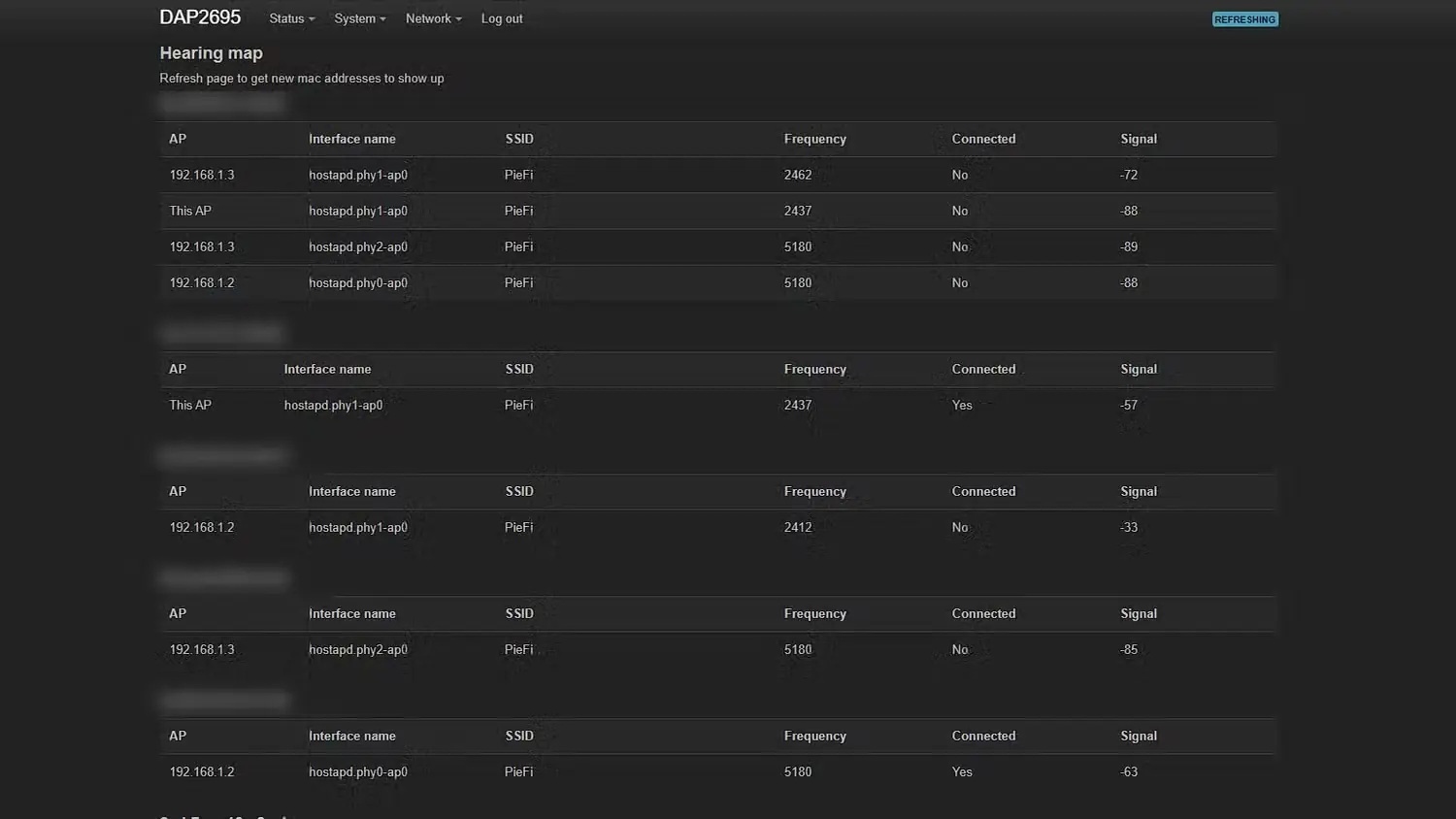
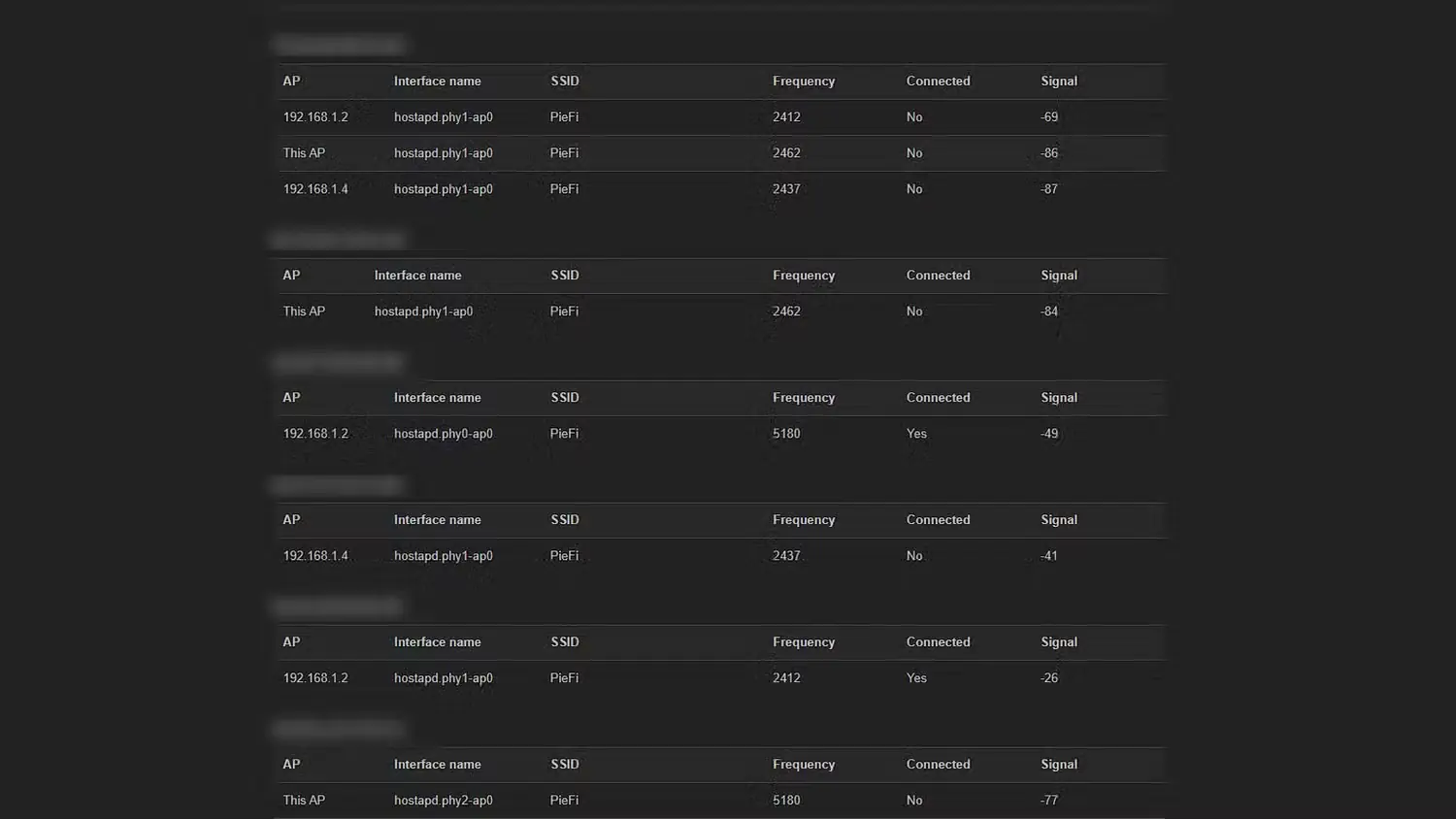
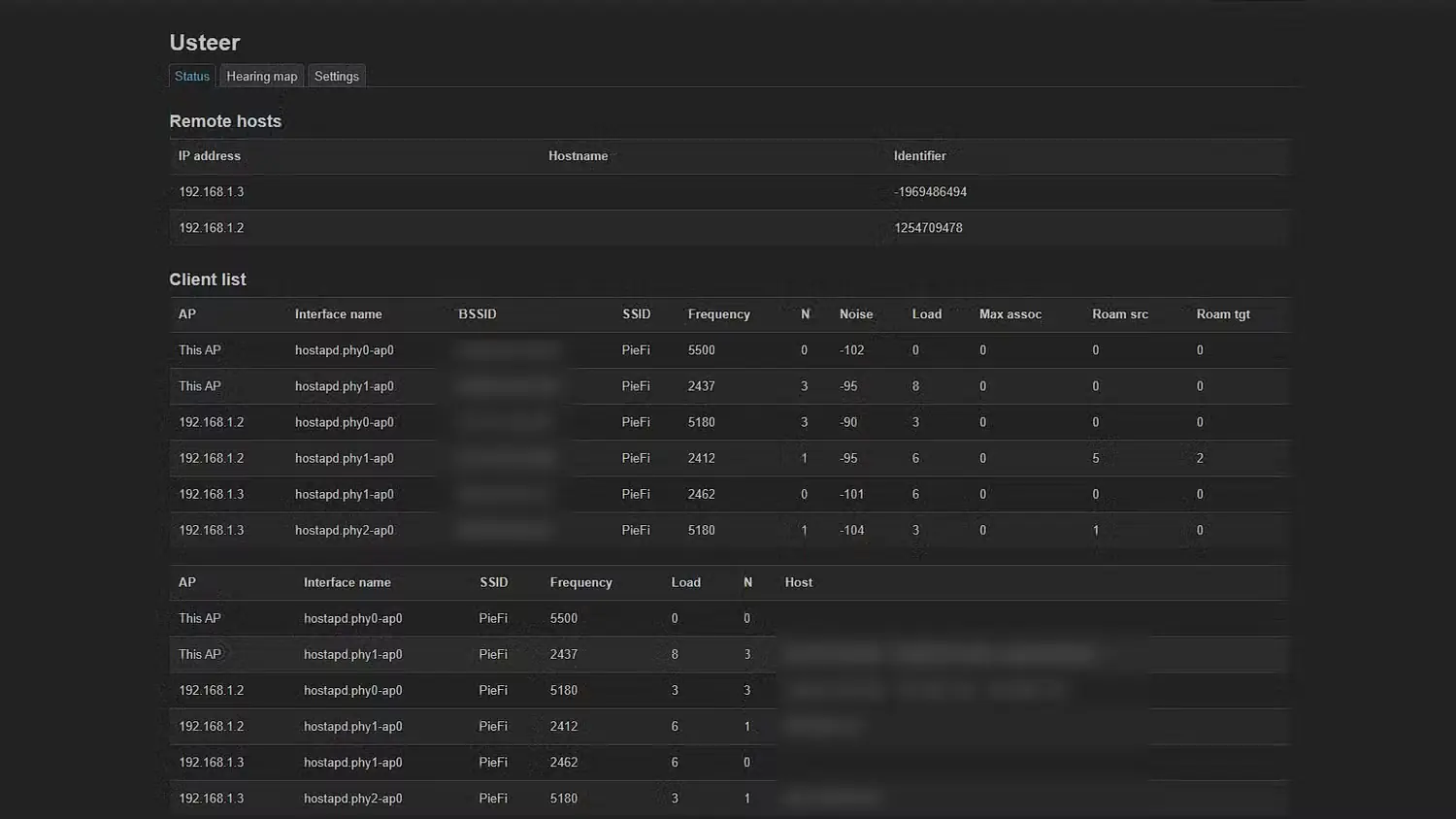
جابهجایی سریع فرایند تحویل ارتباط را انجام میدهد، اما هنوز این پرسش باقی میماند که این انتقال چه زمانی باید رخ دهد. اکنون گوشی من میتوانست بهسرعت میان نقطههای دسترسی جابهجا شود، ولی این لزوماً به آن معنا نبود که انتقال در زمان دلخواه من انجام میشود.
دومین تغییر، راهاندازی usteer در OpenWrt بود. این خدمت روی نقطههای دسترسی اجرا میشود و اطلاعات مربوط به دستگاههای بیسیم متصل به آنها را از راه شبکه محلی به اشتراک میگذارد. این اطلاعات شامل سنجش قدرت سیگنال و دادههای مربوط به خود نقطههای دسترسی است تا هنگام تصمیمگیری درباره تشویق یک دستگاه به جابهجایی، دادههای لازم را در اختیار داشته باشند.
این همان هدایت نقطه دسترسی است. اگر نقطه دسترسی دیگری اتصال بهتری فراهم کند، شبکه میتواند به گوشی شما پیشنهاد دهد که از آن استفاده کند.
دو استاندارد دیگر وایفای نیز در این فرایند نقش دارند: ۸۰۲.11k و ۸۰۲.11v. استاندارد نخست گزارش همسایهها را فراهم میکند تا دستگاه بتواند بدون پویش کورکورانه همه کانالها، نقطههای دسترسی نزدیک را پیدا کند. استاندارد دوم به شبکه اجازه میدهد انتقال به نقطه دسترسی دیگری را پیشنهاد دهد. البته تصمیم نهایی همچنان با گوشی شماست؛ درخواست انتقال فرمانی نیست که همه دستگاهها بیچونوچرا از آن پیروی کنند. میزان پشتیبانی دستگاههای گوناگون از این قابلیتهای جابهجایی یکسان نیست.
در OpenWrt، برای راهاندازی باید usteer را روی هر نقطهٔ دسترسیِ مشارکتکننده نصب کنید، گزارشهای همسایگی ۸۰۲.11k و پشتیبانی از جابهجایی BSS در ۸۰۲.11v را برای شبکهٔ بیسیم فعال کنید و اجازه دهید نمونههای usteer از راه شبکهٔ محلی با یکدیگر ارتباط برقرار کنند. افزونهٔ luci-app-usteer نیز رابطی تحت وب در اختیارتان میگذارد تا نقطههای دسترسی و دستگاههای کارخواه را بررسی کنید؛ راهکاری بسیار دلپذیرتر از کنار هم چیدن اطلاعات پراکندهٔ صفحههای جداگانهٔ روترها.
قویترین سیگنال لزوماً سریعترین اتصال نیست
حتی وقتی به نقطهٔ دسترسی درستی متصل شدهاید، هنوز یک انتخاب دیگر باقی میماند: از کدام باند استفاده کنید؟
یک اتصال 5GHz با قدرت سیگنال ۷۰% بهراحتی میتواند از اتصالی ۲.4GHz با سیگنال ۹۰% سریعتر باشد. این درصدها کیفیت سیگنال را نشان میدهند، نه سرعتی را که واقعاً دریافت میکنید. مسلماً معنایشان هم این نیست که ۷۰% یا ۹۰% از سرعت طرح اینترنت خود را در اختیار دارید.
باند 5GHz برای کانالهای پهنتر وایفای جا دارد و در نتیجه میتواند دادههای بیشتری جابهجا کند. در مقابل، ۲.4GHz ممکن است سیگنالی ظاهراً عالی ارائه دهد، اما برای زمان استفاده از امواج با شبکههای همسایه و دستگاههای دیگر رقابت کند. این درصدها بهتنهایی نشان نمیدهند کدام اتصال برنده است.
اینجاست که هدایت بین باندها به کار میآید. اگر هر دو باند SSID و تنظیمات امنیتی یکسانی داشته باشند، usteer میتواند دستگاههای سازگار را ترغیب کند از ۲.4GHz به 5GHz کوچ کنند.
البته هدایت بین باندها چندان خوشنام نیست. احتمالاً توصیههایی برای غیرفعال کردنش دیدهاید و واقعاً هم ممکن است باعث شود پخش ویدئو در تلویزیونتان پیدرپی متوقف شود. راندن یک دستگاه به سوی اتصال 5GHz که بهزحمت قابل استفاده است، یا پاسکاری مداوم آن میان باندها، راهی بینظیر برای آزاردهنده کردن شبکهای است که در حالت عادی درست کار میکند.
بااینحال، خود این ایده سودمند است؛ فقط باید پیکربندی را با ویژگیهای خانه و دستگاههایی که از شبکه استفاده میکنند هماهنگ کرد.
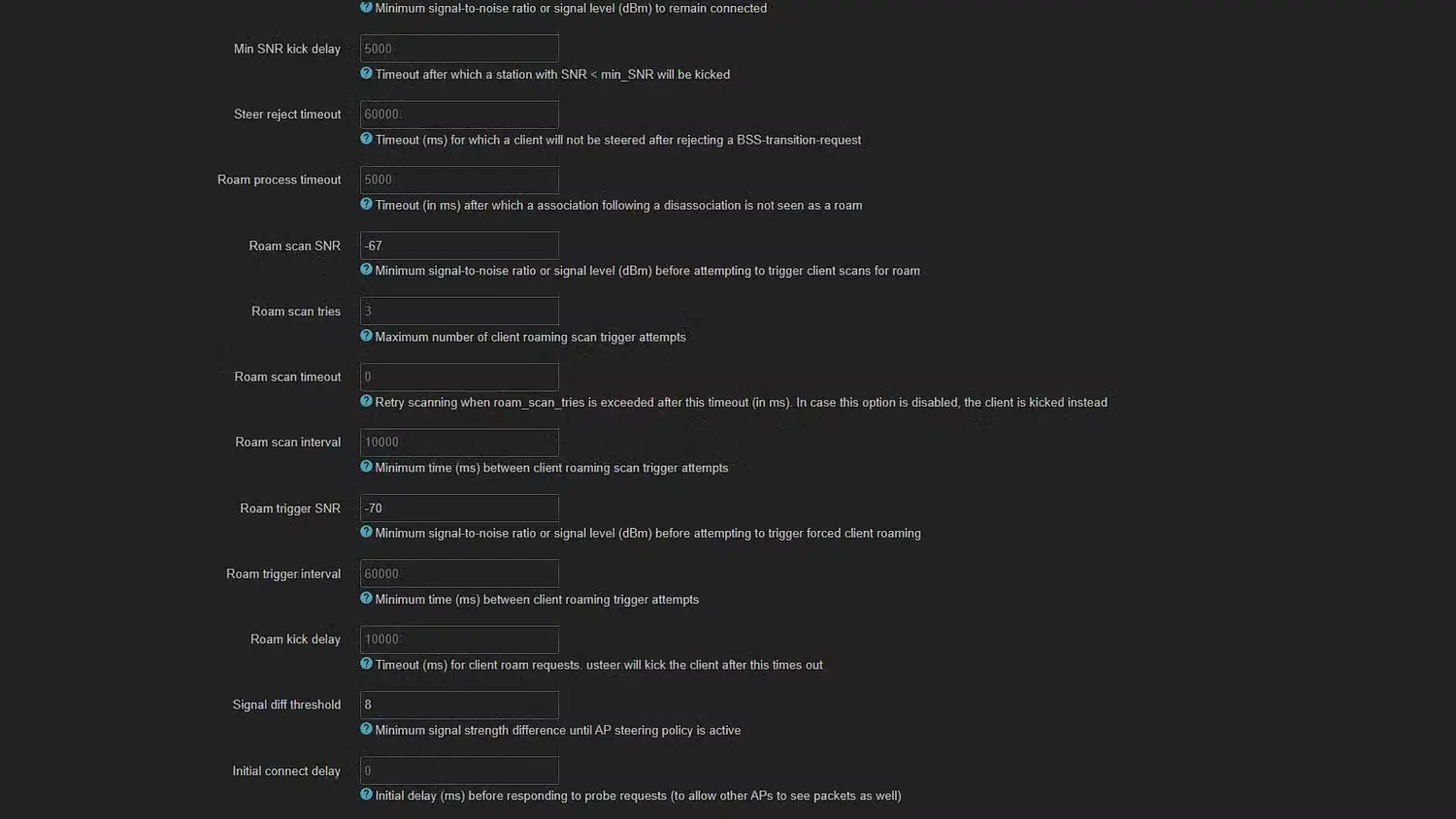
Usteer برای این کار آستانههای سیگنال و بازههای هدایت را در اختیارتان میگذارد. در هدایت میان نقطههای دسترسی، signal_diff_threshold تعیین میکند برتری سیگنال باید چقدر باشد تا سیاست هدایت مربوطه، نقطهٔ دسترسی دیگری را بهتر بداند. در نظر گرفتن فاصلهای معنادار کمک میکند شبکه به دنبال نوسانهای ناچیز نیفتد.
برای هدایت بین باندها، band_steering_interval تعیین میکند usteer هر چند وقت یکبار برای انتقال دستگاه به باندی بالاتر تلاش کند و band_steering_min_snr نیز حداقل کیفیت سیگنالی را مشخص میکند که دستگاه کارخواه باید در طول آن بازه حفظ کند. البته این اندازهگیری از اتصال کنونی دستگاه به دست میآید. اتصال قدرتمند ۲.4GHz ثابت نمیکند که 5GHz نیز از پشت همان دیوارها بهخوبی کار خواهد کرد؛ بنابراین همچنان باید تنظیمات را با پوشش واقعی شبکهٔ خود بسنجید.
همچنین نباید آستانهٔ تهاجمیِ حداقل سیگنال، دستگاهی را قطع کند که گزینهٔ بهتری برای اتصال ندارد. در این حالت، سخاوتمندانه اتصال ضعیف را به بیاتصالی ارتقا دادهاید!
رفتاری که من میخواهم ساده است: تا وقتی 5GHz خوب کار میکند از آن استفاده شود، هر جا برد بیشتر ۲.4GHz سودمند است این باند در دسترس باشد و زمانی دستگاه میان نقطههای دسترسی جابهجا شود که بهبودی چشمگیر در کار باشد. «جابهجایی سریع» نیز این انتقالها را روانتر و کماختلالتر میکند. این شیوه بهرهبرداری بسیار بهتری از نقطههای دسترسیای است که از قبل دارم.
وایفای من هیچوقت تا این اندازه خوب نبوده است
البته پیش از هر چیز به نقطهٔ دسترسی نیاز دارید
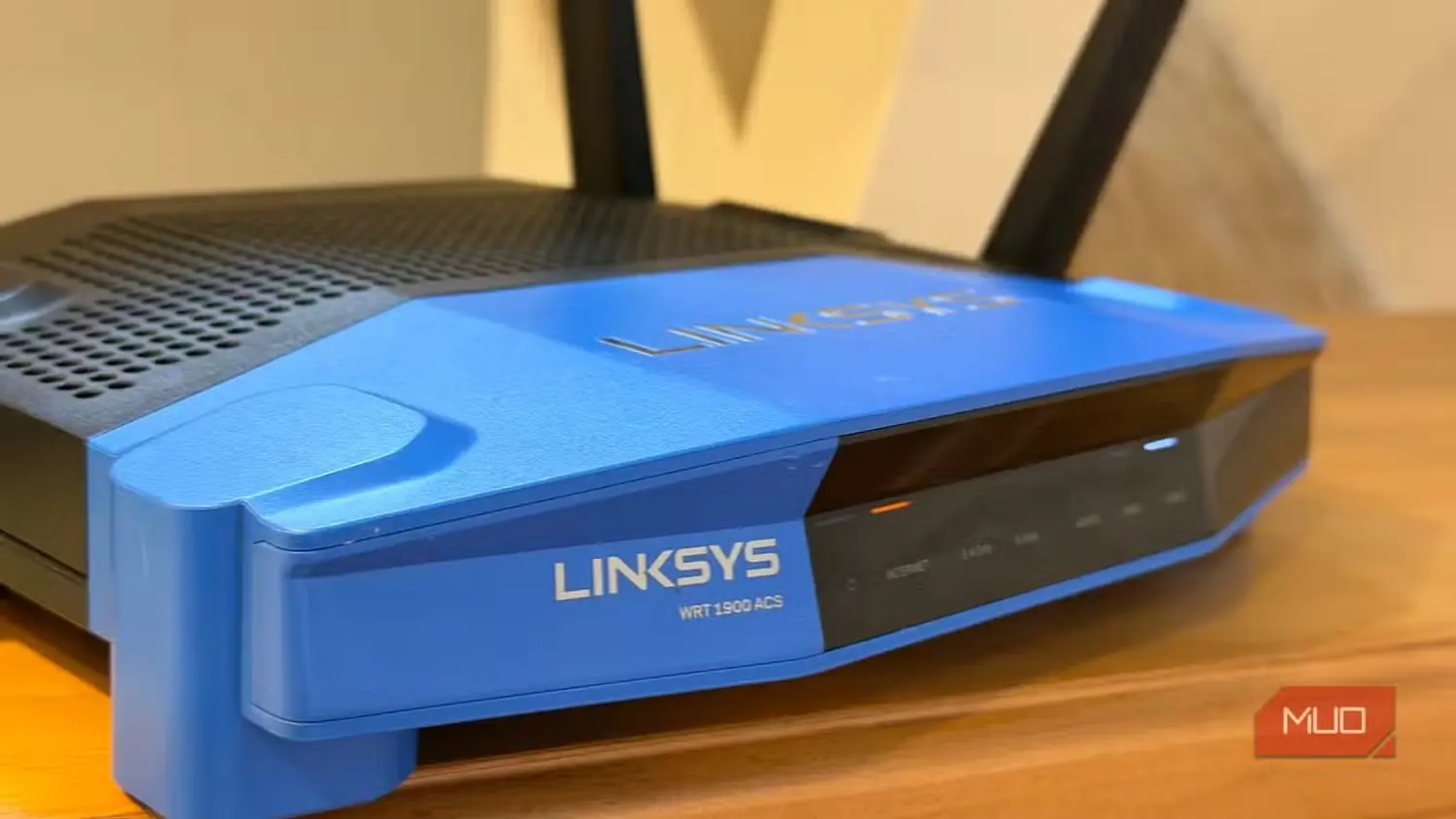
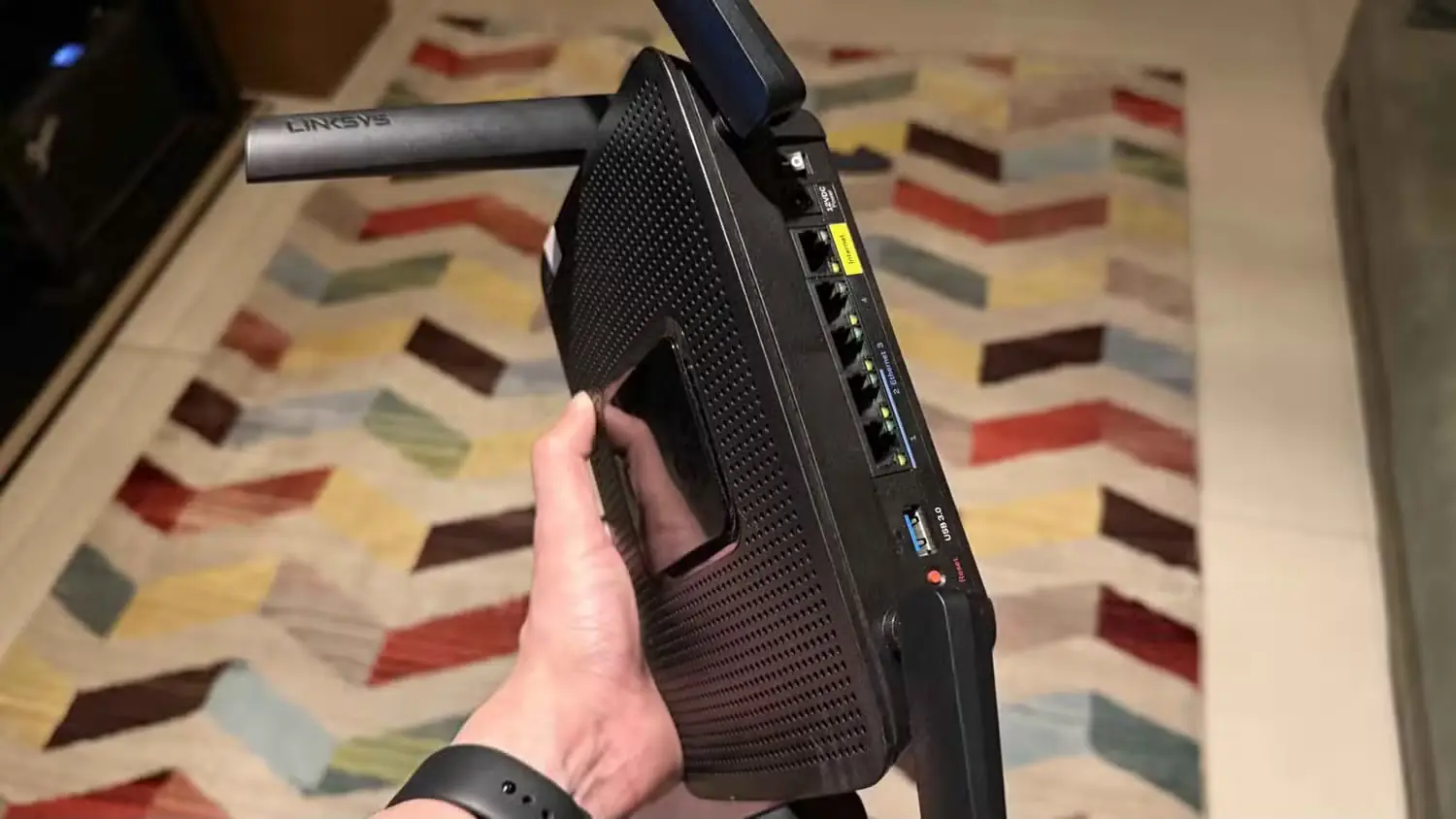
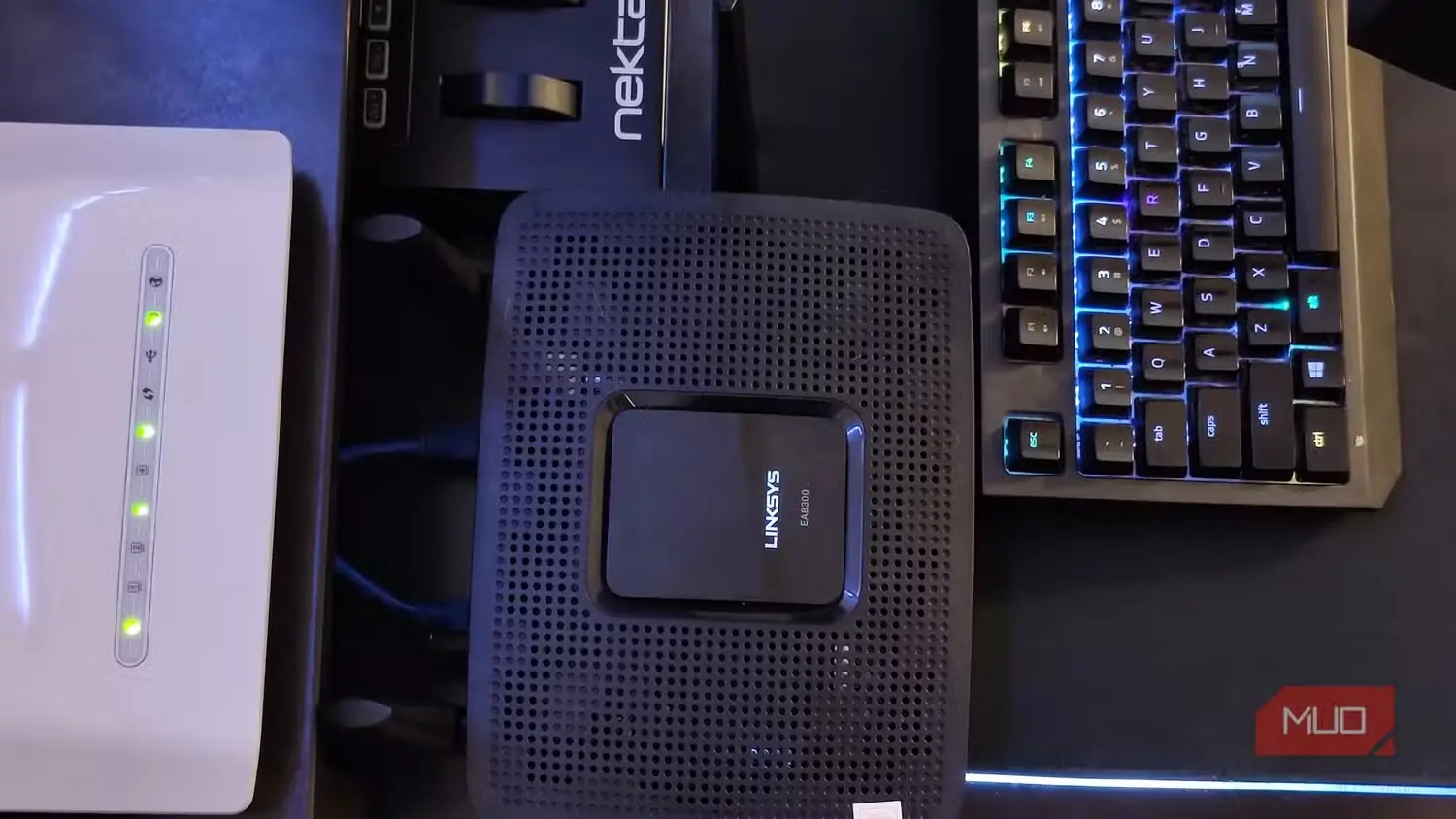
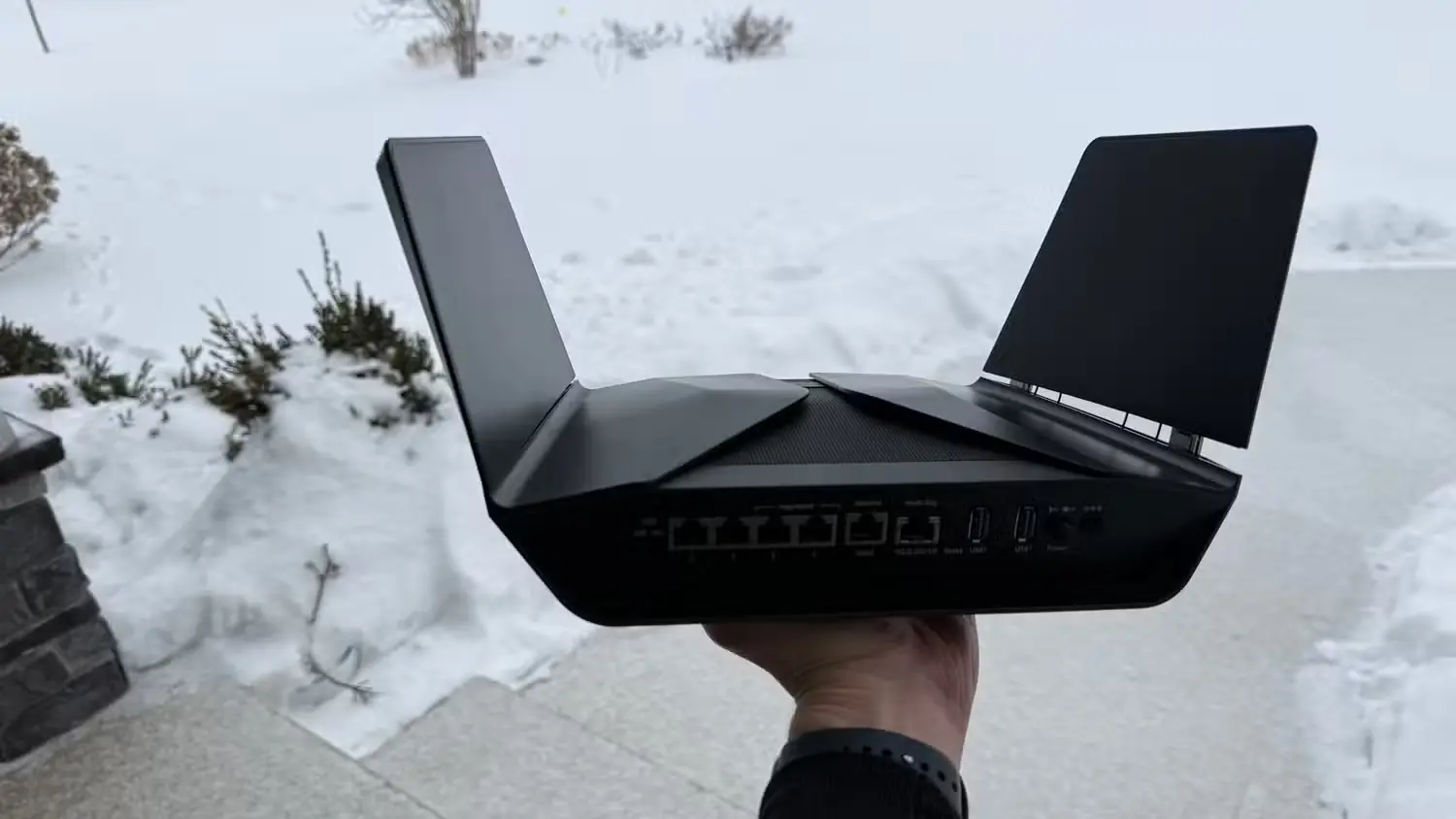
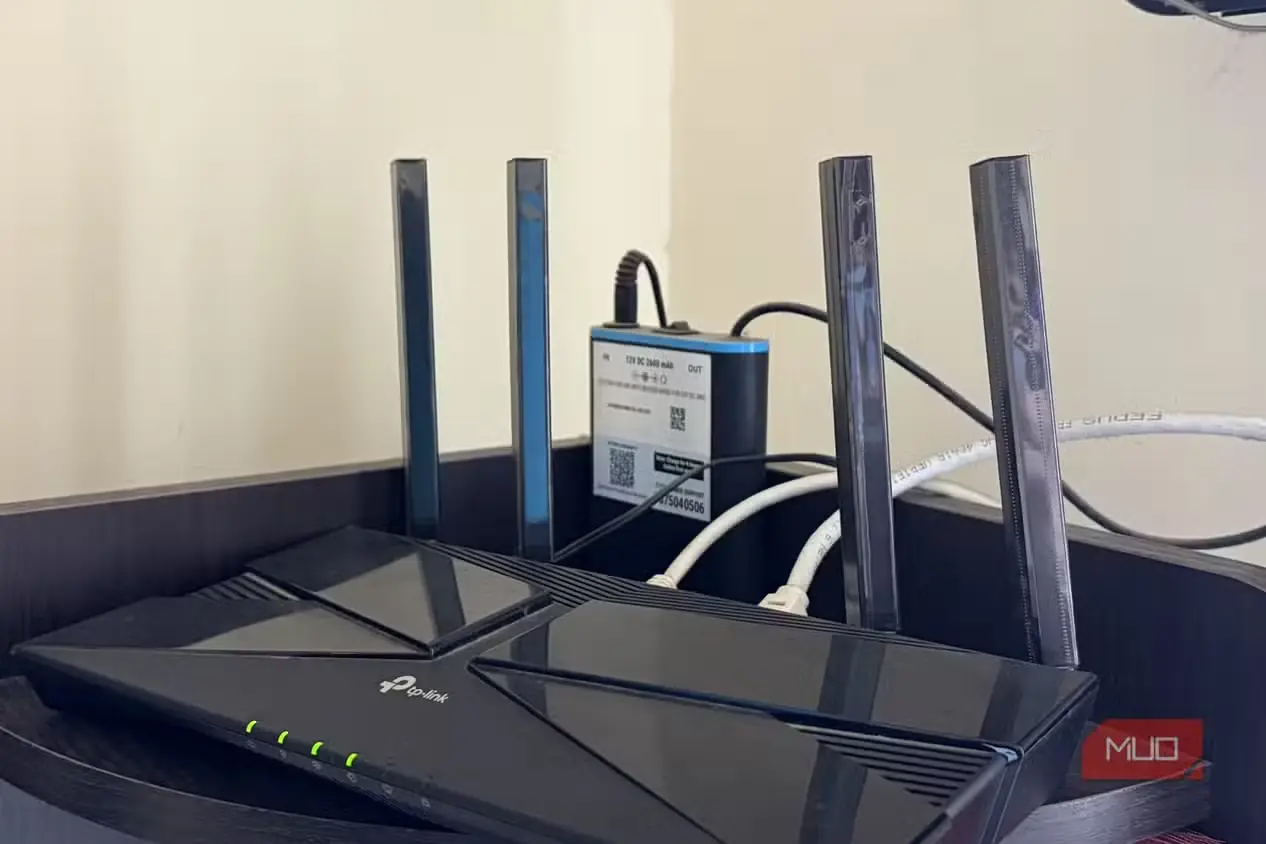
در گفتن این حرف اغراق نمیکنم: واقعاً هر جای خانه که میروم، نشانگر وایفای کاملاً پُر است. سه نقطهٔ دسترسی که هرکدام دو باند دارند، سرانجام تمام خانه را بهطور کامل پوشش میدهند. نه برای سامانهٔ وایفای مش هزینه کردهام و نه تقویتکنندهٔ وایفای خریدهام؛ همهٔ اینها فقط روترهای دستدوم بسیار ارزانی هستند که OpenWrt دوباره زندهشان کرده است.
«جابهجایی سریع» و usteer به دستگاهها کمک میکنند از پوششی که همین حالا دارید بهتر بهره ببرند. اگر در اتاقی هیچ سیگنال قابل استفادهای وجود نداشته باشد، این تنظیمات نمیتوانند از هیچ، سیگنال بسازند؛ باید یک نقطهٔ دسترسی دیگر اضافه کنید.
خوشبختانه، هزینهٔ چنین کاری بسیار کمتر از چیزی است که شاید به نظر برسد. روترهای دستدوم ارزانقیمت فراوانی وجود دارند که نقطههای دسترسی بسیار خوبی از آب درمیآیند. پیش از خرید مطمئن شوید مدل دقیق و بازبینی سختافزاری دستگاه از OpenWrt پشتیبانی میکند؛ سپس آن را با کابل Ethernet به شبکه وصل کنید تا دستگاهی بسیار توانمند در خدمتتان باشد. لازم نیست تازهترین روتر بازار با دوازده آنتن و نشان مخصوص بازی باشد.
در مورد من، سختافزار و کابلها از قبل مهیا بودند. همین دو تغییر سرانجام باعث شدند همهچیز، هر جای خانه که باشم، مانند یک شبکهٔ وایفای یکپارچه به نظر برسد: نشانگر همیشه پُر، جابهجاییها روان و دغدغهٔ بسیار کمتر دربارهٔ اینکه گوشیام با کدام نقطهٔ دسترسی ارتباط دارد.
منبع: این مطلب ترجمه و بومیسازی مقالهای از MakeUseOf به قلم Amir Bohlooli است. مشاهده مقاله اصلی