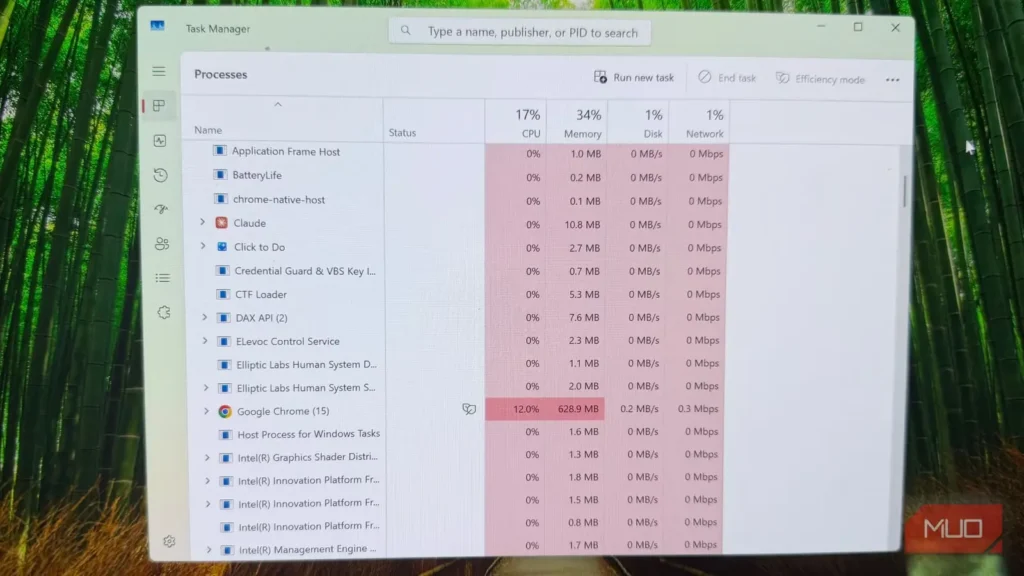
کروم به مصرف زیاد حافظهٔ رم بدنام است، هرچند در گذر سالها بهتر شده است. حالا که بهدلیل کمبودهای ناشی از گسترش مراکز دادهٔ هوش مصنوعی، رایانهها با حافظهٔ کمتری عرضه میشوند، صرفهجویی در رم بیش از هر زمان دیگری اهمیت دارد.
با شگفتی متوجه شدم در نسخهٔ ویندوزی گوگل کروم گزینهای وجود دارد که بهطور پیشفرض روشن است و بیآنکه بدانم، حتی وقتی برنامه باز نبود، بیش از 1GB حافظهٔ رم مصرف میکرد. بهمحض خاموشکردن این گزینه، مصرف حافظهٔ کروم بهشکل چشمگیری کاهش یافت.
در ادامه میگویم چه کردم و شما چگونه میتوانید همین کار را انجام دهید.
کروم گزینهای دارد که میتوانید خاموشش کنید
«ادامهٔ اجرای برنامههای پسزمینه پس از بستهشدن کروم»
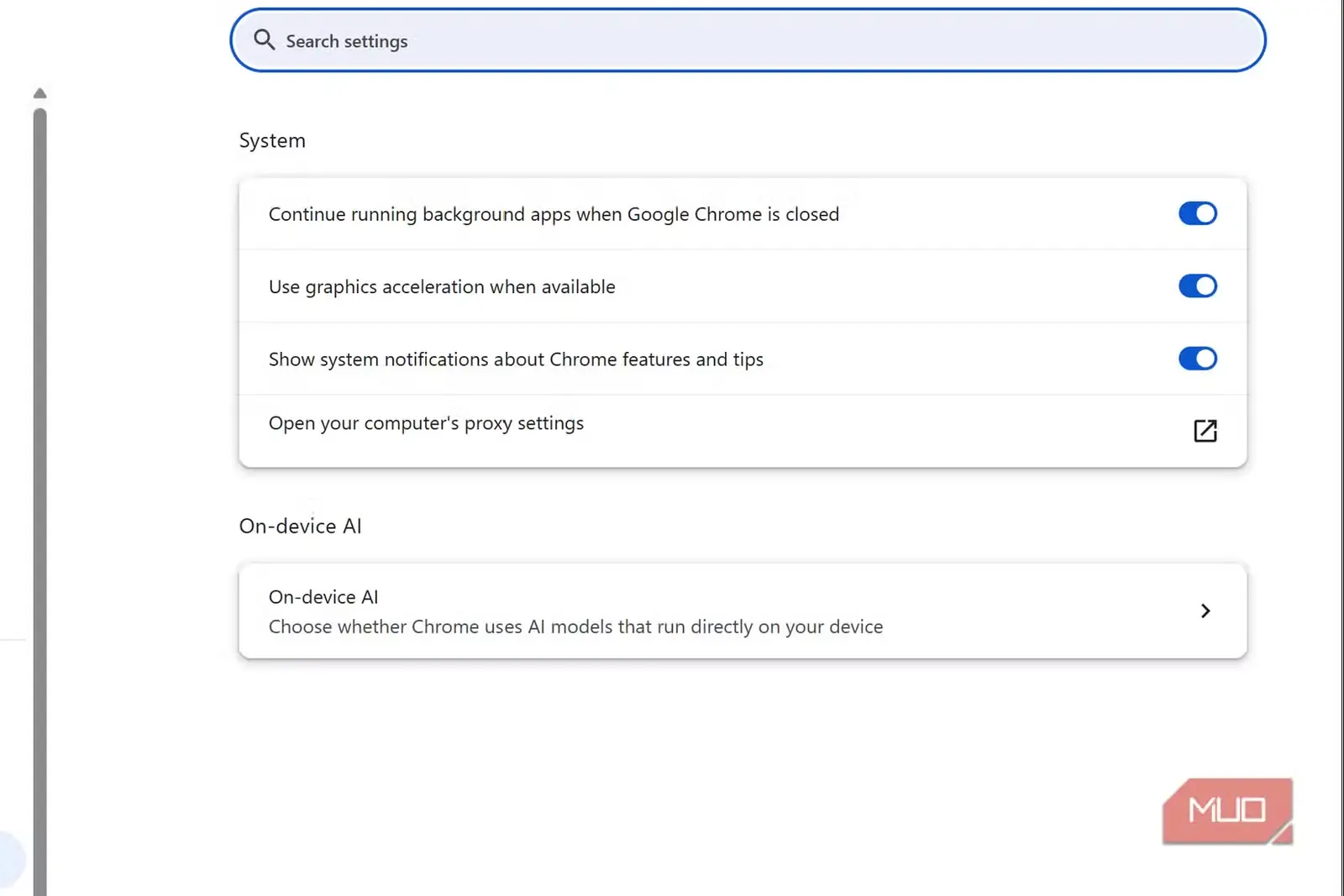
کروم بهطور پیشفرض تنظیمی را فعال نگه میدارد که به آن اجازه میدهد در پسزمینه اجرا شود. این گزینه فقط در ویندوز وجود دارد؛ بنابراین اگر کروم را روی مک به کار میبرید، دنبالش نگردید. کروم واقعاً در پسزمینه اجرا میشود، اما نه لزوماً به دلایلی که تصور میکنید. شاید فکر کنید این اجرای پسزمینه بهخاطر فعالبودن برنامههای وب پیشرونده (PWAها) یا روشنکردن اعلانهای وبسایتها و برنامههای محبوبتان است، اما دیگر چنین نیست.
دلیلش این است که بیشتر برنامههای وب و خدمات اعلانِ پسزمینه به دوران پلتفرم Chrome Apps و افزونههای همیشهفعال سالهای گذشته بازمیگردند؛ همان افزونههایی که برخی مشکلات را برطرف میکردند. گوگل هر دو را کنار گذاشته است. اعلانهای امروزی و PWAها تنها هنگام نیاز بیدار میشوند، کارشان را انجام میدهند و دوباره به خواب میروند؛ ازاینرو در آزمایشهای من هیچ فرایندی را پیوسته فعال نگه نداشتند. کروم امروزی منابع سیستم را بسیار بهینهتر مصرف میکند و شیوهٔ مدیریت این فرایندهای پسزمینه نمونهٔ خوبی از بهینهسازیهای گوگل است.
برای دسترسی به این گزینه، در کروم این مسیر را دنبال کنید: کروم > منوی سهنقطه در بالای سمت راست > تنظیمات > سیستم؛ سپس تیک «ادامهٔ اجرای برنامههای پسزمینه پس از بستهشدن کروم» را بردارید.
پس اگر PWAها و خدمات اعلان بیدلیل فعال نگه داشته نمیشوند، این گزینه دقیقاً بر چه چیزی اثر میگذارد؟
در آزمایشهایم به یک مورد مهم برخوردم که این تنظیم بر آن اثر میگذارد: جمینای؛ البته بهشرط آنکه آن را در کروم فعال کرده باشید. در این صورت، نماد مربوط به آن را نیز در سینی سیستم ویندوز خواهید دید. خودتان میتوانید موضوع را بررسی کنید: کروم را ببندید، سپس «مدیر وظیفه» ویندوز را باز کنید و بخش «فرایندهای پسزمینه» را ببینید. نام گوگل کروم را آنجا خواهید یافت که احتمالاً بیش از 1GB رم مصرف میکند؛ رایانهٔ من حتی بیش از این مقدار مصرف داشت، آن هم درحالیکه از کروم استفاده نمیکردم و مرورگر بسته بود.
آزمایشهایم یک مورد مهم را نشان داد که این تنظیم بر آن اثر میگذارد: جمینای
اما با خاموشکردن گزینهٔ «ادامهٔ اجرای برنامههای پسزمینه» چه اتفاقی میافتد؟ اوضاع بسیار بهتر میشود.
آیا این گزینه واقعاً مصرف رم کروم را کاهش میدهد؟
چگونه هنگام غیرفعالبودن کروم بیش از 500MB رم آزاد کردم
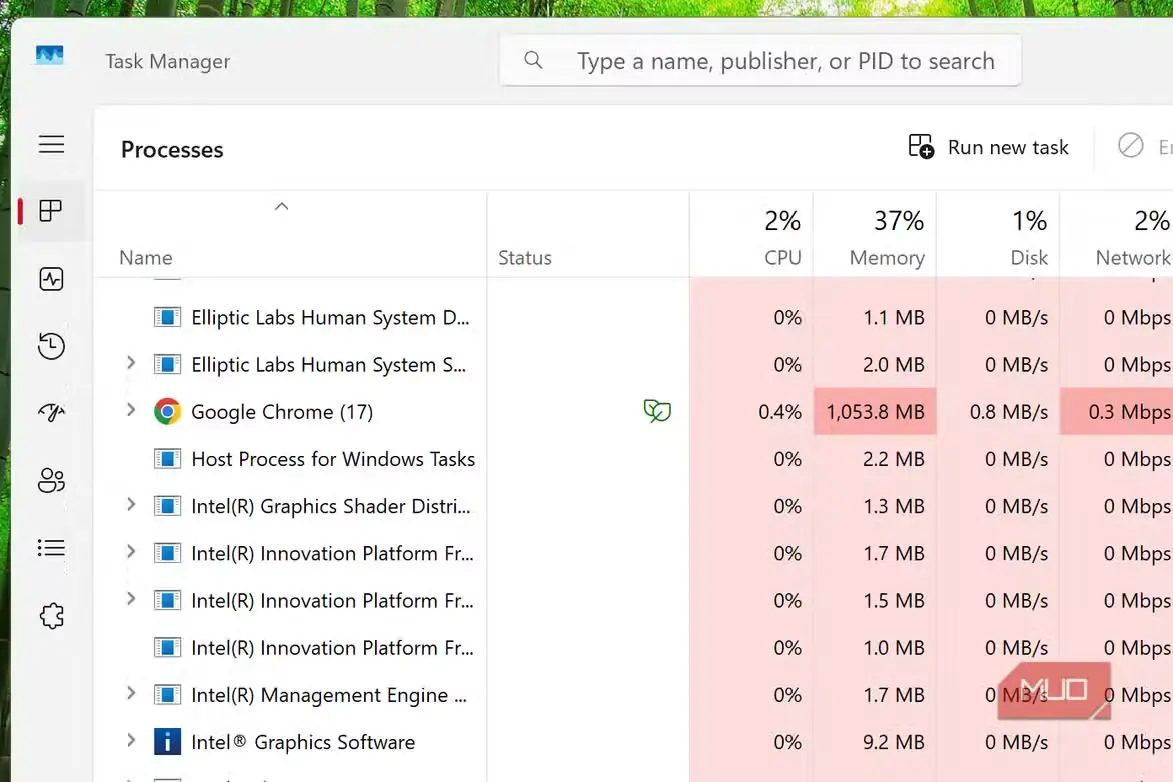
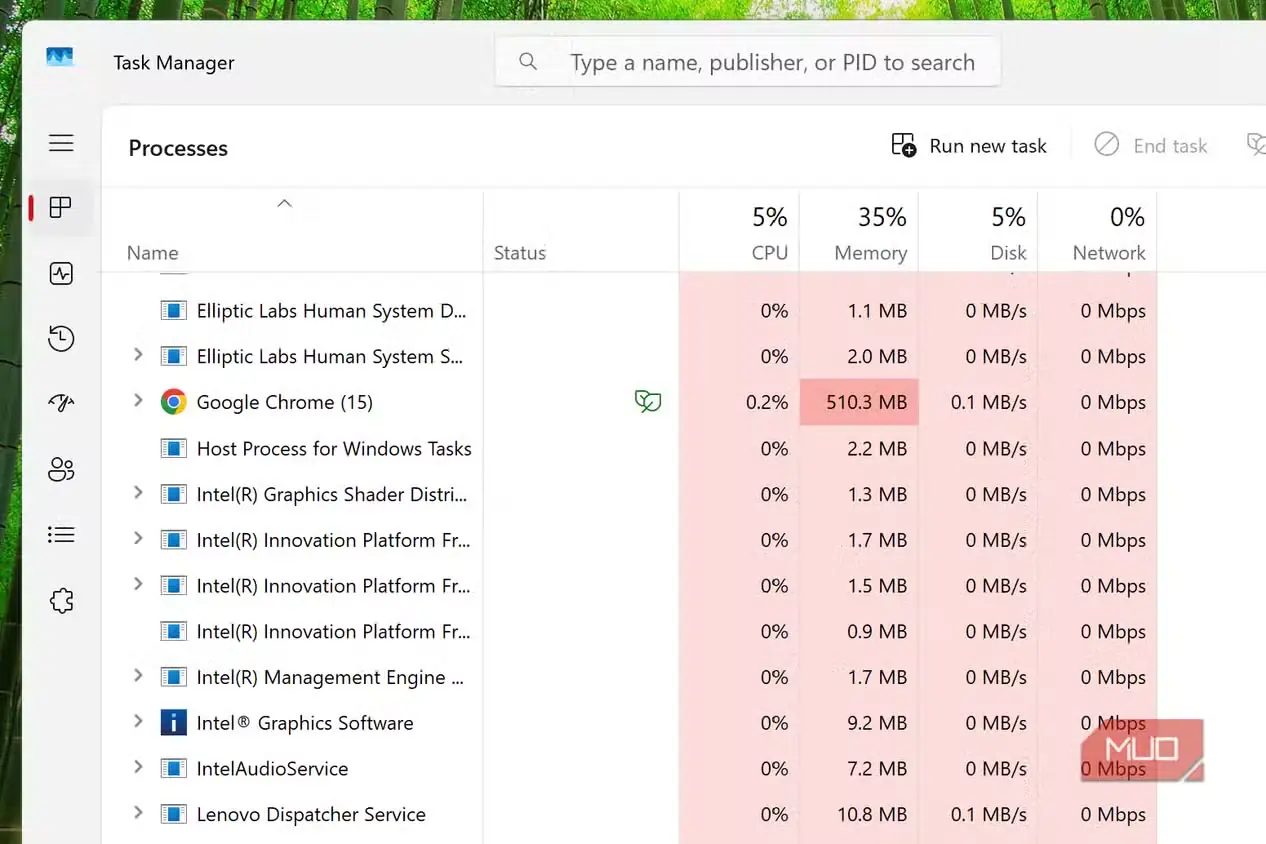
همانطور که در تصویر مقایسهای بالا میبینید، تنها با تغییر این گزینه توانستم مصرف فرایند پسزمینهٔ کروم را از 1053MB به 510MB برسانم؛ یعنی کاهشی 51درصدی. توجه کنید که این ارقام به مصرف حافظه هنگام بازبودن کروم مربوط نیستند؛ مرورگر کاملاً بسته بود و میزان رم گزارششده از بخش «فرایندهای پسزمینه» در «مدیر وظیفه» به دست آمده است. اگر میخواهید جزئیات بیشتری از فعالیتهای رایانهتان ببینید، «پروسس اکسپلورر» را نیز بررسی کنید. روشن است که مصرف 1053MB رم از سوی کرومی که حتی باز نیست منطقی به نظر نمیرسد؛ بنابراین از اینکه با همین گزینه توانستم مصرف حافظه را بهشدت کاهش دهم، بسیار خرسند شدم.
جمعبندی نهایی
با این تغییر نیم گیگابایت رم آزاد کردم
خاموشکردن این گزینه برای جلوگیری از اجرای فرایندی یکگیگابایتی در پسزمینه، آن هم وقتی خود کروم اجرا نمیشود، پیامد منفی چندانی نداشت؛ حتی اگر کاربر جمینای باشید. اگر مانند من از جمینای در کروم استفاده میکنید، با بازکردن دوبارهٔ مرورگر همهٔ منابع لازم از نو بارگذاری میشوند. بااینحال، اگر اعلانهای وبسایتها و خدمات گوناگون را فعال کرده باشید، ممکن است با خاموشکردن این گزینه، هنگام بستهبودن کروم اعلانها با تأخیر برسند.
راههای فراوانی برای کاهش مصرف رم کروم وجود دارد، اما بیشترشان به شیوهٔ اختصاص حافظه به کروم هنگام استفاده از مرورگر مربوط میشوند و ناگزیر پیامدهایی دارند؛ برای نمونه، جابهجایی میان زبانهها کندتر میشود یا اجرای کروم از حالت کاملاً بسته زمان بیشتری میبرد. این تغییر خاص، تنها برداشتن تیک یک گزینهٔ ساده است که وقتی از مرورگر استفاده نمیکنید، حافظهٔ بیشتری در اختیار سیستم میگذارد؛ دستاوردی بزرگ، آسان و بیدردسر.
منبع: این مطلب ترجمه و بومیسازی مقالهای از MakeUseOf به قلم Brandon Miniman است. مشاهده مقاله اصلی