حتی اگر سالهاست از ویندوز استفاده میکنید، بهاحتمال زیاد هنوز قابلیتهایی در آن هست که هرگز به چشمتان نیامدهاند. از بستن مستقیم برنامههای ازکارافتاده از نوار وظیفه گرفته تا قفلشدن خودکار رایانه هنگام دورشدنتان، ابزارهای فراوانی وجود دارند که آرزو میکنید کاش زودتر پیدایشان کرده بودید.
تایپ صوتی
حالا دیگر به ویرایش چندانی هم نیاز ندارید
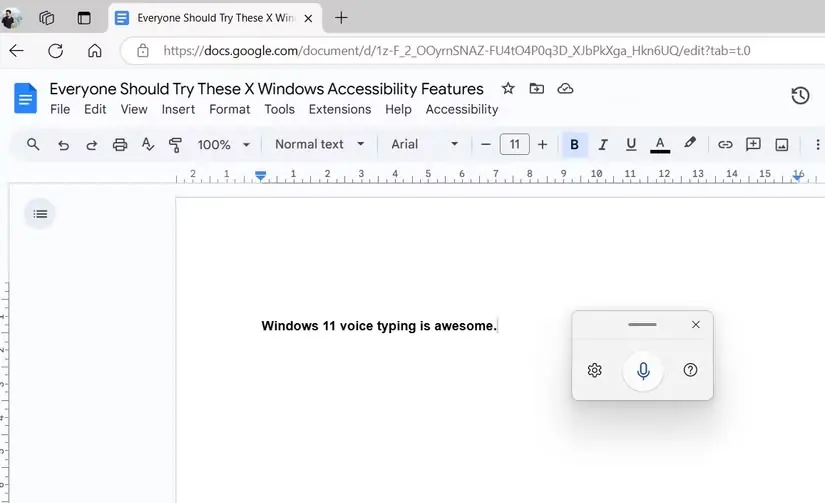
اگر کارتان ایجاب میکند در طول روز زیاد تایپ کنید—خواه ایمیل باشد، سند، گزارش یا هر چیز دیگری—بیشک از فرصتی برای فاصلهگرفتن از صفحهکلید استقبال میکنید. تایپ صوتی دقیقاً همین فرصت را در اختیارتان میگذارد.
این قابلیت واژههایی را که بر زبان میآورید، تقریباً بهشکلی جادویی و بیدرنگ به متن تبدیل میکند. کافی است Windows + H را فشار دهید تا فعال شود و سپس شروع به صحبت کنید.
تایپ صوتی ویندوز دقتی شگفتانگیز دارد. حتی میتوانید قابلیت نشانهگذاری خودکار را فعال کنید تا ویندوز هنگام صحبتکردنتان ویرگول، نقطه و علامت پرسش را خودکار به متن بیفزاید. به همین دلیل، این ابزار برای ثبت سریع اندیشهها، تهیهٔ پیشنویس اسناد بدون افت سرعت یا صرفاً استراحتدادن به انگشتان در عین حفظ بهرهوری، گزینهای عالی است.
اگر از تایپ صوتی خوشتان میآید، میتوانید فرمانهای صوتی ویندوز را نیز امتحان کنید تا تنها با صدایتان در رایانه جابهجا شوید.
بیرونکشیدن متن از تصاویر
برای استخراج متن به هوش مصنوعی نیازی ندارید
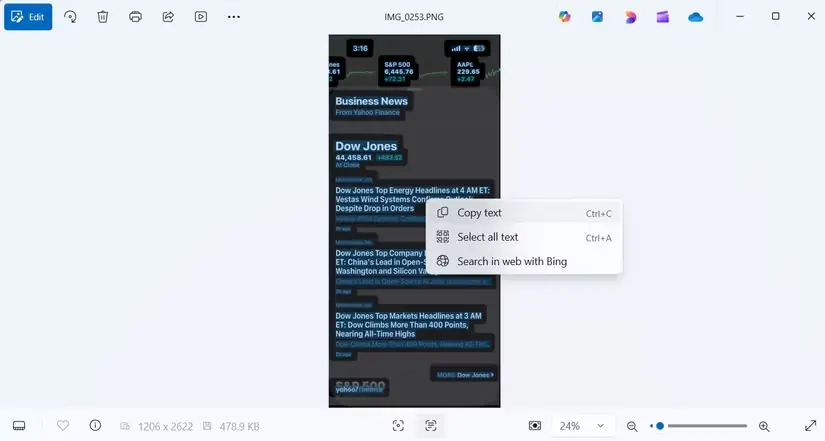
گاه ممکن است به دلایل گوناگون بخواهید متن درون تصویری را رونوشت کنید؛ این تصویر میتواند نماگرفت، عکس یک تختهسفید یا سندی پویششده باشد. بااینحال، برخلاف گذشته دیگر به ابزارهای جانبی نیازی ندارید؛ برنامهٔ داخلی Photos این کار را برایتان انجام میدهد.
تصویر حاوی متن را باز کنید و روی دکمهٔ «اسکن متن» در پایین صفحه کلیک کنید. پس از شناسایی متن، با نشانگر آن را برگزینید و سپس Ctrl + C را فشار دهید تا رونوشت شود. همچنین میتوانید روی متن راستکلیک کنید و گزینهٔ «رونوشت متن» را برگزینید.
ابزار Snipping Tool نیز قابلیت مشابهی برای تشخیص نوری نویسهها (OCR) دارد؛ بنابراین میتوانید از هر چیزی که روی صفحه دیده میشود تصویر بگیرید و بیدرنگ متن آن را بیرون بکشید.
تاریخچهٔ تختهگیره
ابزاری که همه باید از آن استفاده کنند
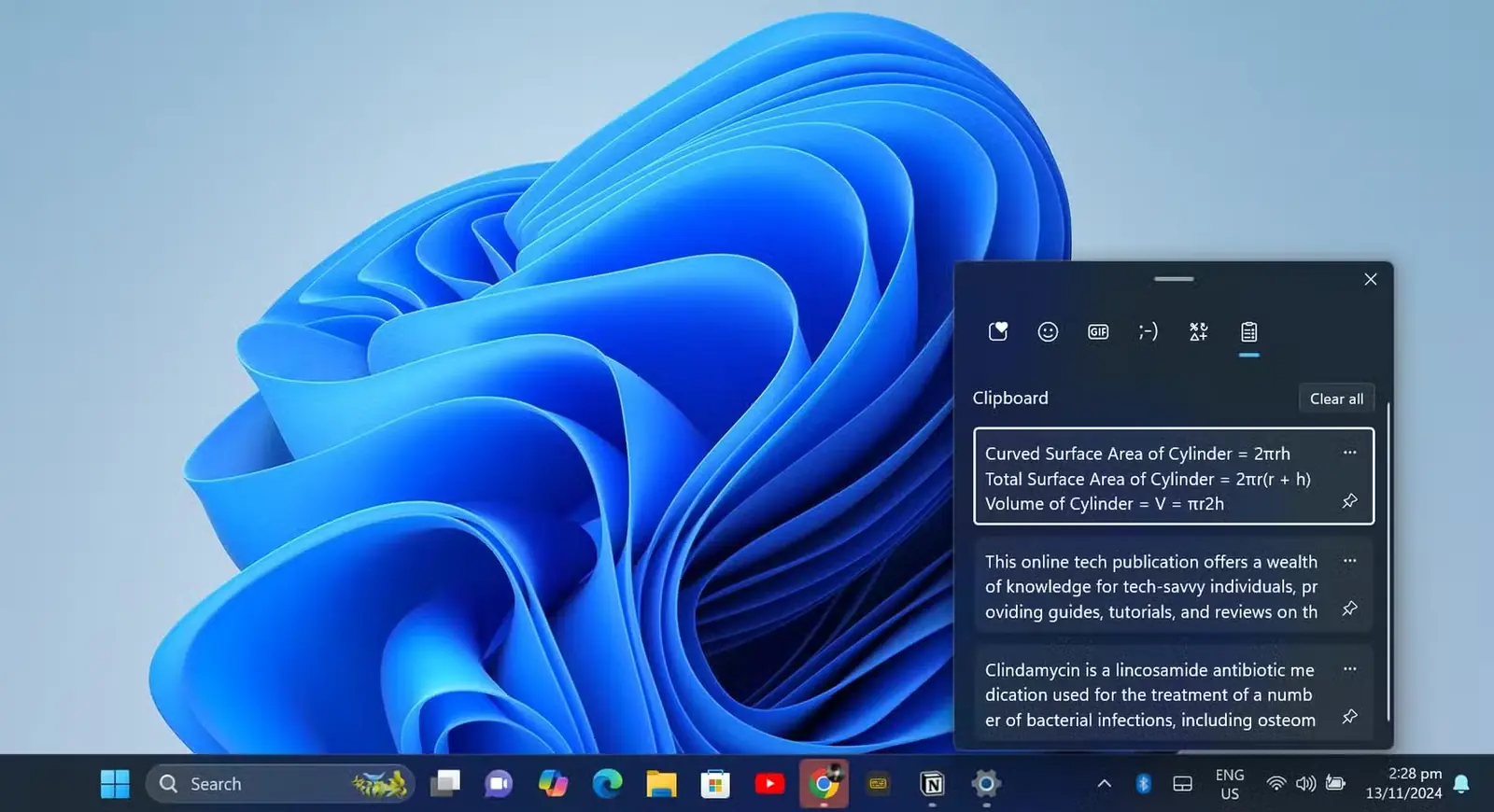
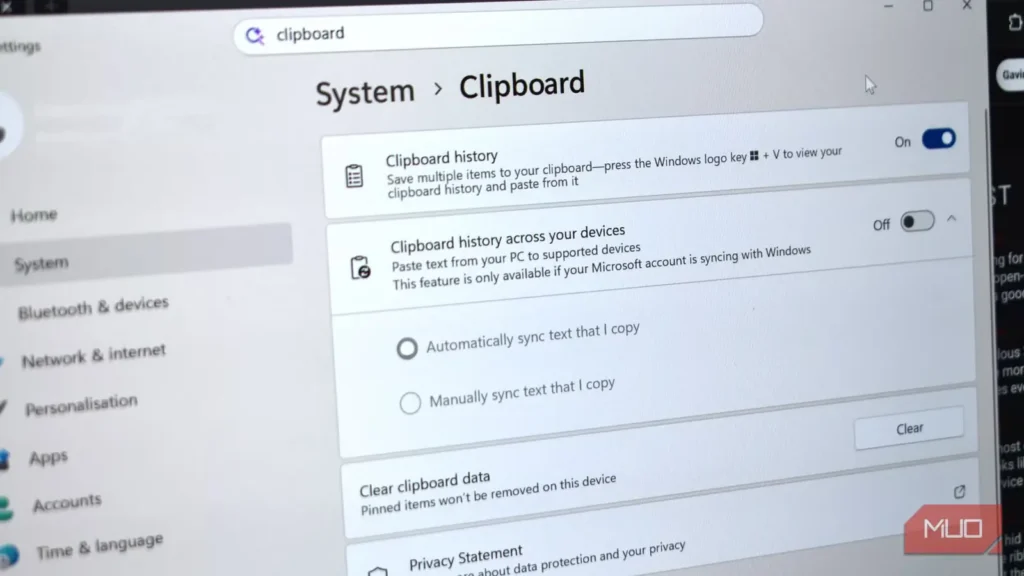
تاریخچهٔ تختهگیره بیتردید یکی از بهترین قابلیتهای ویندوز است که بهطور پیشفرض فعال نیست. این قابلیت همهچیز، از تکههای متن گرفته تا تصاویر، را که رونوشت میکنید نگه میدارد تا هر زمان خواستید به آنها دسترسی داشته باشید.
برای فعالکردن آن، Windows + V را فشار دهید و «تاریخچهٔ تختهگیره» را روشن کنید. پس از آن، هر چیزی که رونوشت کنید در فهرستی ذخیره میشود که با همین میانبر بهسرعت در دسترس است.
بهاینترتیب، بهآسانی میتوانید پیوند، بند یا حتی تصویری را که چند ساعت پیش رونوشت کردهاید بازیابی کنید. همچنین میتوانید موارد پرکاربرد را سنجاق کنید تا ناچار نباشید آنها را بارها تایپ یا رونوشت کنید.
اگر از چند رایانه استفاده میکنید، ویندوز به شما امکان میدهد با رفتن به «تنظیمات > سیستم > تختهگیره» و فعالکردن گزینهٔ «تاریخچهٔ تختهگیره در دستگاههای شما»، محتوای تختهگیره را میان آنها همگامسازی کنید.
میزکار مجازی
میزکاری برای کار، خانه و سرگرمی
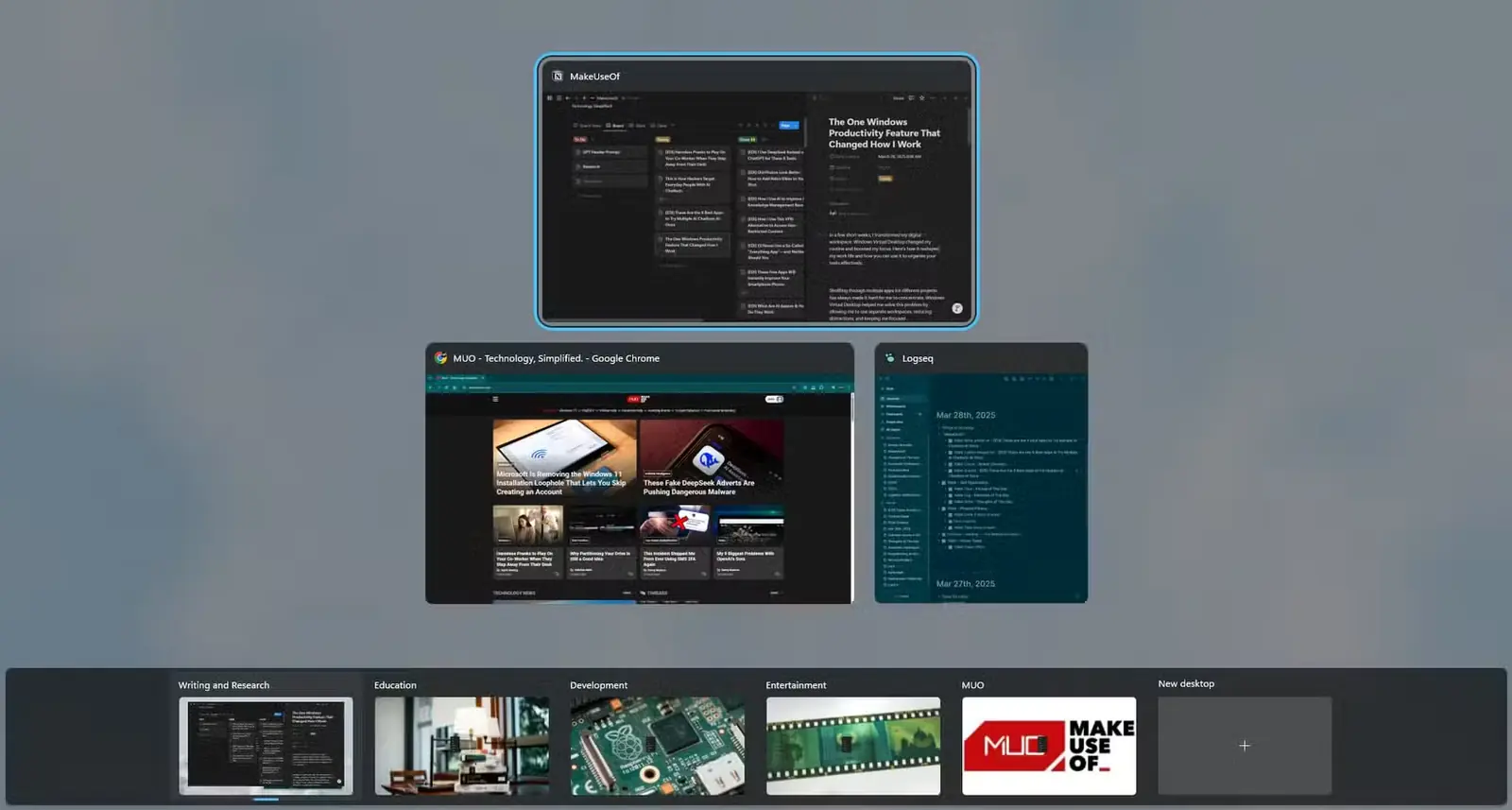
وقتی همزمان چند پروژه و کار شخصی را پیش میبرید، میزکارتان خیلی زود بههمریخته میشود. بازبودن دهها پنجره نیز جابهجایی میان آنها را دشوار میکند.
با میزکار مجازی میتوانید برای هر پروژه یا کار، فضای کاری جداگانهای بسازید. برای دسترسی به نمای وظایف، Windows + Tab را فشار دهید و سپس با کلیک روی «میزکار جدید»، فضای کاری تازهای باز کنید. جابهجایی میان میزکارها نیز با Windows + Ctrl + Left/Right Arrow آسان است.
هر میزکار بهطور مستقل کار میکند؛ تقریباً انگار چند نمایشگر دارید. میتوانید برنامههای کاری را در یک میزکار، وبگردی شخصی را در میزکاری دیگر و پژوهش یا پروژههای خلاقانه را در میزکار سوم جای دهید. این کار نهتنها عوامل حواسپرتی را کاهش میدهد، بلکه انجام همزمان چند کار در ویندوز را بهجای آشفتهبودن، منظم و سامانیافته میکند.
حرکتهای لمسی پد لمسی
بهرهوری خود را یک پله بالاتر ببرید
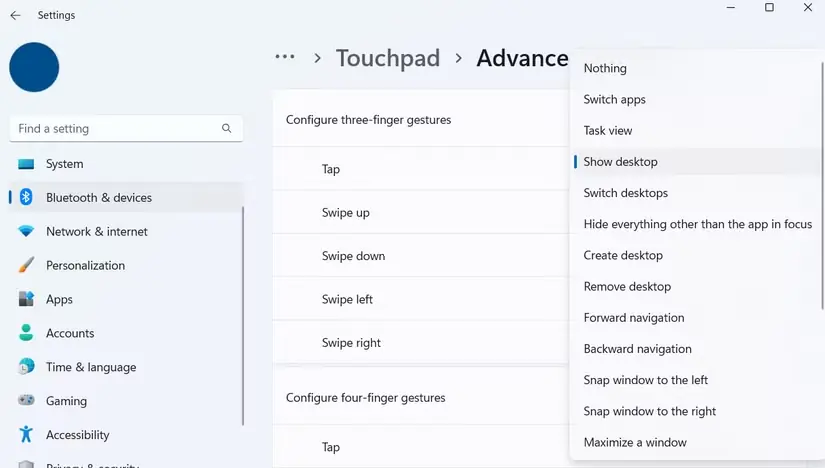
صفحهٔ لمسی لپتاپ شما بسیار توانمندتر از چیزی است که تصور میکنید. شاید از نظر دقت نقطهای به پای ماوس نرسد، اما با مجموعهای از حرکتهای لمسی کاربردی این کاستی را جبران میکند و میتواند روند کارتان را سرعت ببخشد.
با کشیدن سه انگشت میتوانید میان برنامههای باز جابهجا شوید و با کشیدن چهار انگشت، از یک میزکار مجازی به میزکار دیگر بروید. کشیدن سه انگشت به پایین همهٔ پنجرهها را کوچک میکند و حرکتهای چهار انگشتی نیز میتوانند بلندی صدا را کنترل کنند.
حرکتهای دیگری مانند نزدیککردن انگشتان برای بزرگنمایی، پیمایش با دو انگشت و ضربهزدن با سه انگشت برای کلیک میانی، گشتوگذار را بسیار آسانتر میکنند. بهترین بخش ماجرا این است که ویندوز به شما اجازه میدهد این حرکتها را هرطور که میخواهید شخصیسازی کنید. به تنظیمات > بلوتوث و دستگاهها > صفحهٔ لمسی > حرکتهای پیشرفته بروید تا بتوانید تکتک آنها را به دلخواه تغییر دهید.
قفل پویا
این قابلیت بارها به دادم رسیده است
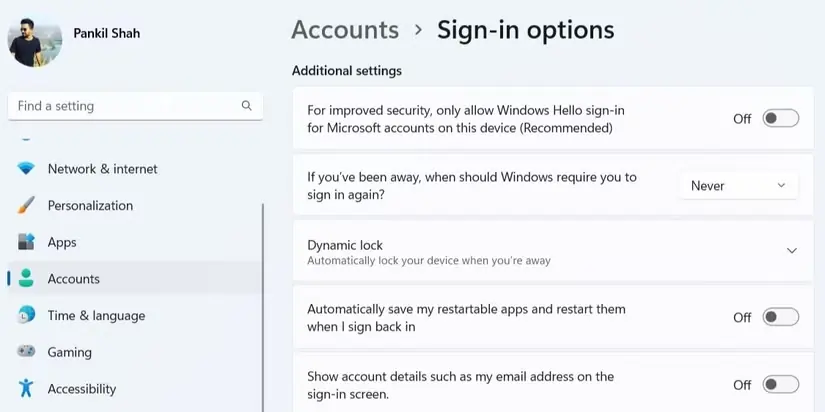
قفل پویا یکی از قابلیتهای کاربردی ویندوز برای حفظ امنیت رایانه است. هنگامی که از دستگاه دور میشوید، ویندوز آن را خودکار قفل میکند تا کسی نتواند در اطلاعاتتان سرک بکشد.
سازوکار آن بسیار ساده است. ابتدا باید گوشی خود را از راه بلوتوث با رایانه جفت کنید. پس از آن، هرگاه گوشی از محدودهٔ اتصال خارج شود، ویندوز تشخیص میدهد که از رایانه دور شدهاید و آن را خودکار قفل میکند.
برای فعالکردن این قابلیت، به تنظیمات > حسابها > گزینههای ورود > قفل پویا بروید و کادر مربوط به اجازهدادن به ویندوز برای شناسایی دستگاهتان را علامت بزنید. بهاینترتیب، حتی اگر پیش از ترک میز کار فراموش کنید Windows + L را بزنید، رایانهتان امن میماند.
منوی مخفی استارت
به منوی کاربران حرفهای وارد شوید
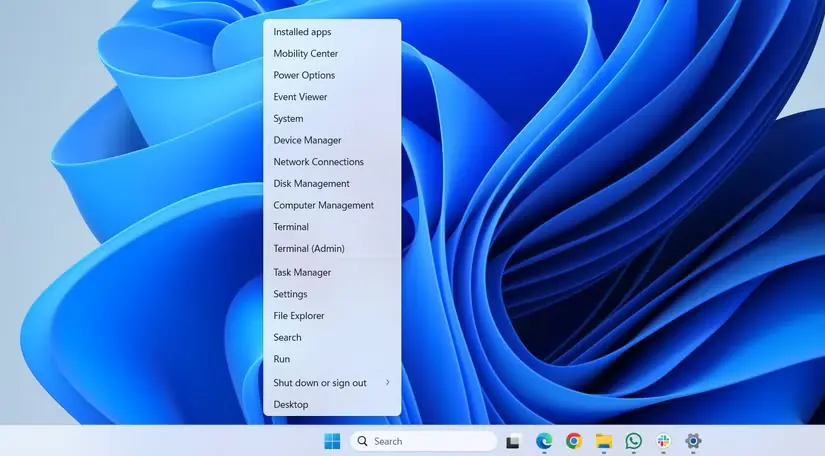
هر روز از منوی استارت استفاده میکنید، اما آیا میدانستید منویی بهطرز شگفتانگیزی قدرتمند در دل آن پنهان شده است؟ روی دکمهٔ استارت راستکلیک کنید یا Windows + X را بزنید تا منوی «مخفی» شامل ابزارهایی مانند مدیریت دستگاه، مدیریت دیسک، مدیر وظیفه، گزینههای نیرو و موارد دیگر باز شود.
این منو دسترسی سریع به ابزارهایی از ویندوز را فراهم میکند که شاید فقط گاهی به آنها نیاز داشته باشید. بهجای آنکه هر بار در پی یافتنشان بگردید، میتوانید این منوی پنهان را باز کنید و یکراست به سراغ ابزار موردنظر بروید.
همرسانی با دستگاههای نزدیک
برای جابهجایی فایل میان دستگاههای خودتان هم عالی است
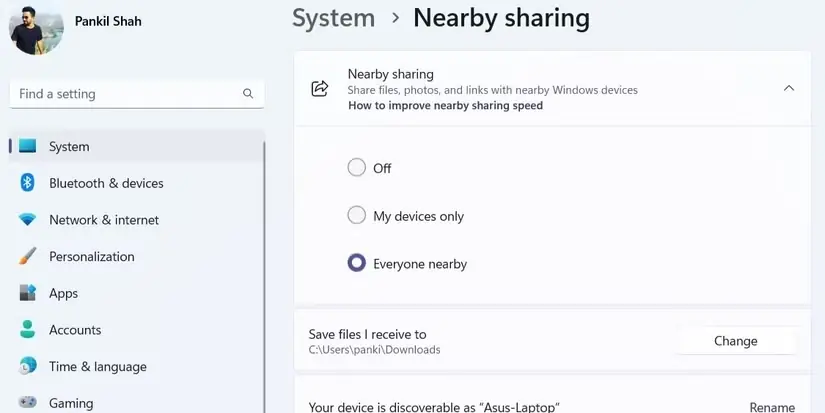
اگر بخواهید فایلی را با همکار یا دوستی در نزدیکی خود به اشتراک بگذارید، نیازی نیست آن را ایمیل کنید یا از حافظهٔ USB کمک بگیرید. قابلیت همرسانی با دستگاههای نزدیک در ویندوز این کار را بسیار سادهتر میکند. میتوانید سندها، عکسها یا پیوندها را از راه بلوتوث یا وایفای، مستقیم به رایانهٔ ویندوزی دیگری در همان نزدیکی بفرستید.
برای استفاده از این قابلیت، فایل موردنظر را پیدا کنید و روی آن راستکلیک کنید. سپس اشتراکگذاری > همرسانی با دستگاههای نزدیک را برگزینید و دستگاه نزدیک را انتخاب کنید. برای انجام این کار، قابلیت همرسانی با دستگاههای نزدیک باید در هر دو دستگاه فعال باشد؛ میتوانید آن را از مسیر تنظیمات > سیستم > همرسانی با دستگاههای نزدیک روشن کنید.
اگرچه همرسانی با دستگاههای نزدیک برای فایلهای بسیار حجیم گزینهٔ مناسبی نیست، برای فرستادن سریع سند یا تصویر به دستگاهی در سوی دیگر اتاق عالی است. این روش سریع و آسان است و نیاز به برنامههای جانبی اشتراکگذاری فایل را از میان برمیدارد.
بستن برنامههای بیپاسخ از نوار وظیفه
برنامه را بهزور ببندید
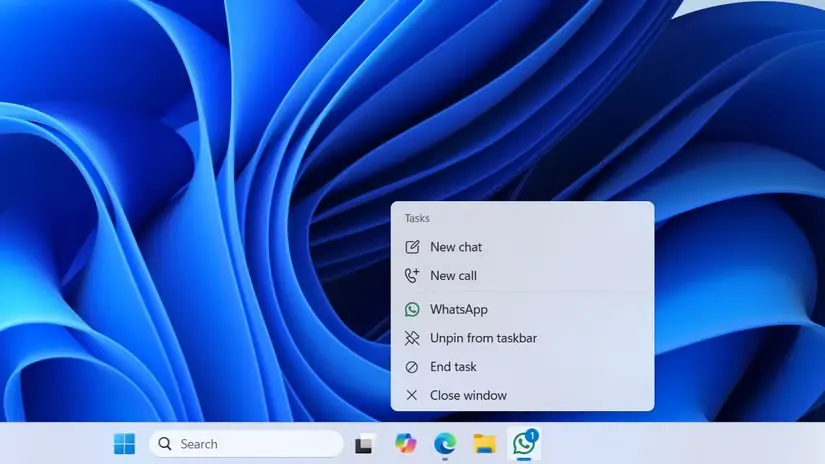
رایانهتان هرقدر هم قدرتمند باشد، باز ممکن است برنامهها گاهی از کار بیفتند و بیپاسخ بمانند. در چنین شرایطی، بستن اجباری برنامه اغلب تنها راه چاره است.
بااینحال، نیازی به بازکردن مدیر وظیفه ندارید و میتوانید برنامهٔ هنگکرده را مستقیم از نوار وظیفه بهاجبار ببندید. برای این کار، به تنظیمات > سیستم > ویژهٔ توسعهدهندگان بروید و کلید پایاندادن به وظیفه را روشن کنید. پس از آن، هر زمان خواستید برنامهای بیپاسخ را ببندید، کافی است روی نماد آن در نوار وظیفه راستکلیک کنید و پایاندادن به وظیفه را برگزینید.
تنظیم بلندی صدا با چرخ ماوس
صرفهجویی فوری در زمان
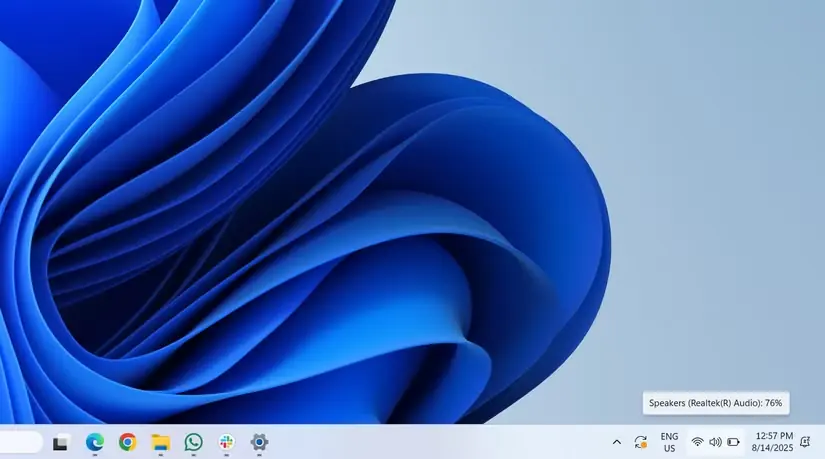
برای تنظیم بلندی صدای رایانه راههای فراوانی وجود دارد؛ از کلیدهای عملکرد گرفته تا پنل تنظیمات سریع. همهٔ این روشها آساناند، اما راهی حتی سریعتر هم وجود دارد.
کافی است نشانگر ماوس را روی نماد بلندگو در نوار وظیفه نگه دارید و چرخ ماوس را بالا یا پایین بچرخانید. بلندی صدا بیدرنگ تغییر میکند. این قابلیت شاید کوچک به نظر برسد، اما هنگام گوشدادن به موسیقی، تماشای ویدئو یا شرکت در تماس تصویری، تنظیم صدا را بسیار آسان میکند.
ویندوز سرشار از قابلیتهایی است که میتوانند شیوه کار با رایانه و گشتوگذار در آن را دگرگون کنند. بااینحال، بسیاری از این قابلیتها اغلب از چشم دور میمانند؛ زیرا یا بهطور پیشفرض غیرفعالاند یا در منوهایی پنهان شدهاند که بهندرت به آنها سر میزنید.
فهرست بالا نقطه آغاز بسیار خوبی است، اما به همینجا بسنده نکنید؛ تنظیمات را بکاوید تا ترفندهای کوچک فراوانی بیابید که کار با رایانه را آسانتر و لذتبخشتر میکنند.
منبع: این مطلب ترجمه و بومیسازی مقالهای از MakeUseOf به قلم Pankil Shah است. مشاهده مقاله اصلی