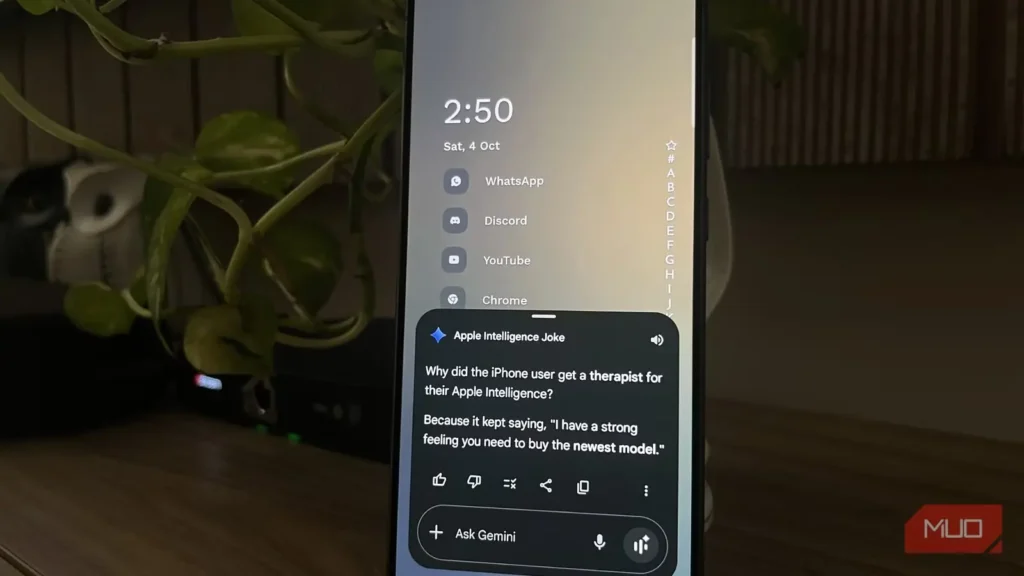
کاربری در ردیت میگوید با غیرفعال کردن اپل اینتلیجنس — قابلیت اصلی هوش مصنوعی در تازهترین نسخههای آیاواس — بیش از ۲۱ گیگابایت از فضای ذخیرهسازی آیفونش را آزاد کرده است. بعضی گوشیهای اندرویدی، بهویژه پیکسلها و دیگر دستگاههایی که جیمینی نانو را از طریق ایآیکور دانلود میکنند، نیز میتوانند با این ترفند چندین گیگابایت فضا پس بگیرند.
راهی دیگر برای آزاد کردن فضای گوشیتان
دلیلی دیگر برای حذف هوش مصنوعی از گوشیام.
همانطور که اپل اینتلیجنس از مدلها و داراییهای پسزمینهایِ ذخیرهشده بهصورت محلی در دستگاههای آیاواس بهره میبرد، گوشیهای اندرویدیِ امروزی — بهویژه پیکسلهای گوگل و گلکسیهای سامسونگ — نیز بستههای حجیم هوش مصنوعیِ روی دستگاه، مانند ایآیکور و مدلهای زبانیِ محلیِ جیمینی نانو، را مستقیم در حافظهٔ داخلی خود نگه میدارند. با گذشت زمان، این فایلهای مدلِ محلی، دادههای ذخیرهشده در حافظهٔ نهان و بهروزرسانیهای قابلیتها میتوانند چندین گیگابایت فضا را اشغال کنند.
غیرفعال کردن اپل اینتلیجنس چگونه ۲۱ گیگابایت فضا آزاد کرد؟
نوشتهٔ u/modarct در انجمن آیفون
این کاربر میگوید با خاموش کردن اپل اینتلیجنس، ۲۱ گیگابایت از حافظهٔ داخلیاش را پس گرفته است. او از آیاواس ۱۸ (بتای ۲۷) استفاده میکرد؛ نسخهای پیشنمایشی برای توسعهدهندگان از سیستمعاملی که هنوز عرضه نشده بود. نسخههای بتای آیاواس ۱۸ مدلهای محلیِ هوش مصنوعیِ بسیار بزرگتری نسبت به نسخههای فعلی دارند. برای کاربران آیاواس ۱۷.۵.۱ (۲۶.۶.۱)، آخرین نسخهٔ عمومی، گفته میشود فضای آزادشده کمتر است؛ حدود ۷ گیگابایت. بااینحال، اندازهٔ دقیق به نسخهٔ آیاواس و دستگاه بستگی دارد و ممکن است با بهروزرسانیهای اپل تغییر کند.
دلیل اینکه خاموش کردن اپل اینتلیجنس ظاهراً بر فضای ذخیرهسازیِ نمایشدادهشده در برنامهٔ عکسها اثر میگذارد، این است که اپل اینتلیجنس پردازش تصویر را مستقیماً روی دستگاه انجام میدهد تا قابلیتهایی مانند جستوجوی بهتر، تشخیص تصویر و خاطرههای پیشنهادیِ عکس را فعال کند. هنگامی که این قابلیتهای هوش مصنوعی روشن باشند، دادههای موقت و فهرستهای اضافی ساخته و ذخیره میشوند تا کتابخانهٔ عکسها سریعتر تحلیل شود. خاموش کردن اپل اینتلیجنس میتواند فهرستهای محلیِ هوش مصنوعی و دادههای ذخیرهشده در حافظهٔ نهان را که برای عکسها ساخته شدهاند حذف کند؛ در نتیجه، فضای گزارششدهٔ برنامهٔ عکسها ممکن است کاهش یابد. اما نتیجهها یکسان نیستند: بعضی کاربران کاهش دائمی میبینند و بعضی دیگر تغییرهای موقت یا جابهجاییهای جبرانی به فضای «سیستم» را مشاهده میکنند؛ زیرا آیاواس ممکن است بعداً حافظهٔ نهان را دوباره سامان دهد یا داراییها را از نو دانلود کند.
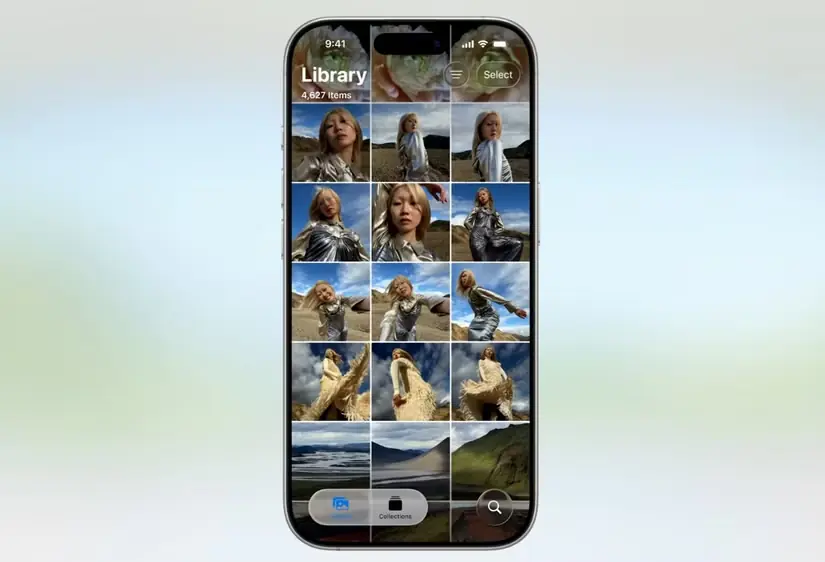
کاربر دیگری در همان پست گفت: «برای من هم اتفاق مشابهی افتاد. نزدیک بود بهدلیل کمبود فضا به بنبست برسم، پس اپل اینتلیجنس را خاموش کردم. بلافاصله حدود ۲۳ گیگابایت فضا در برنامهٔ عکسها آزاد شد؛ صفحهٔ آیاواس را بررسی نکردم. سپس همهٔ برنامههایی را که بهخاطر کمبود فضا بهروزرسانیشان را عقب انداخته بودم، بهروز کردم. وقتی همهٔ برنامهها بهروزرسانی شدند، حدود ۳۰ دقیقه بعد دوباره بررسی کردم و دیدم ظرفیت برنامهٔ عکسها به حالت اولیه برگشته است. هنوز مطمئن نیستم که واقعاً با غیرفعال کردن هوش مصنوعی فضایی آزاد شده باشد.»
احتمالاً علت این است که اپل اینتلیجنس عکسهای شما را تحلیل میکند تا تشخیص دهد هر تصویر مربوط به چه کسی است و چه کسانی در آن حضور دارند. وقتی اینتلیجنس را خاموش میکنید، دادههایی را که دربارهٔ چهرهٔ عزیزانتان و همهٔ عکسهایی که تاکنون با دوربین گرفتهاید گرد آورده است، حذف میکند.
اگر میخواهید ببینید آیا قابلیتهای محلیِ هوش مصنوعی فضای ذخیرهسازی شما را اشغال کردهاند و میخواهید آن فضا را پس بگیرید، در دستگاههای آیاواس و اندروید میتوانید این کار را انجام دهید:
برای آیفون (بتای آیاواس ۱۸):
- در آیفون خود، برنامهٔ تنظیمات را باز کنید.
- به پایین بروید و «حریم خصوصی و امنیت» را برگزینید.
- روی «اپل اینتلیجنس» بزنید.
- گزینهٔ «خاموش کردن اپل اینتلیجنس» را لمس کنید.
ممکن است لازم باشد دستگاه را دوباره راهاندازی کنید تا تغییرها اعمال شوند و فضا آزاد شود.
توجه داشته باشید که اپل ممکن است با پیشرفت آیاواس ۱۸ این مراحل را تغییر دهد؛ فعلاً خاموش کردن این قابلیت میتواند فضای مصرفشده توسط مدلها و دادههای محلیِ هوش مصنوعی را کاهش دهد.
برای اندروید
- برنامهٔ تنظیمات را در گوشی خود باز کنید.
- روی «برنامهها» بزنید (یا «برنامهها و اعلانها» را باز کنید و سپس «دیدن همهٔ برنامهها» را برگزینید).
- «ایآیکور» را پیدا کنید (در گوشیهای پیکسل یا دستگاههای اندروید خام) یا سرویسهای همارزِ هوش مصنوعیِ روی دستگاه را بیابید.
- روی «فضا و حافظهٔ نهان» بزنید و سپس «پاک کردن فضا» یا «پاک کردن دادهها» را انتخاب کنید.
- به صفحهٔ قبلی برگردید و «غیرفعالکردن» را بزنید تا برنامه دیگر آن داراییهای محلی را اجرا یا دانلود نکند.
فقط یادتان باشد: اگر ایآیکور غیرفعال شود یا این قابلیتهای محلیِ هوش مصنوعی را حذف کنید، بسیاری از کارکردهایی که به پردازش روی دستگاه تکیه دارند دیگر کار نخواهند کرد. ویژگیهایی مانند پاسخهای هوشمندِ آفلاین، برخی از خلاصههایی که پیکسل استودیو یا برنامهٔ ضبطکننده ارائه میکنند، یا ابزارهای پیشرفتهٔ مولدِ روی دستگاه از کار خواهند افتاد. اما در عوض، ظاهراً چند گیگابایت از فضای ارزشمند حافظهٔ داخلیتان آزاد میشود.
منبع: این مطلب ترجمه و بومیسازی مقالهای از MakeUseOf به قلم Sara Heritage است. مشاهده مقاله اصلی