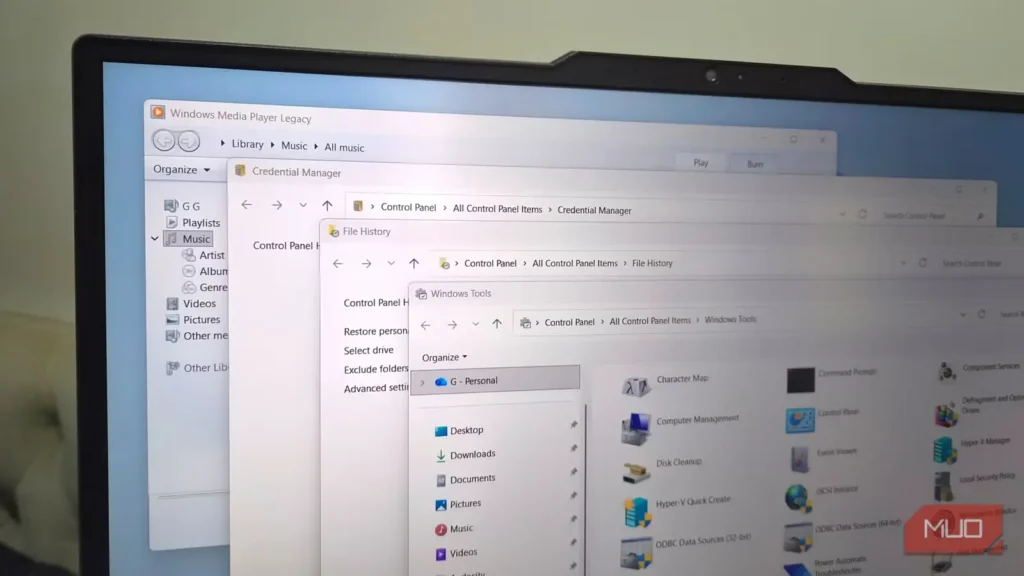
ویندوز ۱۱ ظاهری تمیز و مدرن دارد، اما اگر کمی عمیقتر بگردید، با ابزارهای بهجامانده از عصر ویندوز ۷ روبهرو میشوید. منظورم ابزارهایی مانند کنترل پنل، پاکسازی دیسک، ناظر منابع و ناظر پایداری نیست؛ اینها هنوز هم به کار میآیند. حرفم از چیزهایی مانند مودمهای دایلآپ، مدیر اعتبارنامهها، تاریخچهٔ فایل و موارد مشابه است. این ابزارها هنوز کار میکنند، اما در عمل چندان کاربردی نیستند.
مدیا پلیر قدیمی
پخشکنندهای که کسی خواهان نگهداشتنش نبود
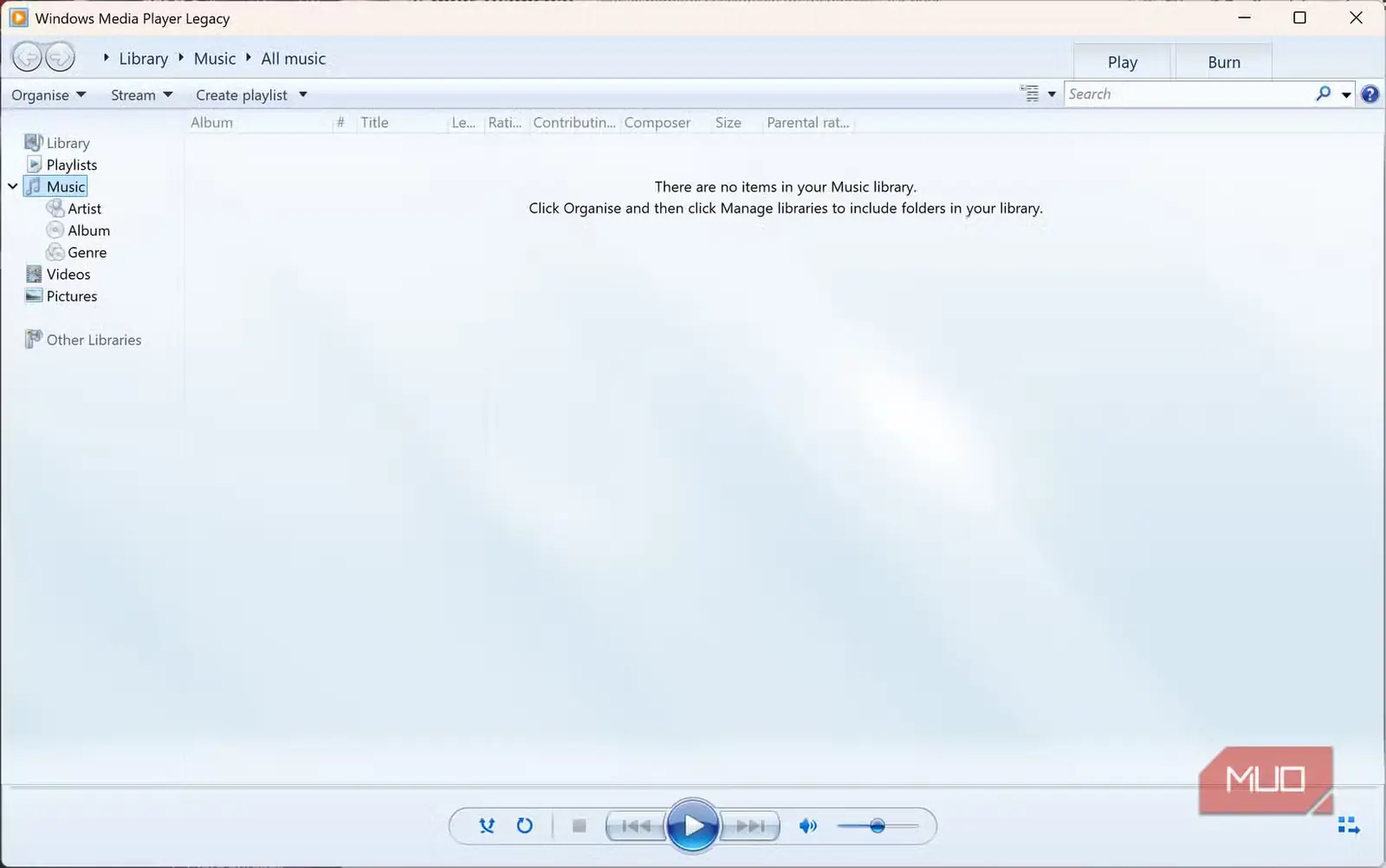
ویندوز ۱۱ با برنامهٔ جدید مدیا پلیر عرضه میشود، اما اگر در منوی جستوجو «مدیا پلیر» را تایپ کنید، نسخهٔ قدیمی را نیز همچنان زنده و سرحال مییابید. این نسخه تقریباً شما را به روزگار ویندوز ۷ بازمیگرداند.
مایکروسافت این برنامه را برای سازگاری حفظ کرده است؛ بیشتر برای کدکها و قالبهایی که پخشکنندهٔ جدید بهخوبی از پسشان برنمیآید. این تصمیم قابلدرک است، اما اگر مایکروسافت این قابلیت را در پخشکنندهٔ جدید میگنجاند یا دستکم نسخهٔ قدیمی را بهصورت پیشفرض نصب نمیکرد، سردرگمی بسیار کمتر میشد؛ چون ۹ نفر از هر ۱۰ نفر هرگز به آن نیاز پیدا نمیکنند.
مدیر اعتبارنامهها
مدیر گذرواژهٔ اصیل ویندوز
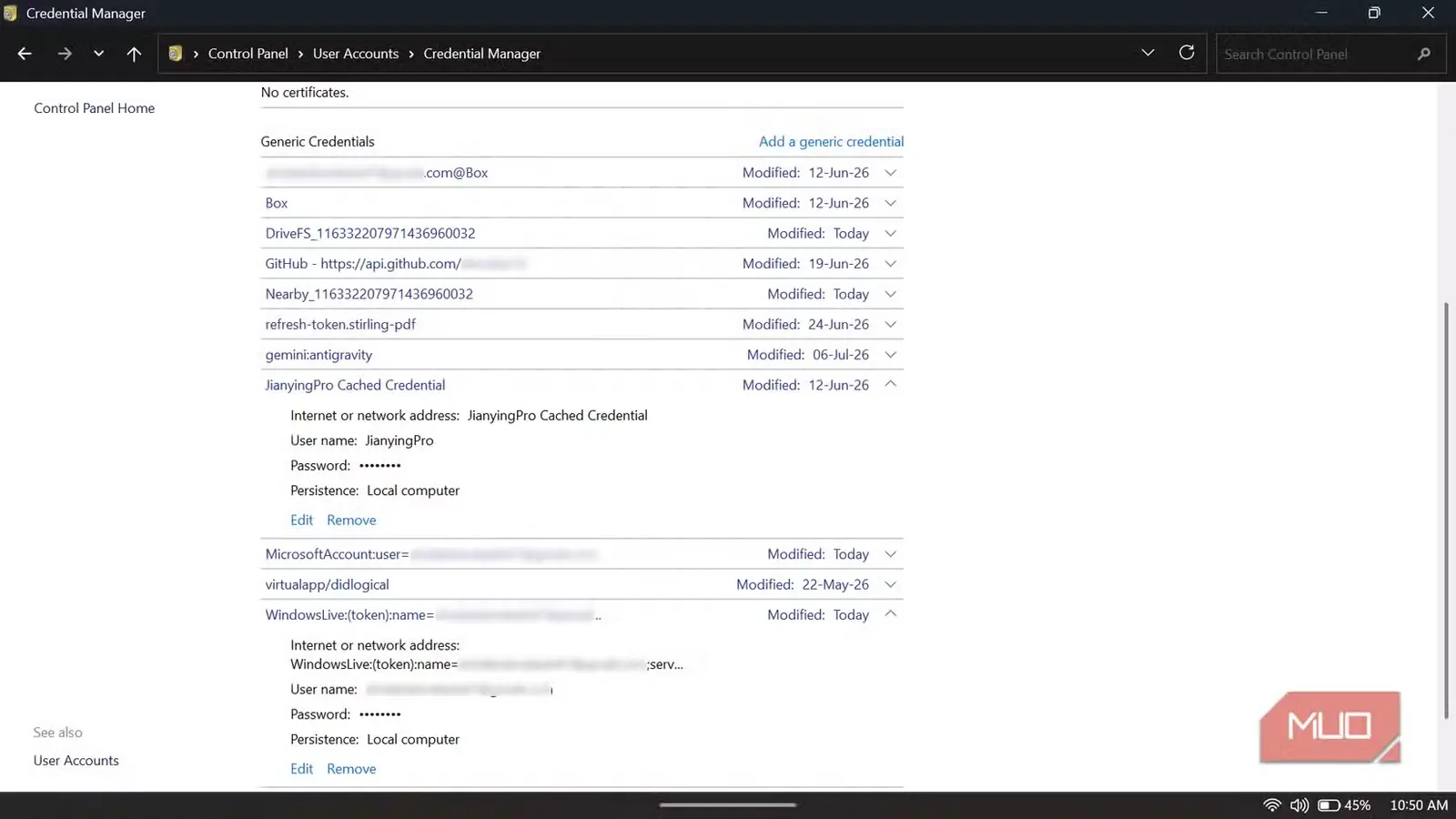
مدیر اعتبارنامهها ابزار داخلی ویندوز است که نامهای کاربری و گذرواژهها را بهصورت محلی روی رایانهٔ شما نگه میدارد. شاید در نگاه نخست کارآمد به نظر برسد، اما واقعاً چنین نیست.
وقتی مدیر اعتبارنامهها را از کنترل پنل باز کنید، دو بخش میبینید: «اعتبارنامههای وب» و «اعتبارنامههای ویندوز». اگر در آنها بگردید، چیز بهدردبخوری پیدا نمیکنید؛ حتی گذرواژههایی که در اِج ذخیره کردهاید نیز آنجا دیده نمیشوند. تازه، حتی اگر همهٔ آن گذرواژهها را نگه میداشت، باز هم نمیتوانست آنها را میان دستگاهها همگام کند؛ بنابراین بهتر است سراغ یک مدیر گذرواژهٔ اختصاصیِ شخص ثالث، مانند بیتواردن یا پروتونپس، بروید.
نقشهٔ نویسهها
راهی کند برای کاری سریع
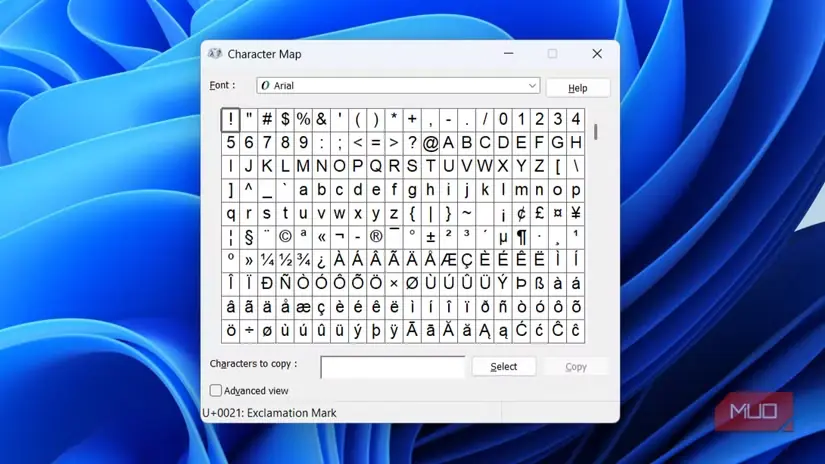
نقشهٔ نویسهها یکی از ابزارهای قدیمی است که تقریباً از نخستین روزها بخشی از ویندوز بوده است. در آن، جدولی از نمادها، فهرستی کشویی از قلمها و دکمههای انتخاب و کپی میبینید. اگر زمانی به نویسهای ویژه، نماد علامت تجاری یا حرفی با نشانهٔ آوایی نامعمول نیاز داشته باشید، باید آن را از همینجا پیدا کنید.
مشکل اینجاست که صفحهٔ ایموجی ویندوز از پیش زبانهای برای نمادها دارد و دسترسی به آن بسیار سریعتر است (کلید ویندوز + .). این صفحه جستوجوپذیر است و هر چیزی را که اخیراً استفاده کردهاید به خاطر میسپارد. خودم نیز بسیار بیشتر از آنکه میان صدها نماد بالا و پایین بروم، از جستوجوی گوگل استفاده میکنم.
تاریخچهٔ فایل
راهکاری برای روزگاری گذشته
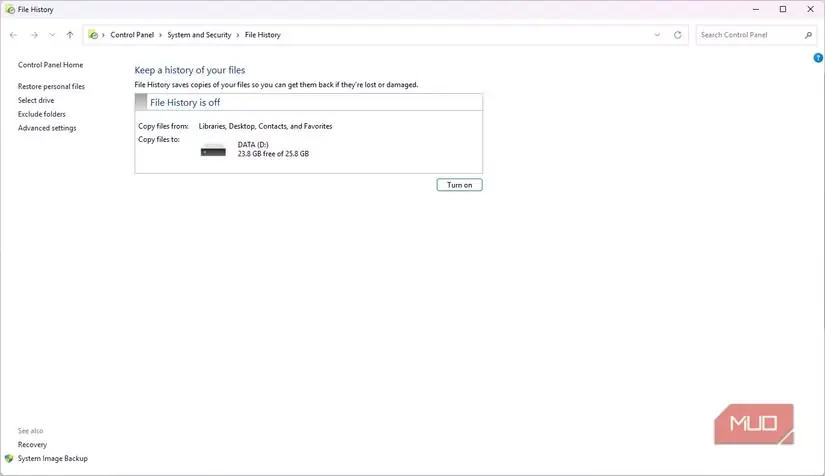
تاریخچهٔ فایل بر ایدهای ساده بنا شده است. یک درایو ذخیرهسازی USB را به رایانهتان وصل میکنید و ویندوز نسخههای پشتیبانِ فایلهای مهم شما را همانجا ذخیره میکند. یعنی اگر چیزی را بهاشتباه حذف کنید یا روی آن بنویسید، تاریخچهٔ فایل میتواند به بازگرداندن نسخهٔ اصلی کمک کند.
راستش این ایده در دورانی که ذخیرهسازی ابری وجود نداشت منطقی بود، اما در ۲۰۲۶ توجیهکردنش دشوار است. با واندرایو یا گوگلدرایو، میتوانید هر چیز مهمی را از پیش در ابر ذخیره کنید و از هر دستگاهی به آن دسترسی داشته باشید. افزون بر این، بیشتر برنامهها نیز قابلیت درونیِ تاریخچهٔ نسخه دارند؛ بنابراین همچنان میتوانید برای بازگرداندن تغییرات اخیر به آن تکیه کنید.
تلفن و مودم
یادگاری واقعی
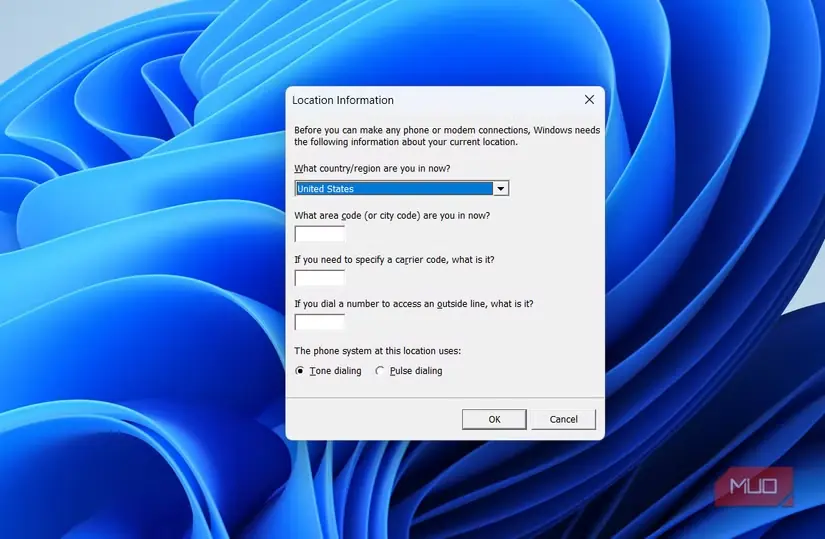
اگر بیش از یک دهه است که از رایانه استفاده میکنید، شاید اتصالهای دایلآپ را به یاد داشته باشید. تلفن و مودم ابزاری برای پیکربندی همان اتصالها است و عجیب آنکه هنوز در ۲۰۲۶ هم سر جایش مانده است. اگر هنوز مشتاق امتحانکردنش هستید، بد نیست بدانید که دایلآپ به ۵۶ کیلوبیتبرثانیه محدود است؛ سرعتی که در مقایسه با استانداردهای امروز بیشتر به لطیفه میماند.
این ابزار را باز کنید تا مراحل راهاندازی دایلآپ را برایتان اجرا کند. باز هم میگویم، این قابلیت کاملاً مرده نیست. برخی پیکربندیهای سازمانی، سرورهای فکس و سختافزارهای قدیمی هنوز به آن تکیه دارند، اما برای ۹۹٫۹۹٪ از کاربران ویندوز هیچ فایدهای ندارد.
مرکز تحرک ویندوز
یک میانبر اضافی
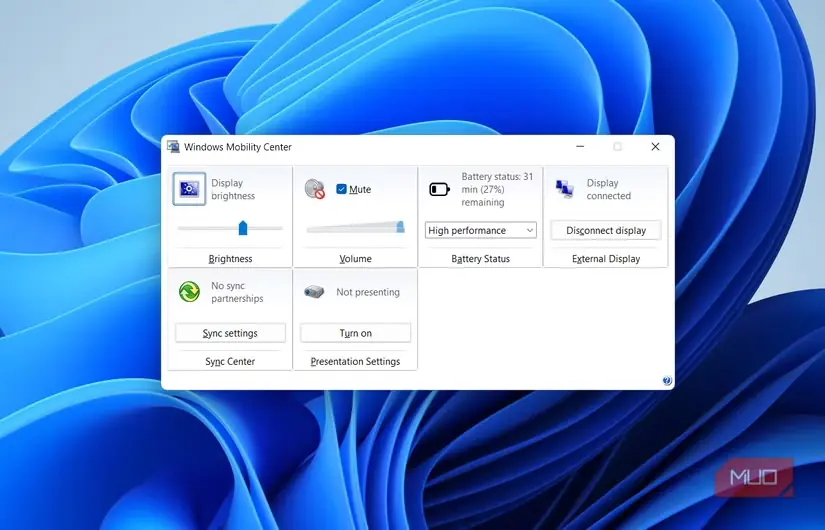
مرکز تحرک ویندوز صفحهای برای کنترل روشنایی، صدا، وضعیت باتری، چرخش صفحه و تنظیمات ارائه است. همانطور که خودتان هم میدانید، ویندوز ۱۱ همهٔ اینها را از پیش در پنل تنظیمات سریع دارد؛ پنلی که با Win + A باز میشود.
مرکز تحرک ویندوز نیز در همهٔ دستگاهها ظاهری یکسان ندارد. بعضی لپتاپها مجموعهٔ کاملی از کاشیها را نشان میدهند، اما بعضی دیگر فقط چند گزینهٔ پایه دارند؛ چون سازندهٔ دستگاه زحمت افزودن گزینههای اضافی را به خود نداده است. اکنون بیشتر سازندگان ترجیح میدهند همهچیز را در برنامهٔ اختصاصی خودشان گرد آورند؛ در نتیجه، مرکز تحرک به ابزاری دیگر تبدیل میشود که هیچکس آن را باز نمیکند.
شروع کار
حتی مبتدیها هم نیازی به آن ندارند
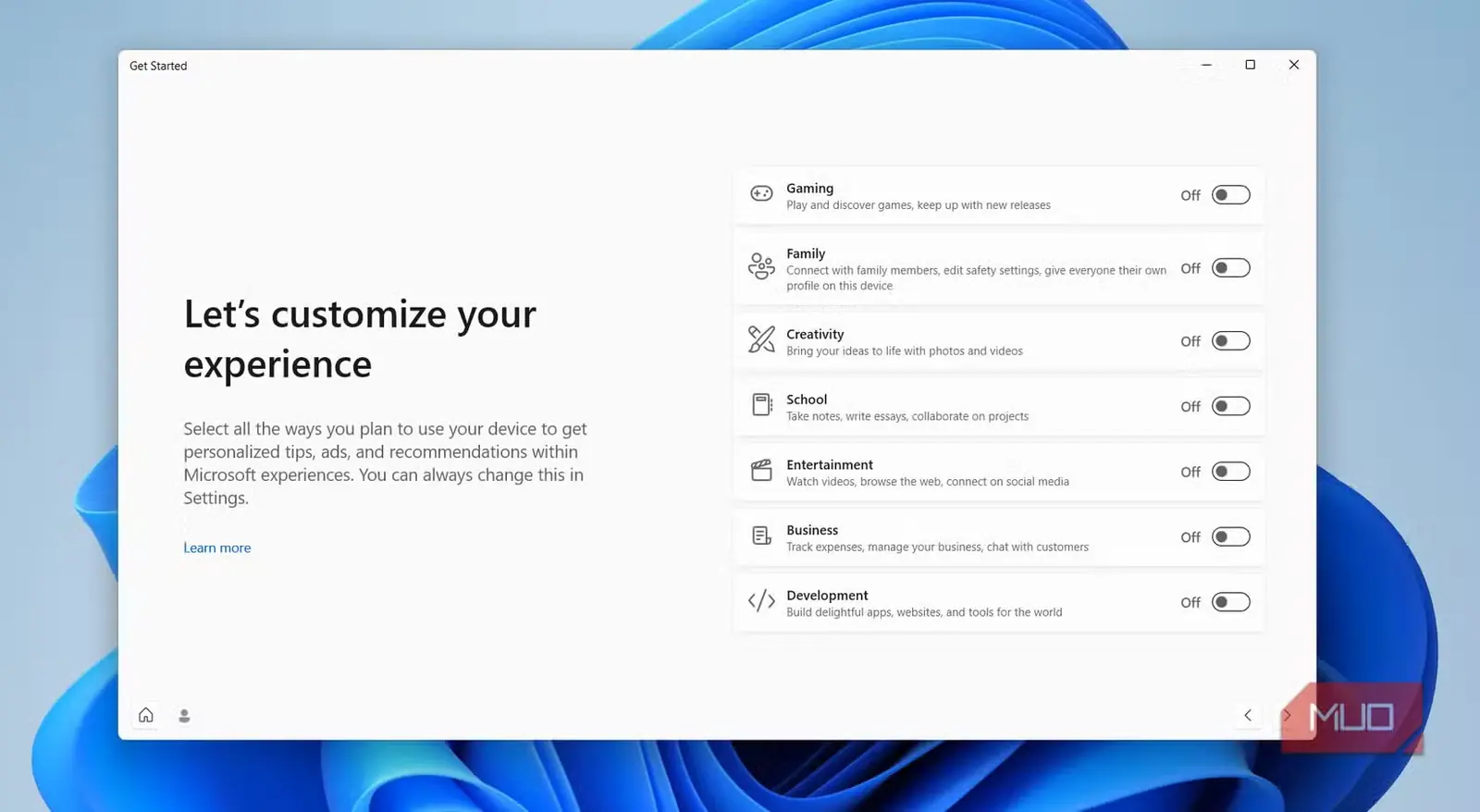
برخلاف همهٔ ابزارهای این فهرست، برنامهٔ شروع کار آنقدرها هم قدیمی نیست. این ابزار ظاهری امروزی دارد و وعده میدهد که رایانهتان را برای بازی، خلاقیت، مدرسه، سرگرمی، کار یا توسعه شخصیسازی کند.
اما اگر واقعاً برنامه را باز کنید، میبینید فقط دریچهای برای فعالکردن نکتهها و پیشنهادهای مایکروسافت، بر پایهٔ کاری است که میخواهید انجام دهید. اگر مدتی از ویندوز استفاده کرده باشید، خوب میدانید این پیشنهادها معمولاً چقدر بیفایدهاند. بیشتر وقتها، مایکروسافت یا میکوشد شما را ترغیب کند دادههای بیشتری را واگذار کنید یا شما را به استفاده از برنامههای خودش سوق دهد.
منبع: این مطلب ترجمه و بومیسازی مقالهای از MakeUseOf به قلم Pankil Shah است. مشاهده مقاله اصلی