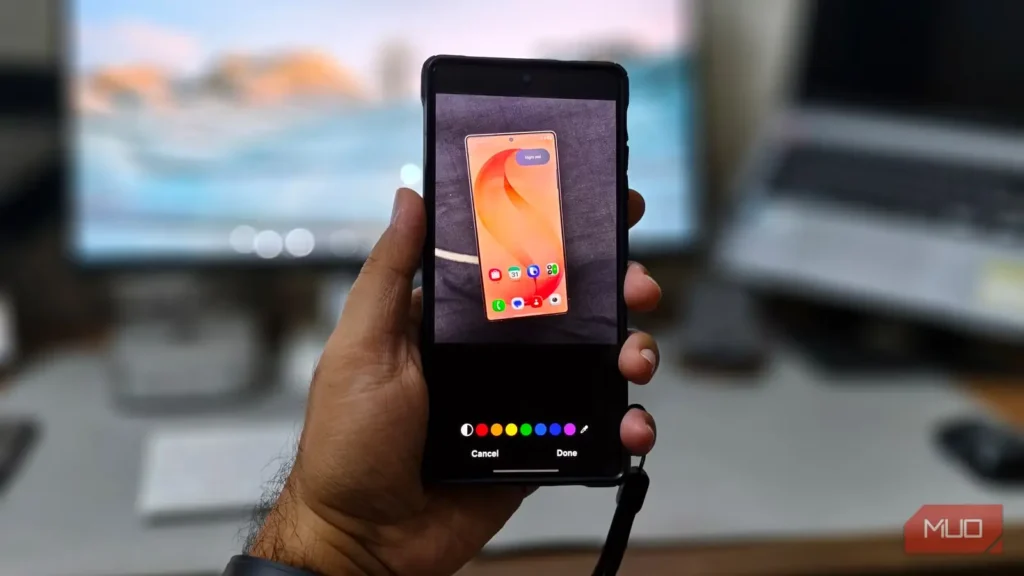
گالری سامسونگ در نگاه اول چیزی جز یک نمایشگر سادهٔ عکس به نظر نمیرسد و من هم سالها دقیقاً همینطور از آن استفاده میکردم: بازش میکردم، عکسی را برای اشتراکگذاری پیدا میکردم و بیدرنگ میبستمش. هر وقت تصویری به ویرایش جدی یا تغییر قالب نیاز داشت، معمولاً سراغ اسنپسید یا یکی از مبدلهای فایل در پلیاستور میرفتم.
اما برنامهٔ پیشفرض در عمل میتواند بخش بزرگی از این کارها را بهتنهایی انجام دهد. پشت منوهای معمولی آن، ابزارهای کاربردیای پنهان شدهاند که از عهدهٔ ویرایشهای دشوار رسانه و کارهای روزمرهٔ فایل برمیآیند و بیشتر این دانلودهای اضافی را بینیاز میکنند.
«بهترین چهره» ناجی بدترین عکسهای گروهی شماست
پلکزدنهای ناخواسته را در چند ثانیه اصلاح کنید
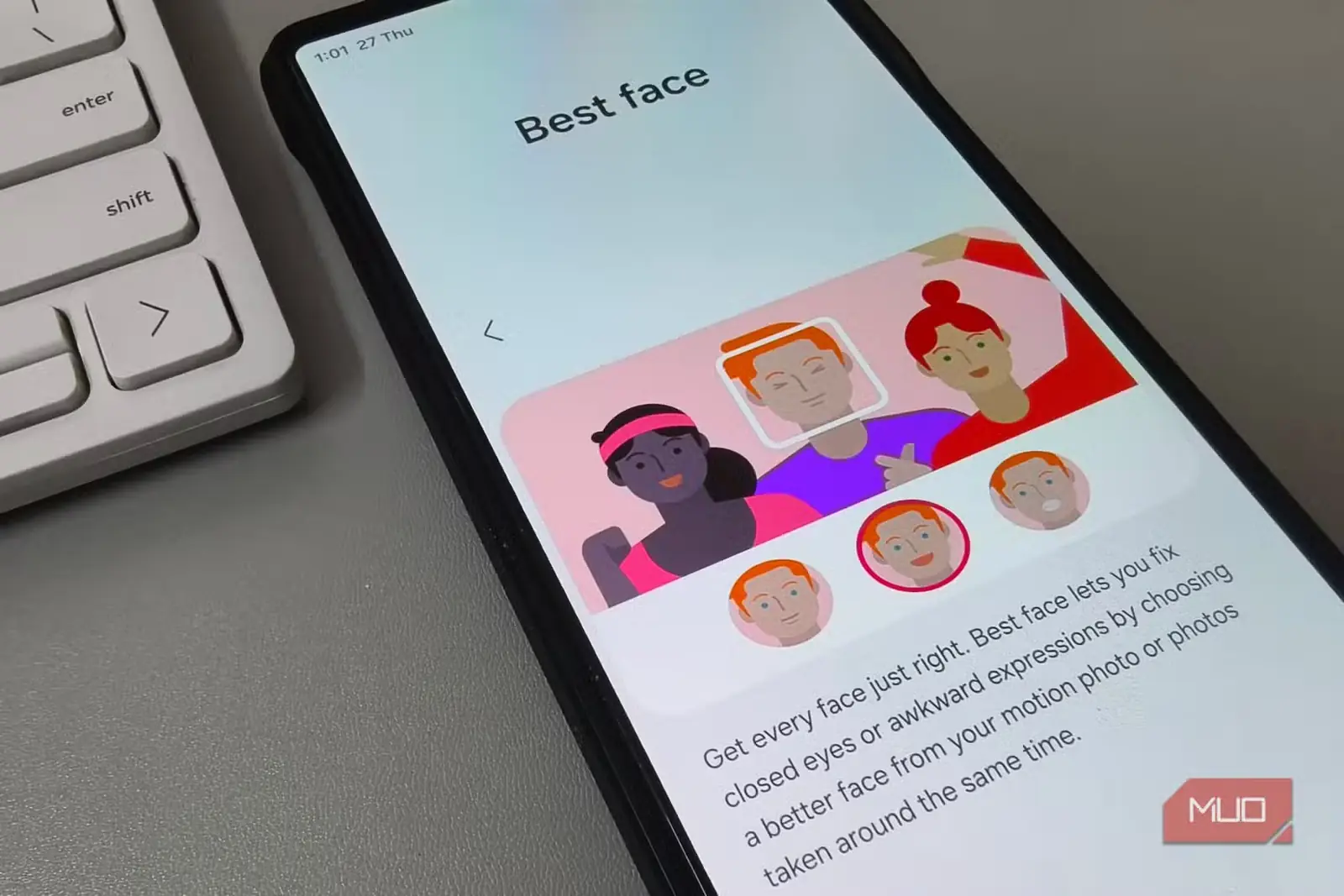
گرفتن یک عکس گروهی خوب دشوار است، چون بهندرت پیش میآید همه در یک لحظه به دوربین نگاه کنند. حتی اگر پنج نفر بینقص لبخند بزنند، رو برگرداندن یا بستن چشمهای یک نفر میتواند عکس را خراب کند. قبلاً برای یافتن عکسی که همه در آن خوب افتاده باشند، چندین عکس پشتیبان میگرفتم.
ابزار «بهترین چهره» این مشکل را حل میکند: میتوانید حالت چهرهٔ بهتری را از همان لحظهای که دکمهٔ شاتر فشرده شده است جایگزین کنید. روی هر عکس متحرک در گالری به بالا بکشید تا گزینهٔ «انتخاب بهترین چهره» در پنل جزئیات ظاهر شود. با لمس آن، چهرههای شناساییشده در عکس برجسته میشوند. برای عکس تکنفره، جایگزین بهطور خودکار اعمال میشود؛ اما در عکسهای گروهی میتوانید مشخص کنید کدام شخص اصلاح شود.
حالت چهرهٔ دلخواهتان را انتخاب کنید تا گالری، بیآنکه به بخشهای دیگر دست بزند، آن چهره را یکدست با تصویر ترکیب کند. این کار را برای هر فرد دیگری که نیاز به اصلاح دارد تکرار کنید و سپس نتیجه را بهصورت یک نسخهٔ تازه ذخیره کنید. فقط مطمئن شوید «عکس متحرک» در برنامهٔ دوربین روشن است تا گالری فریمهای اضافی لازم را در اختیار داشته باشد.
پیش از اشتراکگذاری، هر دادهٔ حساسی را پاک کنید
فرادادهای را پاک کنید که نشانی شما را لو میدهد
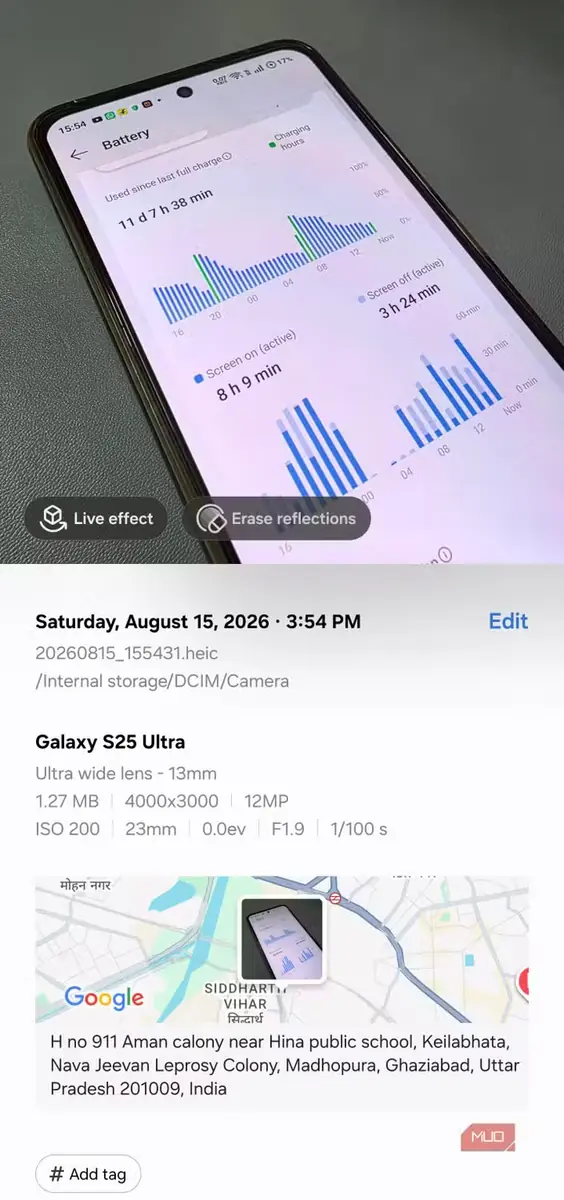
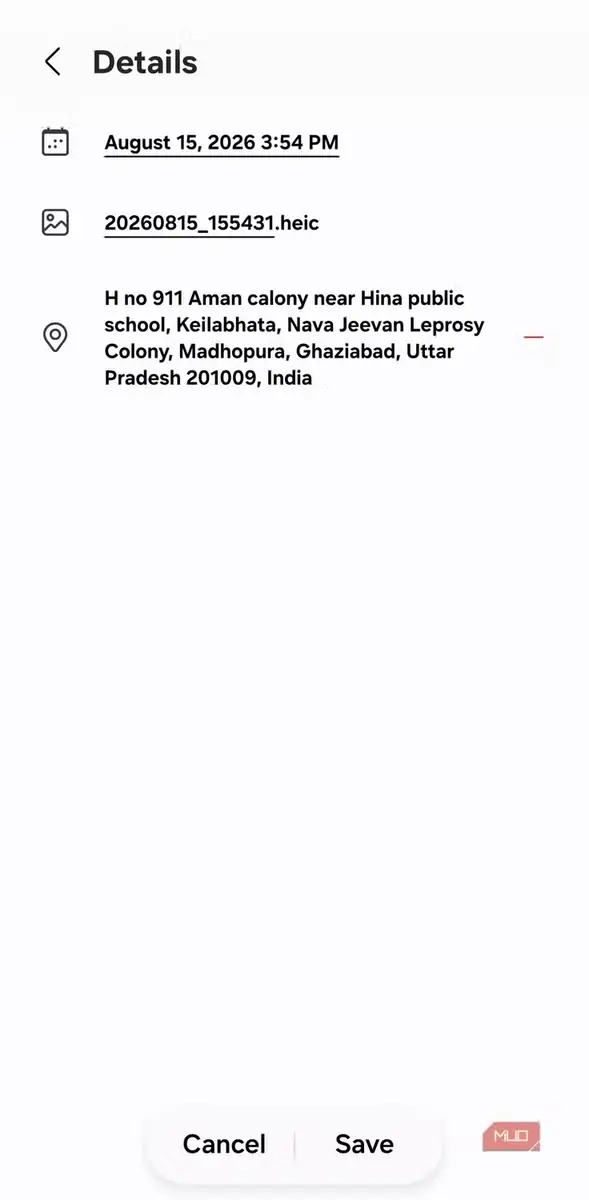
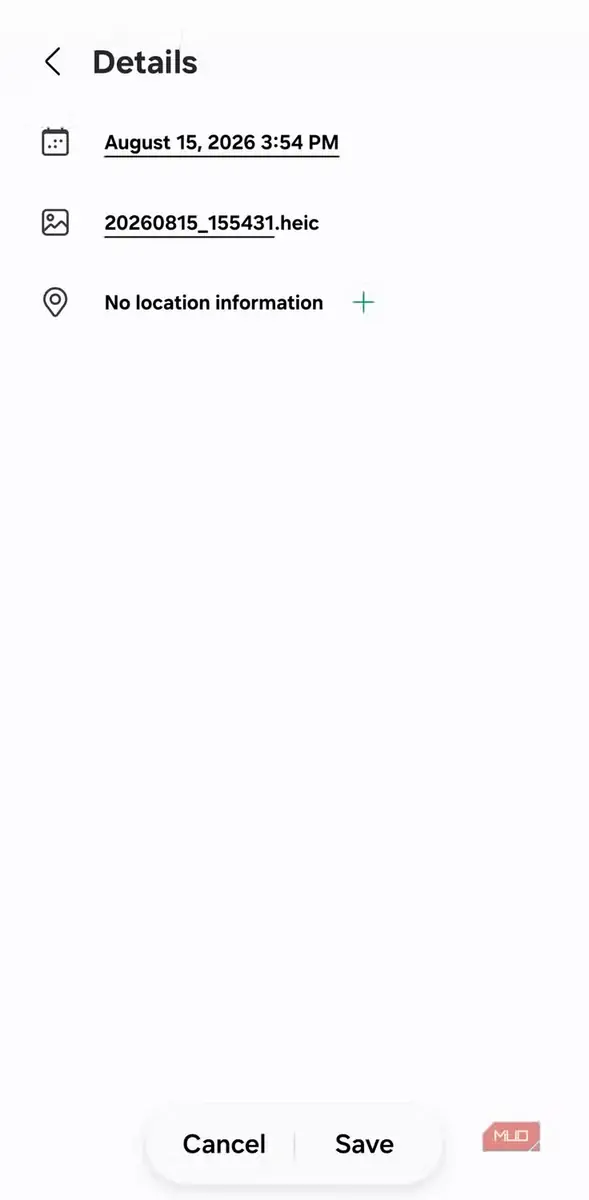
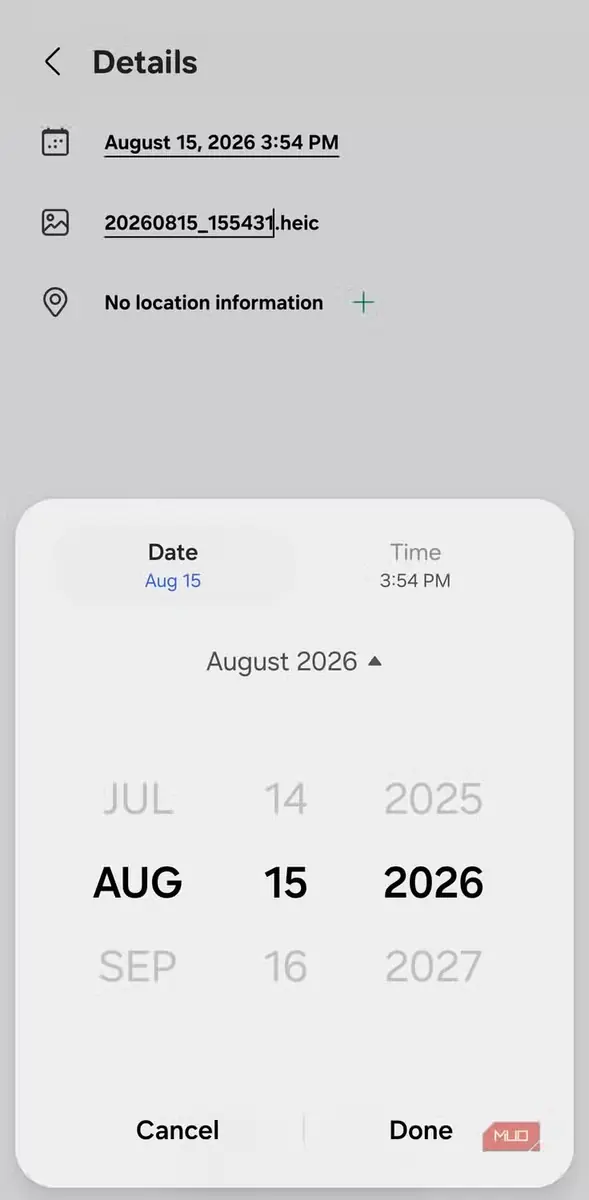
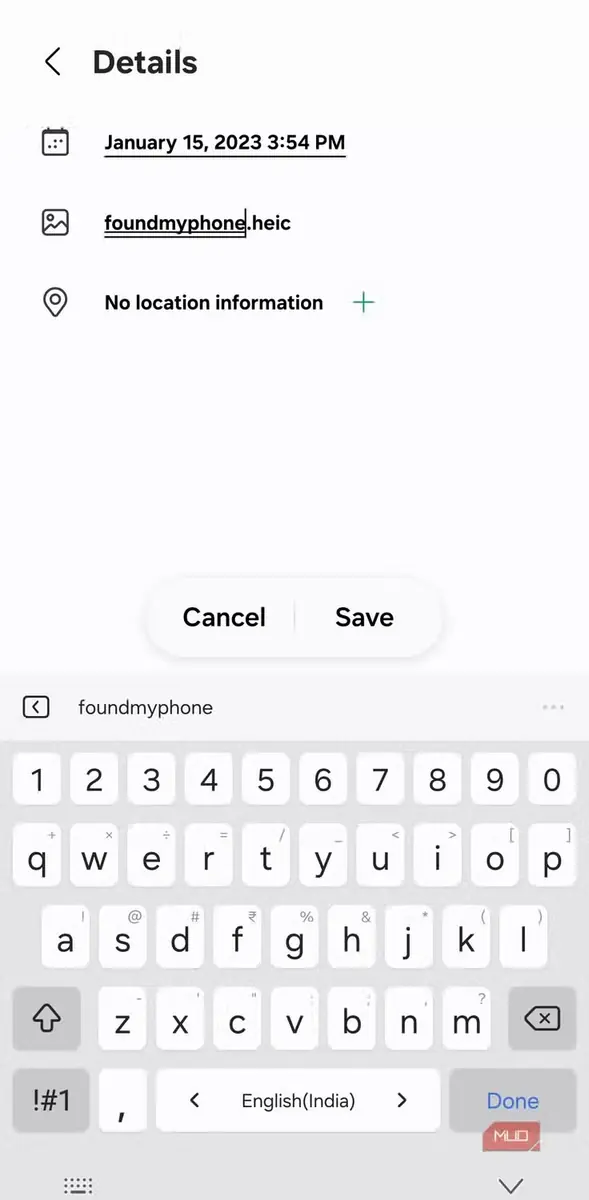
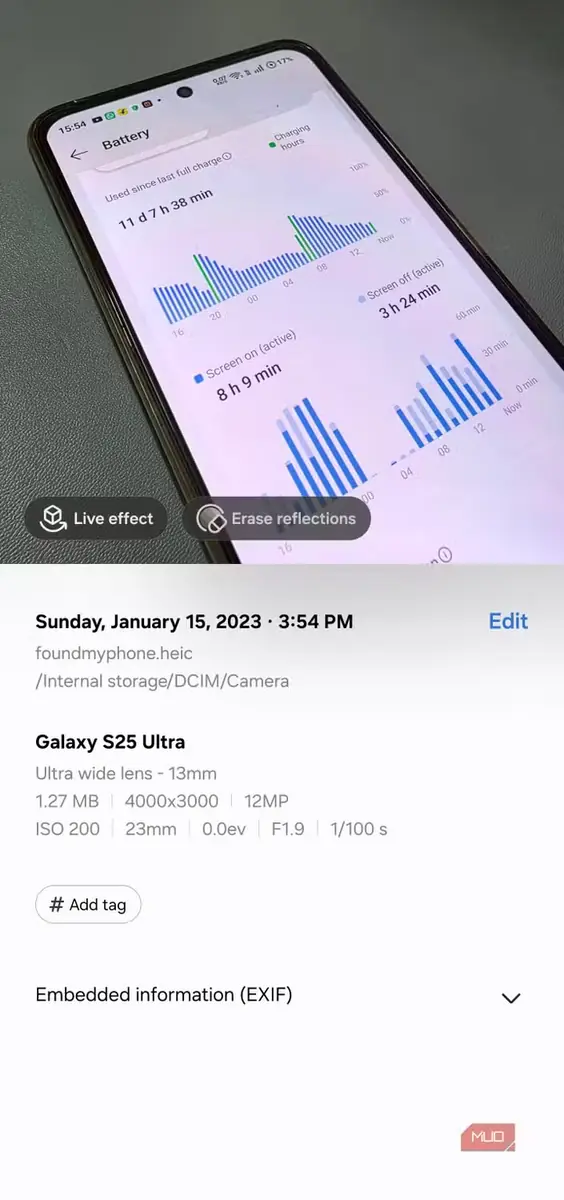
هر عکسی که میگیرید، اطلاعات پنهانی از جمله تاریخ، زمان و مختصات دقیق جیپیاس را در خود دارد. اگر آن تصویر را در اینترنت به اشتراک بگذارید، تنها برچسب مکان میتواند محل زندگی یا کارتان را آشکار کند. مُهر زمانی نیز تأیید میکند که عکس چه وقت گرفته شده است؛ بنابراین، انتشار عکس تعطیلات در حالی که هنوز در سفر هستید به دیگران میگوید خانهتان اکنون خالی است.
قبلاً عکسها را از یک پاککنندهٔ جداگانهٔ EXIF میگذراندم، اما گالری سامسونگ این کار را بهصورت درونساخت انجام میدهد. تصویر را باز کنید، به بالا بکشید و کنار کارت جزئیات روی «ویرایش» بزنید. میتوانید مختصات مکانی را همان لحظه حذف کنید، نام فایل را به چیزی کلی تغییر دهید یا مُهر زمانی را عوض کنید تا برنامهٔ روزانهتان خصوصی بماند. همهٔ این کارها روی خود دستگاه انجام میشود و چیزی به سرویس شخص ثالث بارگذاری نخواهد شد.
عکسها را به پیدیاف تبدیل کنید و حجمشان را کاهش دهید
بدون برنامهٔ اضافی فشرده یا تبدیل کنید
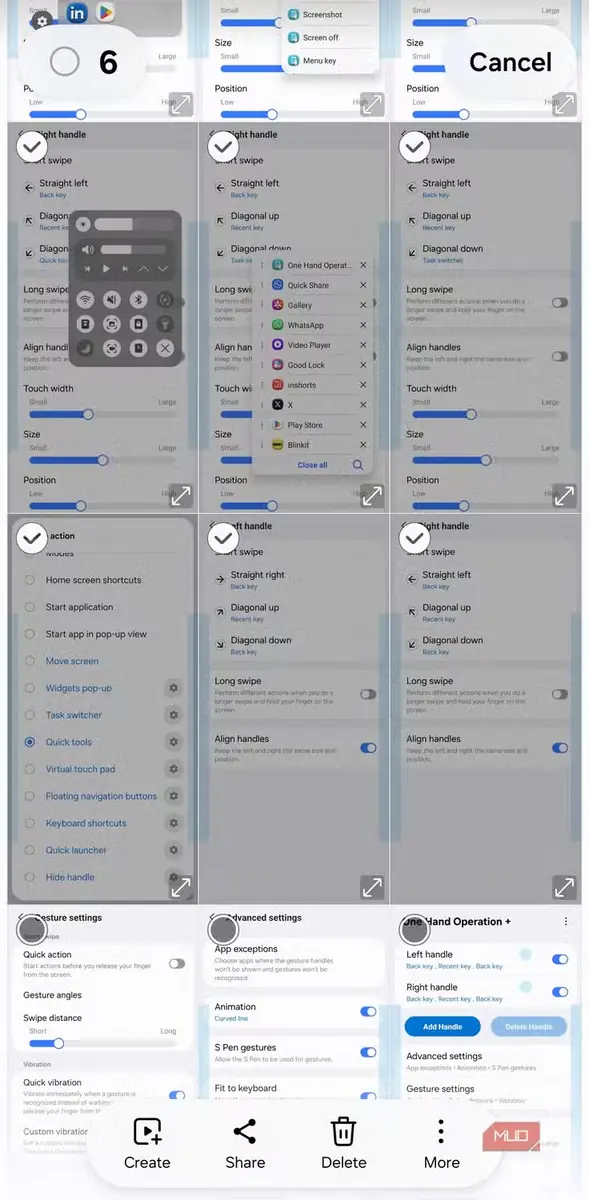
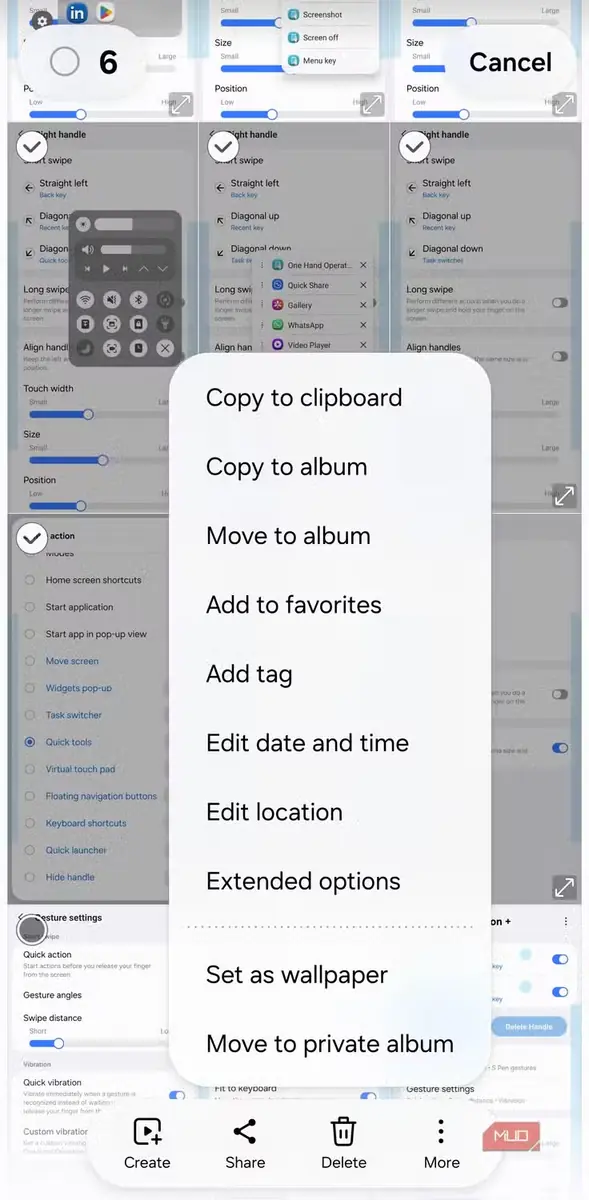
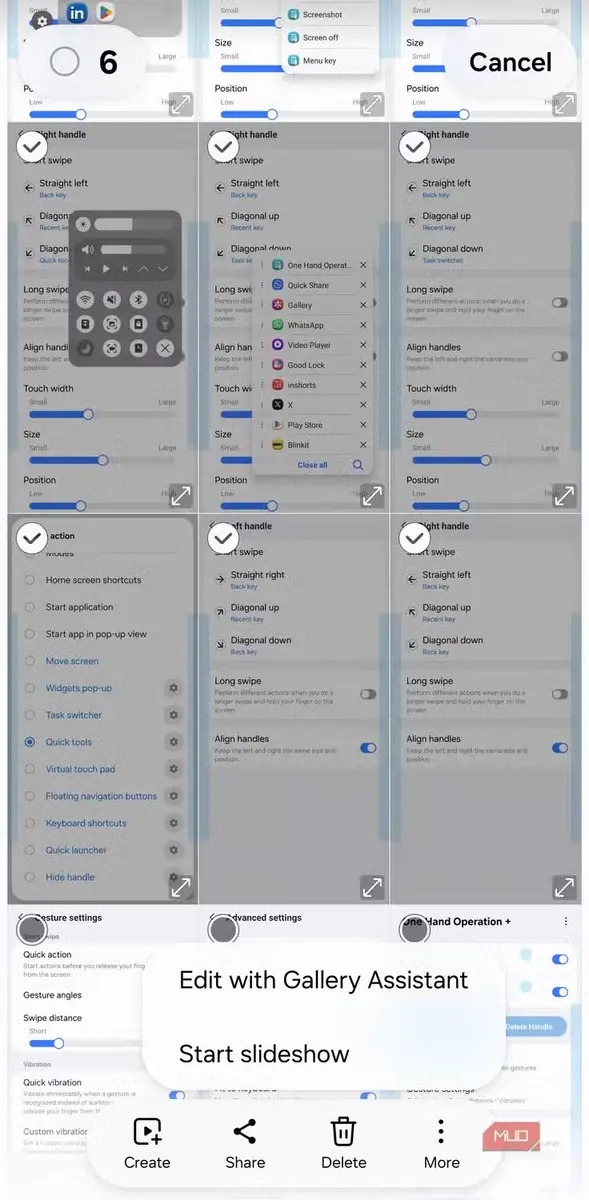
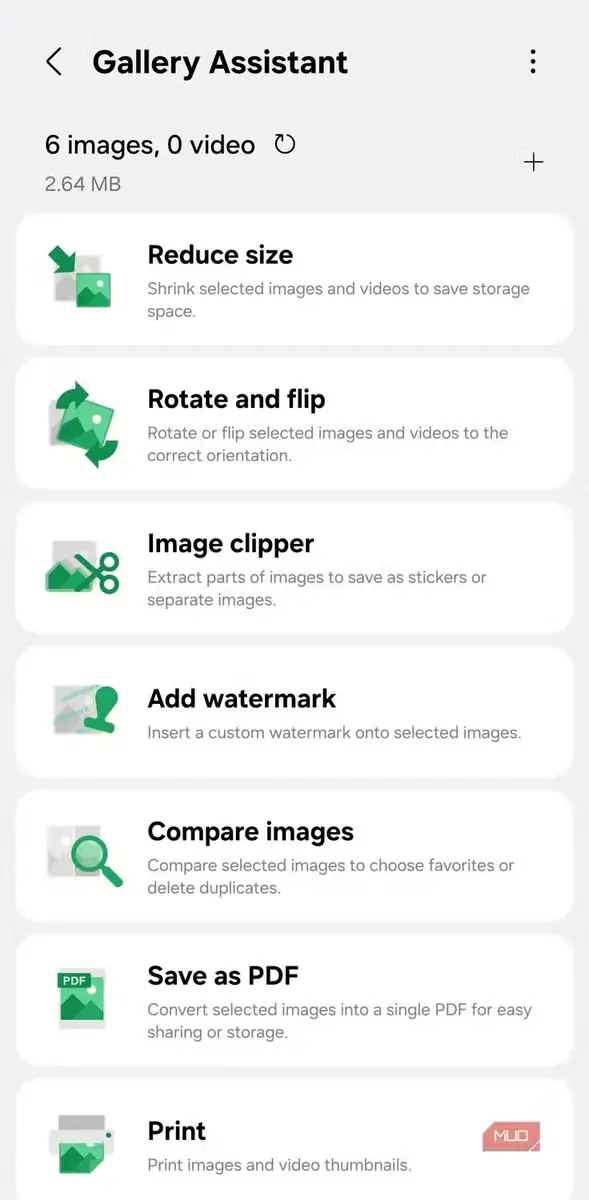
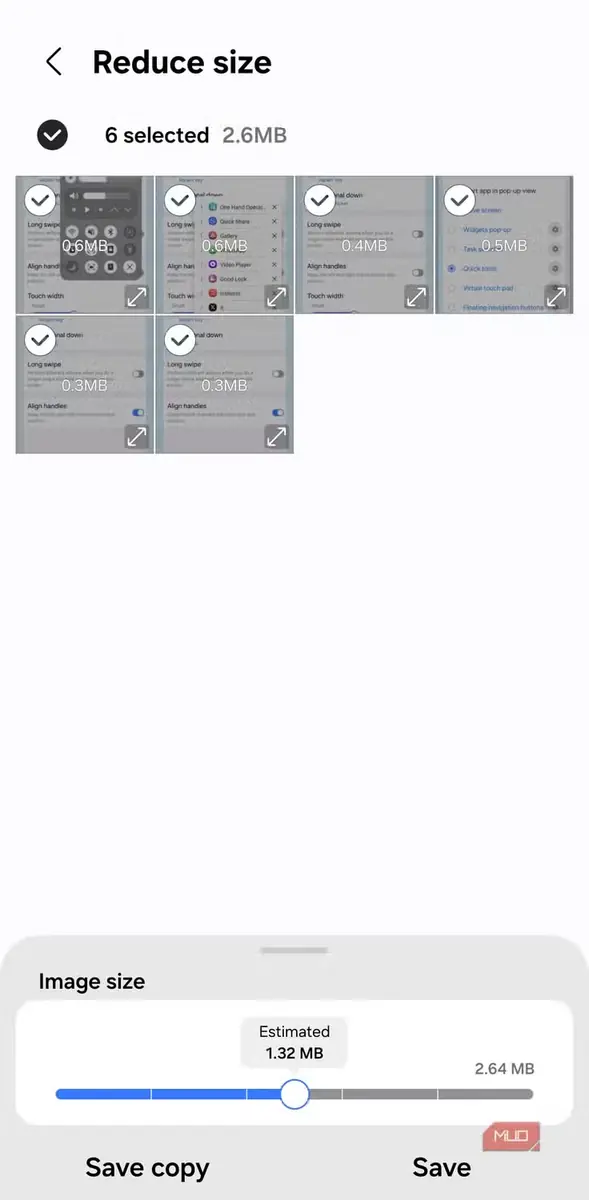
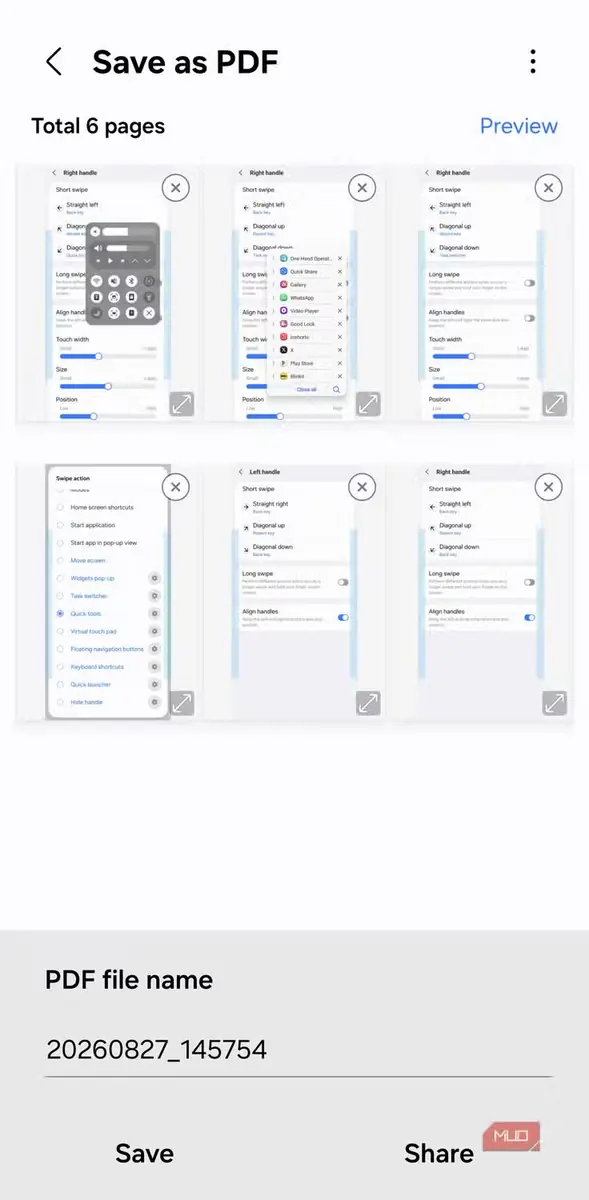
تبدیل مجموعهای از تصاویر به یک فایل پیدیاف یا فشردهسازی رسانههای حجیم، معمولاً شما را به جستوجوی ابزارهای شخص ثالث وا میدارد. سامسونگ پس از فعالکردن ماژول «دستیار گالری» در گود لاک، هر دو کار را درون گالری انجام میدهد.
پس از فعالکردن ماژول، فایلهایتان را در گالری انتخاب کنید، روی «بیشتر ← گزینههای پیشرفته» بزنید و «ویرایش با دستیار گالری» را برگزینید. با لمس «ذخیره بهصورت پیدیاف»، گالری تصاویر یا ویدیوهای انتخابشده را در یک سند چندصفحهای ادغام میکند؛ سپس میتوانید ترتیب صفحهها را تغییر دهید، نام سند را عوض کنید و آن را در گوشی ذخیره کنید.
کاهش حجم، مشکل روزمرهٔ دیگر را حل میکند: فشردهسازی دستهای. این ابزار به شما اجازه میدهد عکسها و ویدیوها را همزمان کوچک کنید و برای هرکدام لغزندههای جداگانهای با برآورد لحظهای حجم نهایی فایل در اختیارتان میگذارد. برای ویدیوها میتوانید HEVC را برای فایلهای کوچکتر یا H.۲۶۴ را برای سازگاری گستردهتر با دستگاهها انتخاب کنید؛ سپس «ذخیرهٔ نسخه» را بزنید تا رسانهٔ اصلی با وضوح بالا دستنخورده بماند.
اسلوموشن فوری روی هر ویدیوی قدیمی کار میکند
با نگهداشتن انگشت، پخش سینمایی بسازید
فیلمبرداری صحنهآهسته معمولاً به برنامهریزی از پیش نیاز دارد. باید دوربین را باز کنید، به حالت اسلوموشن بروید و امیدوار باشید اتفاق موردنظر در نور مناسب رخ دهد. بدتر از آن، لحظههایی که ارزش ثبت بهصورت صحنهآهسته دارند، اغلب هنگام فیلمبرداری معمولی و بیهشدار از راه میرسند. کندکردن چنین ویدیویی در یک ویرایشگر، آن را به نمایش اسلایدی پرپرش تبدیل میکند.
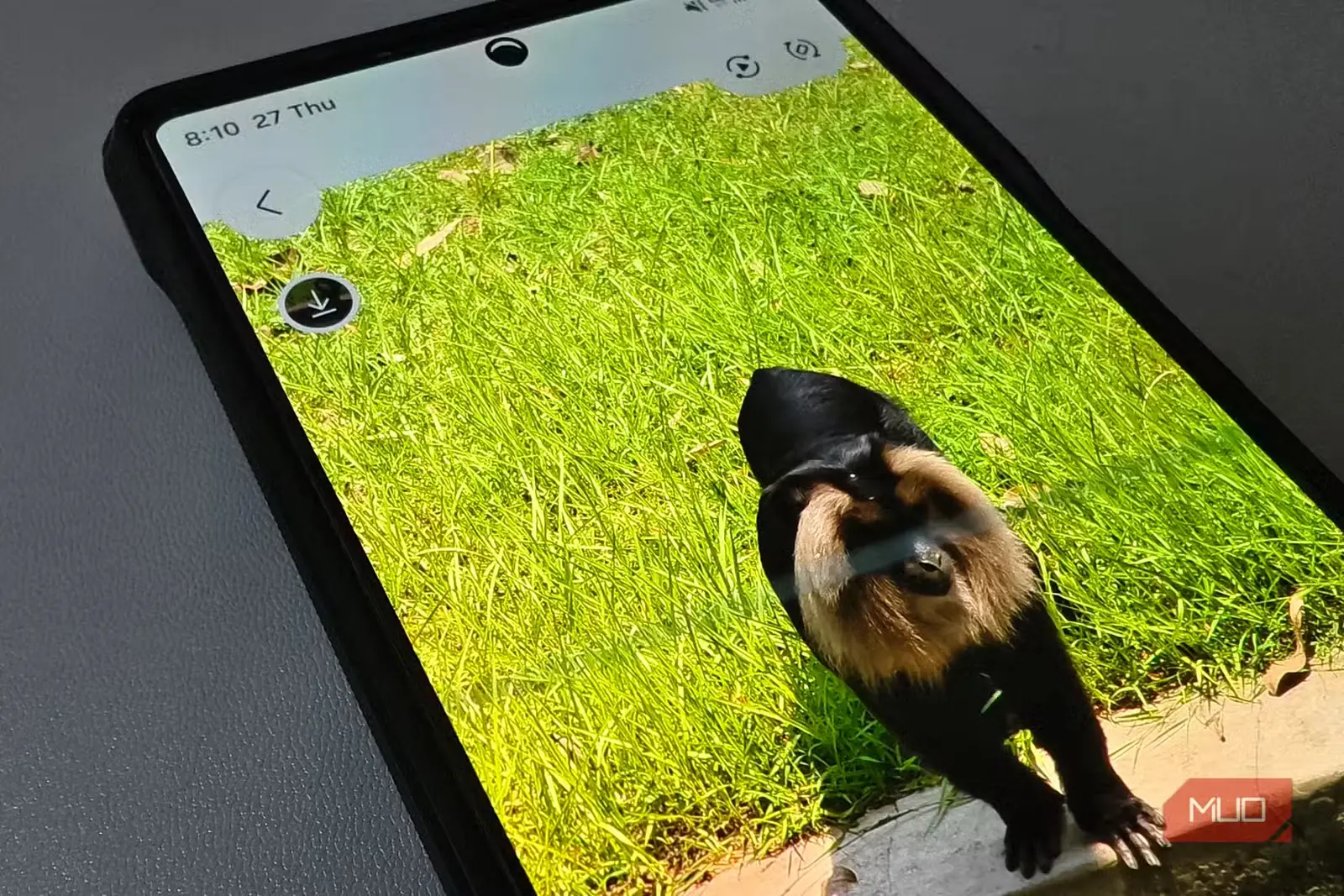
سامسونگ این مسئله را با «اسلوموشن فوری» حل میکند و بهترین بخش ماجرا این است که روی کلیپهای موجود در گالری هم کار میکند. هنگام تماشای هر ویدیو، کافی است انگشتتان را روی نمایشگر نگه دارید. گوشی در لحظه فریمهای میانی بیشتری تولید میکند و پخش را دقیقاً از همان جایی که میخواهید، روان و آهسته میسازد. این قابلیت حتی برای ویدیوهای قدیمیِ ضبطشده در سالهای گذشته یا کلیپهایی که از شبکههای اجتماعی گرفتهاید نیز کاربرد دارد.
ثبت آن لحظه تنها با یک ضربه انجام میشود. بهمحض اینکه انگشتتان را از روی صفحه بردارید، دکمهٔ کوچک دانلود در گوشهٔ بالای چپ پدیدار میشود. با لمس آن، همان بخش اسلوموشن جدا و بهصورت پروندهای تازه در گالری ذخیره میشود.
از برنامههای پیشفرضتان کار واقعی بکشیدگالری سامسونگ بیسروصدا به یکی از توانمندترین برنامههای عکس در اندروید تبدیل شده است. میان ابزارهای چشمگیری مانند «بهترین چهره» و «اسلوموشن فوری» و قابلیتهای کمسروصداتری که در دستیار و آزمایشگاهها جا گرفتهاند، بیشتر کارهایی که برایشان سراغ نصب برنامهای جداگانه میرفتید، همین حالا در همان برنامه در دسترساند. سری به این منوها بزنید و ببینید از چند دانلودِ برنامههای دیگر بینیاز میشوید.
منبع: این مطلب ترجمه و بومیسازی مقالهای از MakeUseOf به قلم Digvijay Kumar است. مشاهده مقاله اصلی