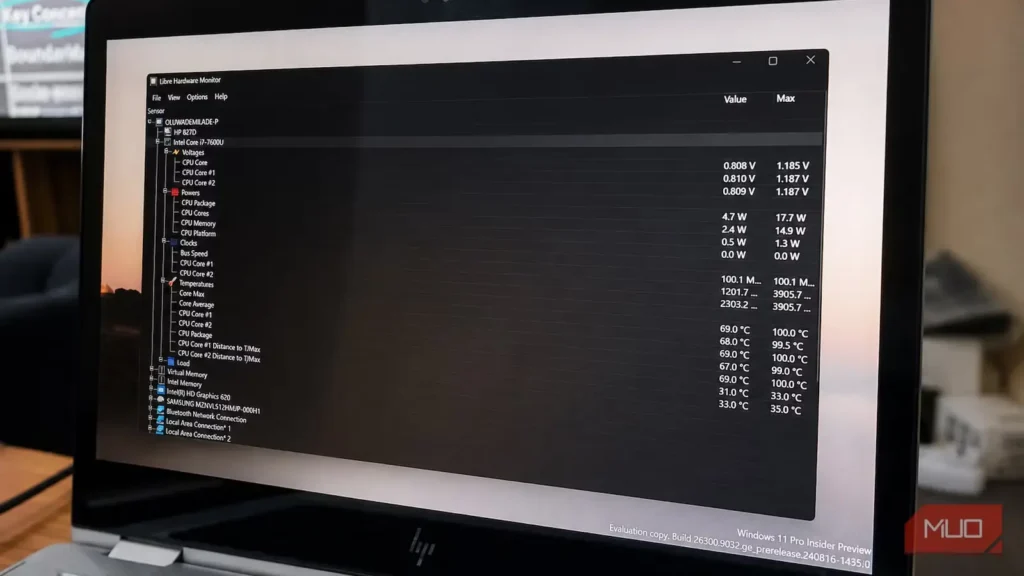
وقتی رایانهای کمی بیسروصدا بهنظر میرسد، معمولاً نخستین جایی که سر میزنم مدیریت وظایف است. بار پردازنده، فشار حافظه، فعالیت دیسک، مصرف گرافیک و جزئیات پردازشها را نشان میدهد و برای تشخیص بسیاری از مشکلات رایج اطلاعات کافی در اختیارتان میگذارد. البته نکات کلیدی زیادی در مدیریت وظایف پنهان است که فراتر از این نمودارهای ساده میرود. با اینحال، ویندوز در نمایش دما خسیس است. مدیریت وظایف میتواند دمای فعلی گرافیک را در سختافزارهای پشتیبانیشده نشان دهد، اما دمای پردازنده، مادربرد و فضای ذخیرهسازی را که هنگام عیبیابی به آنها نیاز دارم، نادیده میگیرد.
Libre Hardware Monitor این نقیصه را برطرف میکند، بیآنکه بررسی ساده دما به آزمایشی پیچیده تبدیل شود.
اجرای Libre Hardware Monitor
بهسادگی باز کردن یک پوشه فشرده
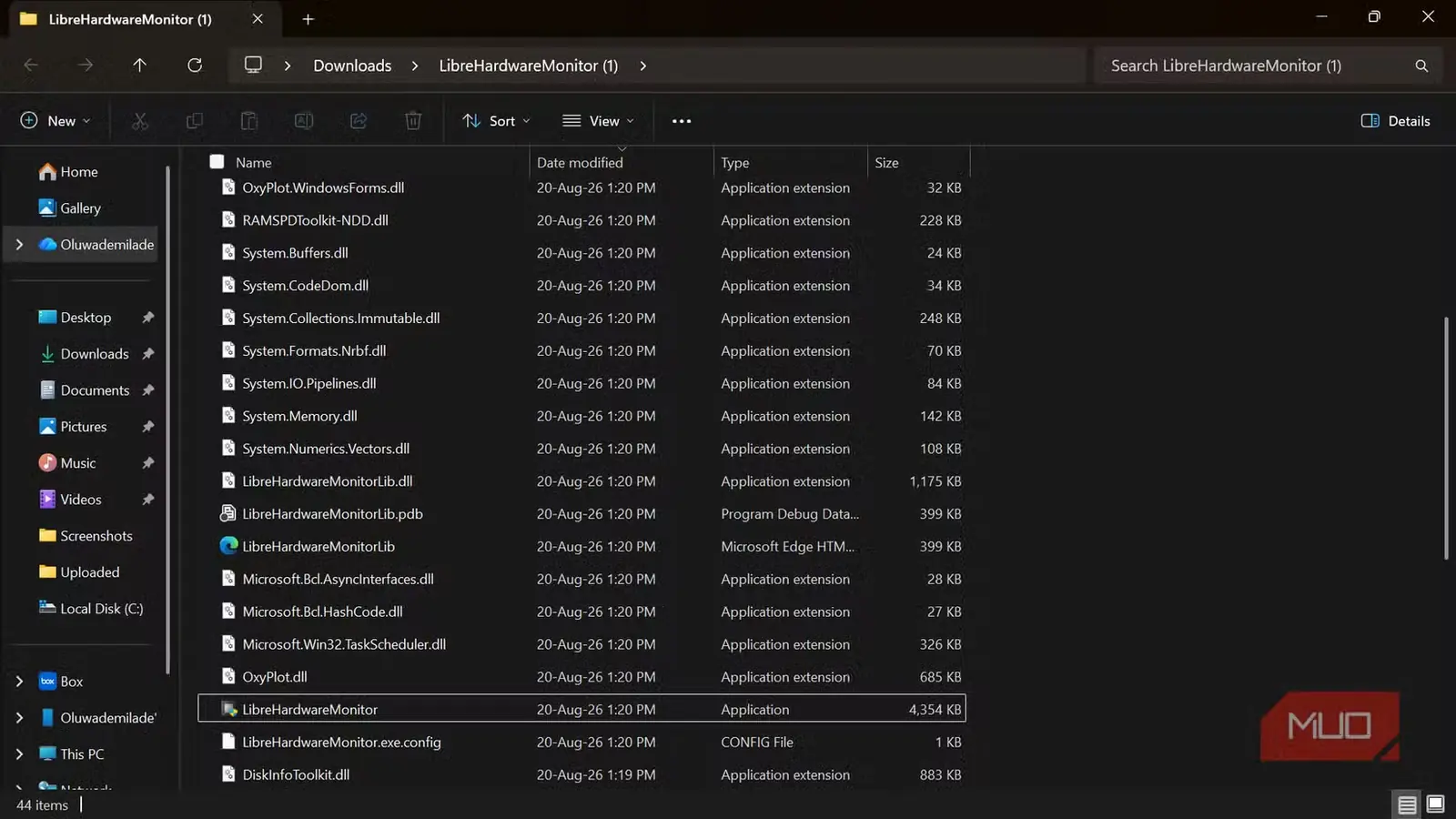
Libre Hardware Monitor رایگان و متنباز است و فایل README آن کاربران را به صفحه انتشارهای گیتهاب راهنمایی میکند. در زمان نگارش این مطلب، نسخه ۰٫۹٫۶ جدیدترین انتشار پایدار بود. بهتر است برنامه را از همان پروژه گیتهاب بارگیری کنید، نه از یک آینه تصادفی؛ بهویژه که سازندگان هشدار دادهاند هیچ ارتباطی با وبسایت همنام librehardwaremonitor.com ندارند.
بایگانی ویندوز برنامه را از صفحه انتشار بارگیری کنید، آن را در مسیری دردسترس استخراج کنید و LibreHardwareMonitor.exe را اجرا کنید. پیام درخواست دسترسی مدیر ویندوز ظاهر میشود، زیرا دسترسی به برخی حسگرها به مجوز مدیر نیاز دارد.
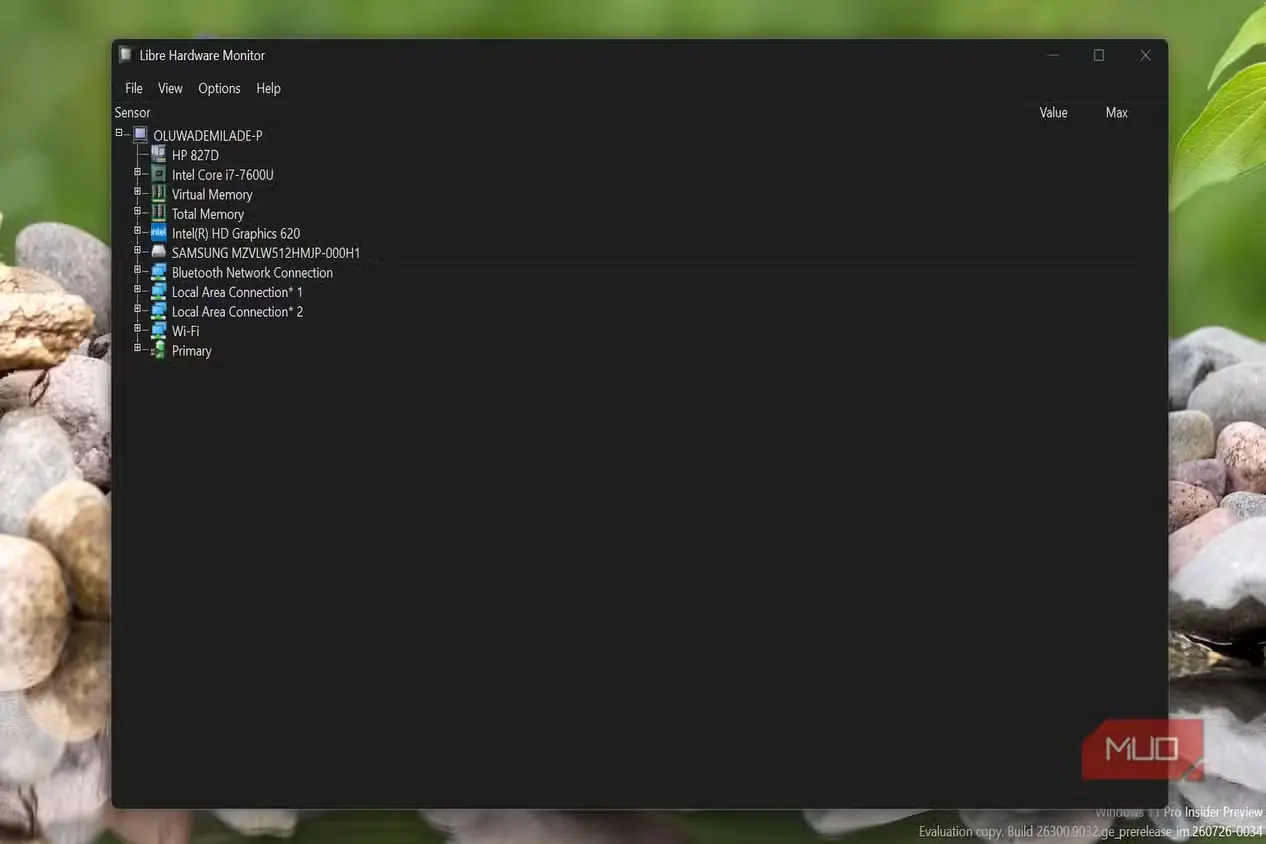
با باز شدن برنامه، درختی پرجزئیات اما منطقی از سختافزار پیشرو دارید. پردازنده، سختافزار گرافیکی، درایوهای ذخیرهسازی، مادربرد، حافظه و دیگر قطعات شناساییشده بهصورت فهرستهای بازشونده نمایش داده میشوند. هر بخش را باز کنید تا گروههای حسگری قابلخواندن در Libre Hardware Monitor را ببینید؛ احتمالاً دما، بار، فرکانس، توان، فنها و اندازهگیریهای دیگر.
لازم نیست همه آنها را یکباره بشناسید. اگر بهخاطر دما برنامه را باز کردهاید، قطعه موردنظر را باز کنید و مستقیم سراغ گروه دما بروید. هر حسگر کنار ستونهای مقدار، کمینه و بیشینه قرار دارد؛ بنابراین قرائت زنده و کمترین و بیشترین مقدار ثبتشده در طول نشست را همزمان میبینید.
این تاریخچه محدود به نشست، برای شیوه معمول استفاده من از Libre Hardware Monitor کافی است. اگر نیاز دارید گذشته دورتری را بررسی کنید، ابزارهای پایش دیگری مانند AppControl تا سه روز تاریخچه عملکرد نگه میدارند؛ قابلیتی مناسب برای مشکلاتی که بهمحض زیر نظر گرفتن رخ نمیدهند.
رابط کاربری بیتردید تراکم اطلاعات را به زیبایی ترجیح میدهد، اما وقتی لازم ندانید تکتک شاخههای بازشونده را بخوانید، ساختار سلسلهمراتبی آن بسیار دردسترستر میشود.
ویندوز بار کاری را نشان میدهد، این برنامه دما را
وقتی دما مطرح باشد، مدیریت وظایف کاملاً ناکافی بهنظر میرسد
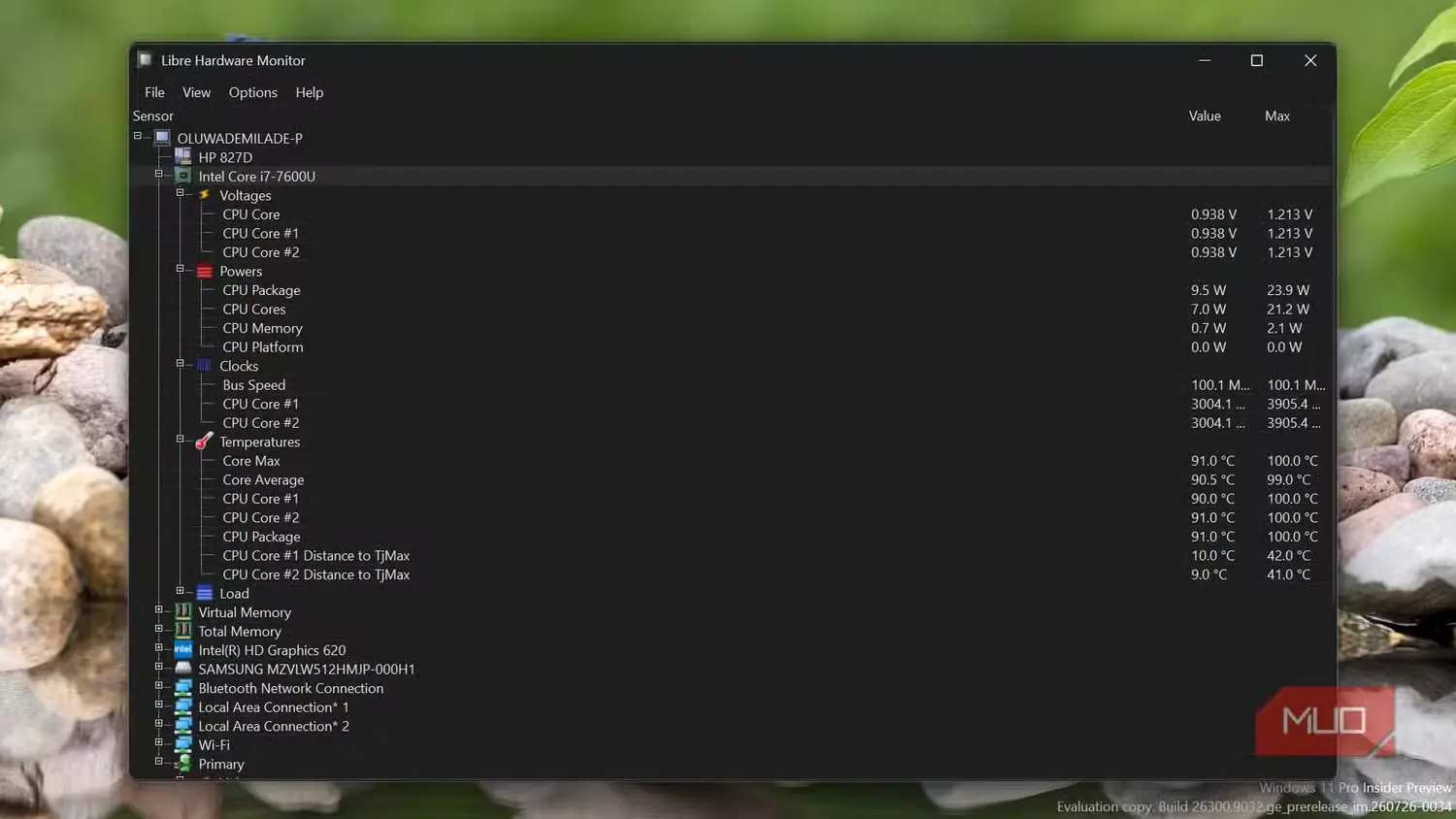
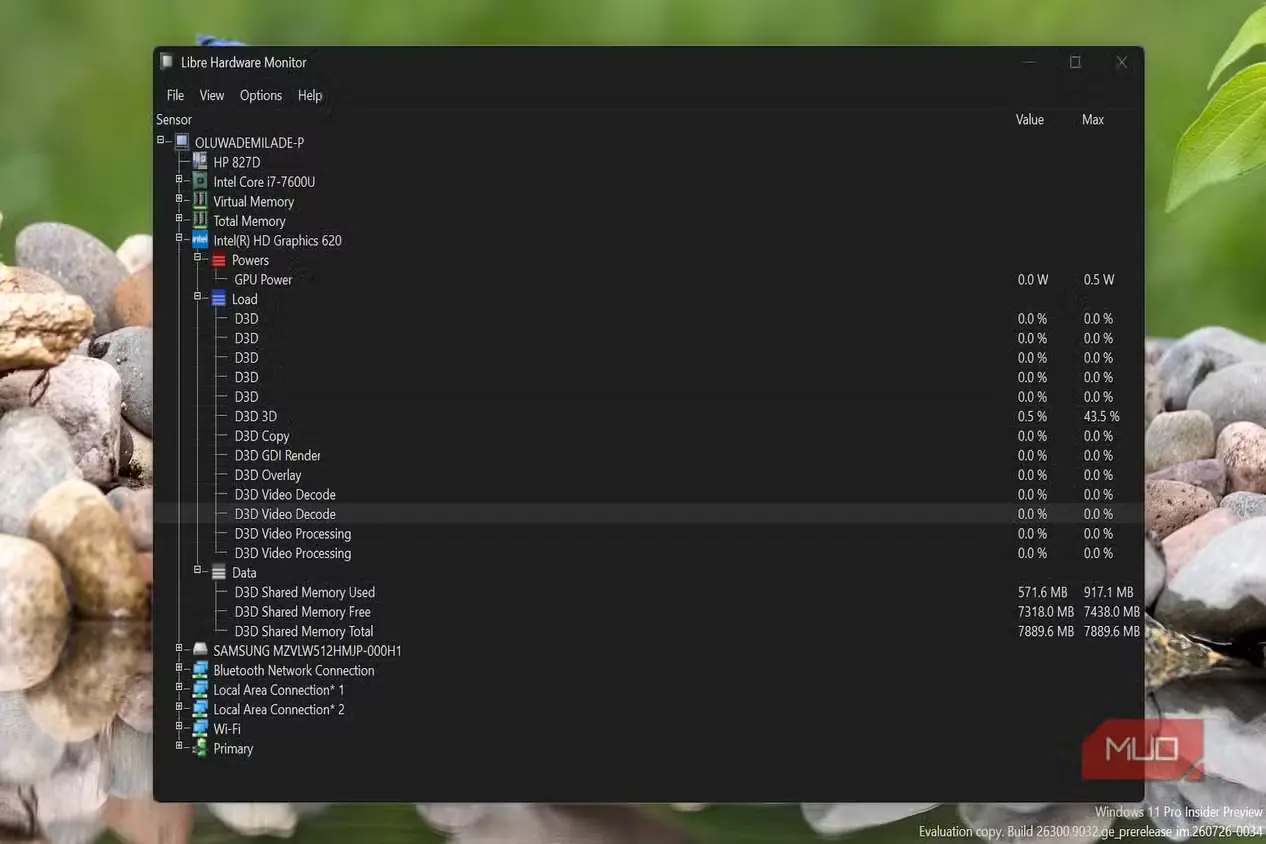
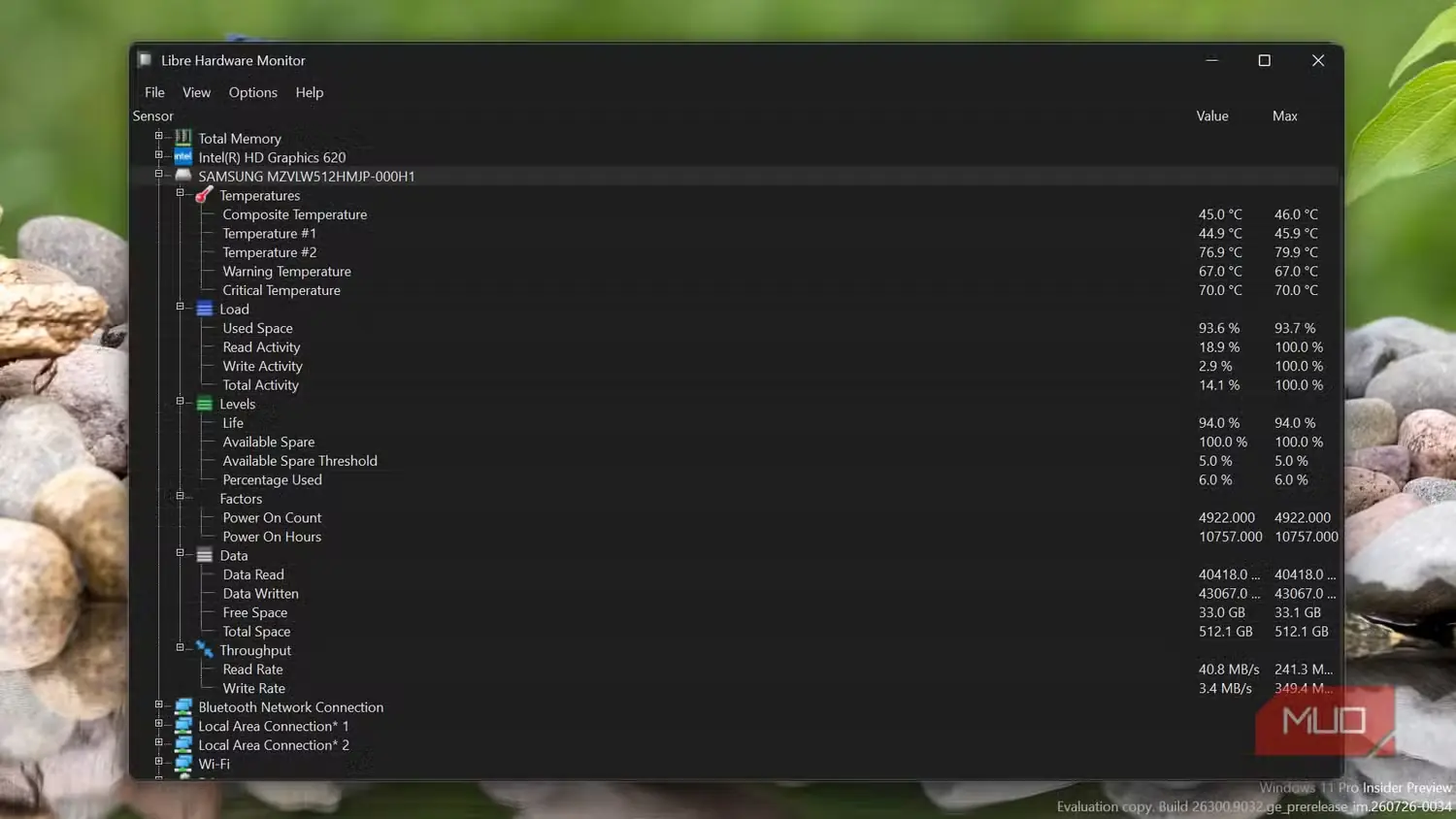
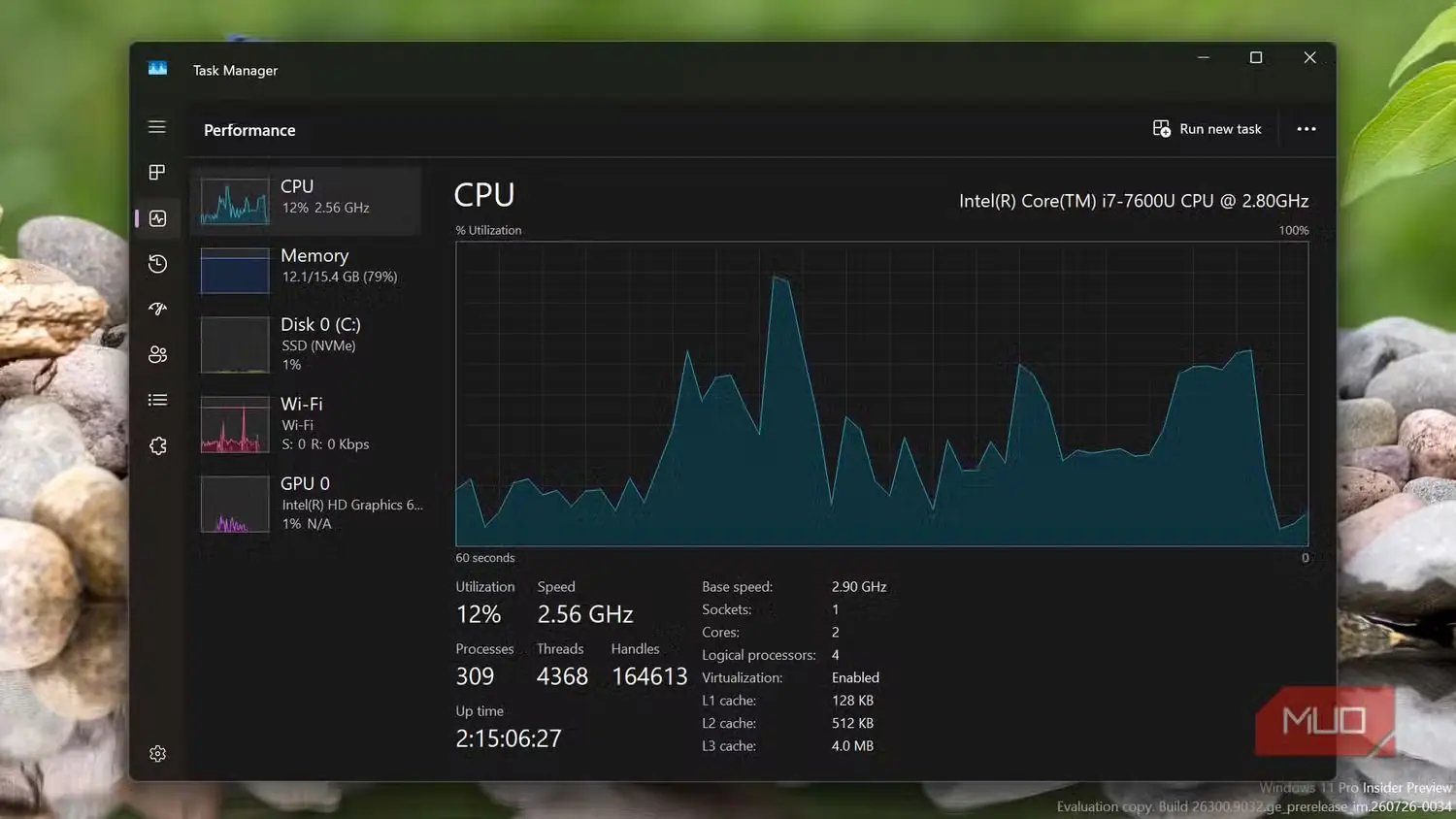
مایکروسافت سالها پیش نمایش دمای گرافیک را به مدیریت وظایف افزود و در ابتدا آن را برای گرافیکهای اختصاصی با درایور سازگار WDDM ۲٫۴ یا جدیدتر مستند کرد. بنابراین مدیریت وظایف نسبت به دما کاملاً کور نیست. با اینحال، زبانه عملکرد آن همچنان در نمایش فعالیت منابع بهتر از ترسیم تصویری کامل از قطعاتی عمل میکند که داغ میشوند.
Libre Hardware Monitor میتواند دمای پردازندهها، گرافیکها، مادربردها، درایوهای HDD، SSD و NVMe پشتیبانیشده را نمایش دهد. دادههای نمایشدادهشده دقیقاً به سختافزار شما بستگی دارد، اما همین گستردگی است که هنگام توضیح رفتار واقعی رایانه، بهجای خیره شدن صرف به اعداد حسگرها، آن را مفید میسازد.
فرض کنید فنهای لپتاپتان هنگامی که تقریباً کاری انجام نمیدهید، شروع به غرش میکنند. میتوانید دمای پردازنده را بررسی کنید و سپس، در صورت دسترس بودن، بار پردازنده، فرکانس یا توان بسته پردازنده را کنار آن ببینید. اگر پردازنده داغ است و همزمان کار قابلتوجهی انجام میدهد، فوراً زمینهای مفید در اختیار دارید. اگر دما بالاست اما بار سبک بهنظر میرسد، دلیلی دارید تا فعالیتهای پسزمینه، خنکسازی یا رفتار توان را دقیقتر بررسی کنید. تنظیمات انرژی ویندوز میتواند بر دمای پردازنده اثر بگذارد و نمایه فن در بایوس لپتاپ نیز واکنش سیستم خنککننده را تغییر میدهد.
بازی احتمالاً سادهترین مورد استفاده است. Libre Hardware Monitor را باز کنید، حسگرهای دمای پردازنده و گرافیک را پیدا کنید، سپس بازی را آغاز کنید و بهطور عادی از رایانه استفاده کنید. لازم نیست هر چند ثانیه به پنجره پایش نگاه کنید. پس از پایان کار، برگردید و ستون بیشینه را بررسی کنید تا بالاترین دمای ثبتشده هر حسگر در آن نشست را ببینید.
همین کار را هنگام رمزگذاری سنگین پردازنده، انتقال پایدار فایل، بنچمارک یا دیگر بارهای کاری پرفشار هم میتوانید انجام دهید. اگر مقایسهای تکرارپذیر میخواهید، آزمون فشار پردازنده و کارت گرافیک بار کاری یکنواختی در اختیارتان میگذارد که میتوانید پیش و پس از تغییر تنظیمات خنکسازی اجرا کنید. اگر heatsink را تمیز کردهاید، منحنی فن را تغییر دادهاید، خمیر حرارتی قدیمی را عوض کردهاید یا خنککننده را ارتقا دادهاید، این کار مقایسه دما را بسیار مفیدتر میکند.
دادههای حسگرهای پیرامونی در اینجا مفیدند، زیرا دما بهتنهایی میتواند مبهم باشد. تفسیر دمای بالا در کنار بار سنگین و مصرف توان زیاد نسبتاً آسان است. اگر کلاکها در حالی شروع به افت میکنند که قطعه زیر بار پایدار داغ مانده است، ممکن است سرنخی برای بررسی داشته باشید. این رابطه میان افزایش دما و کاهش سرعت کلاک در تشخیص افت حرارتی با HWiNFO نیز مفید است، هرچند Libre Hardware Monitor بهتنهایی نمیتواند دقیقاً بگوید چرا رفتار کلاک تغییر کرده است.
دمای فضای ذخیرهسازی حوزه دیگری است که ویندوز در Task Manager کمک چندانی به شما نمیکند. اگر SSD یا درایو NVMe شما حسگرهای دمایی پشتیبانیشده در Libre Hardware Monitor داشته باشد، میتوانید ببینید هنگام کپی طولانیمدت یا دیگر بارهای کاری پایدار ذخیرهسازی چقدر گرم میشود. این قابلیت بهویژه برای رفع مشکل عملکرد ناپایدار درایو کاربردی است، زیرا داغ شدن SSD میتواند باعث افت حرارتی شود و گرما را به بخشی از مشکل عملکرد تبدیل کند.
درخت حسگرها فقط چیزی را گزارش میکند که سختافزار در اختیارش بگذارد
مادربرد شما ممکن است رویکردی تهاجمی داشته باشد
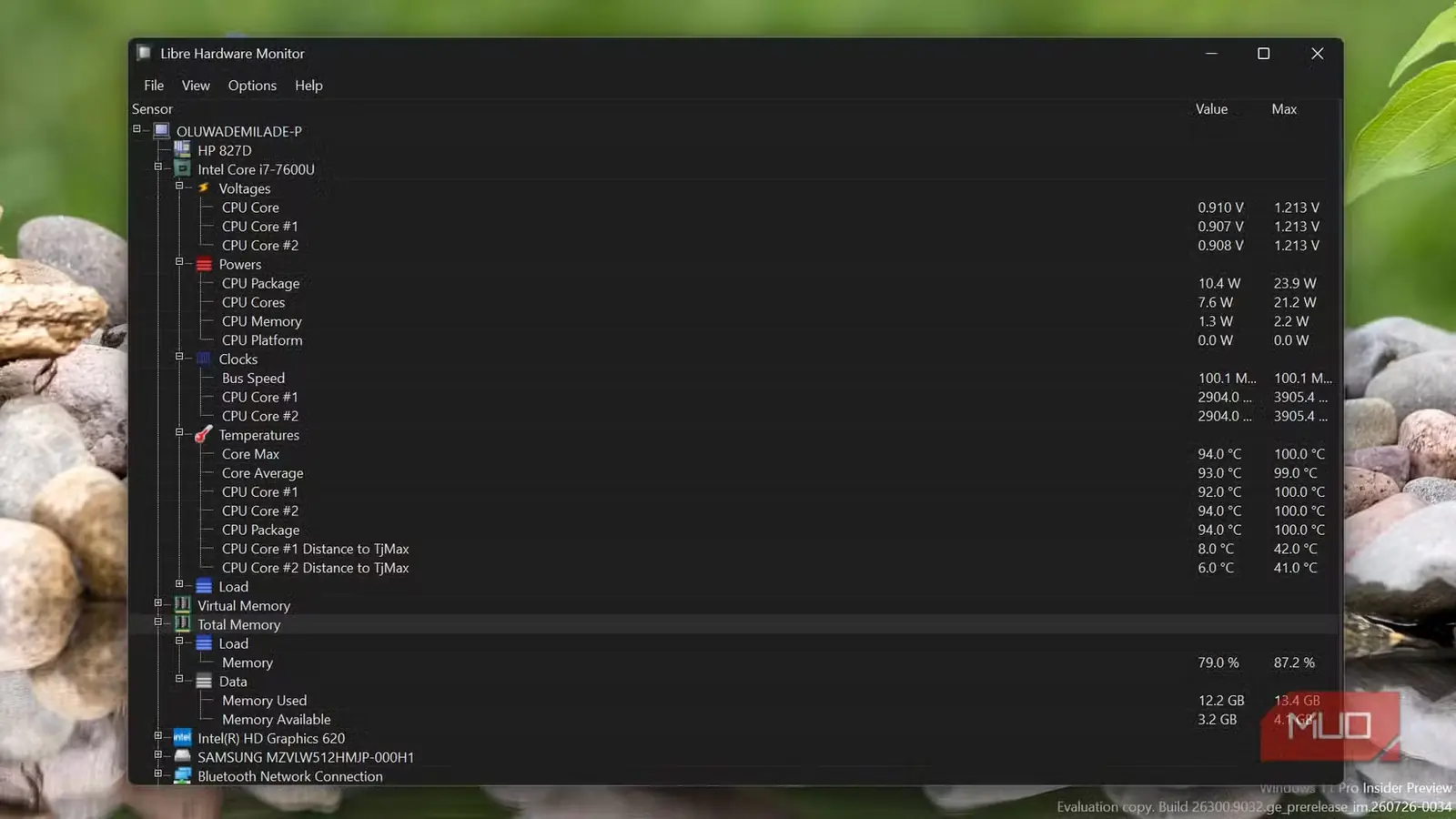
نباید انتظار داشته باشید همه رایانهها فهرست حسگرهای یکسانی ارائه کنند. Libre Hardware Monitor طیف گستردهای از سختافزارها را پشتیبانی میکند، اما پایش مادربرد بهویژه میان سازندگان متفاوت است و قطعات مختلف دادههای تلهمتری متفاوتی نشان میدهند.
یادداشتهای انتشار پروژه نشان میدهد این موضوع تا چه حد به سختافزار وابسته است. برای نمونه، نسخه ۰٫۹٫۶ اصلاحی داشت که حسگرهای دمایی NVMe را بازیابی کرد و دادههای تلهمتری بیشتری برای گرافیک یکپارچه اینتل افزود. بنابراین پشتیبانی به دو عامل بستگی دارد: دادهای که سختافزار شما عرضه میکند و توانایی Libre Hardware Monitor در خواندن درست آن.
همچنین ممکن است با برچسبهایی روبهرو شوید که بلافاصله روشن نیستند. برخی قطعات چندین حسگر دما نمایش میدهند، در حالی که برخی دیگر تنها یک حسگر دارند یا هیچ حسگری ارائه نمیکنند. اگر ابزار سازنده دیگری حسگری را نشان دهد که Libre Hardware Monitor نمایش نمیدهد، این موضوع خودبهخود به معنی نادرست بودن هیچیک از دو برنامه نیست.
همین احتیاط درباره خود اعداد نیز صدق میکند. ۸۰°C یا ۹۰°C یا هر رقم دلخواه دیگری را نبینید و بیدرنگ نتیجه نگیرید که چیزی بیش از حد داغ شده است. محدودیتهای حرارتی میان پردازندهها، کارتهای گرافیک، SSDها و حتی مدلهای گوناگون یک خانواده محصول تفاوت قابلتوجهی دارند. اگر عددی نگرانکننده است، پیش از تصمیمگیری درباره وجود مشکل واقعی، مشخصات رسمی همان قطعه را بررسی کنید.
این همان پنجره دمایی است که واقعاً میخواهم باز بماند
Task Manager همچنان نخستین جایی است که هنگام فشار آوردن یک فرایند به رایانه سراغش میروم، اما پرسشهای مربوط به دما خیلی زود مرا به ابزار دیگری میفرستند. Libre Hardware Monitor زمینه حرارتیای را فراهم میکند که ویندوز آن را پراکنده یا غایب رها کرده است و بدون نیاز به شناخت تکتک حسگرهای درخت، پاسخهای مفیدی در اختیارتان میگذارد. دمایی را که برایتان مهم است پیدا کنید، بار کاریتان را اجرا کنید و سپس بیشینه را بررسی کنید. برای عیبیابی روزمره، اغلب همین کافی است.
منبع: این مطلب ترجمه و بومیسازی مقالهای از MakeUseOf به قلم Oluwademilade Afolabi است. مشاهده مقاله اصلی