ویندوز سالهاست یک هایپروایزر داخلی دارد، اما شاید هرگز آن را فعال نکرده باشید؛ با اینکه این قابلیت در نسخهٔ Pro گنجانده شده است. این ابزار در دل سیستم پنهان مانده و میتواند کارهایی را انجام دهد که پیشتر با VirtualBox یا VMware انجام میدادید.
این ابزار یکی از تمیزترین راهها برای آزمایش نرمافزار، انجام کارهای پرخطر یا اجرای محیطی دوم، بدون نیاز به بوت دوگانه است.
Hyper‑V زیرساخت ویندوز را بازتعریف میکند.
ویندوز به پارتیشن ریشه تبدیل میشود.
فعالسازی Hyper‑V در ویندوز صرفاً اجرای برنامهای برای مجازیسازی در کنار برنامههای دیگر نیست. این کار نصب ویندوز شما را در معماری Hyper‑V به پارتیشن ریشه، یا والد، تبدیل میکند؛ بهطوریکه هایپروایزر مایکروسافت میان سختافزار و پارتیشنهای در حال اجرای آن قرار میگیرد. ویندوز همچنان دسترسی مستقیم به I/O دارد و دستگاه را مدیریت میکند، اما دیگر نصب عادیِ روی سختافزار محسوب نمیشود.
در مجازیسازی معمول، برنامهای نصب میکنید که یک رایانهٔ «دوم» فراهم میسازد. Hyper‑V یک هایپروایزر Type‑۱ است. برخلاف برنامههای معمولی که روی ویندوز اجرا میشوند، لایهٔ هایپروایزر مستقیماً روی سختافزار فیزیکی کار میکند.
پس از فعالسازی، ویندوز همچنان همان میزکار آشنا را در اختیارتان میگذارد و پشتهٔ مجازیسازی را از پارتیشن ریشه مدیریت میکند؛ بنابراین این تغییر معماری در استفادهٔ روزمره چندان محسوس نیست. این طراحی، تغییر را نامحسوس نگه میدارد: هیچ میزکار یا نماد تازهای ظاهر نمیشود و به مراقبت روزانه نیازی نیست.
حتی بدون ایجاد ماشین مجازی، فعالسازی هایپروایزر میتواند قابلیتهای امنیتی وابستهٔ ویندوز، مانند یکپارچگی حافظه، را فعال نگه دارد.
ماشینهای مجازی دامنهٔ آزمون ایمن را گسترش میدهند.
مزیت واقعی، داشتن فضایی جداگانه برای خطا کردن است.
ماشین مجازی فضایی جداگانه ایجاد میکند و پیامدهای آزمایش چیزهای تازه را تا حد زیادی از نصب روزمرهٔ ویندوز شما دور نگه میدارد.
دو موقعیت این مزیت را بهخوبی نشان میدهند. نخست، زمانی است که نصبکنندهای را دانلود کردهاید که کاملاً به آن اعتماد ندارید. اگر آن را در VMی که درست پیکربندی شده است اجرا کنید، تغییرات ناخواسته و سرویسهای باقیمانده در همان محیط مهمان محصور میشوند و بهجای نصب مستقیم روی ویندوز اصلی، محدود میمانند. این ایزولهسازی وقتی مفید است که میخواهید نرمافزاری را بیازمایید که نمیخواهید روی میزبان باقی بماند؛ هرچند VM محافظت مطلقی در برابر اشتراکگذاری کلیپبورد، شبکهٔ نادرست پیکربندیشده یا آسیبپذیریهای فرار فراهم نمیکند.
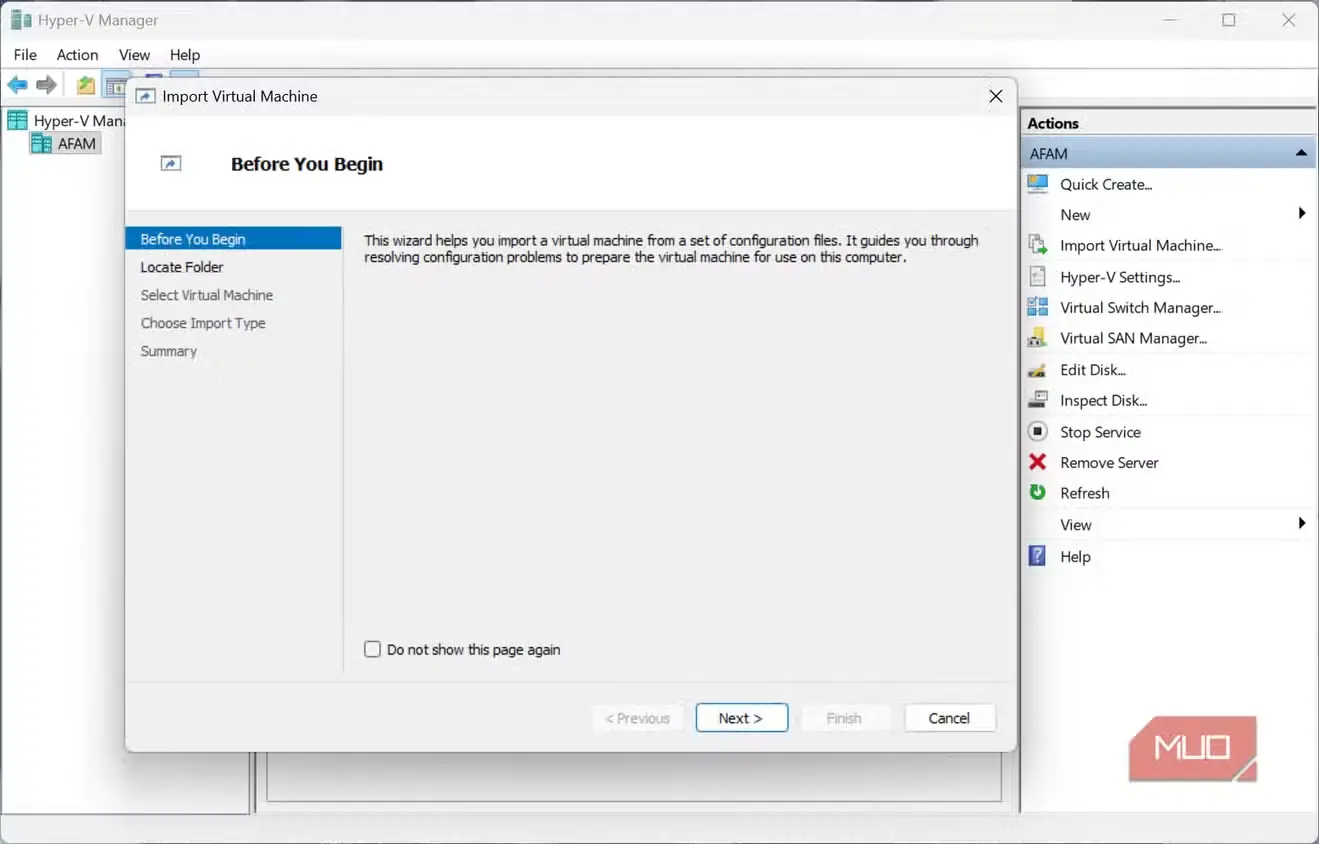
VMها معمولاً نقطهٔ بازگشت (checkpoint) دارند که در عمل بسیار سودمند است. پس از ذخیرهٔ وضعیتی سالم و شناختهشده، میتوانید آزادانه آزمایش کنید و اگر مشکلی پیش آمد، به وضعیتی کاملاً کارآمد بازگردید. این قابلیت جای نسخهٔ پشتیبان از فایلهای حیاتی را نمیگیرد؛ اما راهی کمهزینه برای بازیابی از خطاهاست.
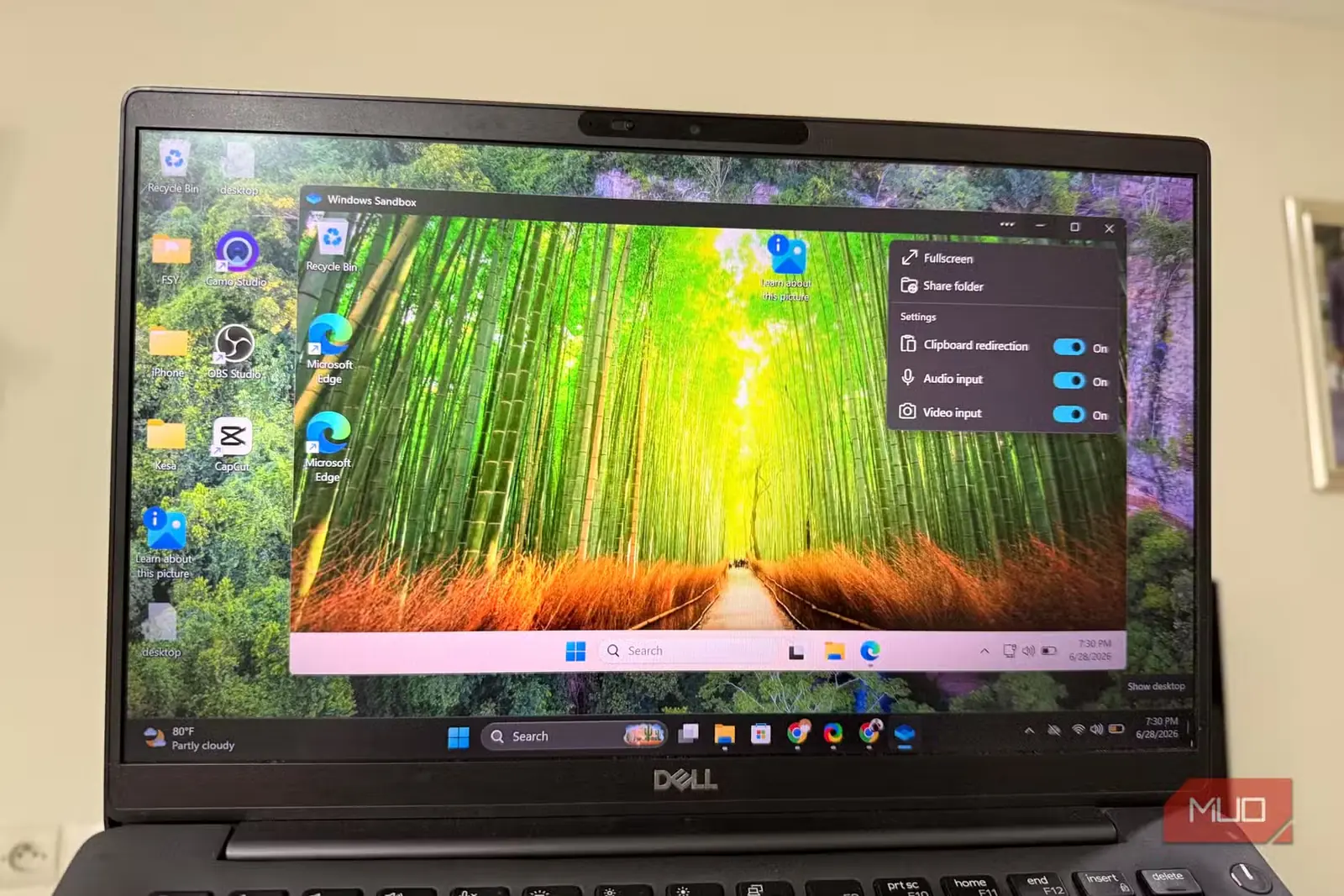
Windows Sandbox محیطی سبک و یکبارمصرف است که بر همان فناوری پایه کار میکند؛ با این تفاوت که هنگام بستن Sandbox، نرمافزارهای نصبشده، فایلها و وضعیت آن حذف میشوند.
فعالسازی آن فراتر از Hyper‑V Manager اثر میگذارد.
فعالسازی این قابلیت میتواند رفتار دیگر نرمافزارهای مجازیسازی را تغییر دهد.
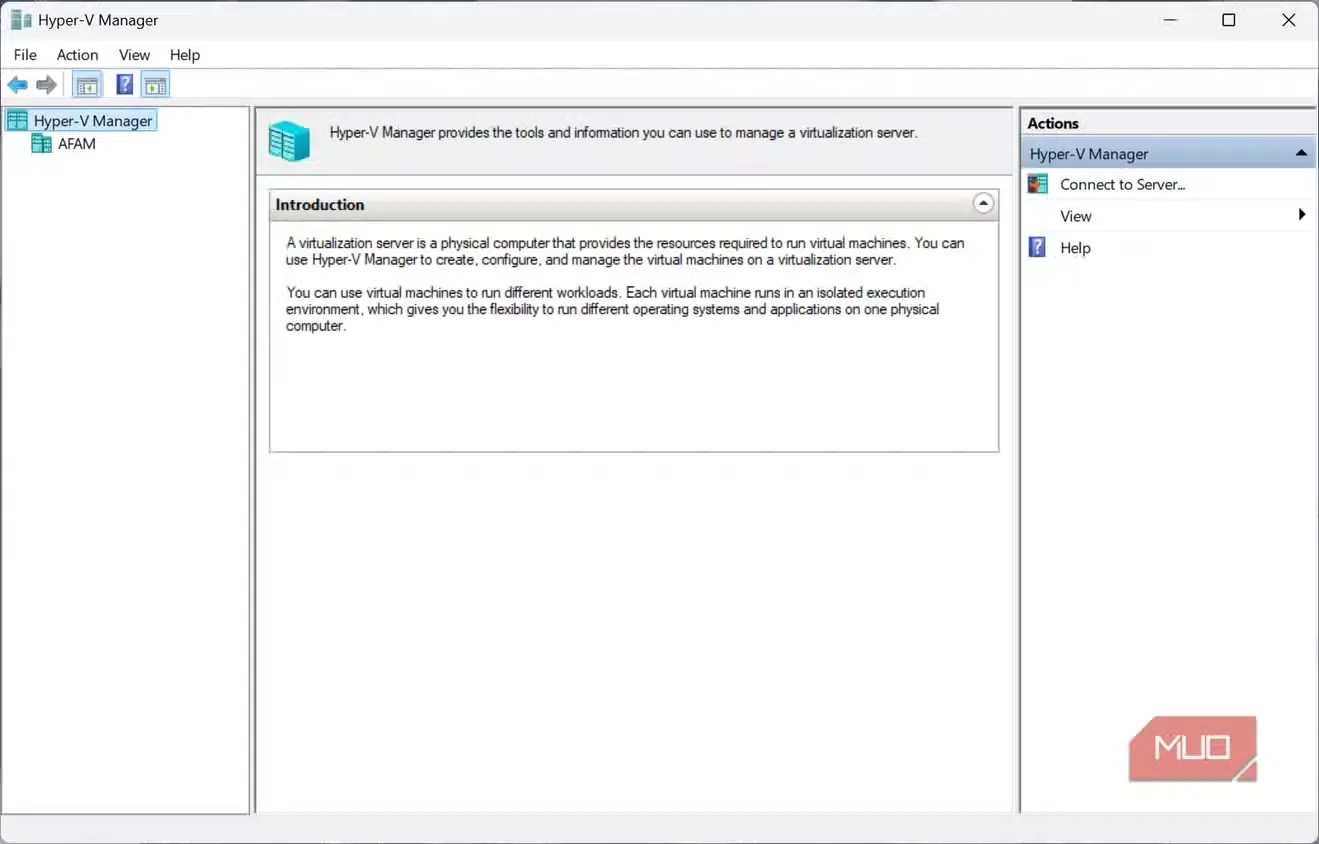
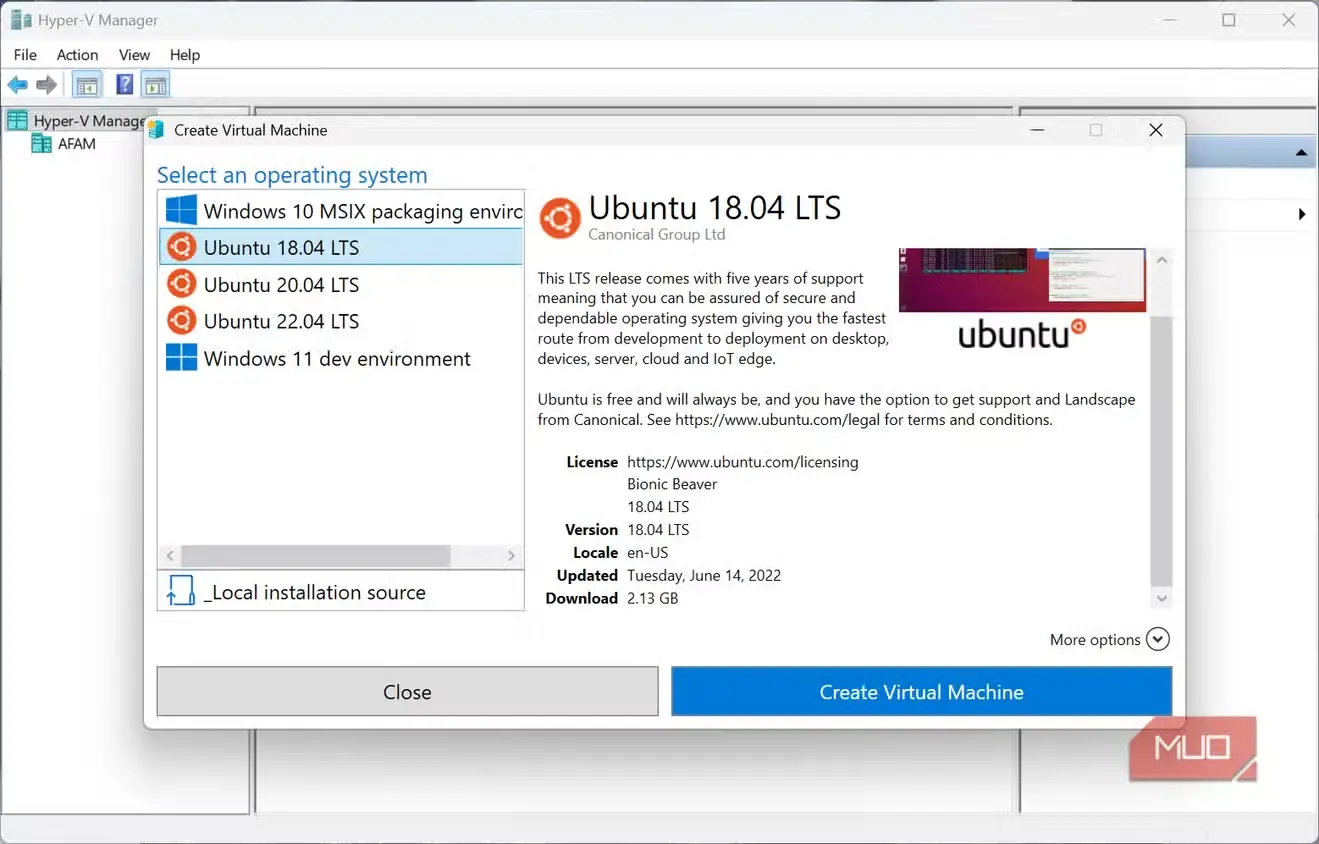
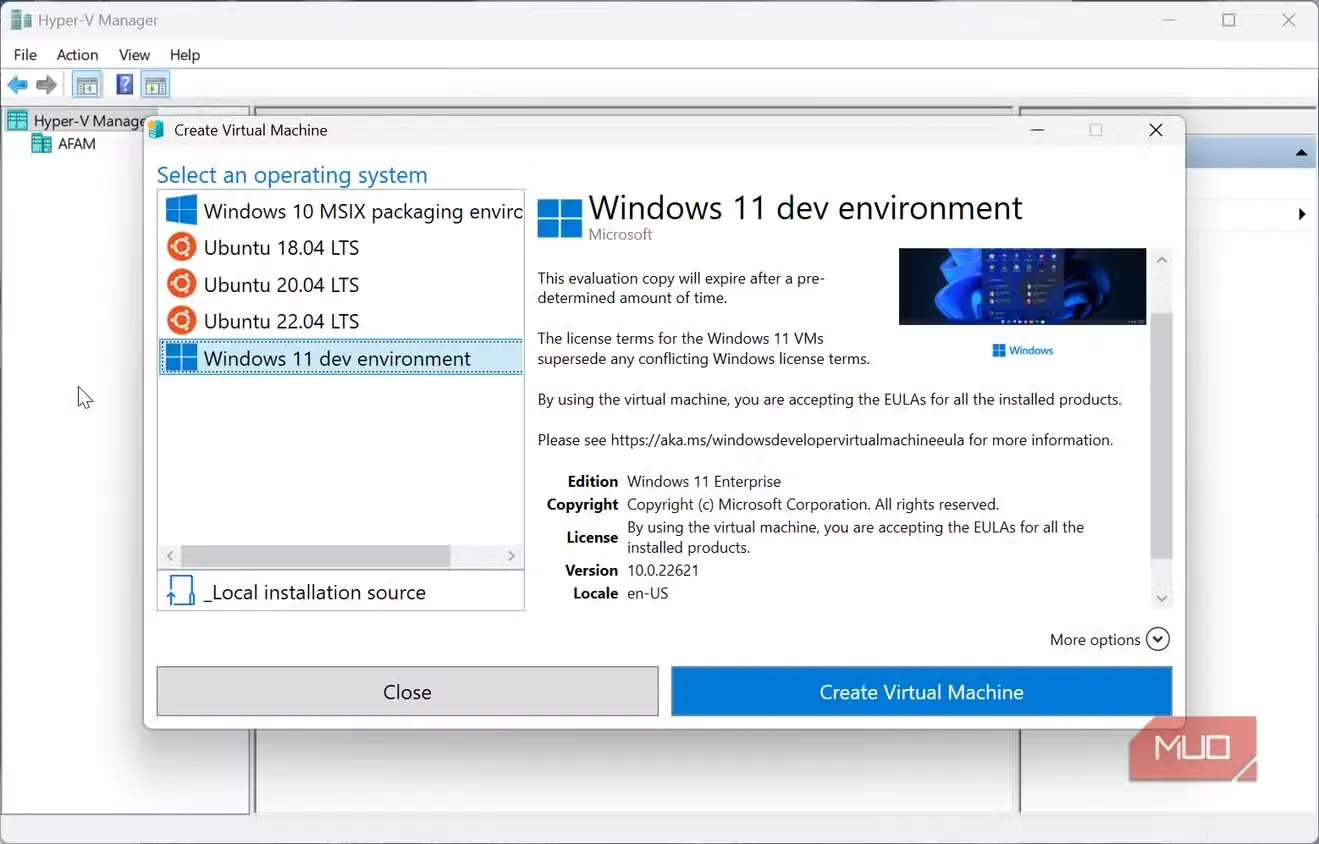
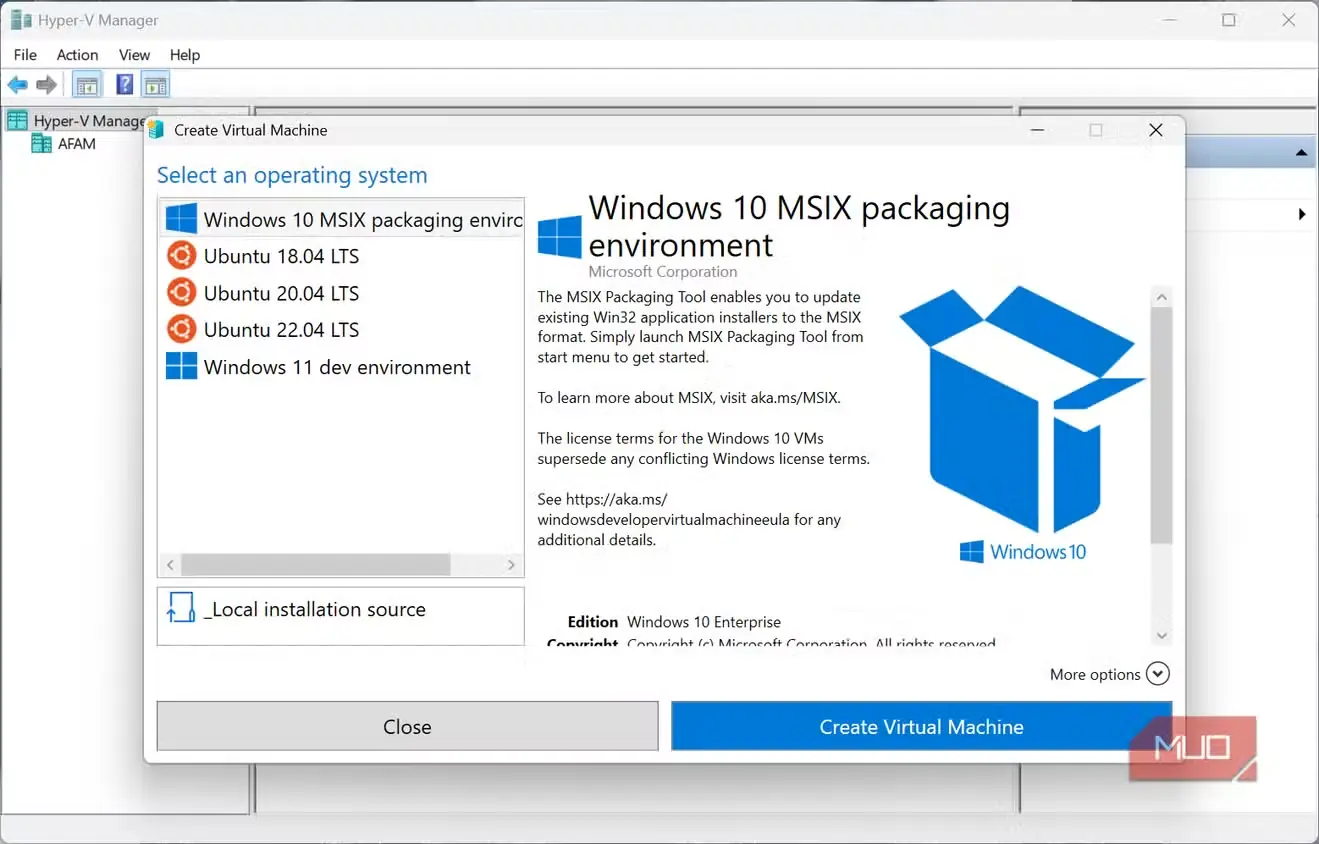
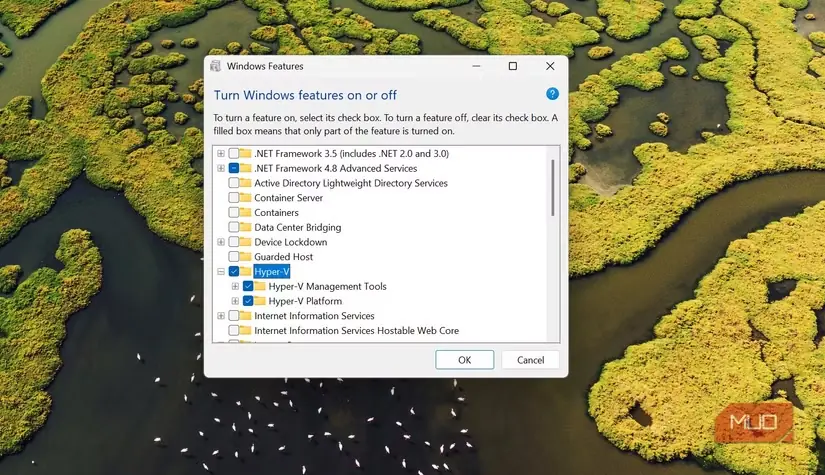
برای استفاده از Hyper‑V به ویندوز Pro، Enterprise یا Education، پردازندهای با پشتیبانی از مجازیسازی سختافزاری و فعال بودن مجازیسازی در سطح firmware نیاز دارید. فعالسازی آن با نصب نرمافزاری تازه تفاوت دارد؛ زیرا محیط مجازیسازی ویندوز را تغییر میدهد.
VMware Workstation، VirtualBox و نسخههای جدید برنامههای مشابه، هنگام فعال بودن Hyper‑V معمولاً با استفاده از رابطهای مجازیسازی ویندوز بهخوبی کار میکنند. با این حال، ممکن است همان قابلیتها یا کاراییِ دسترسی مستقیم به افزونههای مجازیسازی سختافزاری را ارائه ندهند. از آنجا که Hyper‑V از این افزونهها استفاده میکند، هایپروایزرهای شخص ثالث ممکن است دیگر نتوانند مستقیماً به آنها دسترسی داشته باشند؛ در نتیجه، شاید نتوانند ماشین مجازی را اجرا کنند یا ناچار به استفاده از شبیهسازی کندتر شوند.
وقتی ابزارهای شخص ثالث از Windows Hypervisor Platform استفاده میکنند، معمولاً قابلیت مجازیسازی تو در تو، یعنی اجرای هایپروایزری دیگر درون مهمان، را از دست میدهند.
| هایپر‑V | ویندوز سندباکس | VirtualBox/VMware | |
|---|---|---|---|
| بهترین برای | ماشینهای مجازی پایدار و آزمایشگاهها | آزمایشهای یکبارمصرف | مدیریت انعطافپذیر ماشینهای مجازی |
| ماندگاری | بله | خیر | خیر |
| راهاندازی | پیچیدهتر | بسیار ساده | متوسط |
| بازگشت | نقطههای بازگشت | بازسازی Windows Sandbox | اسنپشاتها |
| یکپارچهسازی سختافزار | سختافزار مجازی Hyper‑V | محیط محدود و یکبارمصرف | وابسته به پیکربندی |
| یکپارچهسازی ویندوز | بومی | بومی | شخص ثالث |
داشتن Hyper‑V لزوماً بهمعنای استفاده از آن نیست
یک ماشین مجازی، رایانهٔ دومی رایگان نیست؛ حافظه، زمان CPU و فضای ذخیرهسازی واقعی میزبان را مصرف میکند. اگر VMی پایدار اجرا کنید، دیسک، سیستمعامل، بهروزرسانیها و نیازهای نگهداری خودش را خواهد داشت. این میزان از امکانات شاید برای کاری که فقط به جداسازی موقت نیاز دارد، بیش از حد باشد.
تصمیمگیری به این بستگی دارد که به راهحلی یکبارمصرف نیاز دارید یا محیطی پایدار با امکان بازگشت. برای حالت نخست، Windows Sandbox گزینهای ایدهآل است؛ برای حالت دوم، Hyper‑V انتخاب منطقیتری محسوب میشود. با این حال، باید بدانید فعالسازی Hyper‑V چگونه زیرساخت سیستم را تغییر میدهد.
Hyper‑V شاید از همهٔ گزینهها پیشرفتهتر نباشد، اما مهم است بدانید رایانهتان احتمالاً از پیش بستری جدی برای مجازیسازی در اختیار دارد. اگر برای آزمودن نرمافزار، بازتولید مشکل یا امتحانکردن تنظیمات بدون نگرانی از خراب شدنشان به محیطی ایزوله نیاز دارید، لازم نیست هایپروایزر شخص ثالث دانلود کنید؛ سیستم شما از پیش این توانایی را دارد.
منبع: این مطلب ترجمه و بومیسازی مقالهای از MakeUseOf به قلم Afam Onyimadu است. مشاهده مقاله اصلی