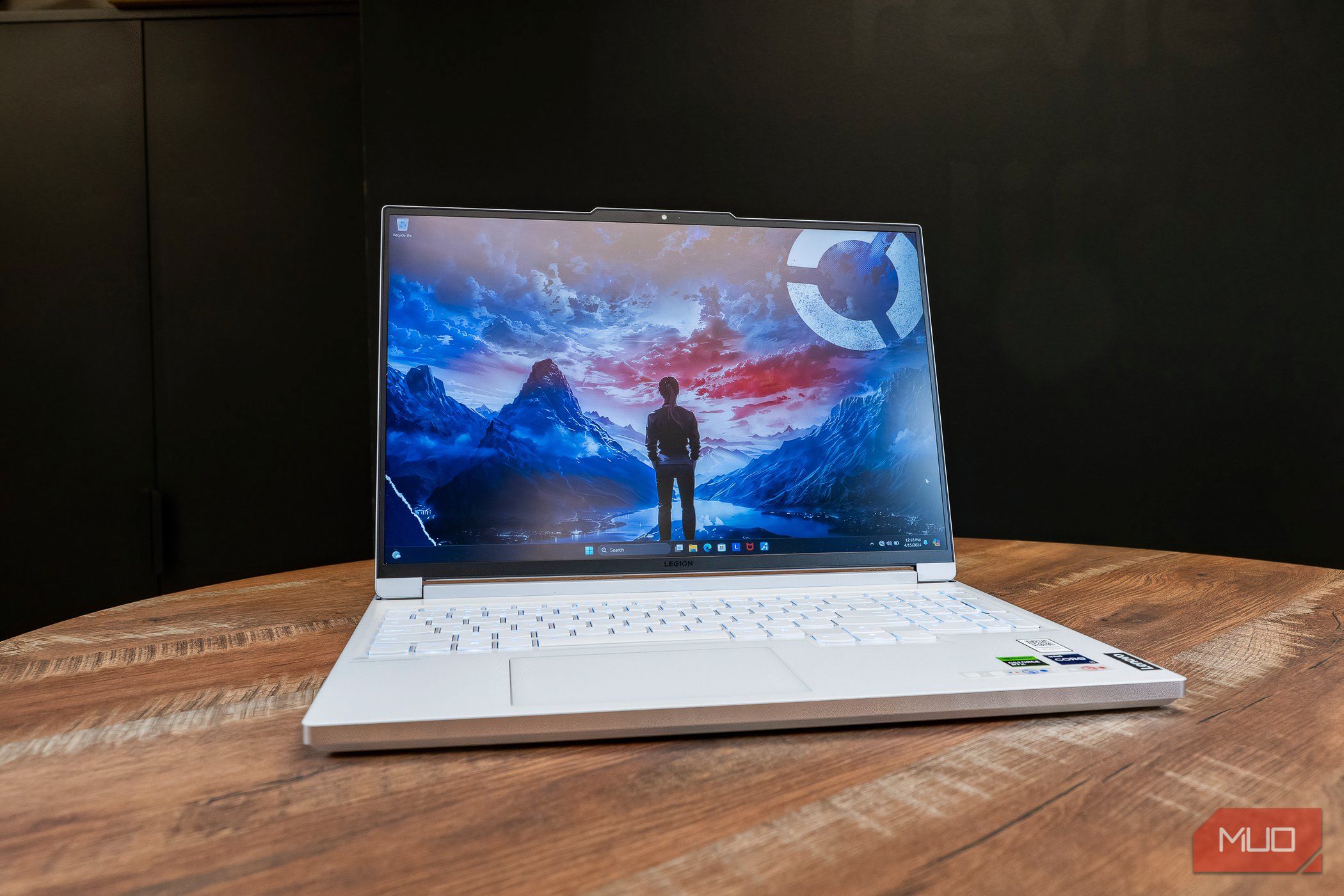
تنظیم رایانه ویندوز جدید همیشه هیجان انگیز است – یک تخته سنگ خالی ، یک شروع تازه ، دستگاهی که باید دقیقاً همانطور که می خواهید اجرا شود. اما تجربه پیش فرض ویندوز ۱۱ با چند شگفتی ناخواسته همراه است. از اعلان های پر سر و صدا و ردیابی پنهان گرفته تا کارها به هم ریخته و تبلیغات مزاحم ، تنظیم خارج از جعبه می تواند به سرعت ناامید کننده تر از سرگرمی باشد.
تنظیم رایانه ویندوز جدید همیشه هیجان انگیز است – یک تخته سنگ خالی ، یک شروع تازه ، دستگاهی که باید دقیقاً همانطور که می خواهید اجرا شود. اما تجربه پیش فرض ویندوز ۱۱ با چند شگفتی ناخواسته همراه است. از اعلان های پر سر و صدا و ردیابی پنهان گرفته تا کارها به هم ریخته و تبلیغات مزاحم ، تنظیم خارج از جعبه می تواند به سرعت ناامید کننده تر از سرگرمی باشد.
غیرفعال کردن ویژگی های غیر ضروری ، تمیز کردن برنامه های راه اندازی ، مدیریت تنظیمات حریم خصوصی و ضرب و شتم نوار وظیفه ممکن است مانند مراحل کوچک به نظر برسد ، اما در کنار هم آنها تجربه ویندوز را تغییر می دهند. به همین دلیل دوست دارم بلافاصله بعد از راه اندازی این ترفندها را طی کنم.
7
نکات ، پیشنهادات و اعلان های آزار دهنده
پاپ آپ ها را بکشید و تمرکز خود را پس بگیرید
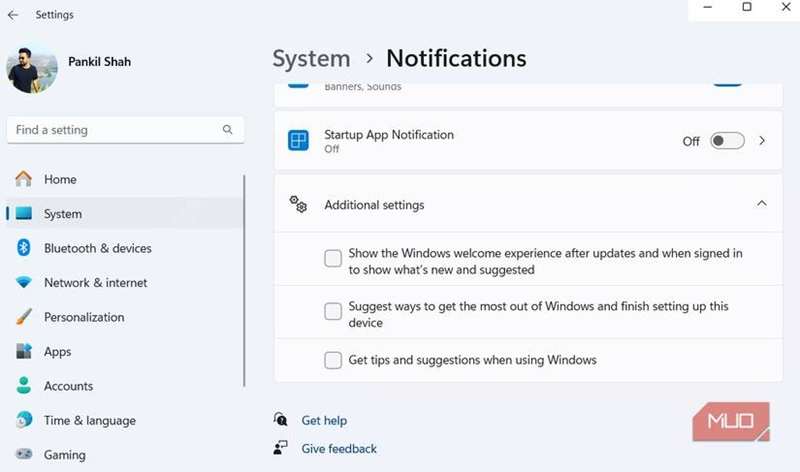
ویندوز دوست دارد نکاتی را در مورد چگونگی استفاده بیشتر از رایانه خود به شما ارائه دهد. آنها مفید به نظر می رسند ، اما مگر اینکه کاملاً تازه وارد ویندوز باشید ، این پاپ آپ ها فقط وقفه هایی هستند. از این گذشته ، منوی Start گاهی اوقات “برنامه های پیشنهادی” را نشان می دهد که اساساً تبلیغات هستند ، و شما به جای مرورگر یا سرویس ابری مورد نظر خود ، از لبه یا OneDrive استفاده می کنید.
خبر خوب این است که شما می توانید همه آن را با چند کلیک سریع خاموش کنید. به تنظیمات> سیستم> اعلان ها بروید ، به پایین بروید و تنظیمات اضافی را گسترش دهید. سه جعبه را برای نکات و پیشنهادات مربوط به بهینه سازی تجربه ویندوز خود بردارید. در مرحله بعد ، به تنظیمات> شخصی سازی> شروع و خاموش کردن توصیه ها برای نکات ، میانبرها ، برنامه های جدید و موارد دیگر بروید.
هنگامی که این سوئیچ ها را چرخانید ، ویندوز به طرز چشمگیری ساکت تر می شود. برای اینکه متمرکز بمانم ، من اعلان های ویندوز ۱۱ را نیز خوب تنظیم می کنم ، بنابراین فقط هشدارهایی را می بینم که واقعاً مهم هستند.
6
ویژگی های ردیابی و جمع آوری داده ها
از جاسوسی ویندوز در هر حرکتی خودداری کنید
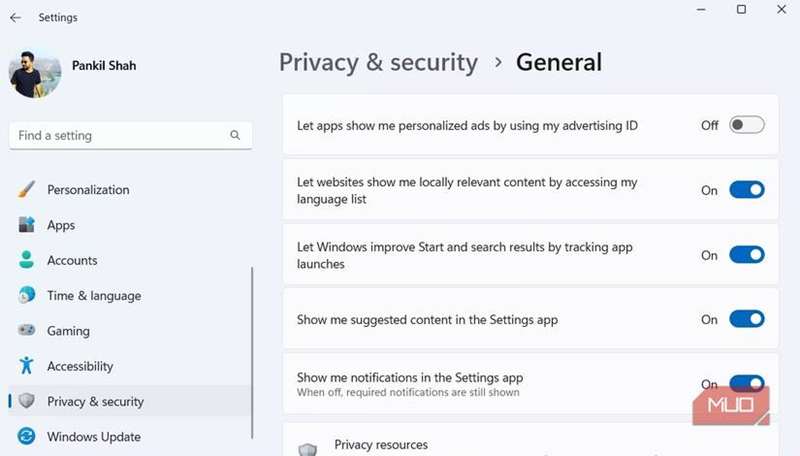
ویندوز ۱۱ دقیقاً از ردیابی عادات شما خجالتی نیست. به طور پیش فرض ، بی سر و صدا داده های تشخیصی را در مورد نحوه استفاده از رایانه شخصی خود جمع آوری می کند – برنامه هایی که باز می کنید ، که ویژگی های آن را کلیک می کنید ، و حتی جزئیات مربوط به خطاها یا تصادفات را نیز در اختیار شما قرار می دهد. مایکروسافت این کار را به عنوان راهی برای “بهبود تجربه شما” و “بهتر کردن ویندوز” می کند ، اما اگر علاقه ای به به اشتراک گذاشتن عادات دیجیتالی خود ندارید ، این پیش فرض ها می توانند مزاحم تر از مفید باشند.
سپس شناسه تبلیغ کننده وجود دارد. هر حساب ویندوز به طور پیش فرض یکی می شود. این در واقع یک شناسه دیجیتالی است که به مایکروسافت امکان می دهد فعالیت شما را ردیابی کند و تبلیغات شخصی را در برنامه ها و خدمات ارائه دهد.
به این واقعیت اضافه کنید که ویندوز جستجوهای منوی شروع شما ، داده های صوتی را از تایپ صدا و حتی فعالیت مرور جمع آوری می کند ، و احساس می شود کمتر مانند یک دستیار مفید و بیشتر شبیه همسایه دلپذیر است. به همین دلیل من همیشه تنظیمات مهم حریم خصوصی را قبل از شروع کار با استفاده از رایانه ویندوز جدید تنظیم می کنم.
5
برنامه ها و خدمات راه اندازی بی فایده
از کندی های غیر ضروری خودداری کنید
مانند هر کس دیگری ، یکی از اولین کارهایی که من بعد از تنظیم رایانه جدید انجام می دهم نصب برنامه ها و برنامه های مورد علاقه من است. مشکل این است که بسیاری از آنها به طرز حیرت انگیزی خود را تنظیم می کنند تا هر بار که کامپیوتر خود را شروع می کنید ، به طور خودکار راه اندازی شوند. برای برنامه های خاص ، مانند آنتی ویروس شما یا ابزاری که واقعاً نیاز به اجرای پس زمینه دارد ، منطقی است. اما برای اکثر دیگران ، این منابع به سادگی منابع را هدر می دهد و زمان بوت را کند می کند.
خوشبختانه ، ویندوز تمیز کردن این کار را آسان می کند. به تنظیمات> برنامه ها> استارتاپ بروید و لیستی از هر برنامه تنظیم شده را برای شروع کار به همراه تأثیر آن بر عملکرد سیستم مشاهده خواهید کرد. به سادگی هر چیزی را که نیازی به بارگیری خودکار ندارید ، خاموش کنید.
این فقط برنامه های شخص ثالث شما را کند نمی کند. ویندوز خود چندین سرویس را که ممکن است هرگز از آنها استفاده نکنید ، مانند سرویس Hotspot Windows Mobile ، بهینه سازی تحویل به روزرسانی ویندوز ، SYSMAIN و موارد دیگر اجرا می کند. اینها بی سر و صدا چرخه حافظه و CPU را در پس زمینه مصرف می کنند. برای جلوگیری از این ، برنامه خدمات را باز کنید ، روی خدمتی که نیازی به آن ندارید ، دوبار کلیک کنید و نوع راه اندازی آن را روی معلولین تنظیم کنید.
4
نتایج وب و نکات برجسته از جستجو
جستجوهای خود را محلی و بدون حواس پرتی نگه دارید
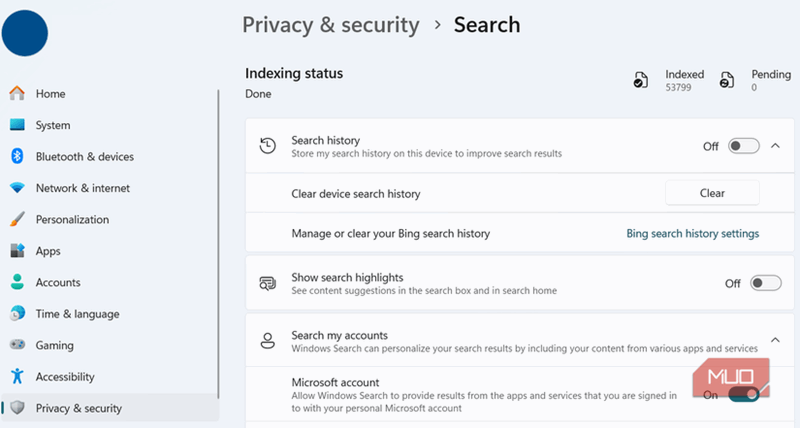
ویندوز ۱۱ دوست دارد وب را به جستجوی محلی خود برساند. منوی جستجو را باز کنید ، و بلافاصله به نکات برجسته جستجو توجه خواهید کرد ، که شامل جستجوها ، اخبار و سایر پیشنهادات آن از بینگ است. این منوی جستجو را به هم می زند و باعث حواس پرتی می شود. برای غیرفعال کردن آن ، به تنظیمات> حریم خصوصی و امنیت> جستجو و خاموش کردن نکات برجسته جستجوی نمایش بروید.
نکته ناامید کننده دیگر در مورد منوی جستجوی ویندوز این است که فقط نتایج برنامه ها و پرونده های محلی شما را نشان نمی دهد. وقتی چیزی را تایپ می کنید ، نتایج مرتبط با وب را نیز به دست می آورد. این می تواند به خصوص آزار دهنده باشد اگر “کلمه” را به عنوان “WRD” یا “رنگ” به عنوان “درد” اشتباه بگیرید و وارد شوید – با توجه به باز کردن برنامه مورد نظر شما ، Edge Edge با نتایج جستجو راه اندازی می شود.
برخلاف نکات برجسته جستجو ، مایکروسافت این کار را ساده نمی کند تا نتایج جستجوی وب را از منوی Start خاموش کند. با این حال ، اگر در حال ویرایش رجیستری ویندوز هستید ، می توانید آنها را به طور کامل غیرفعال کنید و اطمینان حاصل کنید که جستجوهای شما در محلی باقی می ماند.
3
موارد نوار وظیفه ناخواسته
نوار وظیفه خود را بدون از دست دادن قابلیت ها از بین ببرید
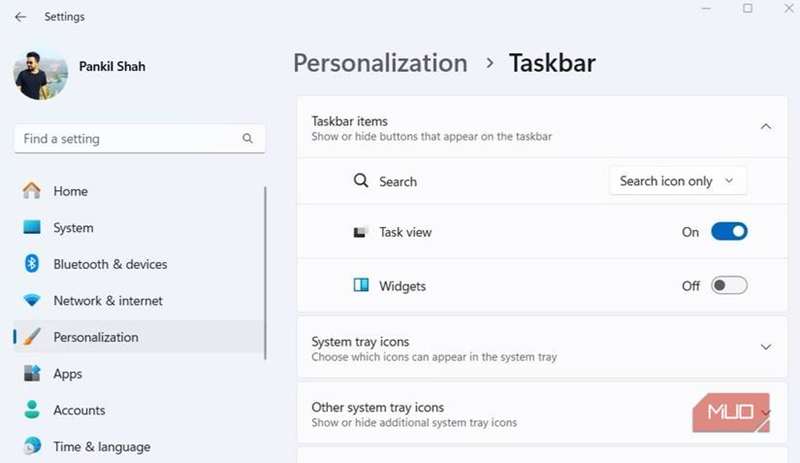
ویندوز ۱۱ تمایل دارد نوار وظیفه شما را با نمادهایی که ممکن است هرگز از آنها استفاده نکنید ، به هم بزنید. از ویجت ها تا نمای وظیفه ، فرض می کند که همه چیز را در نوک انگشتان خود می خواهید. در نتیجه ، هنگامی که چندین برنامه باز دارید ، نوار وظیفه نسبت به آنچه باید به هم ریخته باشد.
تمیز کردن آن ساده است. بر روی TaskBar راست کلیک کرده و تنظیمات TaskBar را انتخاب کنید. از آنجا می توانید کادر جستجو را با یک نماد ساده جایگزین کنید ، نماد ویجت ها را برداشته و دکمه نمای کار را پنهان کنید. شما هنوز هم می توانید از Windows + W برای باز کردن صفحه ابزارک و Windows + Tab برای باز کردن نمای کار استفاده کنید ، بنابراین هیچ عملکردی را از دست نمی دهید.
برای کسانی که دوست دارند حتی بیشتر بروند ، من شخصاً از ماژول های Windhawk برای سفارشی کردن نوار وظیفه استفاده می کنم. این به من اجازه می دهد آیکون های غیر ضروری مانند نوار زبان را پنهان کنم و تقریباً همه چیز را با نوار وظیفه اشتباه می کنم.
2
منوی جدید کلیک راست
گزینه های کلاسیک را برگردانید
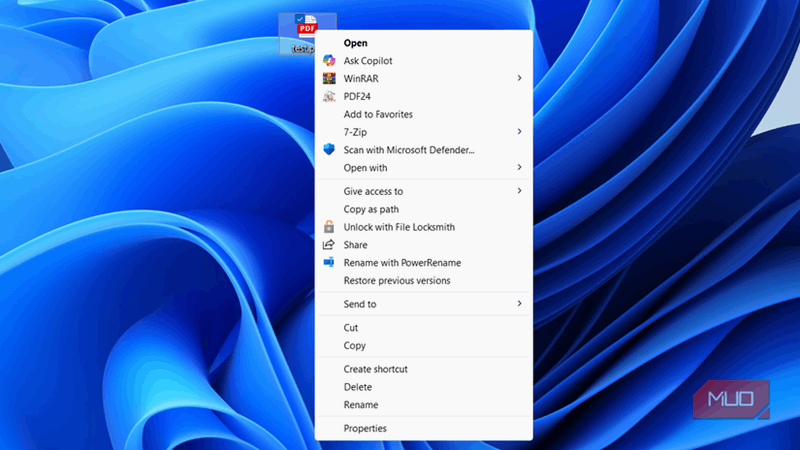
منوی کلیک راست ویندوز ۱۱ دقیقاً در سال ۲۰۲۵ جدید نیست ، اما هنوز هم چیزی است که من به محض راه اندازی یک کامپیوتر ، من را تغییر می دهم. مطمئناً تمیزتر و مدرن تر به نظر می رسد ، اما از طرف دیگر ، بسیاری از گزینه های کلاسیک را در پشت دکمه گزینه های بیشتر پنهان می کند. شما همیشه می توانید کلید Shift را در حالی که کلیک راست می کنید تا مستقیماً به منوی قدیمی دسترسی پیدا کنید ، نگه دارید ، اما من ترجیح می دهم عملکرد کلاسیک را به طور دائم برگردانم.
آوردن منوی کلاسیک راست کلیک نیاز به ویرایش پرونده های رجیستری دارد ، اما این یک تغییر یک بار است. این تمام گزینه هایی را که من به درستی در نوک انگشتان خود نیاز دارم ، بدون کلیک اضافی یا شکار در منوهای تو در تو ، نگه می دارد.
1
تبلیغات آزار دهنده در همه جا
ویندوز را از فشار دادن برنامه ها و تبلیغات متوقف کنید
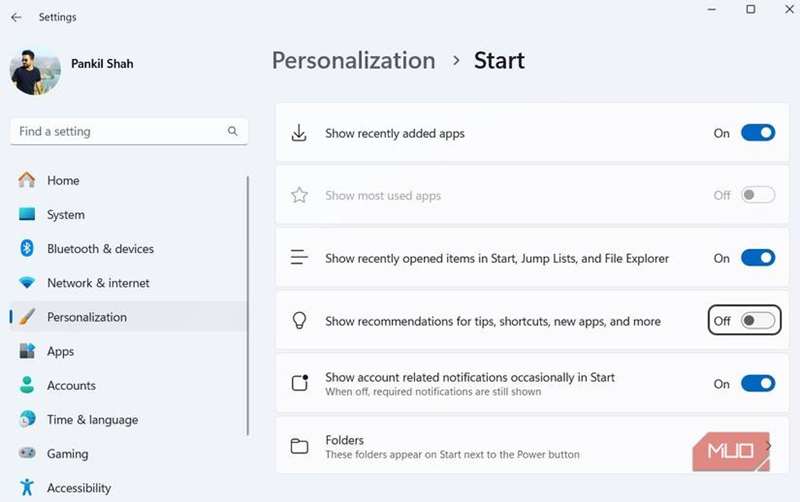
ممکن است فکر کنید که پس از پرداخت مجوز ویندوز ، از تبلیغات عاری هستید. متأسفانه ، اینگونه نیست. ویندوز ۱۱ هنوز راه هایی برای نمایش محتوای تبلیغاتی ، خواه در منوی شروع ، صفحه قفل یا حتی در برنامه های داخلی مانند File Explorer پیدا کند.
خبر خوب این است که می توانید از شر این تبلیغات در ویندوز ۱۱ خلاص شوید. خبر بد این است که هیچ سوئیچ اصلی وجود ندارد. درعوض ، شما باید تنظیمات مختلف را حفر کنید و آنها را یکی یکی خاموش کنید. کمی زمان می برد ، اما پس از اتمام کار ، رایانه شخصی شما تمیزتر ، سریعتر و به مراتب کمتر شبیه بیلبورد مایکروسافت است.
تنظیم یک رایانه ویندوز جدید می تواند احساس کند که یک هدیه را باز می کند … اگر حال حاضر با چند شگفتی اضافی که شما درخواست نکرده اید همراه است. ایجاد تغییرات فوق فقط چند دقیقه طول می کشد و به من اجازه می دهد تا دقیقاً همانطور که می خواهم از ویندوز استفاده کنم ، بدون حواس پرتی یا وقفه.