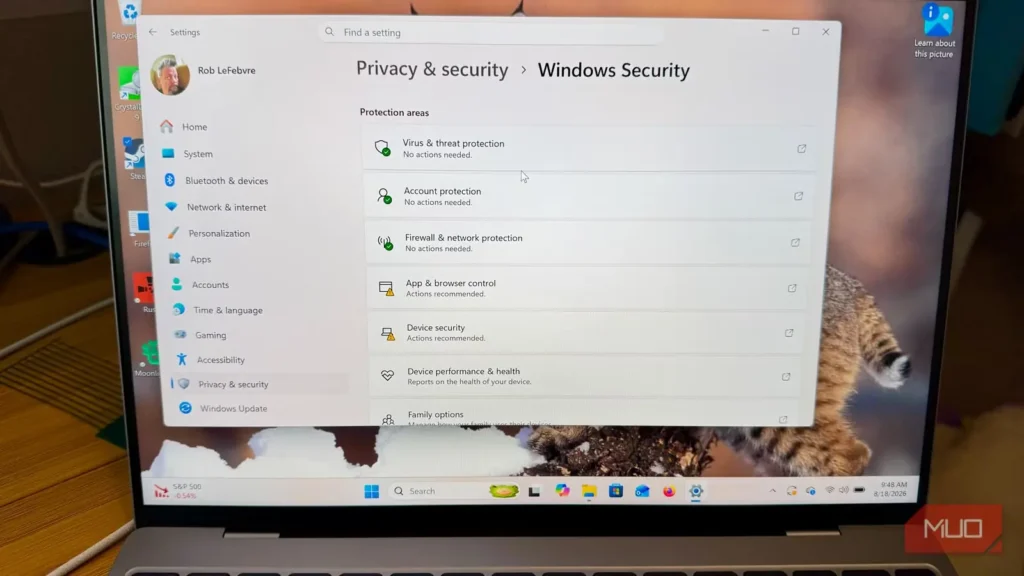
پس از شنیدن دربارهٔ هشدار جدید «آنتیویروسی شناسایی نشد» در رایانههای ویندوز ۱۱، به سراغ دستگاه خود رفتم تا ببینم آیا این هشدار برای من هم ظاهر میشود یا نه. برای من نمایش داده نشد، اما بسیاری از کاربران دیگر آن را دیدهاند.
این هشدار در نسخههای ۲۴H2 و ۲۵H2 ویندوز ۱۱ ظاهر میشود (من نسخهٔ دوم را دارم)، بهویژه در دستگاههایی که بهتازگی بهروزرسانی Insider Release Preview را دریافت کردهاند. این هشدار تقریباً حتماً نادرست است؛ زیرا مایکروسافت دِفندر همچنان در پسزمینه فعال است. مشکل، نقصی در گزارش وضعیت میان دِفندر و رابط کاربری مرکز امنیت ویندوز است، نه نشانهای از نبود حفاظت. تا زمان نگارش این مطلب نیز مایکروسافت آن را در فهرست مشکلات شناختهشده قرار نداده است.
اگر این مشکل را در دستگاه خود میبینید، این نکات را باید بدانید.
هشدار چه میگوید؟
چرا این هشدار ظاهر میشود؟
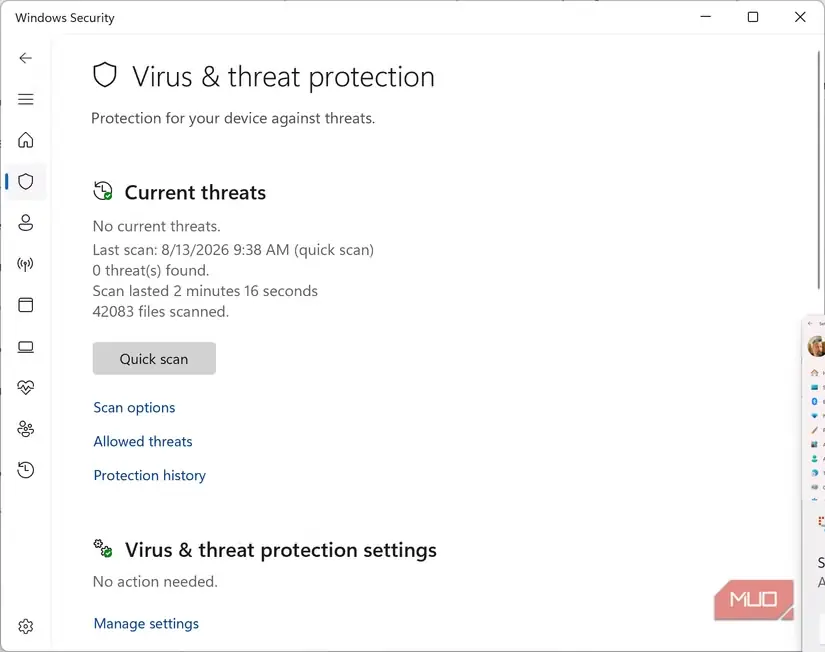
در دستگاههای تحتتأثیر، برخی کاربران با وجود فعالبودن مایکروسافت دِفندر، اعلان «فعالسازی حفاظت در برابر ویروسها» را در ویندوز سکیوریتی میبینند. این مشکل بهتازگی با برخی نسخههای ویندوز ۱۱ مرتبط دانسته شده است؛ از جمله گزارشی که منشأ آن را به بهروزرسانی ۴ آگوست نسبت میدهد. این هشدار چه هنگام استفادهٔ صرف از مایکروسافت دِفندر و چه در کنار نرمافزارهای آنتیویروس شخص ثالث ظاهر میشود.
گزارشها بیشتر بر نسخههای Windows Insider Release Preview در ژوئیهٔ امسال متمرکزند: ۲۶۱۰۰.۸۹۶۸/۲۶۲۰۰.۸۹۶۸ و سپس ۲۶۱۰۰.۸۹۷۳/۲۶۲۰۰.۸۹۷۳ از طریق KB5101684. برخی گزارشها نیز از کاربران خارج از برنامهٔ Insider میآیند؛ بنابراین، ممکن است مشکل به Insider محدود نباشد.
مرکز امنیت ویندوز، وضعیت حفاظت در برابر ویروس را از دِفندر یا نرمافزار آنتیویروس شخص ثالث دریافت و سپس هشدار را نمایش میدهد. اگر این همگامسازی درست عمل نکند، رابط کاربری ممکن است هشدار نادرستی نشان دهد. مایکروسافت میگوید: «اگر برنامهٔ ویندوز سکیوریتی را غیرفعال کنید یا تنظیمات Group Policy مرتبط را بهگونهای تنظیم کنید که مانع اجرا یا راهاندازی آن شوند، ممکن است این برنامه اطلاعات قدیمی یا نادرستی دربارهٔ هر آنتیویروس یا فایروال نصبشده روی دستگاه نمایش دهد.»
مایکروسافت هنوز این مشکل را در صفحههای رسمی مشکلات شناختهشدهٔ ۲۵H2 یا ۲۴H2 ثبت نکرده است. این موضوع بهمعنای رخندادن مشکل نیست؛ فقط نشان میدهد که هنوز به سطحی نرسیده است که شرکت رسماً به آن پاسخ دهد. بسیاری از باگهای ویندوز هفتهها در فهرست مشکلات شناختهشده ثبت نمیشوند تا زمانی که مایکروسافت به آنها رسیدگی کند.
چگونه از فعالبودن حفاظت دستگاه مطمئن شویم؟
بررسی را از خود ویندوز سکیوریتی آغاز کنید
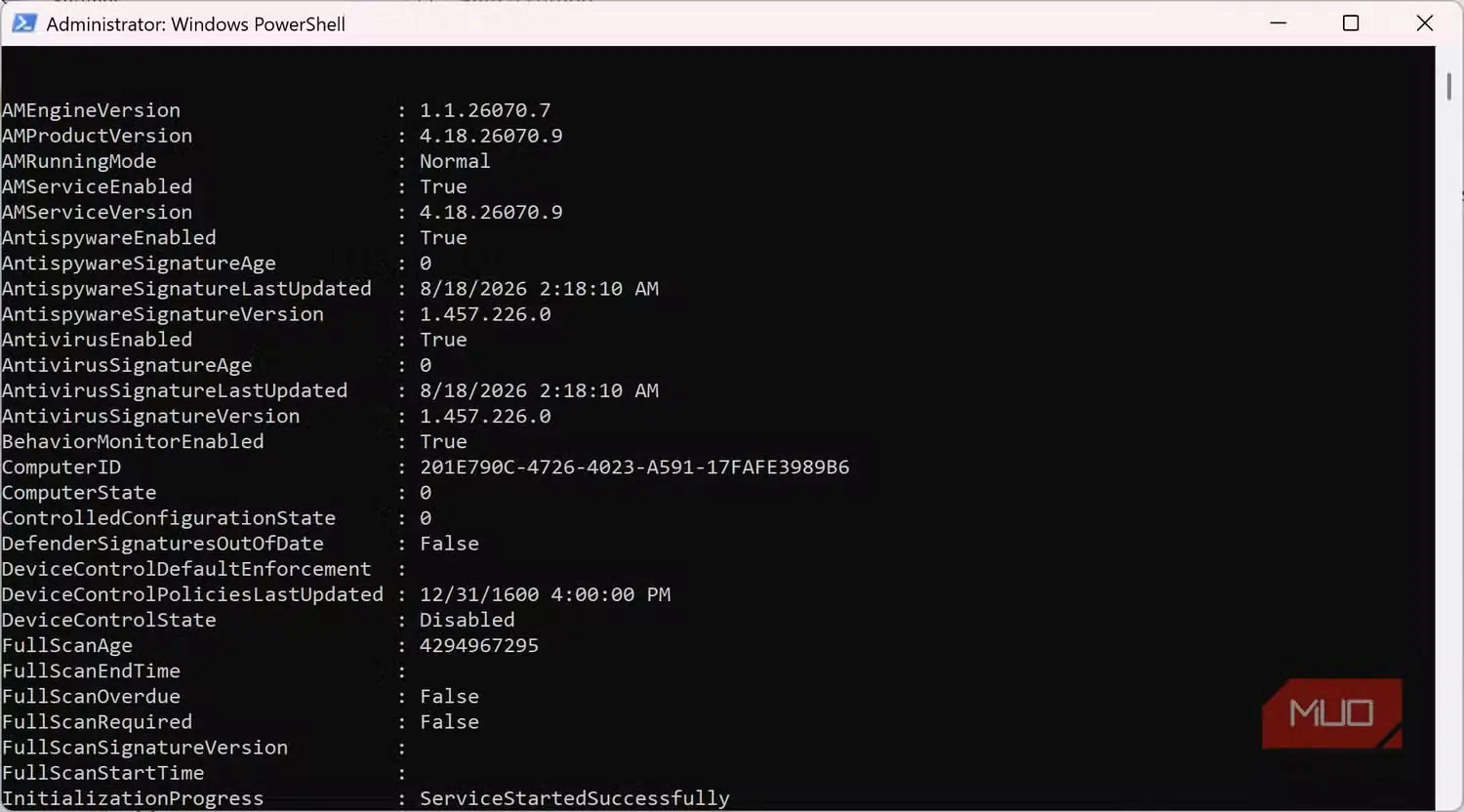
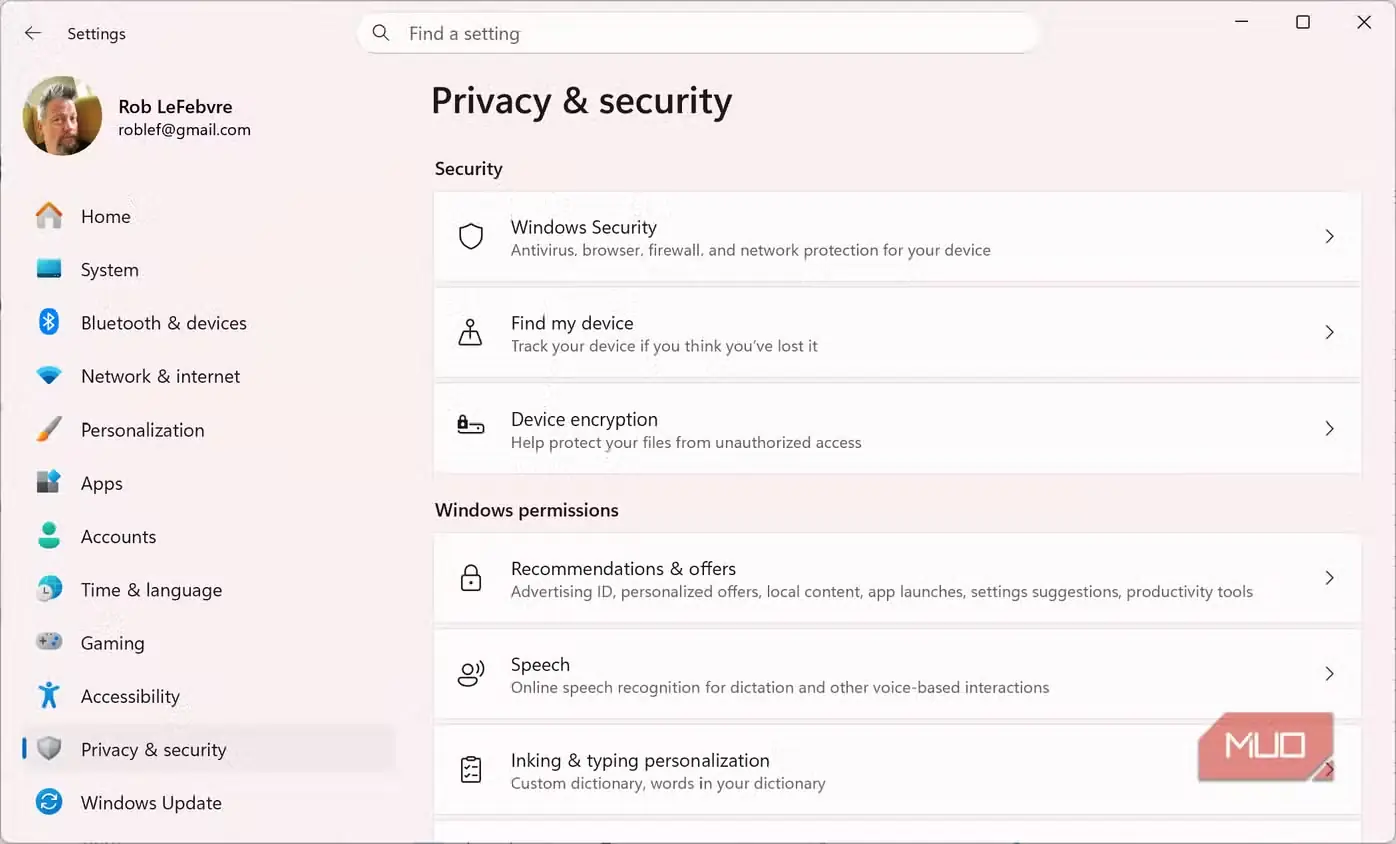
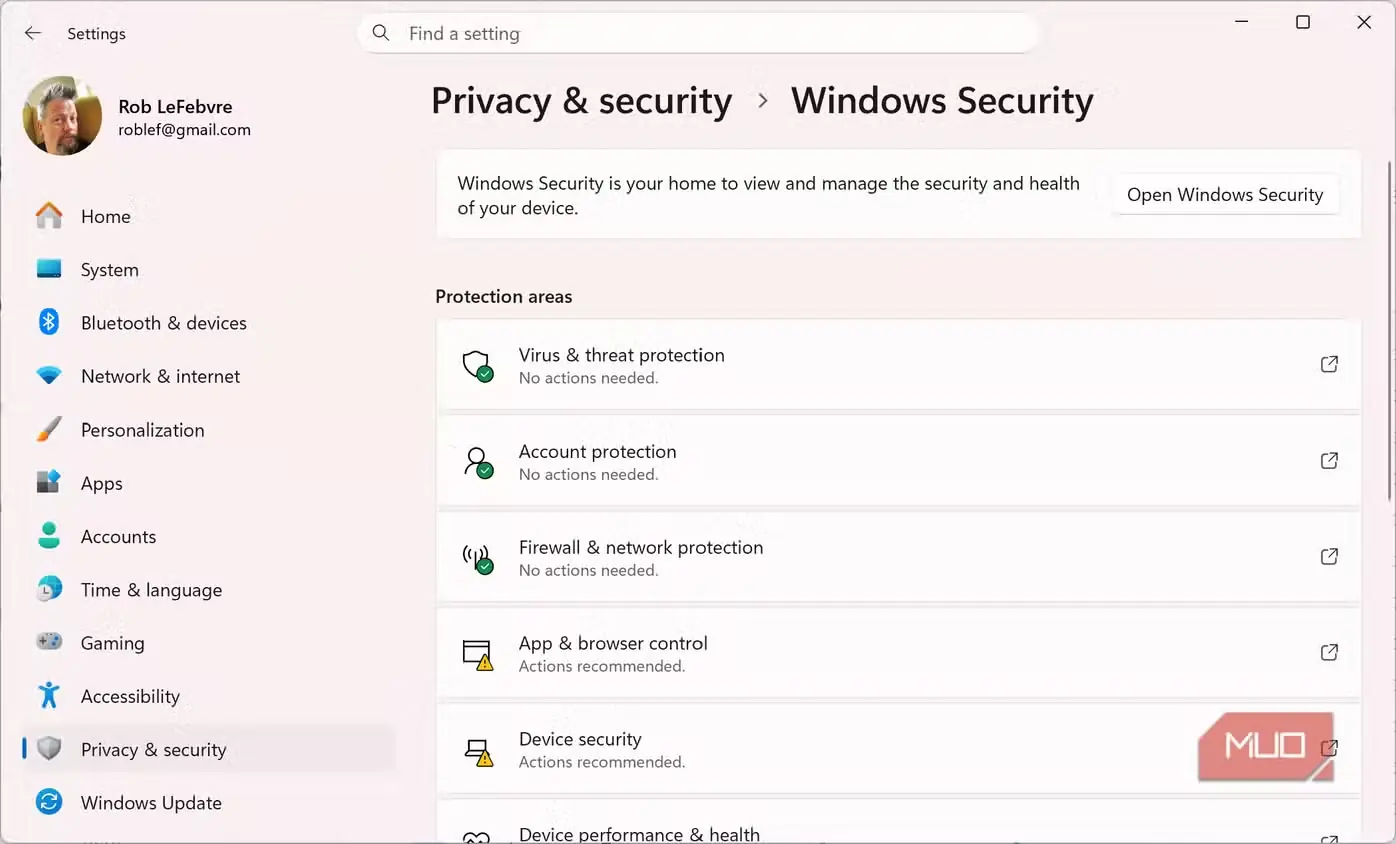
به مسیر Settings > Privacy & security > Windows Security > Virus & threat protection > Virus & threat protection settings بروید. بررسی کنید که آیا تنظیم حفاظت بلادرنگ مشکلی را نشان میدهد یا خیر. معمولاً به نرمافزار آنتیویروس شخص ثالث نیازی نیست، اما برخی کاربران ترجیح میدهند از آن استفاده کنند. میتوانید در همین بخش یک اسکن سریع اجرا کنید یا فایل آزمایشی EICAR را دانلود کنید تا از عملکرد تشخیص مطمئن شوید.
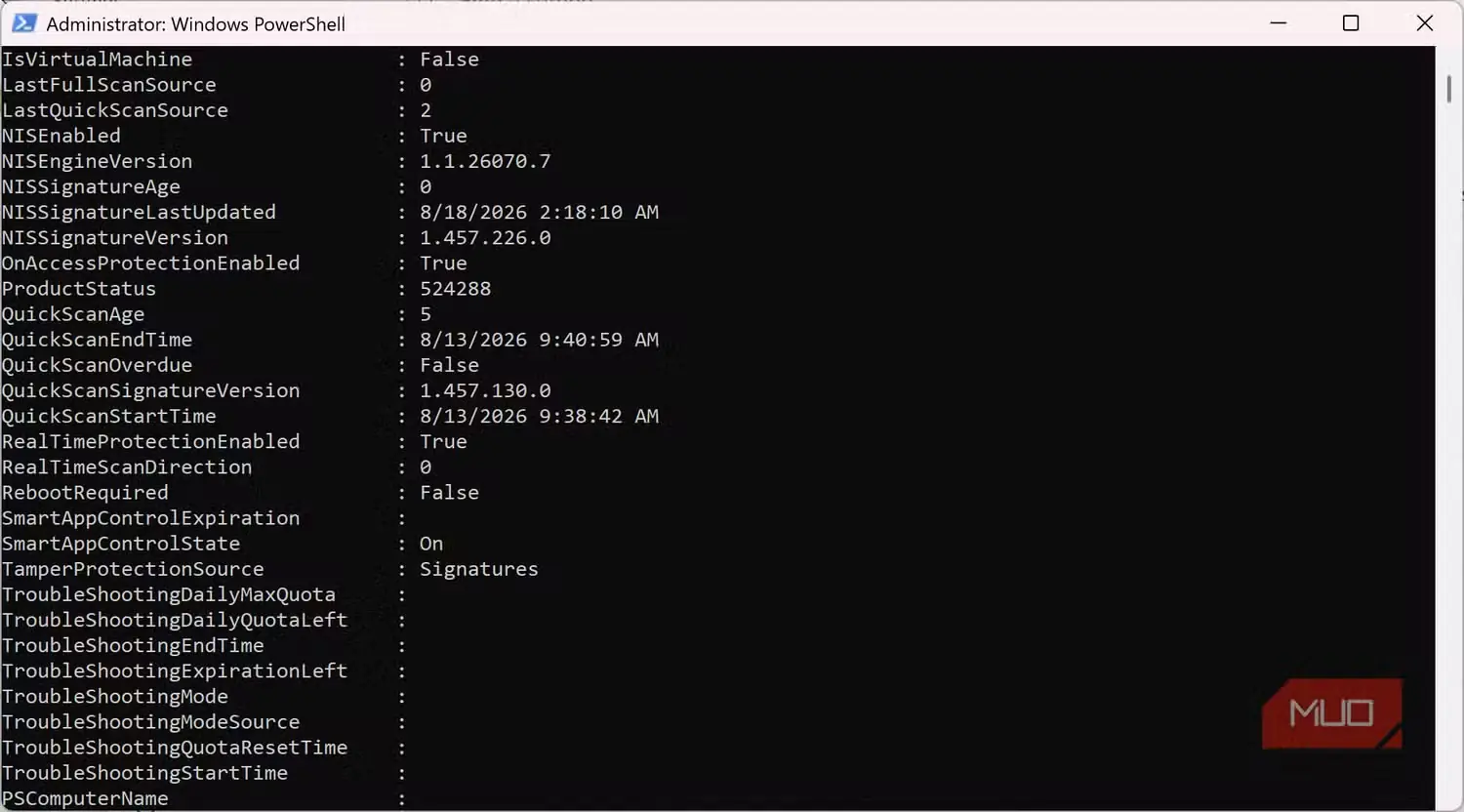
برای بررسی بیشتر، میتوانید PowerShell را نیز بررسی کنید. یک پنجرهٔ PowerShell را با دسترسی مدیر باز کنید، سپس این دستور را اجرا کنید:
Get‑MpComputerStatus؛ سپس AntivirusEnabled و RealTimeProtectionEnabled را بررسی کنید؛ مقدار هر دو باید True باشد.
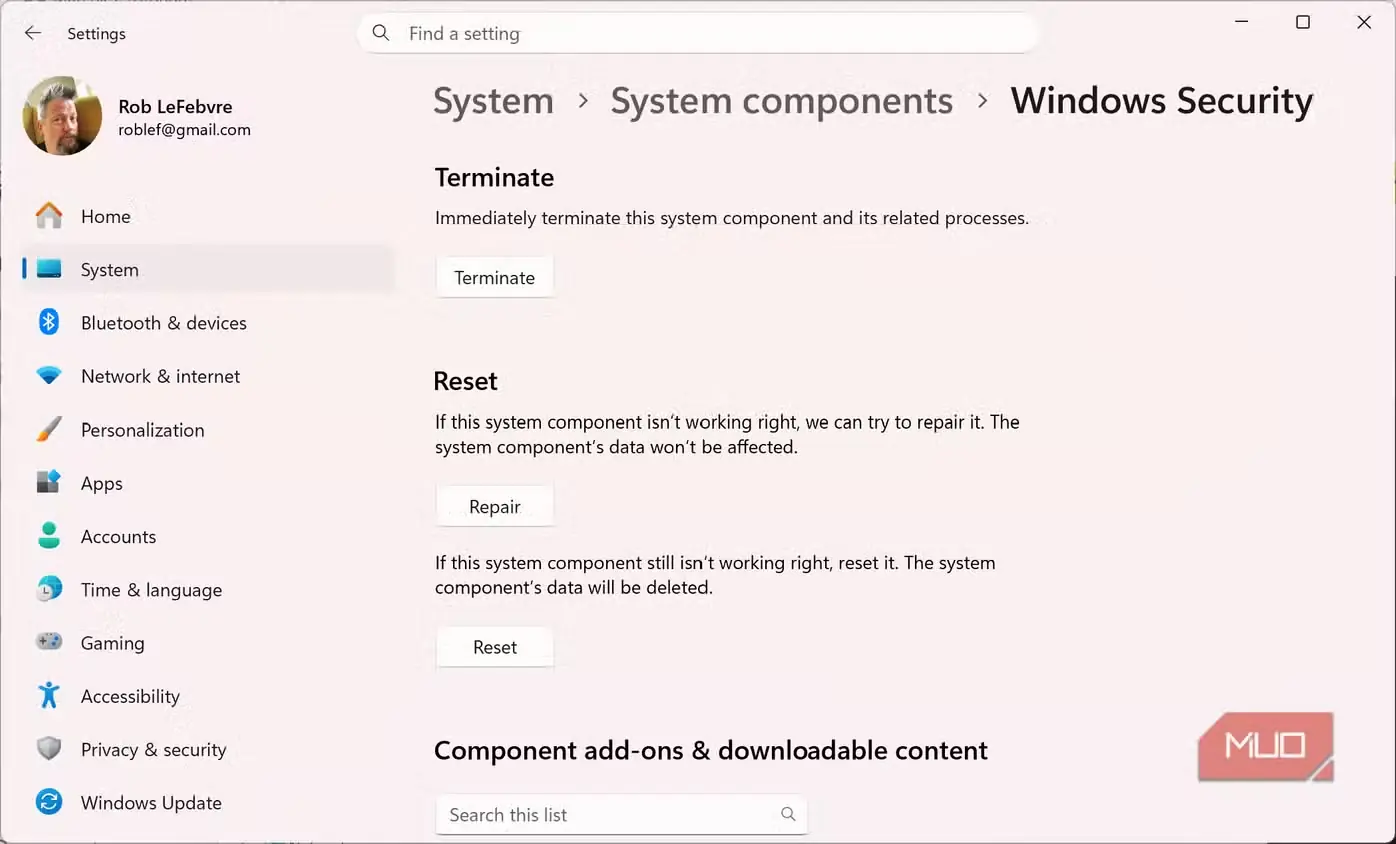
اگر میخواهید هشدار نادرست را پاک کنید، میتوانید برنامهٔ ویندوز سکیوریتی را بازنشانی کنید: Settings > System > System components > Windows Security > Advanced options > Reset (یا ابتدا Repair).
اگر هیچیک از این راهها کار نکرد، میتوانید از طریق Feedback Hub (Win + F) گزارش ارسال کنید تا به دادههایی افزوده شود که شاید به ثبت این مورد بهعنوان مشکلی شناختهشده کمک کنند.
اگر Get‑MpComputerStatus مقدار «False» برگرداند، اسکن اجرا نشود یا کلید فعالسازی پس از چند تلاش فعال نماند، موضوع را جدی بگیرید و اقدام کنید: نصب مجدد یا Repair، بررسی بدافزارهایی که حفاظت را غیرفعال میکنند، یا تماس مستقیم با پشتیبانی مایکروسافت.
هشدار احتمالاً نادرست است، اما باید بررسی شود
این باگ عمدتاً خطایی در اعلانهاست، نه نشانهٔ آلودگی واقعی. دِفندر حتی اگر بنر یا نمادها خلاف آن را نشان دهند، به کار خود ادامه میدهد. از حذف یا نصب مجدد آنتیویروس، یا خرید عجولانهٔ اشتراک خودداری کنید. در عوض، با مراحل بالا وضعیت را تأیید کنید. امنیت رایانه همواره مهم است و با نصب منظم بهروزرسانیها میتوانید آن را در سطح مطلوب نگه دارید.
منبع: این مطلب ترجمه و بومیسازی مقالهای از MakeUseOf به قلم Rob LeFebvre است. مشاهده مقاله اصلی