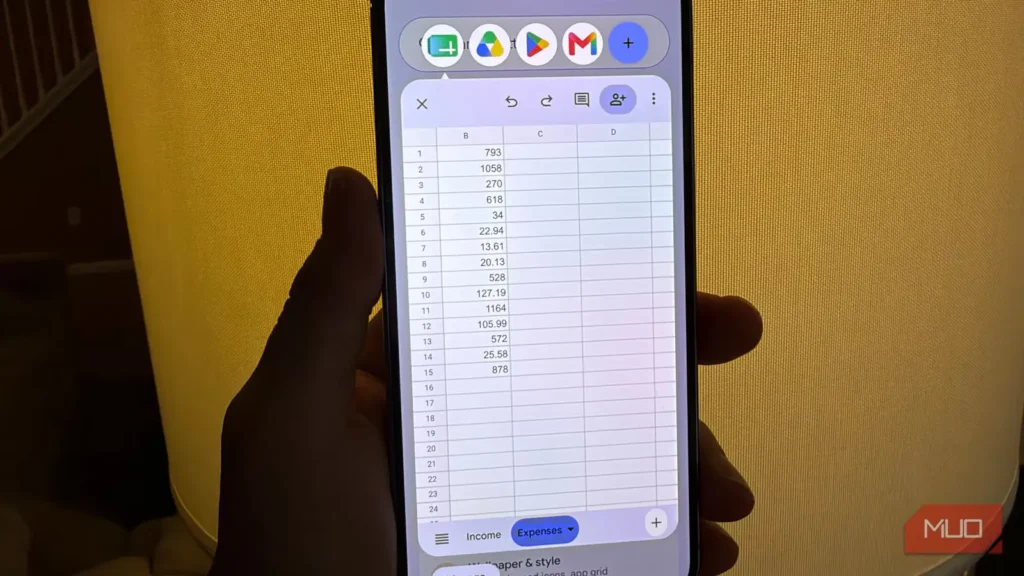
گاهی ویژگی تازهای در اندروید ظاهر میشود که در ابتدا جذاب بهنظر میرسد، اما پس از مدتی درمییابید آنقدرها هم که تبلیغ میشد مفید نیست؛ مگر اینکه زمان بیشتری را صرف کشف شیوهٔ درست استفاده از آن کنید.
برای من، این اتفاق با قابلیت تازهٔ اندروید ۱۷ به نام حبابهای برنامه رخ داد. استفادهٔ نادرست از آن—همان کاری که ابتدا انجام دادم—میتواند آشفتگی بیشتری به کار با تلفن همراهم اضافه کند. اما وقتی هدف اصلی این قابلیت را دوباره بررسی کردم، توان واقعی حبابهای برنامه را کشف کردم: ابزاری قدرتمند برای افزایش بهرهوری و تمرکز، نه صرفاً یک قابلیت سرگرمکننده.
حبابها دیگر فقط برای گپوگو نیستند
اندروید ۱۷ حبابها را به همهٔ برنامهها میآورد
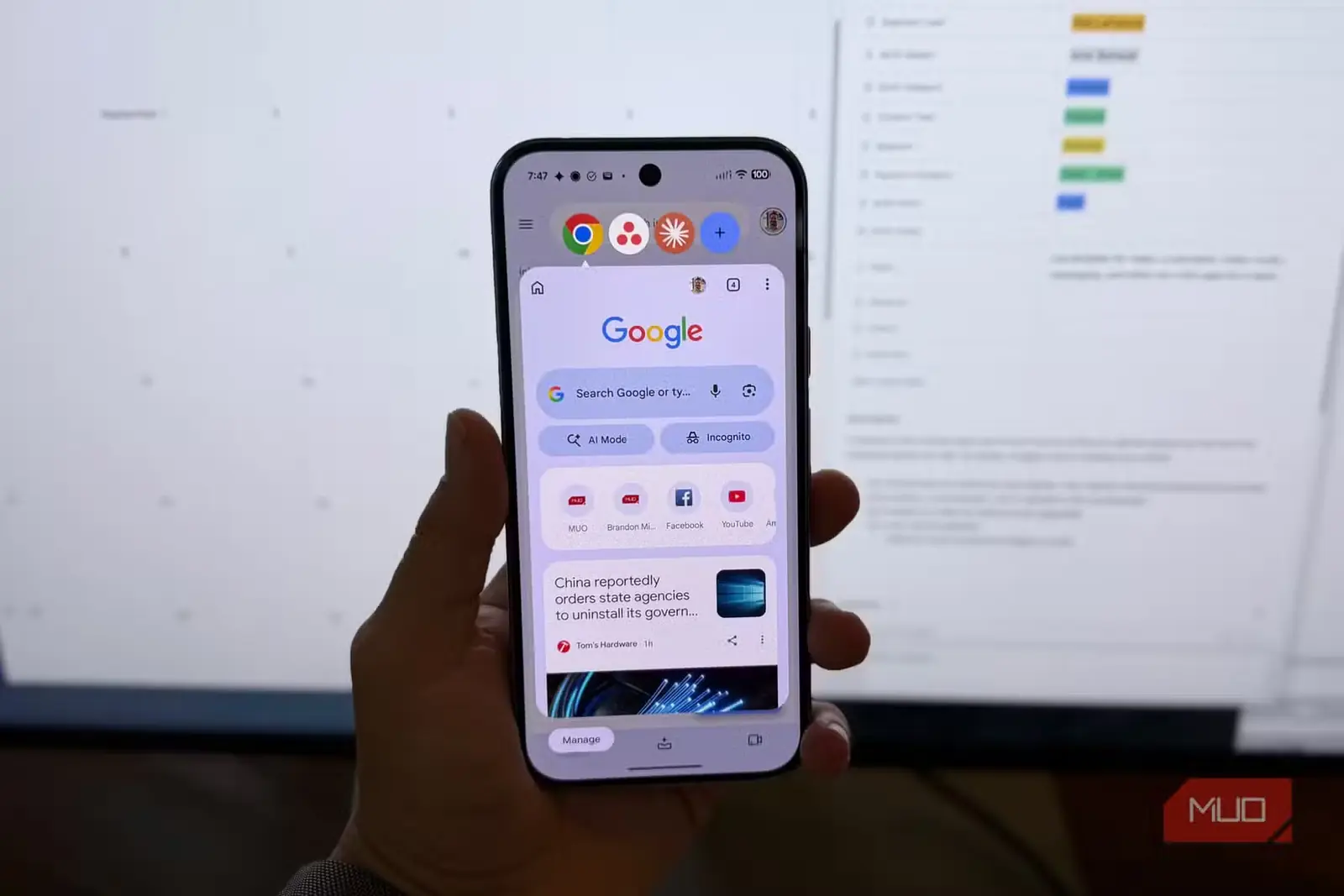
این نخستین بار نیست که اندروید از حبابها استفاده میکند. نخستینبار حبابهای شناور را در اندروید ۱۱ دیدیم؛ زمانی که این قابلیت عمدتاً برای در دسترس نگهداشتن گفتوگو با مخاطبان مهم بهکار میرفت و به ویژگی چتهدز فیسبوک در سال ۲۰۱۳ شباهت داشت.
اما از اندروید ۱۷ بهبعد—که اکنون برای بیشتر دستگاههای پیکسل در دسترس است—گوگل اجازه میدهد هر برنامهای را، همراه با چند قابلیت مفید دیگر، به حباب تبدیل کنید. استفاده از آن آسان است، اما بهکارگیری درستش موضوع دیگری است که کمی بعد به آن میپردازیم.
شیوهٔ اولیهٔ استفادهام از حبابهای برنامه، آشفتگی گیجکنندهای بود؛ بهتر است از اشتباهاتم درس بگیرید.
چرا برنامههای شناور برای من مؤثر نبودند
فضای صفحه را بیش از حد اشغال میکردند
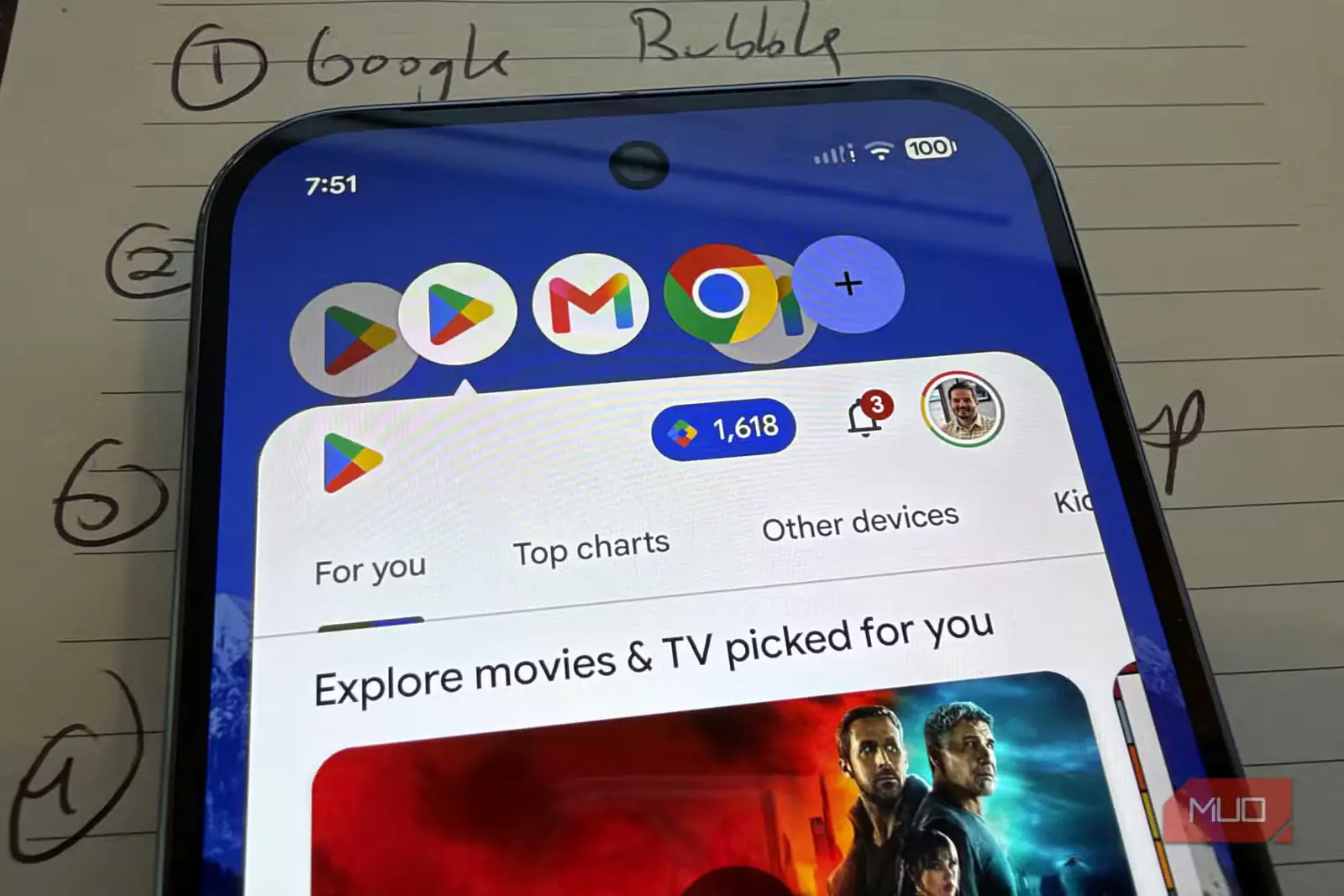
وقتی نخستینبار استفاده از حبابهای برنامه را آغاز کردم، همهچیز را اشتباه پیش بردم. ابتدا فکر میکردم داشتن حبابهای «باحال» که همیشه روی صفحه شناورند، مانند تلگرام، اسپاتیفای و ردیت، جذاب است. حتی پلیاستور، جیمیل و کروم را هم امتحان کردم.
اگرچه از این برنامهها زیاد استفاده میکنم، نیازی ندارم همیشه روی صفحه باشند. در واقع، حضورشان فقط سردرگمی بیشتری ایجاد میکرد و حس میکردم مشغول حل مشکلی هستم که اساساً وجود ندارد. حتی میکوشیدم تعداد حبابها را به حداکثر چهار مورد برسانم که تنها به شلوغی و درهمریختگی بیشتر منجر میشد.
میبینید، جابهجایی میان برنامهها دشمن تمرکز بر یک کار است. برخی این وضعیت را «تکوظیفگی» مینامند. وقتی میخواهید فقط بر یک کار تمرکز کنید، باید حواسپرتیها را کاهش دهید، کار اصلی را در مرکز توجه نگه دارید و تنها چند ابزار ضروری را در دسترس داشته باشید.
وقتی نگاهم را به این قابلیت اندروید تغییر دادم، همهچیز سر جای خود قرار گرفت.
وقتی لازم بود بر یک هدف تمرکز کنم، معنا پیدا کردند
حبابها نوشتنم را بسیار کارآمدتر کردند
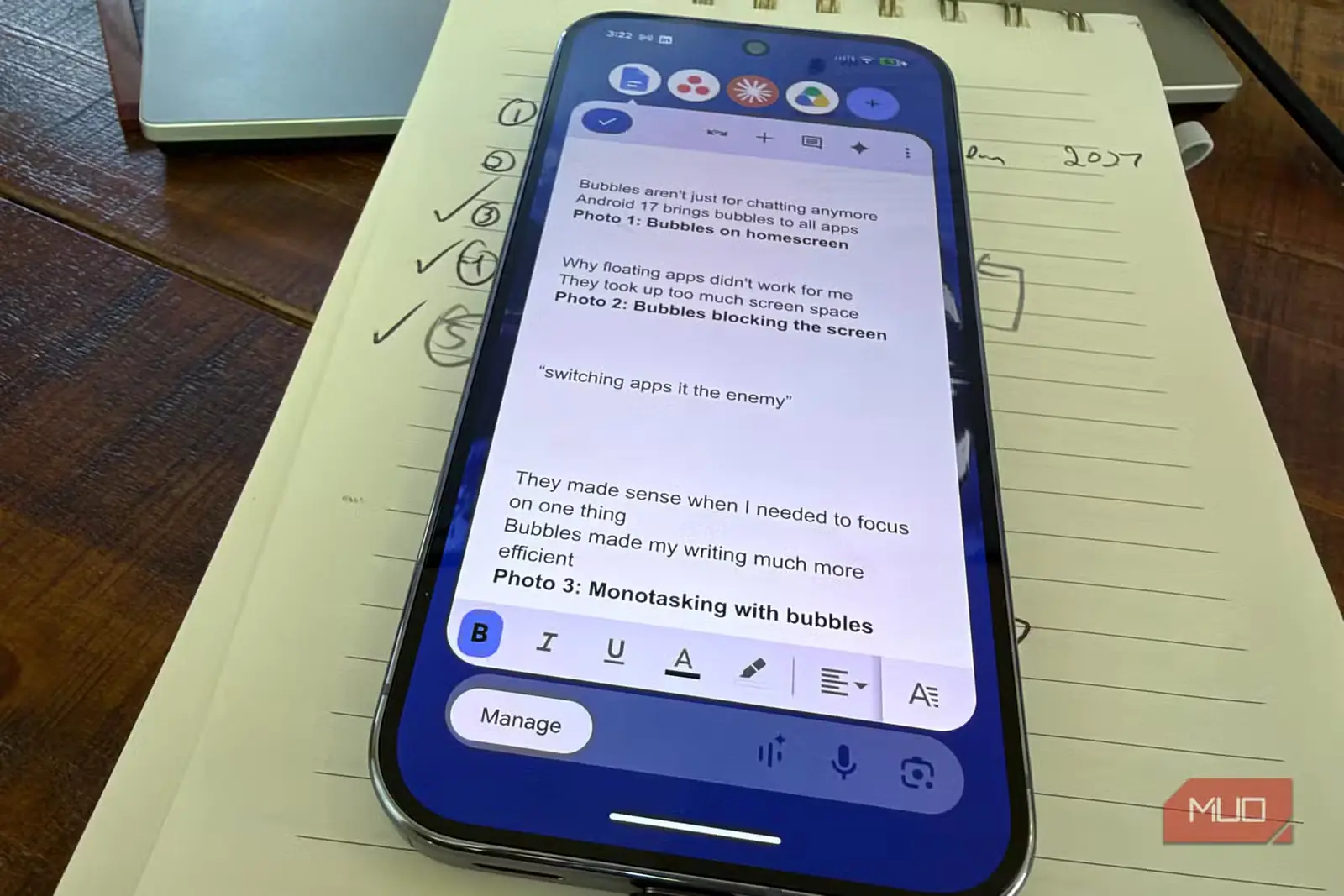
حبابهای برنامه سرانجام زمانی برایم معنا پیدا کردند که تصمیم گرفتم از آنها برای تکوظیفگی استفاده کنم.
برای نمونه، باید مقالهای را که مینوشتم، ویرایش نهایی میکردم. بنابراین حباب برنامهٔ گوگل داکس را فعال کردم، کلود را برای کمک به پژوهش افزودم و آسانا را هم در کنار آن قرار دادم؛ ابزاری که تیم ما برای مدیریت وظایف نوشتاری از آن استفاده میکند.
در نهایت، حبابهای برنامه معنا پیدا کردند
بیشتر وقت، حباب داکس را باز نگه میداشتم؛ همانجا که پیشنویسم قرار داشت. بهسادگی میتوانستم برای پرسیدن سؤال یا کمک گرفتن در پژوهش به کلود بروم، یا وظیفهٔ مرتبط در آسانا را باز کنم تا ببینم مدیرم دستور ویژهای برای این کار داده است یا نه.
در نهایت، وقتی حبابهای برنامه را اینگونه بهکار گرفتم، برایم مؤثر شدند. گویی سه صفحه در اختیار داشتم که با یک ضربه روی حبابها بهراحتی میانشان جابهجا میشدم؛ همه در خدمت کار اصلی، یعنی به پایان رساندن مقاله. افزون بر این، حبابها روی تلفنهای تاشو حتی کارآمدترند.
چگونه آنها را تنظیم کنیم
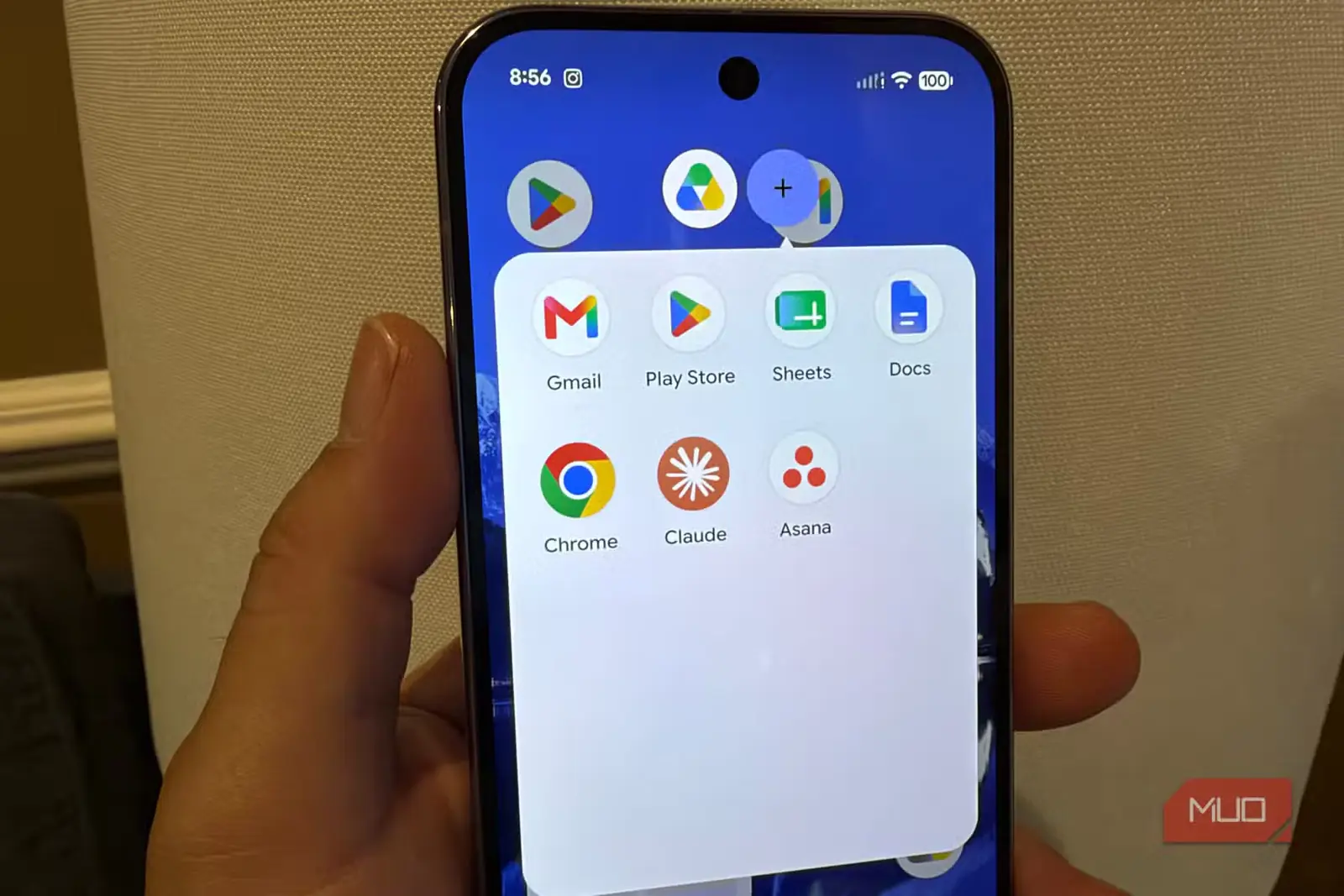
در هر زمان میتوانید حداکثر چهار حباب شناور داشته باشید. بتای پیشین اندروید ۱۷ امکان حبابهای بیشتری را فراهم میکرد، اما نسخهٔ نهایی تنها چهار حباب را مجاز میداند.
برای ایجاد حباب، کافی است آیکن برنامهٔ دلخواه را در صفحهٔ اصلی یا سینی برنامهها فشار دهید و نگه دارید، سپس گزینهٔ «Bubble» (آیکن پیکان و نقطه) را لمس کنید. برنامه به آیکنی شناور تبدیل میشود که میتوانید آن را به هر لبهٔ صفحه بکشید. برای افزودن حبابهای بیشتر، این کار را تکرار کنید یا روی آیکن + درون یک حباب بزنید تا تازهترین حبابها برای انتخاب نمایش داده شوند.
پیکربندی میانبرهای حباب با پوشهها
حبابها را بر اساس وظایفتان از پیش پیکربندی کنید
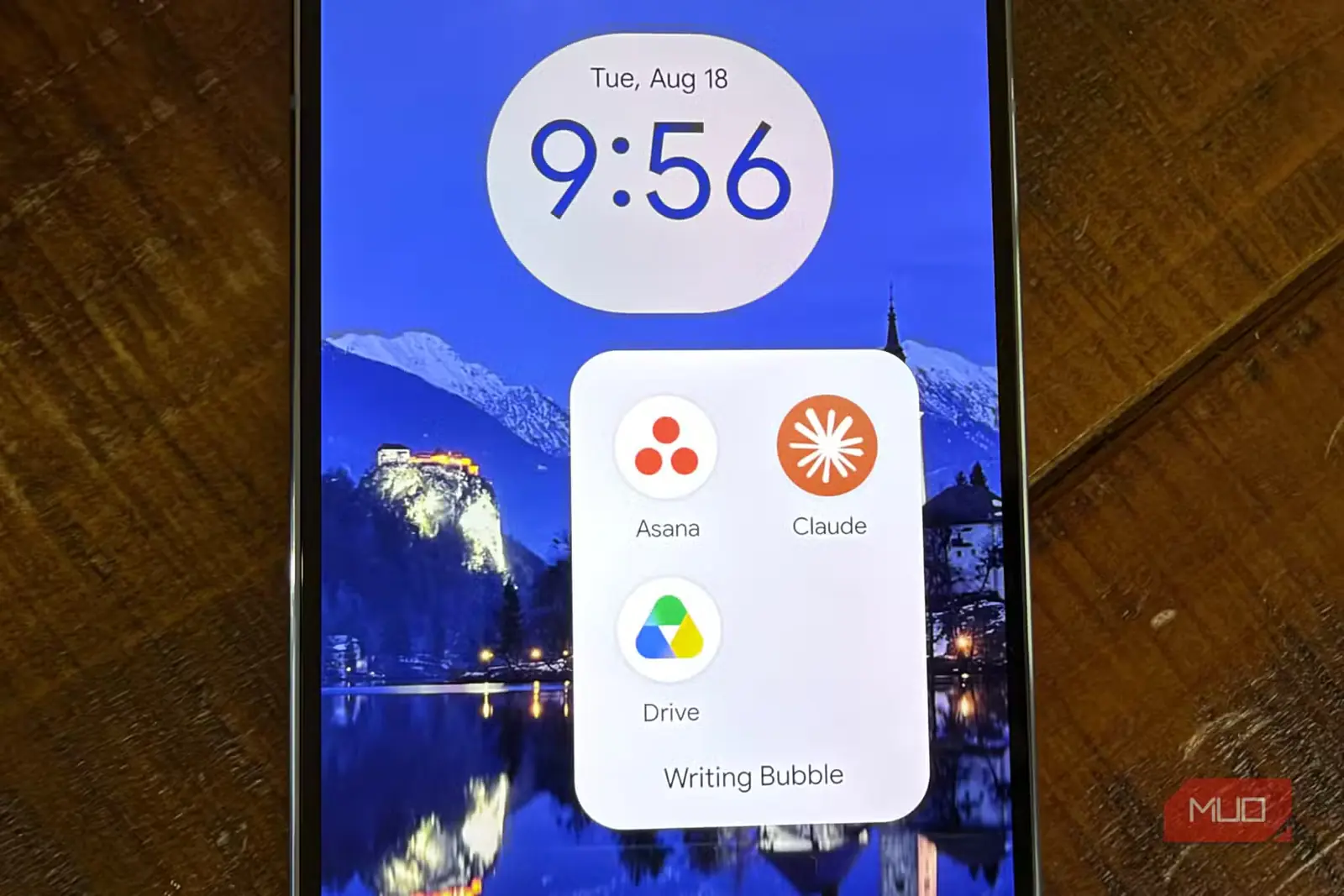
میتوانید هر تعداد حباب برنامه که نیاز دارید اضافه کنید، اما ترفندی هوشمندانه برای بهرهوری بیشتر از آنها وجود دارد.
میتوانید حبابها را بر پایهٔ کارهایی که انجام میدهید، در پوشههای صفحهٔ اصلی گروهبندی کنید. این کار، راهاندازی مجموعهای کامل از حبابها را در لحظهای که میخواهید تمرکز کنید، سریعتر میکند. برای نمونه، یک دانشجو میتواند پوشهای با نام «مطالعه» بسازد که حبابهای NotebookLM (که بهزودی به کروم میآید)، برنامهٔ یادداشتبرداری دلخواه و برنامهٔ زمانبندی کلاسها را در بر بگیرد. نتیجه، داشبوردی کامل برای مطالعه است که ارزش حبابهای برنامه را دوچندان میکند.
خوشحالم که راه درست استفاده از این قابلیت تازهٔ اندروید را برای تمرکز بهتر بر تککارها پیدا کردم. گاهی باید تازگی یک قابلیت را کنار گذاشت تا با دقت دریابیم چگونه میتوان بهترین بهره را از ابزار تازه برد.
منبع: این مطلب ترجمه و بومیسازی مقالهای از MakeUseOf به قلم Brandon Miniman است. مشاهده مقاله اصلی