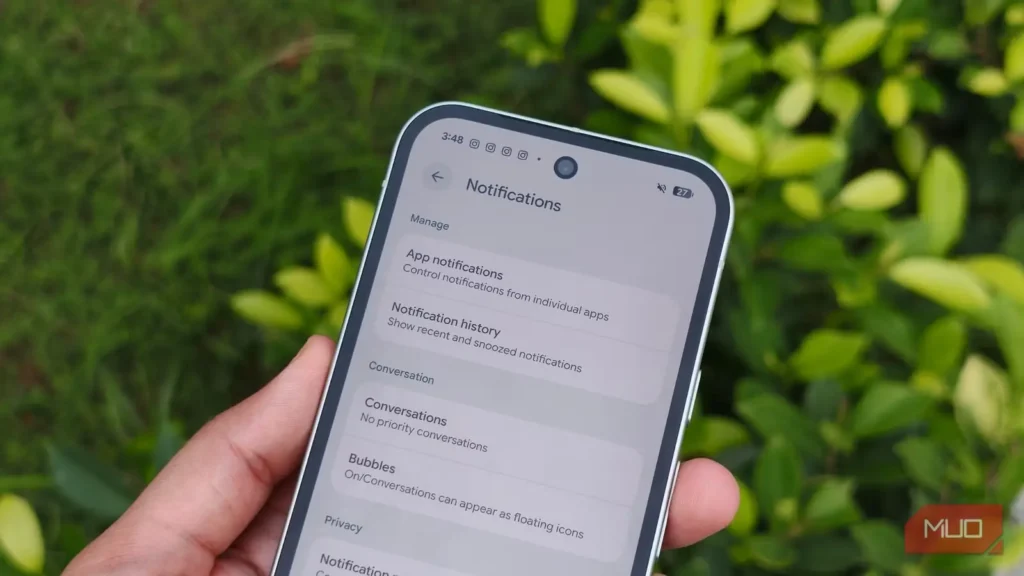
عادت بدی به اسکرولکردن بیهدف دارم و یک اعلان کافی است تا دوباره به آن کشیده شوم. پس راه روشن را انتخاب کردم: بیشتر اعلانهایم را خاموش کردم. این کار بهطرز شگفتآوری خوب جواب داد، اما مشکل دیگری به وجود آورد؛ بدون این پینگهای پیدرپی، گاهی اعلانهای مهم را از دست میدهم.
خوشبختانه راه میانهٔ خوبی وجود دارد. فهمیدم میتوانم به عقب برگردم و اعلانهایی را که گوشیام در طول روز دریافت کرده است ببینم، حتی اگر پیشتر آنها را رد کرده باشم. یعنی میتوانم گوشیام را نسبتاً ساکت نگه دارم، بیآنکه نگران از دستدادن موردی مهم باشم. اگر میخواهید شمار اعلانها را کم کنید، اما کاملاً ردیابی آنها را از دست ندهید، فعالکردن این قابلیت قطعاً به کارتان میآید.
اعلانهایتان ناپدید نشدهاند؛ فقط پنهان شدهاند
دکمهٔ بازگردانی اعلانها در ۲۴ ساعت گذشته
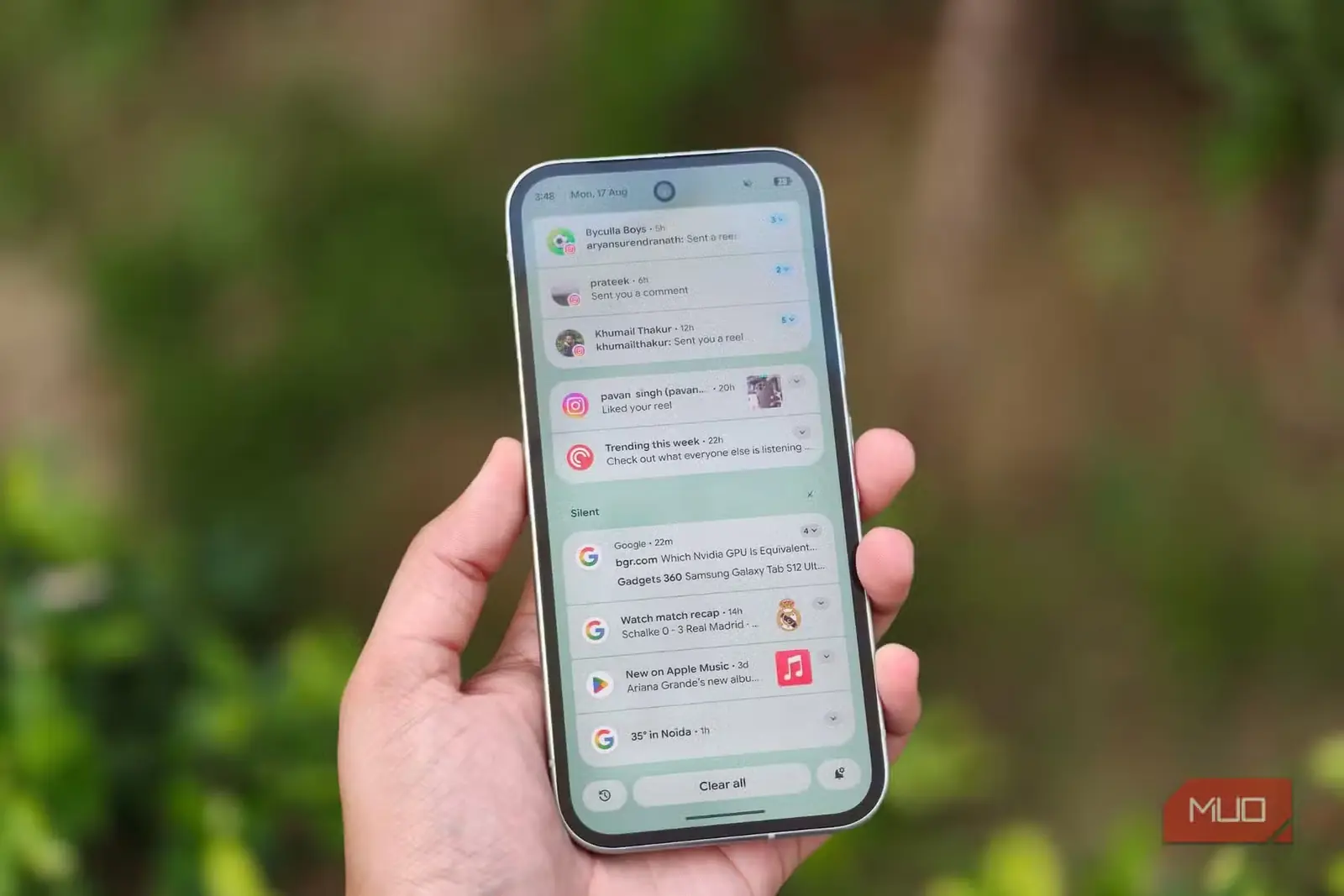
این قابلیت «تاریخچهٔ اعلانها» نام دارد و مستقیماً در اندروید تعبیه شده است. آن را فرصتی دوباره برای اعلانهایتان بدانید. اگر چیزی را خیلی سریع سوایپ کنید، پنل اعلانها را بیدلیل پاک کنید یا معمولاً گوشیتان را در حالت «مزاحم نشوید» نگه دارید، میتوانید به تاریخچهٔ اعلانها بروید و دوباره آنها را پیدا کنید.
این ویژگی برای من بهویژه مفید است، چون نمیخواهم گوشیام هر چند دقیقه یکبار بلرزد. میتوانم اعلانهای غیرضروری را از جلوی چشمم دور نگه دارم و وقتی واقعاً میخواهم، همهچیز را یکجا بررسی کنم. برای نمونه، ممکن است هنگام کار اعلان تحویل سفارش را رد کنم، پیام واتساپ را بیآنکه کامل بخوانم پاک کنم یا یادآوری را سوایپ کنم، به این امید که بعداً به یادش بیاورم. تاریخچهٔ اعلانها بهجای اینکه مدام نگران باشم چه چیزی را از دست دادهام، یک شبکهٔ ایمن در اختیارم میگذارد.
یک نکته وجود دارد: اندروید فقط تاریخچهٔ ۲۴ ساعت گذشته را نگه میدارد. هر مورد قدیمیتر ناپدید میشود؛ بنابراین این قابلیت برای بایگانی دائمی همهٔ اعلانها طراحی نشده است.
پیش از فعالسازی، نکتهٔ مهمی را در نظر بگیرید: تاریخچهٔ اعلانها از لحظهای که آن را روشن میکنید، شروع به ثبت میکند. بنابراین اگر ساعت ۳ بعدازظهر آن را فعال کنید، اعلانهای پیش از آن در تاریخچه نمایش داده نمیشوند. از ساعت ۳ به بعد، اندروید اعلانهای ورودی را ذخیره میکند و تاریخچهای پیوسته از ۲۴ ساعت گذشته در اختیارتان خواهد بود.
از نظر حریم خصوصی نیز باید کمی محتاط باشید. تاریخچهٔ اعلانها ممکن است متن خوانای اعلانها را نگه دارد؛ از جمله پیشنمایش پیامها در برنامههایی مانند واتساپ یا پیامرسان. اگر کسی بتواند قفل گوشیتان را باز کند، ممکن است به تاریخچهٔ اعلانها دسترسی یابد و این پیشنمایشها را ببیند.
پس اگر تصمیم گرفتید از آن استفاده کنید، داشتن PIN قدرتمند، رمز عبور، اثر انگشت یا روش دیگری برای قفل ایمن صفحه، اهمیت بیشتری پیدا میکند.
برای من، این موازنه ارزشش را دارد. صفحهٔ قفل گوشیام بسیار آرامتر شده است؛ وسوسهٔ بازکردن مکرر گوشی با هر اتفاقی کمتر میشود و همچنان یک مکان واحد برای بررسی مواردی دارم که شاید بعداً متوجه شوم از دست دادهام.
برای اعلانهایتان خانهای دوم بسازید
مسیر مرتب و منظم اعلانها
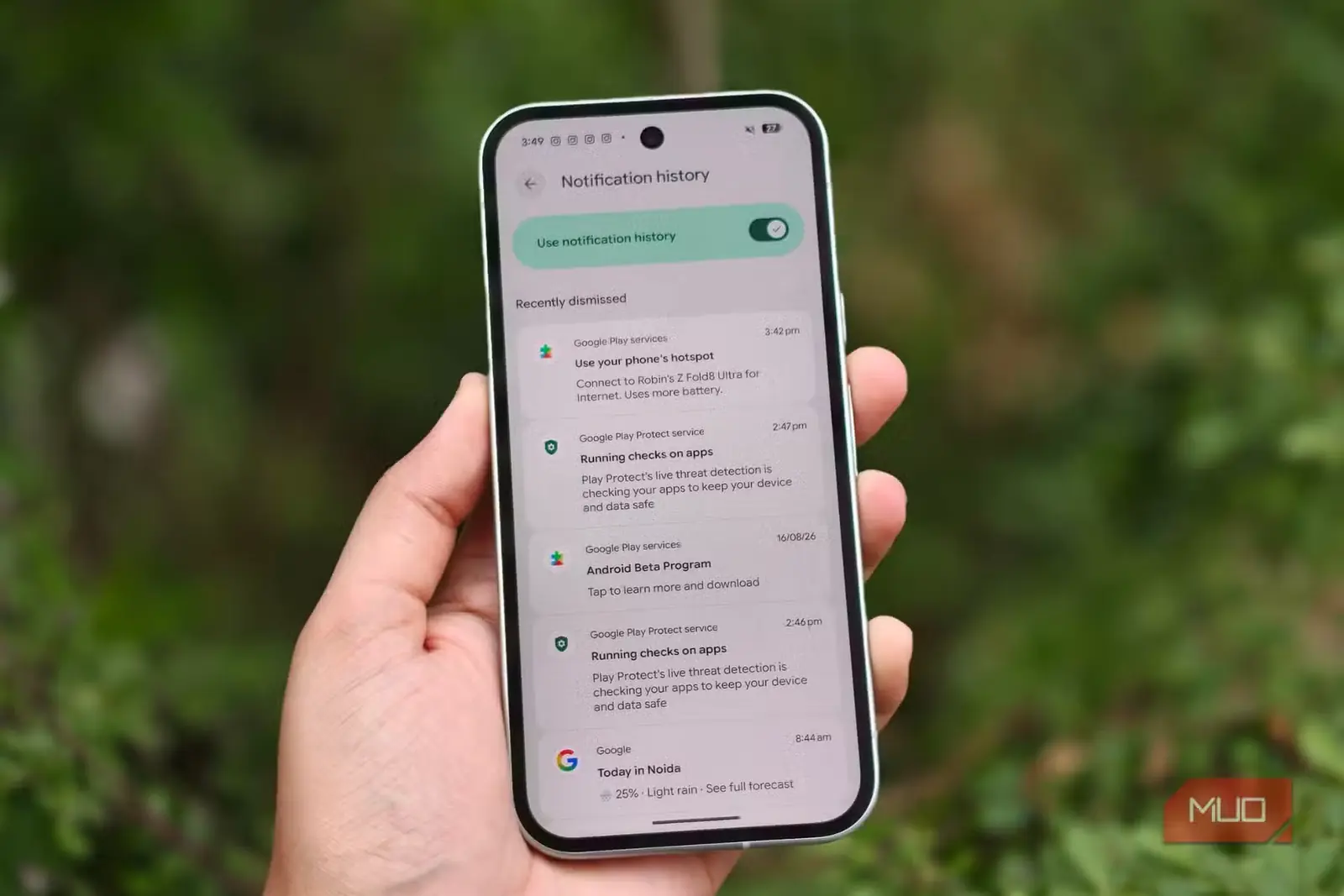
تاریخچهٔ اعلانها بهصورت پیشفرض در اندروید غیرفعال است؛ بنابراین برای شروع ثبت اعلانها باید آن را فعال کنید. خوشبختانه فقط چند ضربه کافی است. من اینطور آن را روشن کردم:
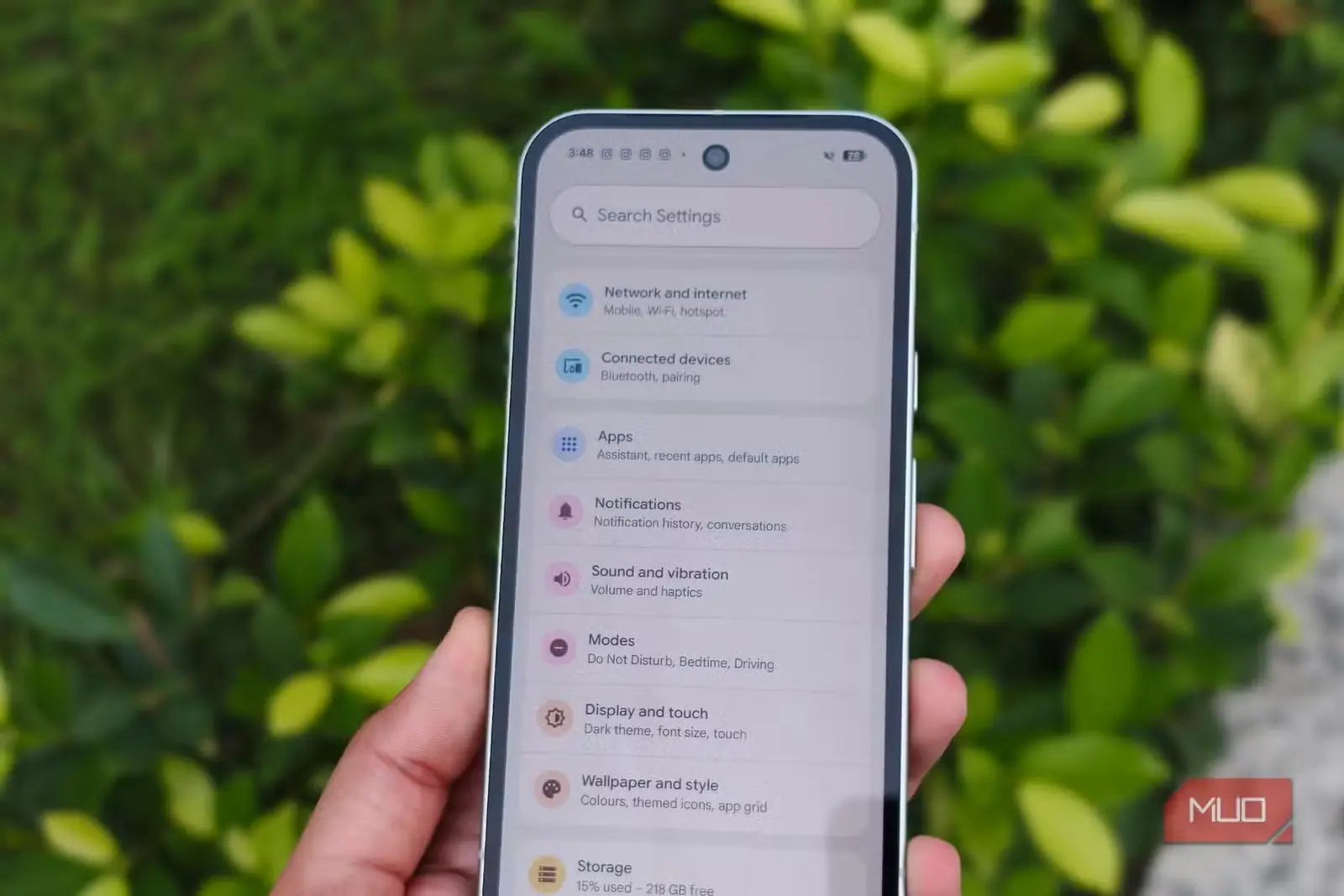
- برنامهٔ تنظیمات را در گوشی اندروید باز کنید.
- روی اعلانها ضربه بزنید.
- در بخش مدیریت، گزینهٔ تاریخچهٔ اعلانها را انتخاب کنید.
- دکمهٔ تغییر وضعیت کنار استفاده از تاریخچهٔ اعلانها را روشن کنید.
به همین سادگی. از این پس، اندروید شروع به ساختن تاریخچهٔ اعلانهایتان میکند. اگر پس از روشنکردن این قابلیت، صفحه کمی خالی به نظر رسید، نگران نباشید. باید مدتی صبر کنید تا گوشی اعلانهای واقعی دریافت کند و محتوای مفیدی برای نمایش داشته باشد.
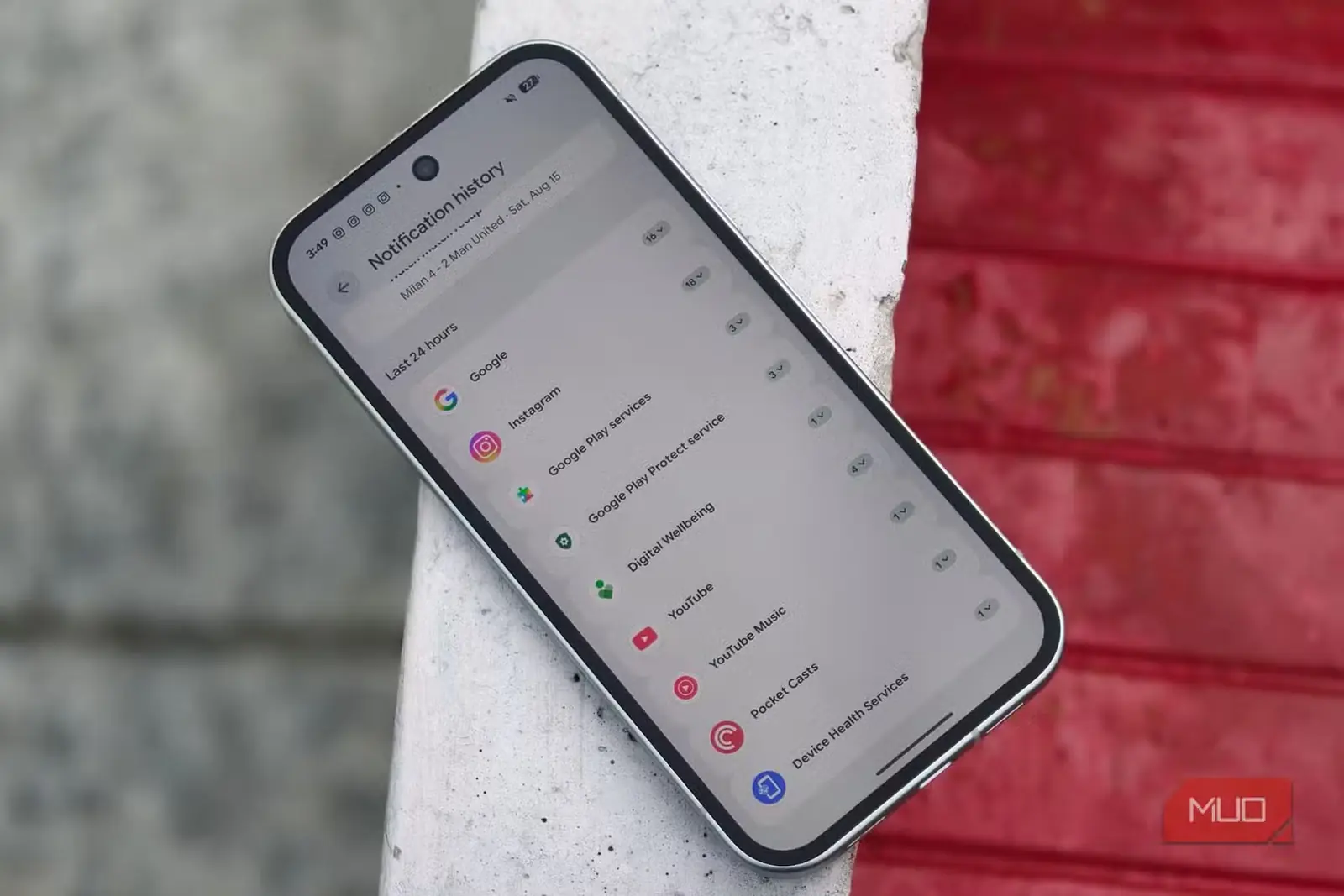
چیزی که برایم جذابتر است، نظم دقیق این قابلیت است. اندروید بهجای اینکه دهها هشدار را در فهرستی بیپایان بریزد، آنها را بر اساس برنامه گروهبندی میکند. پس اگر بخواهم ببینم چه چیزهایی را از اینستاگرام از دست دادهام، بهسادگی اینستاگرام را در تاریخچه پیدا میکنم، روی پیکان کنارش میزنم و بخش آن را باز میکنم تا اعلانها را ببینم.
پس از پایان کار، دوباره روی پیکان میزنم تا بخش جمع شود. همین روش برای واتساپ، جیمیل، پیامکها یا هر برنامهٔ دیگری که برایم اعلان فرستاده است کار میکند. به این ترتیب، تاریخچهٔ اعلانها به همان پنل شلوغی تبدیل نمیشود که از نگاهکردن به آن پرهیز میکنم.
اسکرول بیپایان دیگر بهانهای ندارد
این قابلیت لزوماً برای همه مناسب نیست و کاملاً هم قابلدرک است. پیشنهاد میکنم دو روز آن را فعال کنید و ببینید آیا واقعاً استفاده از گوشی را برایتان آسانتر میکند یا نه. برای من، یکی از مفیدترین پیامدهای آن، دیدن تعداد اعلانهای غیرضروریای است که دریافت میکنم.
اما اگر ثبت پیوستهٔ هشدارها برایتان آزاردهنده بود، نیازی نیست به استفاده از آن ادامه دهید. هر زمان بخواهید، میتوانید تاریخچهٔ اعلانها را غیرفعال کنید و اندروید تاریخچهٔ موجود را پاک میکند. اگر بعداً دوباره آن را فعال کنید، گوشی از همان لحظه ثبت تاریخچهای تازه را آغاز میکند.
دلیل اصلی علاقهام به این قابلیت همین است. به من اجازه میدهد اعلانها را با اطمینان بیشتری از صفحهٔ قفل حذف کنم، بیآنکه احساس کنم کاملاً از جریان اطلاعات جدا شدهام. گوشیام آرامتر میشود، بهانهٔ کمتری برای شروع اسکرول مداوم دارم و هر موردی که واقعاً برایم مهم باشد، هنگام بررسی همچنان منتظرم میماند.
منبع: این مطلب ترجمه و بومیسازی مقالهای از MakeUseOf به قلم Shimul Sood است. مشاهده مقاله اصلی