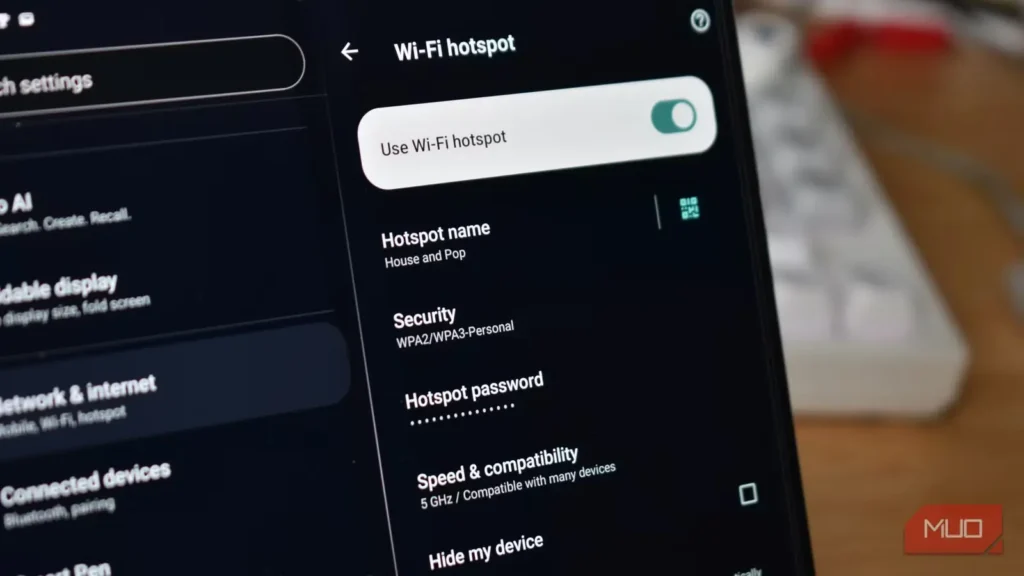
هنگام کار بیرون از خانه یا سفر، زیاد از هاتاسپات گوشی استفاده میکنم. این گزینه معمولاً از وایفای عمومی بهتر و امنتر است.
مدتی طول کشید تا فهمیدم تنظیمات پیشفرض هاتاسپاتم بهترین تجربه وایفای را فراهم نمیکند. روی موتورولا ریزر فولد، معمولاً سرعتی حدود ۳۰ تا ۴۰ مگابیتبرثانیه میگرفتم؛ بد نبود، اما خوب هم نبود.
اما پس از تغییر تنظیمات پیشفرض هاتاسپات گوشی، مرتباً به سرعت ۷۰ مگابیتبرثانیه و بالاتر میرسیدم؛ این تغییرها را باید اعمال کنید.
استفاده اجباری از باند ۵ گیگاهرتز
همیشه به هاتاسپات نزدیک هستید، پس از باند سریعتر استفاده کنید
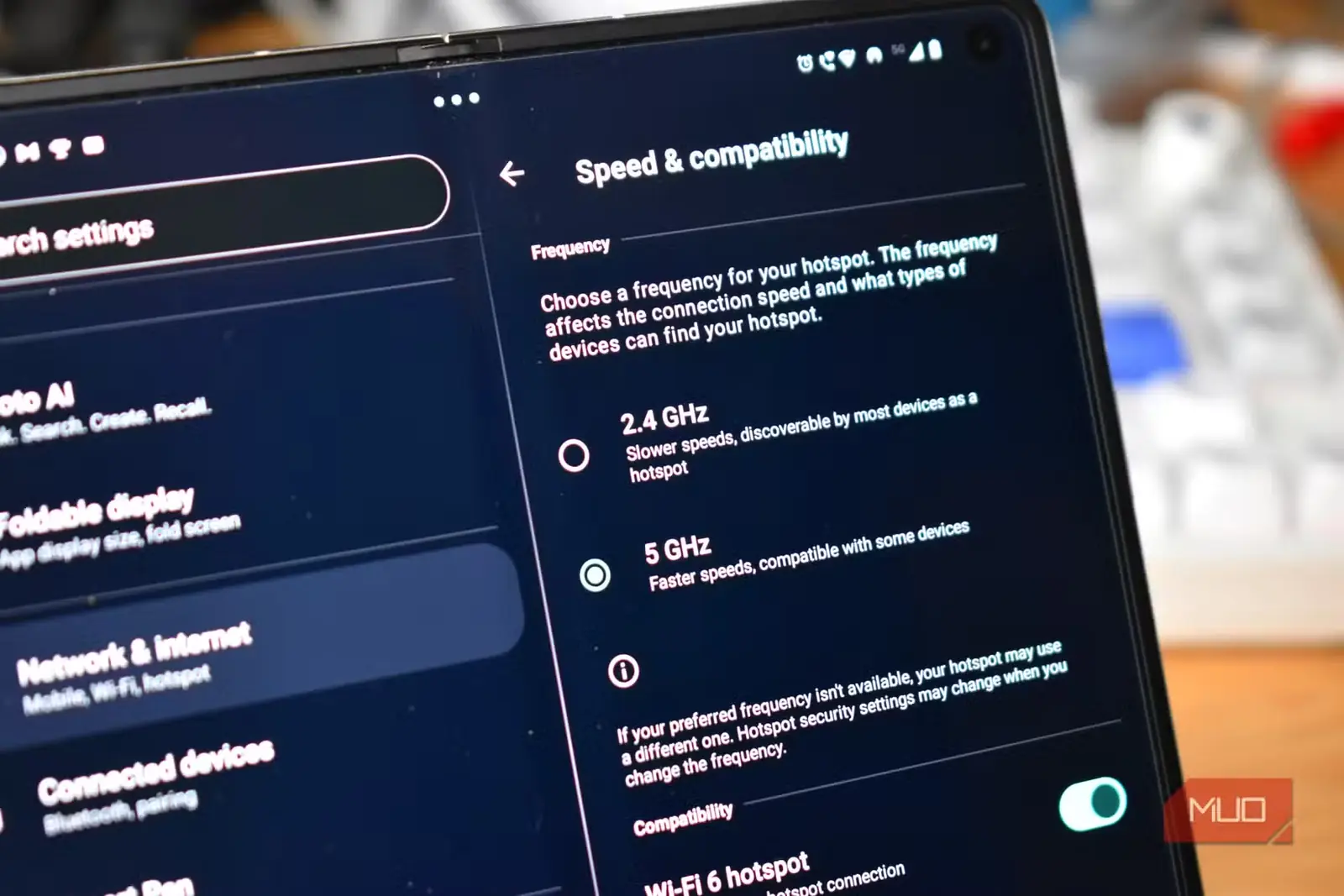
وایفای روی دو باند پخش میشود: ۲٫۴ و ۵ گیگاهرتز. البته با باند جدید ۶ گیگاهرتز، سه باند خواهیم داشت؛ اما بیشتر هاتاسپاتهای گوشی هنوز این قابلیت را ندارند که بعداً بیشتر درباره آن میگوییم. بیشتر گوشیها همچنان به دو باند محدودند. باند ۲٫۴ گیگاهرتز برد بیشتری دارد، اما کندتر است؛ باند ۵ گیگاهرتز برد کوتاهتری دارد، اما سریعتر است.
بسیاری نمیدانند که میتوانید هاتاسپات گوشی را روی یکی از این باندها تنظیم کنید و با استفاده از باند ۵ گیگاهرتز، سرعت را افزایش دهید. دلیل استفاده انحصاری از باند ۵ گیگاهرتز این است که بیشتر مواقع هاتاسپات را کنار خود یا دستکم بسیار نزدیک دارید. بنابراین میتوانید از باند سریعتر، اما کوتاهبرد استفاده کنید؛ چون همیشه به منبع پخش نزدیک خواهید بود.
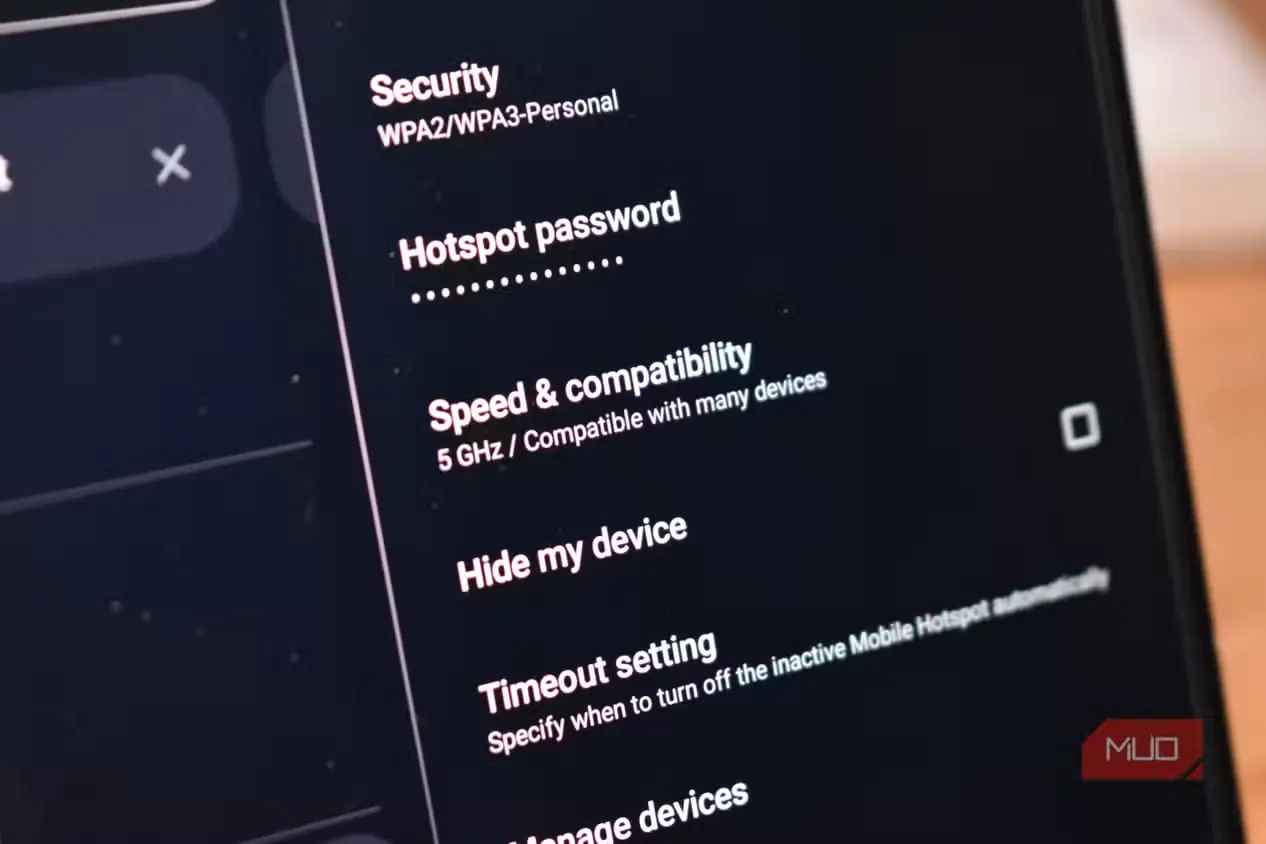
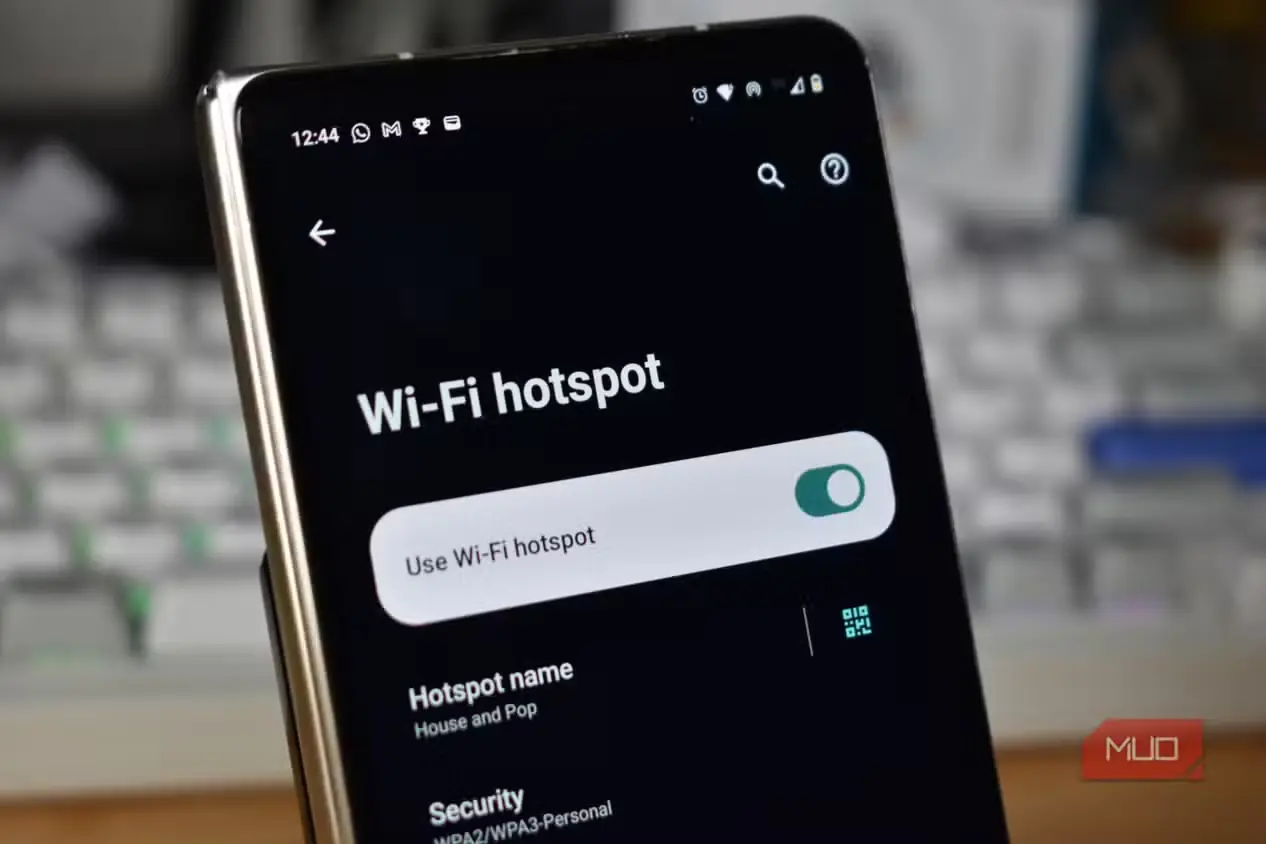
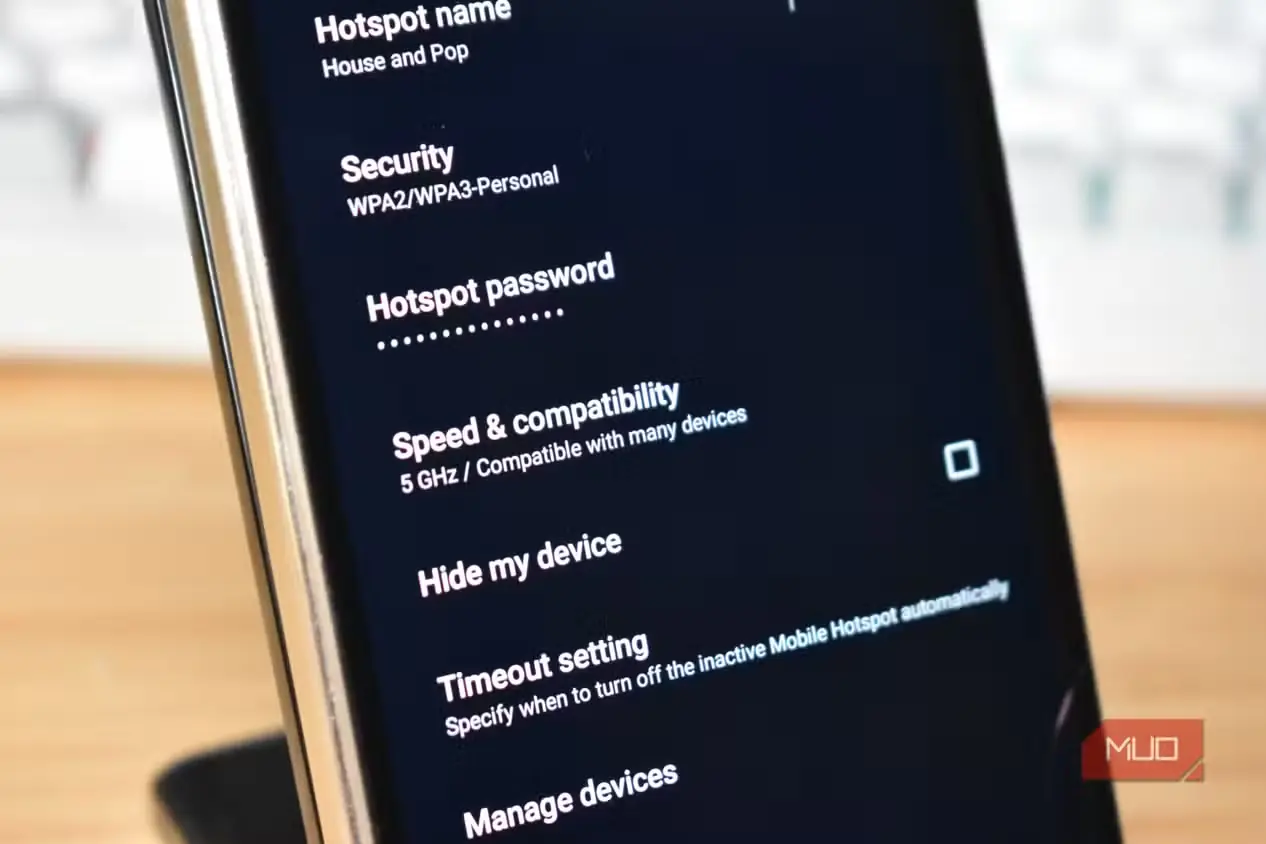
- اندروید: به هاتاسپات > تنظیمات هاتاسپات > باند AP / سرعت و سازگاری / پیکربندی شبکه بروید و فقط ۵GHz (5GHz only) را فعال کنید. نام منوها در دستگاههای اندرویدی متفاوت است، اما مسیر کلی همین است.
- آیفون: در iOS مسیر سادهتر است؛ به تنظیمات > هاتاسپات شخصی بروید و حداکثر سازگاری (Maximum Compatibility) را خاموش کنید. این در عمل روش اپل برای گفتن «دیگر از ۲٫۴ گیگاهرتز استفاده نکنید» است.
نکته این است که اگر از هاتاسپات دور شوید، ممکن است پوشش وایفای ضعیف و سرعت پایین را تجربه کنید؛ پس فقط در زمان مناسب این تغییر را اعمال کنید.
هاتاسپاتهای ۶ گیگاهرتزی گوشی
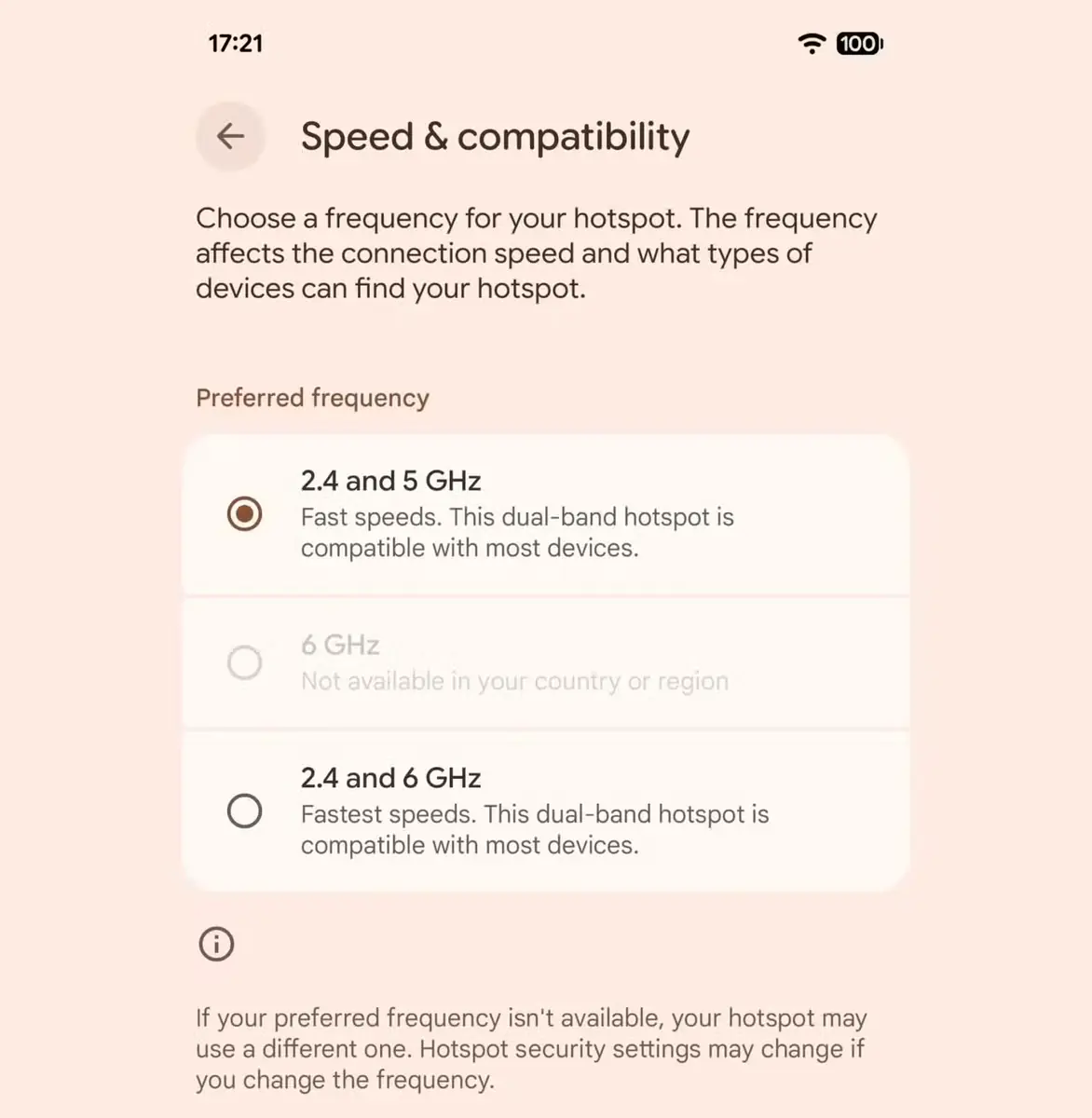
بیشتر گوشیها به ۲٫۴ و ۵ گیگاهرتز محدودند، اما مدلهای گوگل پیکسل در آمریکا میتوانند از باند جدیدتر ۶ گیگاهرتز برای هاتاسپات استفاده کنند. این امکان به پیکسل ۹ و ۱۰ محدود است. حالت ۶ گیگاهرتز همچنین نیاز دارد دستگاه گیرنده از وایفای ۶ گیگاهرتز پشتیبانی کند؛ یعنی باید به Wi-Fi 6E یا Wi-Fi ۷ مجهز باشد.
نوامبر ۲۰۲۵، Android Authority گزارش داد که گوگل در حال کار روی حالت ترکیبی ۲٫۴ و ۶ گیگاهرتز است تا هم پشتیبانی گستردهتری از دستگاههای قدیمیِ ۲٫۴ گیگاهرتزی فراهم کند و هم پاسخگوی دستگاههای مدرنی باشد که روزبهروز بیشتر از ۶ گیگاهرتز استفاده میکنند.
انتظار میرود این قابلیت در بهروزرسانی آینده اندروید ارائه شود و طبق گزارش Android Authority، هنگام نگارش این مطلب در نسخه کاناری اندروید آزمایش میشد.
افزون بر این، در iOS فعلاً گزینه مشابهی وجود ندارد.
استفاده از وایفای ۶
اگر در دسترس است، آن را روشن کنید
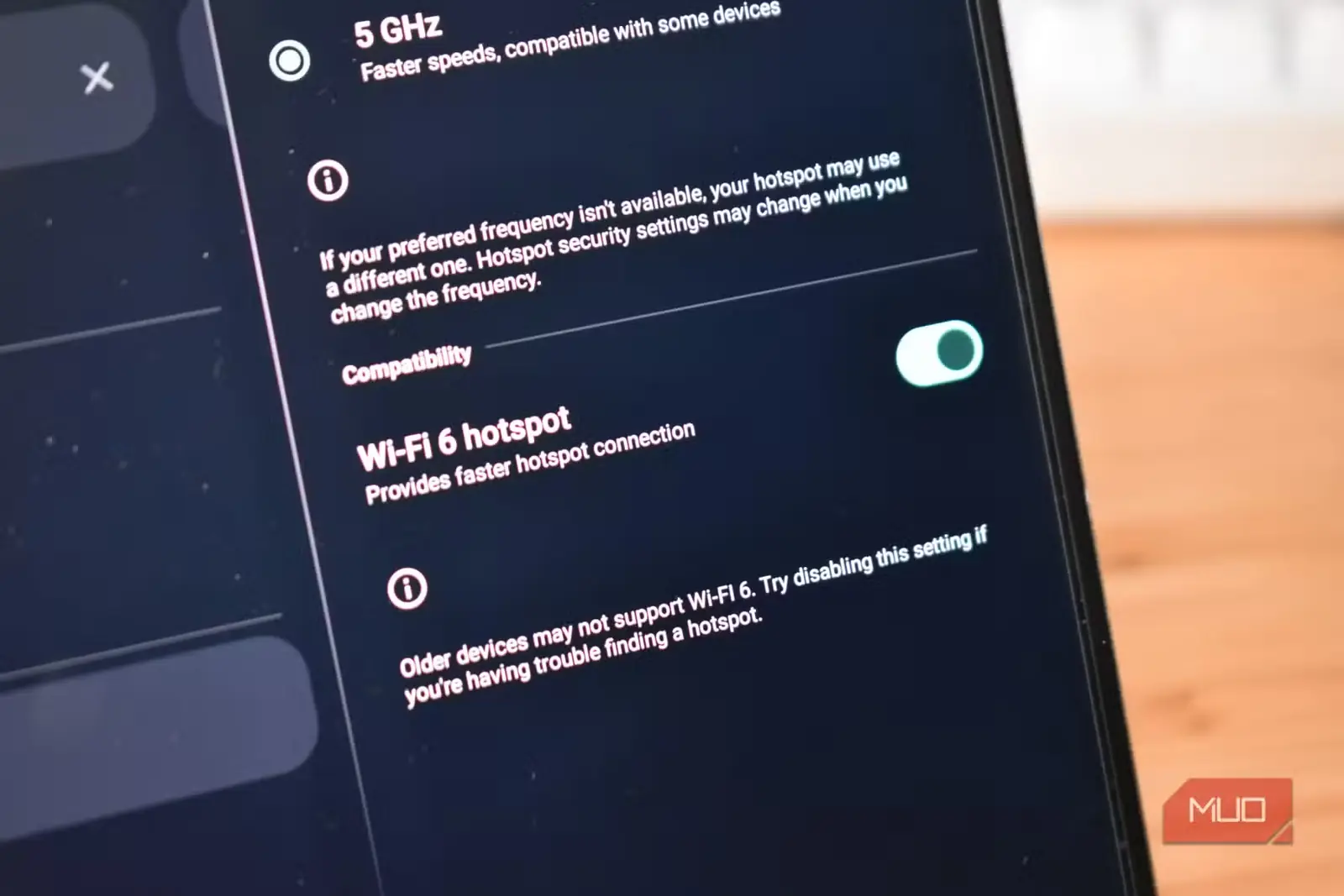
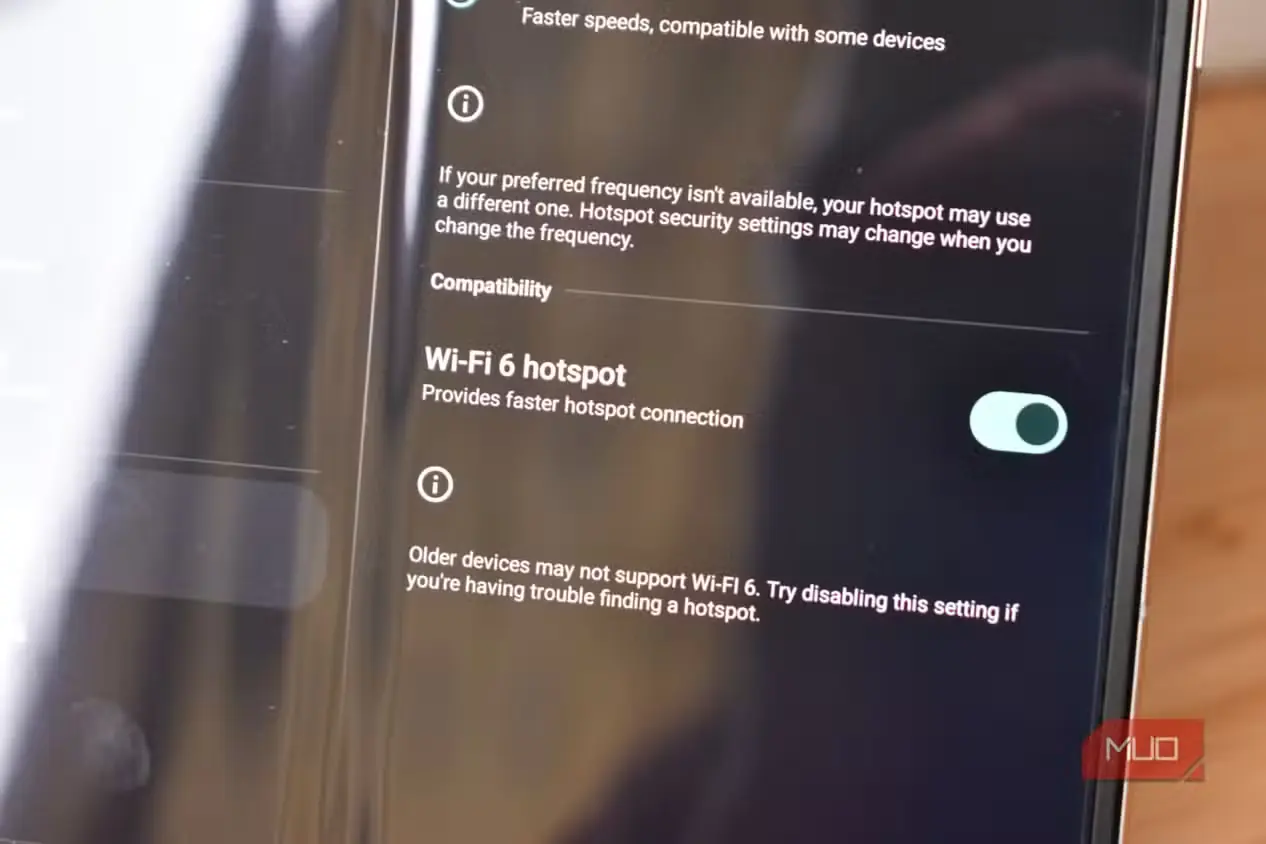
گوشیهای جدید میتوانند گزینه دیگری برای افزایش سرعت هاتاسپات فعال کنند: وایفای ۶. بهطور پیشفرض، بیشتر هاتاسپاتهای گوشی از Wi-Fi ۵، استاندارد قدیمیتر و کندتر وایفای، استفاده میکنند. اما گوشیهای مدرن امکان استفاده از Wi-Fi ۶ را دارند که اتصال سریعتری فراهم میکند.
روی دستگاههای اندرویدی، در همان منوی تنظیم باند ۵GHz، ممکن است گزینهای برای وایفای ۶ (Wi-Fi ۶) هم ببینید. اگر در دسترس است، آن را روشن کنید. این کار سرعت انتقال داده را افزایش میدهد و امکان استفاده از پروتکل امنیتی WPA3 را روی گوشی فراهم میکند.
متأسفانه اپل هیچ راهی برای نمایش این گزینه در iOS ارائه نکرده است؛ بنابراین گزینه باند ۵ گیگاهرتز بهترین راه برای افزایش سرعت است.
گوشی را روی 5G نگه دارید
سرعت بالاتر را برای هاتاسپات بهتر حفظ کنید
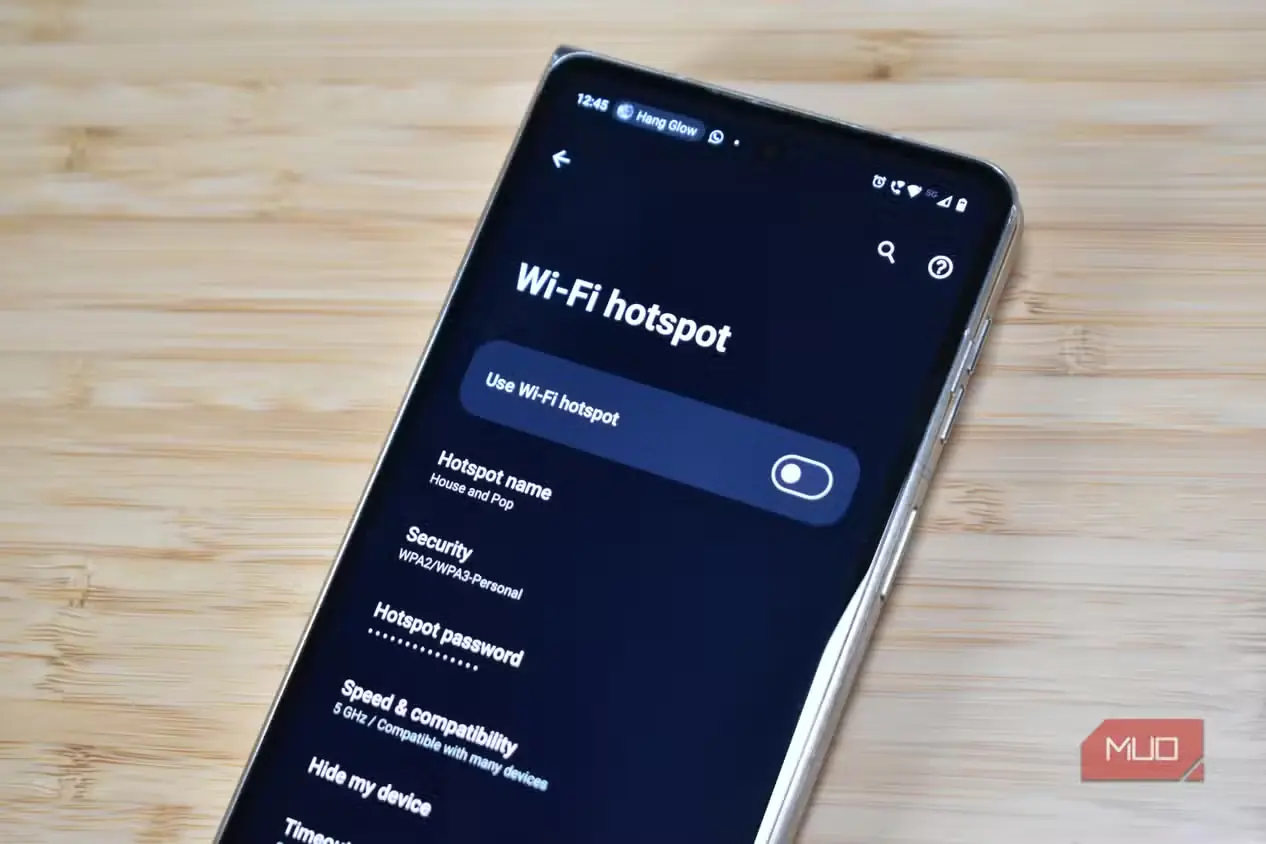
اگر امکانش هست، باید گوشی را وادار کنید بهجای جابهجایی میان 5G و 4G LTE یا گزینههای مشابه، از اتصال 5G استفاده کند. بیشتر مناطق مدتهاست به 5G مجهز شدهاند، اما گاهی گوشی در صورت در دسترس نبودن گزینه بهتر، به 4G بازمیگردد.
- اندروید: روی دستگاه اندرویدی خود به تنظیمات > شبکه و اینترنت > سیمکارتها > نوع شبکه ترجیحی (Preferred network type) بروید و 5G را برگزینید.
- آیفون: در دستگاه iOS، به مسیر تنظیمات > داده سلولی > گزینههای داده سلولی > صدا و داده بروید و 5G روشن را انتخاب کنید.
این کار تضمین میکند از 5G استفاده میکنید که در ترکیب با باند ۵ گیگاهرتزیِ تنظیمشده، باید سرعت هاتاسپات شما را افزایش دهد.
البته پیش از ادامه، باید به نکتهای درباره اجبار اتصال 5G اشاره کنیم. این گزینه زمانی عالی است که مطمئن باشید تمام مدت به 5G دسترسی دارید. اما «5G روشن» دقیقاً همین معنا را دارد: هیچ بازگشتی به 4G وجود ندارد. بنابراین اگر از نوع اتصال سلولی در دسترس مطمئن نیستید، بهتر است به گوشی هوشمندتان اجازه دهید میان 4G و 5G جابهجا شود تا بهجای سرعتی بسیار بالا که با افت آنتندهی کاملاً از دست میرود، اتصالی پایدارتر داشته باشید.
در بیشتر موارد، حالت خودکار 5G انتخاب بهتری است؛ زیرا امکان بازگشت طبیعی را فراهم میکند و همزمان، هر زمان 5G در دسترس باشد، اتصال را ارتقا میدهد.
خاموش کردن ذخیره داده، حالتهای کممصرف و پشتیبانگیری داده
قدرت را تا آخرین درجه بالا ببرید
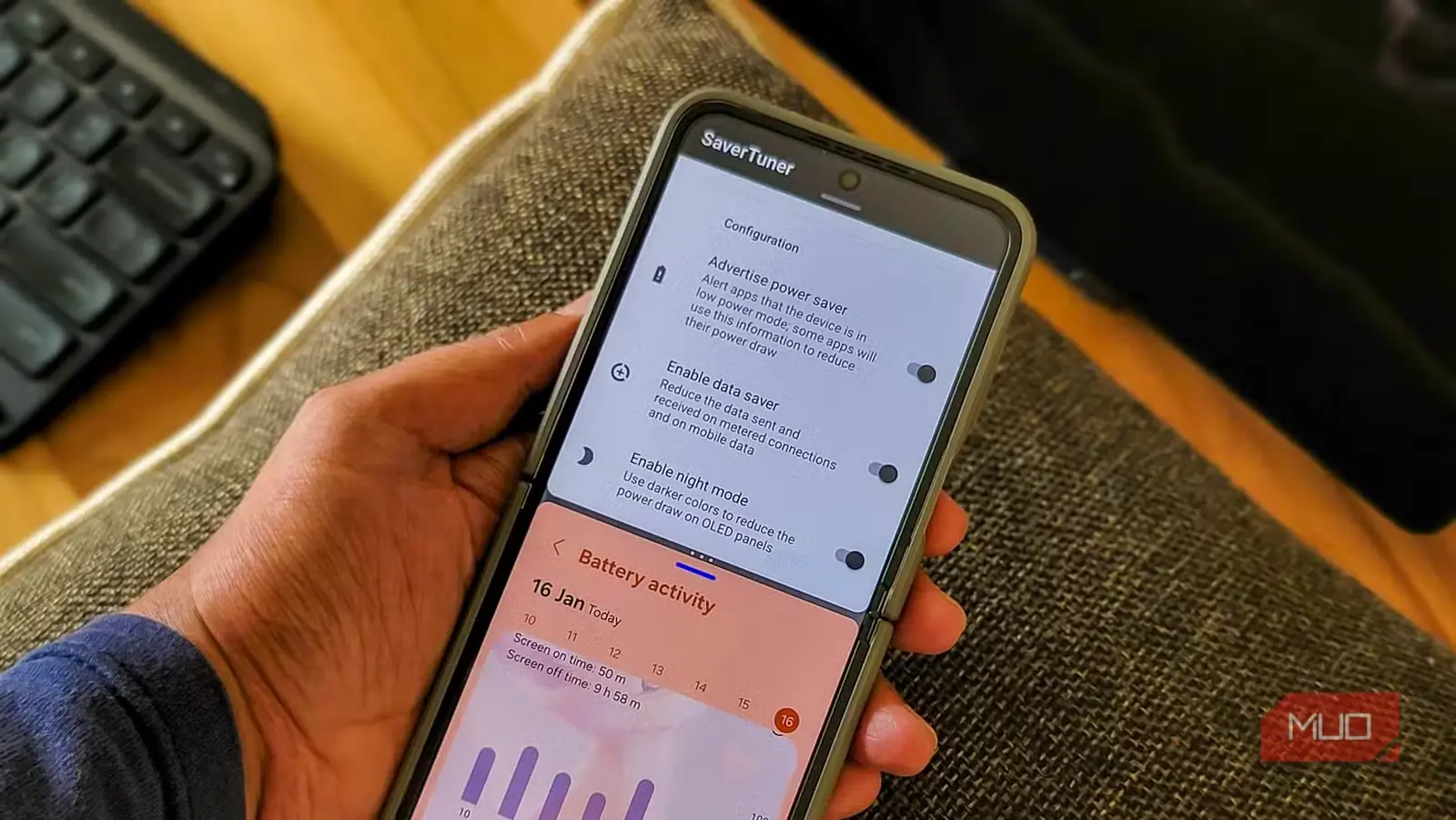
آخرین تنظیماتی که باید بررسی کنید، حالتهای باتری و داده هستند. فعال بودن این حالتهای محدودکننده، مستقیماً به اتصال هاتاسپات شما آسیب میزند.
اینها لزوماً تنظیمات پیشفرض نیستند، اما بسیاری دستگاه خود را با حالتهای ذخیره داده و باتری فعال استفاده میکنند. بنابراین هنگام روشن بودن هاتاسپات، باید به یاد داشته باشید که آنها را خاموش کنید.
نکته دیگر، پشتیبانگیری داده در گوشی هوشمندتان است. اگر گوشی در حال پشتیبانگیری از ۵ گیگابایت عکس باشد، تمام این دادهها برای پهنای باند با هاتاسپات رقابت میکنند و اتصال شما را کندتر میسازند. هنگامی که هاتاسپات گوشی هوشمند فعال است، هر فرایند مشابهی را متوقف کنید تا حداکثر ظرفیت در اختیار هاتاسپات قرار گیرد.
تنظیمات پیشفرض هاتاسپات را تغییر دادم؛ حالا بهتر از همیشه کار میکند
این تنظیمات هاتاسپات گوشی هوشمند قطعاً ارزش تغییر دارند، حتی اگر زیاد از هاتاسپات استفاده نمیکنید؛ زیرا هر زمان به آن نیاز داشته باشید، تجربهتان را بهتر میکنند.
فقط توصیه میکنم گزینه اجباری 5G را با دقت زیر نظر داشته باشید؛ زیرا نمیخواهید با هاتاسپاتی روبهرو شوید که اصلاً کار نمیکند و این موضوع کاملاً به موقعیت و قدرت آنتندهی شما بستگی دارد. به همین شکل، اگر به یاد داشته باشید سرویسهای پسزمینه و پشتیبانگیریها را متوقف کنید، نتیجه ارزشمند خواهد بود؛ زیرا میتواند تأثیری چشمگیر بر سرعت داشته باشد.
منبع: این مطلب ترجمه و بومیسازی مقالهای از MakeUseOf به قلم Gavin Phillips است. مشاهده مقاله اصلی