
هرگاه هدف فروش بهصورت یک عددِ تنها به صندوق ورودیام میرسد، صفحهگستردهام درباره آن نظری ندارد. برگه به من میگوید سارا جانسون طی چهار ماه ۷٬۵۵۰ دلار فروش داشته و با نرخ پورسانت ۵٪، ۳۷۷٫۵۰ دلار دریافت کرده است. اما نمیگوید چه چیزی باید تغییر کند تا او به ۶۰۰ دلار برسد.
اکسل مجموعهای از ابزارهای تحلیل «چه میشود اگر» دارد که برای سنجیدن نتایج پیش از تصمیمگیری ساخته شدهاند و «جستوجوی هدف» ابزاری است که بیش از همه به سراغش میروم. هر فرمولی که مینویسم، از ورودیها بهسوی پاسخ حرکت میکند. اما برنامهریزی مسیر معکوسی دارد و جستوجوی هدف تنها ابزار این منو است که از همان نقطه آغاز میکند.
جستوجوی هدف یک فرمول را معکوس اجرا میکند و فقط به سه فیلد نیاز دارد
هر فیلد چه میخواهد و چه قانونی عملکرد ابزار را تعیین میکند
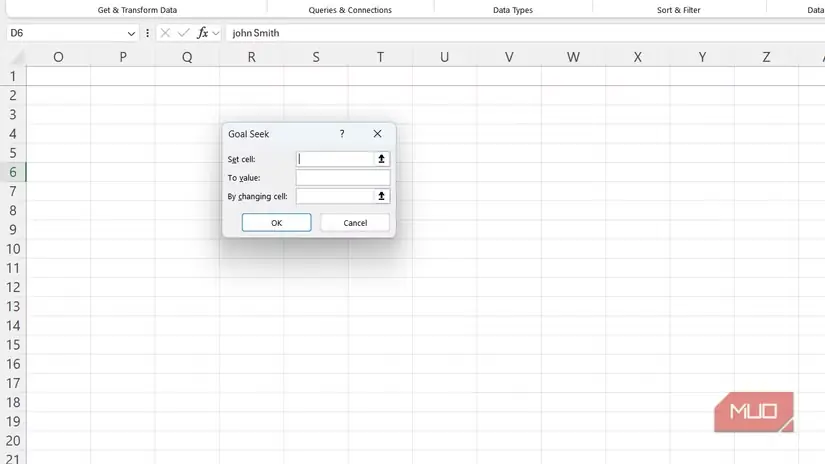
فرمولهای معمولی در یک جهت جریان دارند: از ورودیها به نتیجه. جستوجوی هدف نتیجه را ثابت نگه میدارد و محاسبه میکند کدام ورودی آن را تولید میکند. این ابزار را در زبانه «داده» و بخش «تحلیل فرضی» پیدا میکنید و کل ابزار فقط سه فیلد دارد:
- تنظیم سلول (Set cell): سلولی را میگیرد که فرمولِ نتیجه در آن قرار دارد.
- مقدار هدف (To value): عددی را میگیرد که میخواهید فرمول به آن برسد.
- تغییر سلول (By changing cell): تنها ورودیِ قابلتغییر را میگیرد.
یک قانون، عملکرد ابزار را تعیین میکند: سلول هدف باید فرمولی داشته باشد که به سلولِ در حال تغییر وابسته است؛ خواه ضربی ساده باشد، خواه تابع پورسانتی که بدون دستزدن به VBA ساختهاید. سلولِ در حال تغییر نیز باید مقدار ساده داشته باشد، نه فرمول. اگر یکی از فیلدها را نادرست وارد کنید، اکسل درخواست را نمیپذیرد.
بلوک برنامهریزیام کنار دادهها قرار دارد: تعداد واحدهای فروختهشده، میانگین قیمت هر واحد، مبلغ فروش بهصورت فرمول و پورسانت بهصورت فرمولی وابسته به سلول نرخ. اجرای آن پنج مرحله دارد:
- زبانه داده (Data) را باز کنید، تحلیل فرضی (What-If Analysis) و سپس جستوجوی هدف (Goal Seek) را انتخاب کنید.
- فیلد تنظیم سلول (Set cell) را به فرمولی که نتیجه در آن قرار دارد ارجاع دهید.
- عدد موردنیاز را در فیلد مقدار هدف (To value) تایپ کنید.
- فیلد تغییر سلول (By changing cell) را به تنها ورودیِ قابلتغییر ارجاع دهید.
- تأیید (OK) را انتخاب کنید و پیش از پذیرفتن نتیجه، کادر وضعیت جستوجوی هدف را بخوانید.
دو پرسشی که از برگه فروشم میپرسم و فرمولها بهتنهایی پاسخ نمیدهند
همان بلوک برنامهریزی، همان هدف، دو طرح کاملاً متفاوت
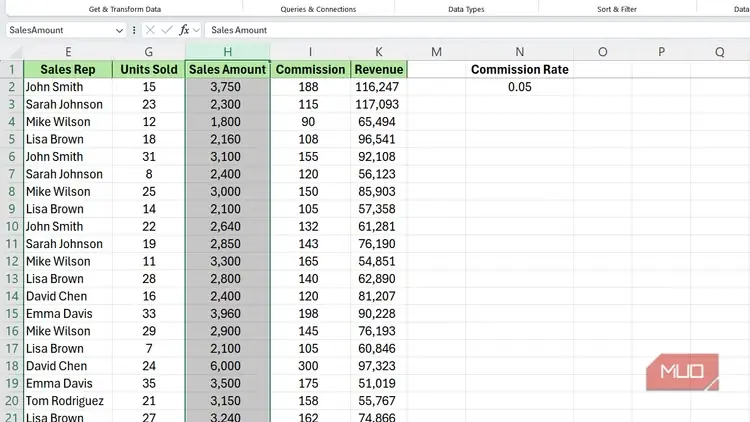
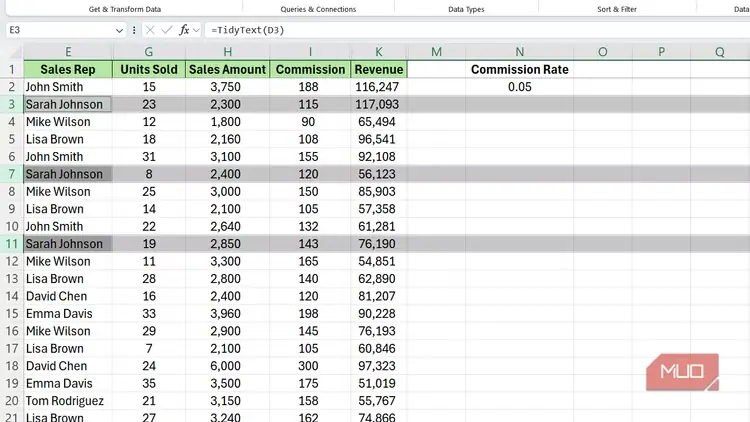
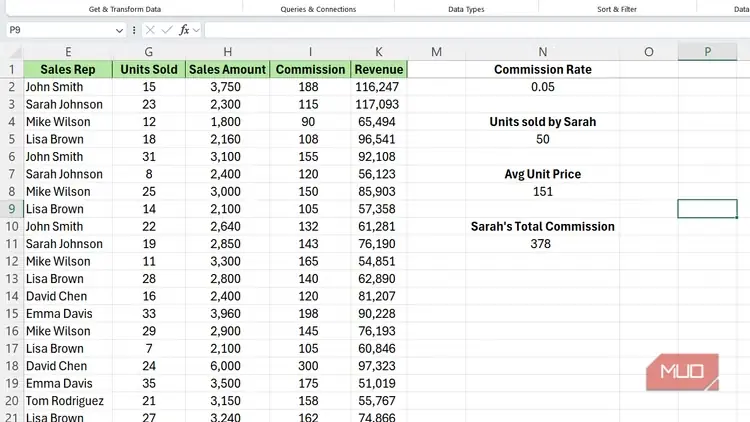
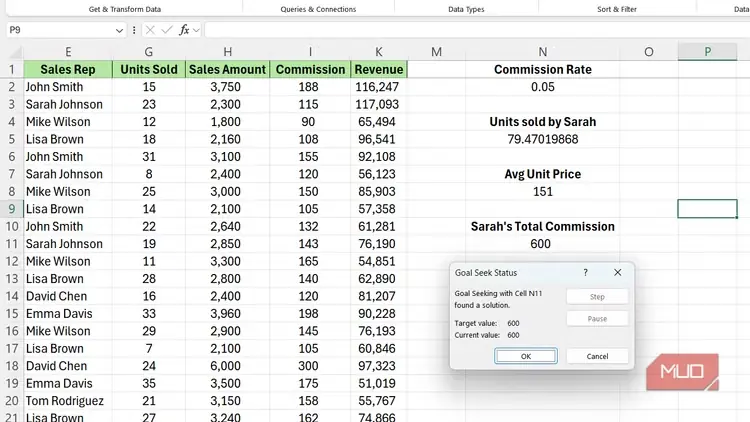
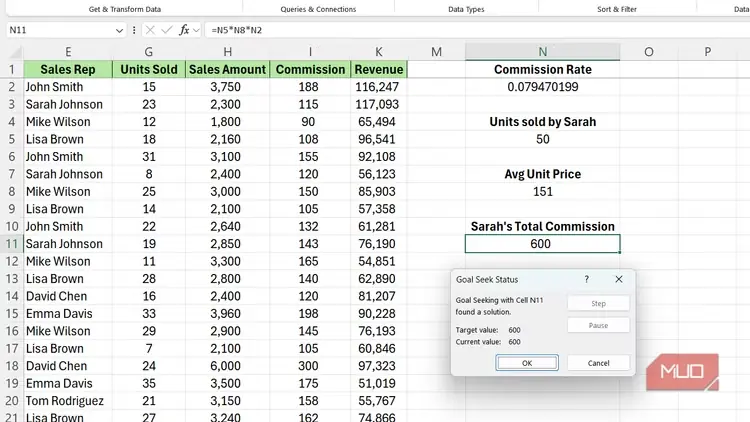
سارا نمایندهای است که این روش را برای او امتحان میکنم، چون اعدادش آنقدر کوچکاند که میتوان آنها را دستی هم بررسی کرد. او ۵۰ واحد به مبلغ ۷٬۵۵۰ دلار فروخته است؛ یعنی تقریباً ۱۵۱ دلار برای هر واحد. ستون پورسانت او چیز پیچیدهای نیست، هرچند وقتی کار از یک ضرب ساده فراتر میرود، توابعی وجود دارند که محاسبات پورسانت را در سراسر برگه خوانا نگه میدارند.
پرسش نخست درباره میزان تلاش است. فیلد تنظیم سلول را به پورسانت او ارجاع میدهم، ۶۰۰ را در مقدار هدف وارد میکنم و اجازه میدهم اکسل تعداد واحدهای فروختهشده را تغییر دهد. نتیجه نزدیک به ۷۹٫۵ واحد است.
ارزش این نتیجه از محاسبات پشت آن بیشتر است. سارا به حدود ۳۰ واحد بیشتر نیاز دارد؛ عددی که میتوانم در یک پیام روشن بیانش کنم. «بیشتر بفروش» چنین ارزشی ندارد. محاسبه دستی همین پاسخ یعنی تقسیمکردن، تنظیمکردن و شروع دوباره با هر تغییر در میانگین قیمت.
پرسش دوم درباره خود طرح است. هدف همان است، اما این بار به اکسل اجازه میدهم بهجای تعداد واحدها، نرخ پورسانت را تغییر دهد. نتیجه نزدیک به ۰٫۰۷۹۴، یعنی ۷٫۹٪، میشود. هیچچیز تغییر نکرده است، جز اینکه کدام سلول را مجاز به تغییر کردم؛ و پرسش از میزان تلاش نماینده، به پرسشی درباره مبلغ پرداختی طرح تبدیل شده است. قضاوت دقیقاً در انتخاب سلولی نهفته است که تغییر میدهید.
جستوجوی هدف پاسخ را مستقیماً در سلولِ در حال تغییر مینویسد و پیش از آن از شما اجازه نمیگیرد. ابتدا مقدار اصلی را در جایی امن کپی کنید یا ابزار را روی یک برگه کپیشده اجرا کنید.
جستوجوی هدف فقط یک سلول را تغییر میدهد و همین محدودیتهایی ایجاد میکند
محدودیتهایی که طی یک هفته اتکا به ابزار با آنها روبهرو شدم
نخستین محدودیت، تکمتغیرهبودن ابزار است: یک سلولِ در حال تغییر، یک هدف. پرسش از اینکه چه ترکیبی از تعداد واحدها و قیمت هر واحد به ۶۰۰ دلار میرسد، دو مجهول وارد مسئله میکند و جستوجوی هدف پاسخی برای آن ندارد.
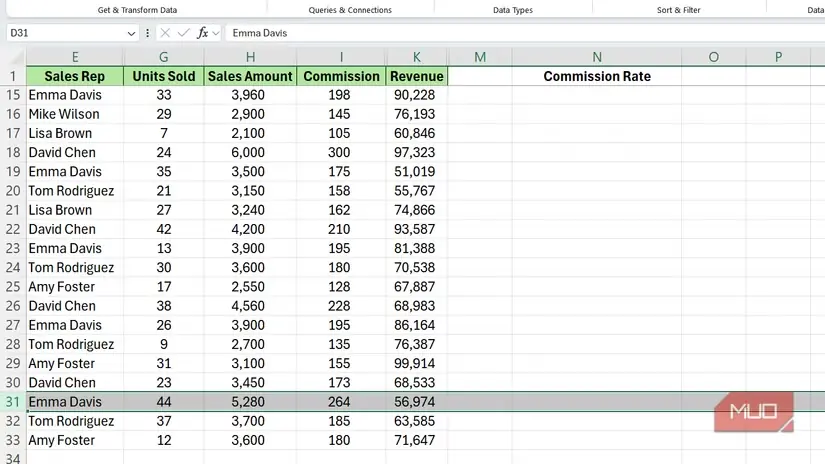
دوم اینکه ابزار هیچ محدودیتی را رعایت نمیکند. اگر مقدار هدف را بیش از حد بالا ببرید، اکسل تعداد واحدی بسیار فراتر از ۴۴، یعنی بزرگترین سفارش تکخطی در کل برگه، برمیگرداند. این عدد را با همان اطمینانی ارائه میکند که یک عدد واقعی را گزارش میدهد و هیچ هشداری نمیدهد که طرح غیرواقعبینانه است.
همچنین در هر نوبت فقط یک سلول را پردازش میکند؛ یعنی هشت تکرار، به هشت اجرای جداگانه نیاز دارد.
سومین موضوع، تقریبیبودن پاسخ است. Goal Seek بهجای حل مستقیم مسئله، بهصورت تکراری بهسوی هدف حرکت میکند و بهمحض رسیدن به تلورانسی که در مسیر File > Options > Formulas تعریف شده است متوقف میشود؛ جایی که گزینههای Maximum Iterations و Maximum Change قرار دارند. در مبالغ مالی، اختلاف ممکن است کسری از یک سنت باشد؛ اما پاسخ نزدیک به دقیق است، نه کاملاً دقیق.
حلکننده و مدیر سناریو جای خالی را پر میکنند، اما باز هم ابتدا جستوجوی هدف را باز میکنم
چرا این ابزار ساده تقریباً به همه پرسشهای برنامهریزیام پاسخ میدهد
Solver به پرسشهای دو مجهولی پاسخ میدهد. چند ورودی را همزمان تغییر میدهد و قواعدی را که تعیین کردهاید رعایت میکند؛ بنابراین تقسیم هدف ۳۰٬۰۰۰ دلاری میان چهار منطقه، با درنظرگرفتن سقفی نزدیک به عملکرد تاریخی هر منطقه، دقیقاً در حوزه کار این ابزار است. توضیح کاملتر درباره اینکه Solver در کجا کار جستوجوی هدف را ادامه میدهد، در مطلبی دیگر آمده است.
اما بهای آن، آمادهسازی بیشتر است. Solver باید نخست از فهرست افزونهها فعال شود تا در زبانه Data ظاهر گردد و هر اجرا نیازمند تعیین هدف، سلولهای متغیر و قیود تعریفشده است. برای یک ورودی، این میزان کار اضافی است.
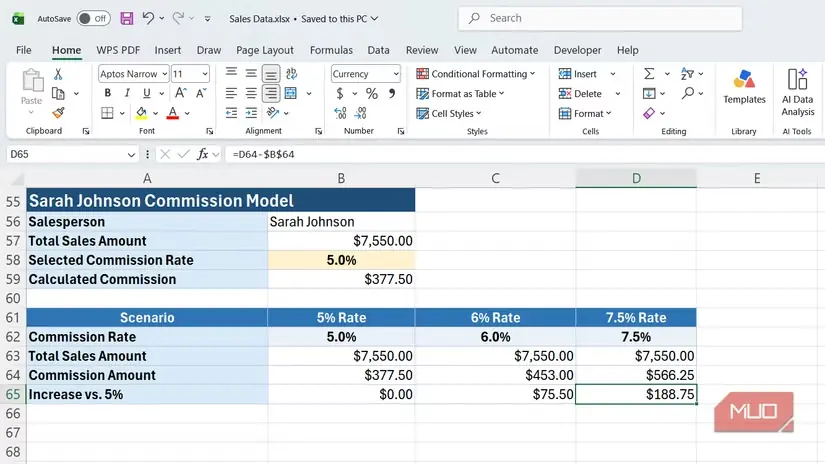
Scenario Manager در همان منو قرار دارد، اما کار متفاوتی انجام میدهد. مجموعههای نامگذاریشدهای از مقادیر ورودی را ذخیره میکند و میان آنها جابهجا میشود؛ بنابراین مقایسه کنارهمِ نرخهای پورسانت ۵٪، ۶٪ و ۷٫۵٪ دقیقاً وظیفه آن است. با این حال، چیزی را حل نمیکند. هر عدد در هر سناریو، عددی است که خودتان وارد کردهاید.
این تمایز، تکلیف را برای من روشن میکند. Scenario Manager به پرسش «اگر… چه میشود؟» پاسخ میدهد. Solver پاسخ میدهد بهترین ترکیب چیست. Goal Seek پاسخ میدهد چهچیزی باید برقرار باشد؛ و برنامهریزی تقریباً همیشه همان پرسش سوم را مطرح میکند. وقتی متغیر دوم وارد ماجرا میشود، به Solver میروم، نه اینکه Goal Seek را وادار کنم وانمود کند از عهده آن برمیآید.


خطایی یافتید؟ به info@www.makeuseof.com ارسال کنید تا اصلاح شود.
چیزهایی که بعداً میخواهم از انتها حل کنم
هر چیزی که هدفی به آن متصل باشد، در محدوده این ابزار قرار میگیرد
پورسانت فروش بدیهیترین نقطه شروع بود، چون عدد از همانجا آمده بود؛ اما این الگو گستردهتر است. هر برگهای که در آن یک عدد ثابت و عددی دیگر قابلمذاکره باشد، شرایط استفاده از این ابزار را دارد؛ و همین توضیح میدهد که چرا بیشتر کارهای برنامهریزیام را در بر میگیرد.
نخست، نرخهای فریلنسرها: یافتن نرخ روزانهای که درآمد ماهانه را تأمین کند، بیآنکه روزهای کاری بیشتری به هفته افزوده شود. سپس تخفیفها: یافتن درصدی که همچنان حاشیه سود را حفظ کند. بعد از آن، زمانبندیها: رسیدن به سرعتی که ضربالاجل واقعاً میطلبد. اکسل با آغاز این شیوه کار، توانمندتر نشد؛ بلکه شروع کرد به پاسخدادن به پرسشی که همیشه میپرسیدم.
منبع: این مطلب ترجمه و بومیسازی مقالهای از MakeUseOf به قلم Yasir Mahmood است. مشاهده مقاله اصلی