راهاندازی سریع را اغلب عامل بخش بزرگی از فرسودگی SSD میدانند؛ عمدتاً چون hiberfil.sys چندین گیگابایت فضا اشغال میکند. هنگام خاموش شدن، ویندوز شما را از حساب کاربری خارج میکند، نشست هسته و درایورهای بارگذاریشده را در این فایل ذخیره میکند و در بوت بعدی آنها را بازمیگرداند.
نکته مهم، چیزهایی است که ویندوز ذخیره نمیکند. برنامههای باز و نشست کامل کاربری بخشی از تصویر راهاندازی سریع نیستند؛ به همین دلیل مایکروسافت میتواند hiberfil.sys را با نوع کاهشیافتهٔ hiberfile کوچکتر کند. اگر نگران نوشتن روی SSD هستید، چند بار کاری ویندوز وجود دارد که بهتر است پیش از فکر کردن به غیرفعالسازی راهاندازی سریع، آنها را زیر نظر بگیرید.
حالت خواب زمستانی کامل، وضعیت بسیار بیشتری ذخیره میکند
خاموشی با بار اضافه
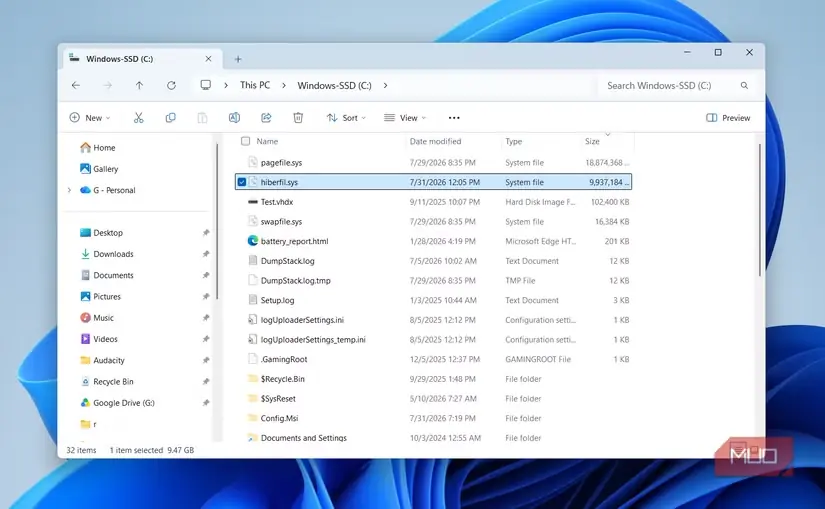
راهاندازی سریع و حالت خواب زمستانی بهدلیل استفاده از hiberfil.sys معمولاً در یک گروه قرار میگیرند، اما خواب زمستانی بار بسیار بزرگتری بر دوش ویندوز میگذارد. راهاندازی سریع ابتدا شما را از حساب کاربری خارج میکند و سپس نشست هسته و درایورهای بارگذاریشده را ذخیره میکند. اما در حالت خواب زمستانی کامل، ویندوز باید آنقدر از وضعیت سامانه را حفظ کند که برنامهها، اسناد، پنجرهها و نشست کاربری شما را دقیقاً از همانجایی که رها کردهاید بازگرداند.
تفاوت را در نحوهٔ تعیین اندازهٔ فایل خواب زمستانی در ویندوز میبینید. پیشفرض کنونی مایکروسافت برای hiberfile کاهشیافته، یعنی نوعی که در راهاندازی سریع به کار میرود، ۲۰ درصد حافظهٔ فیزیکی است. پیشفرض hiberfile کامل ۴۰ درصد است. این درصدها را بهمعنای «ویندوز هر بار دقیقاً همین مقدار مینویسد» تعبیر نکنید؛ آنها اندازهٔ پیشفرض فایلاند، نه اندازهگیری هر نوشتار منفرد. بااینحال، تفاوت میان دو حالت را کاملاً روشن میکنند.
تکرار استفاده، جایی است که خواب زمستانی کامل واقعاً فاصلهاش را نشان میدهد. راهاندازی سریع هنگام خاموش کردن رایانه فعال میشود. اگر لپتاپ شما طوری تنظیم شده باشد که با بستن درِ آن به خواب زمستانی برود، ممکن است این حالت سه یا چهار بار در یک روز کاری اجرا شود. اگر این اتفاق مرتب رخ دهد، نوشتارهای خواب زمستانی میتوانند بهسرعت انباشته شوند. لپتاپی که در طول روز مدام به خواب زمستانی میرود، بسیار بیشتر از راهاندازی سریع ــ که فقط گاهبهگاه هنگام خاموشسازی اجرا میشود ــ وضعیت کامل سامانه را ذخیره میکند.
جستوجوی ویندوز میتواند هنگام نمایهسازی گسترده، دیسک را تحت فشار قرار دهد
هر فایل نوبت خود را میخواهد
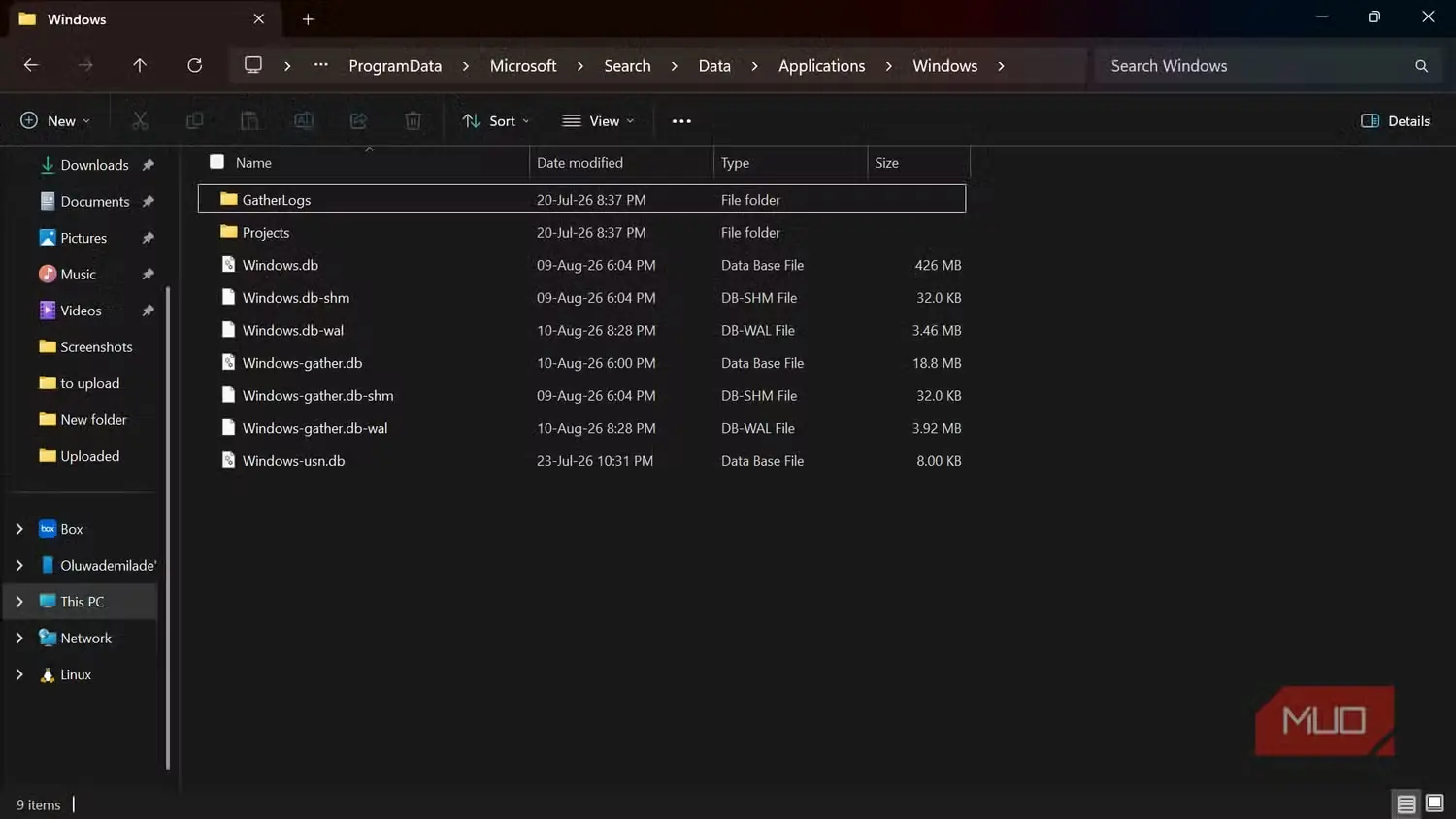
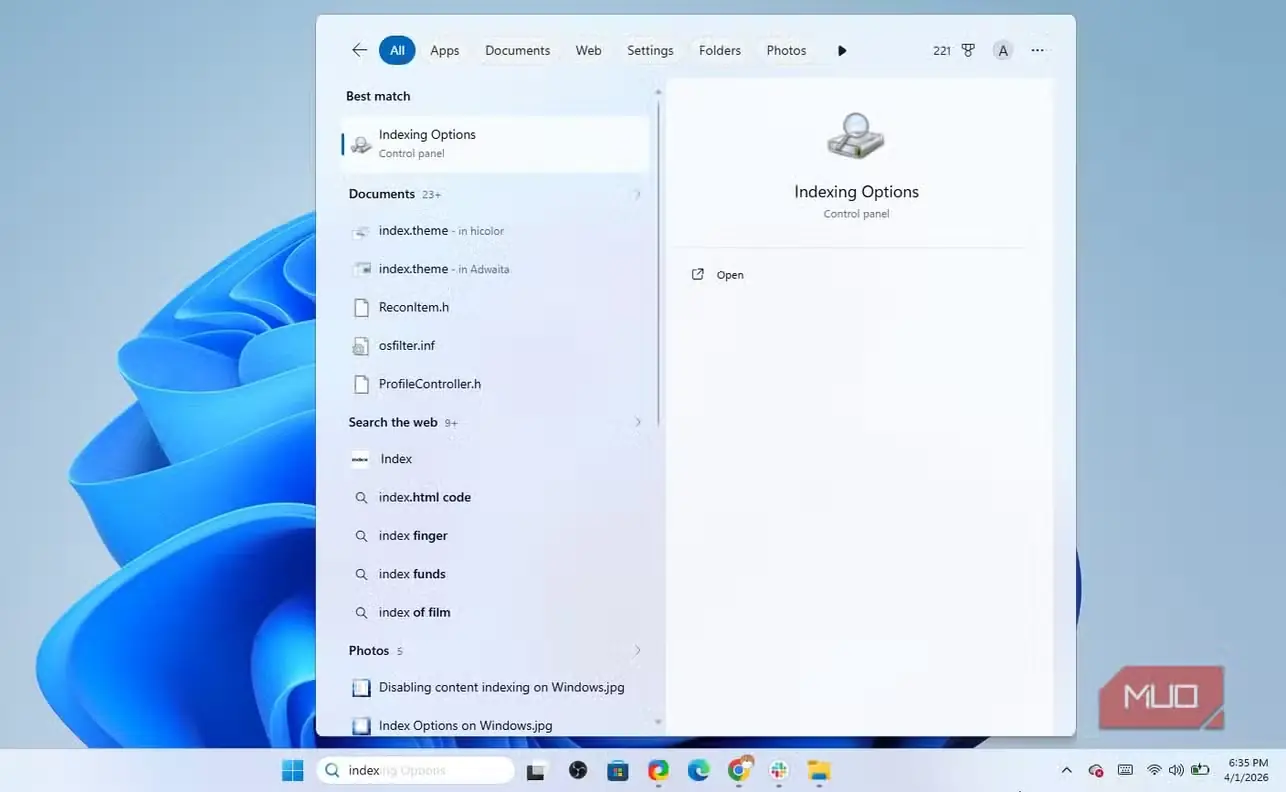
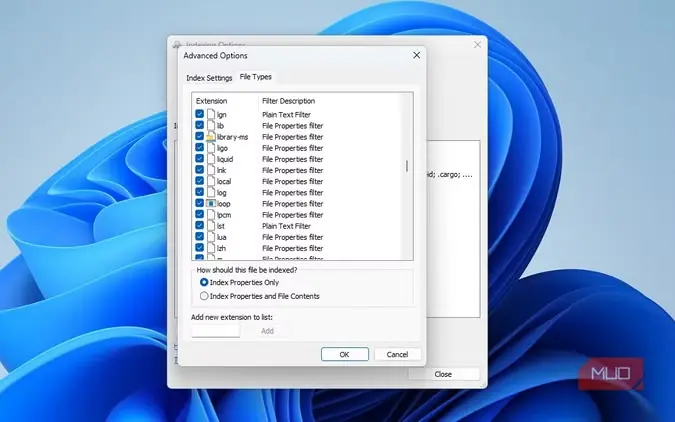
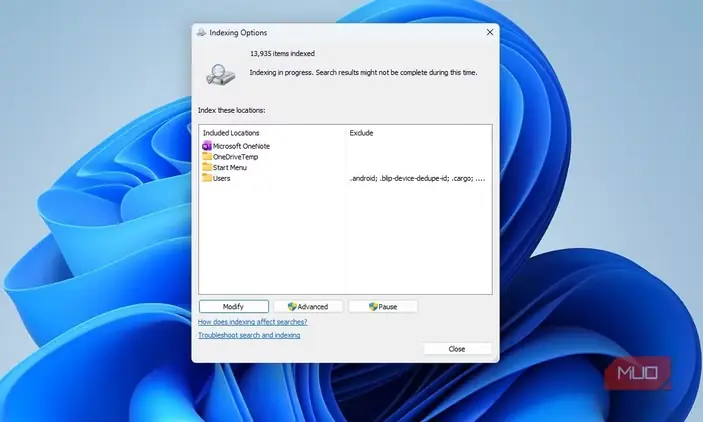
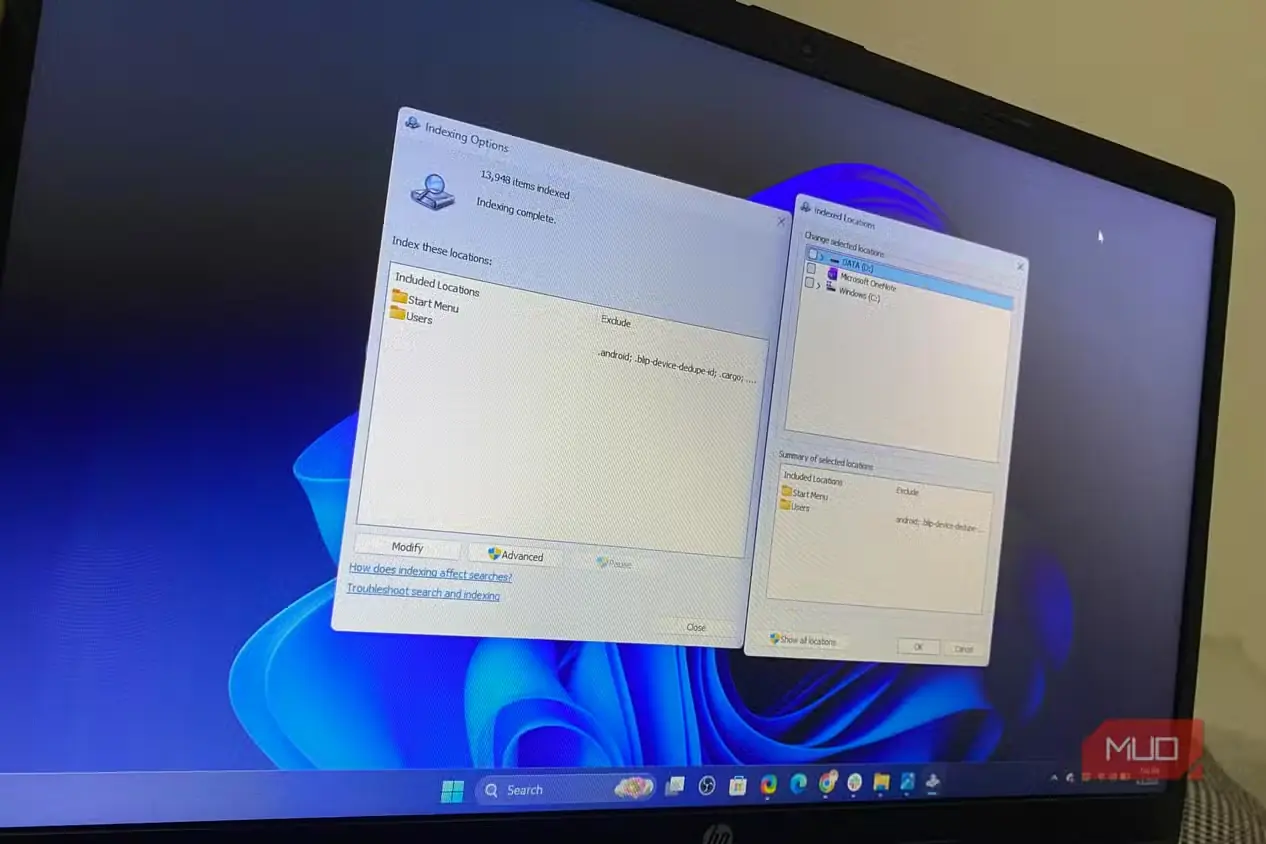
Windows Search پایگاه دادهٔ نمایهٔ خود را در C:\ProgramData\Microsoft\Search\Data\Applications\Windows نگه میدارد. ویندوز ۱۱ این پایگاه داده را Windows.db مینامد، درحالیکه ویندوز ۱۰ از Windows.edb استفاده میکند.
این پایگاه داده بسیار فراتر از فهرستی از نام فایلهاست. نمایهسازی Windows Search میتواند ویژگیهای فایل و محتوای قابل جستوجو را نیز دربر بگیرد تا Start و File Explorer مجبور نباشند هر بار همهٔ مکانها را از ابتدا جستوجو کنند.
بیشتر اوقات دلیلی برای نگرانی وجود ندارد. اما اگر مجموعه بزرگی از فایلهای جدید را در اختیار Search بگذارید، نمایه را بازسازی کنید یا آن را به کتابخانهای با صدها هزار مورد نشانه بگیرید، ناگهان با کار زیادی روبهرو میشود. ویندوز باید مکانها را پیمایش کند، فراداده و محتوای قابل جستوجوی مرتبط را استخراج کند و همزمان پایگاه دادهٔ نمایه را بهروز نگه دارد.
مایکروسافت هشدار میدهد که Windows Search پس از عبور نمایه از ۴۰۰٬۰۰۰ مورد دچار مشکل میشود و با افزایش این رقم، پایگاه داده بهطور محسوسی رشد میکند. آرشیوهای عکس نمونهای روشناند، اما مخازن کد منبع، انبارههای ایمیل، مجموعههای اسناد و پوشههای پر از فایلهای کوچک نیز میتوانند کار نمایهساز را بسیار سنگینتر کنند.
Windows Update بسیار بیشتر از دانلود یک وصله، با دیسک کار دارد
بازراهاندازی فقط بخش پیدای کار است
Windows Update از بیرون ساده به نظر میرسد. درصد پیشرفت تا ۱۰۰ بالا میرود، ویندوز در بدترین زمان ممکن درخواست بازراهاندازی میکند و در نهایت دسکتاپ را پس میگیرید.
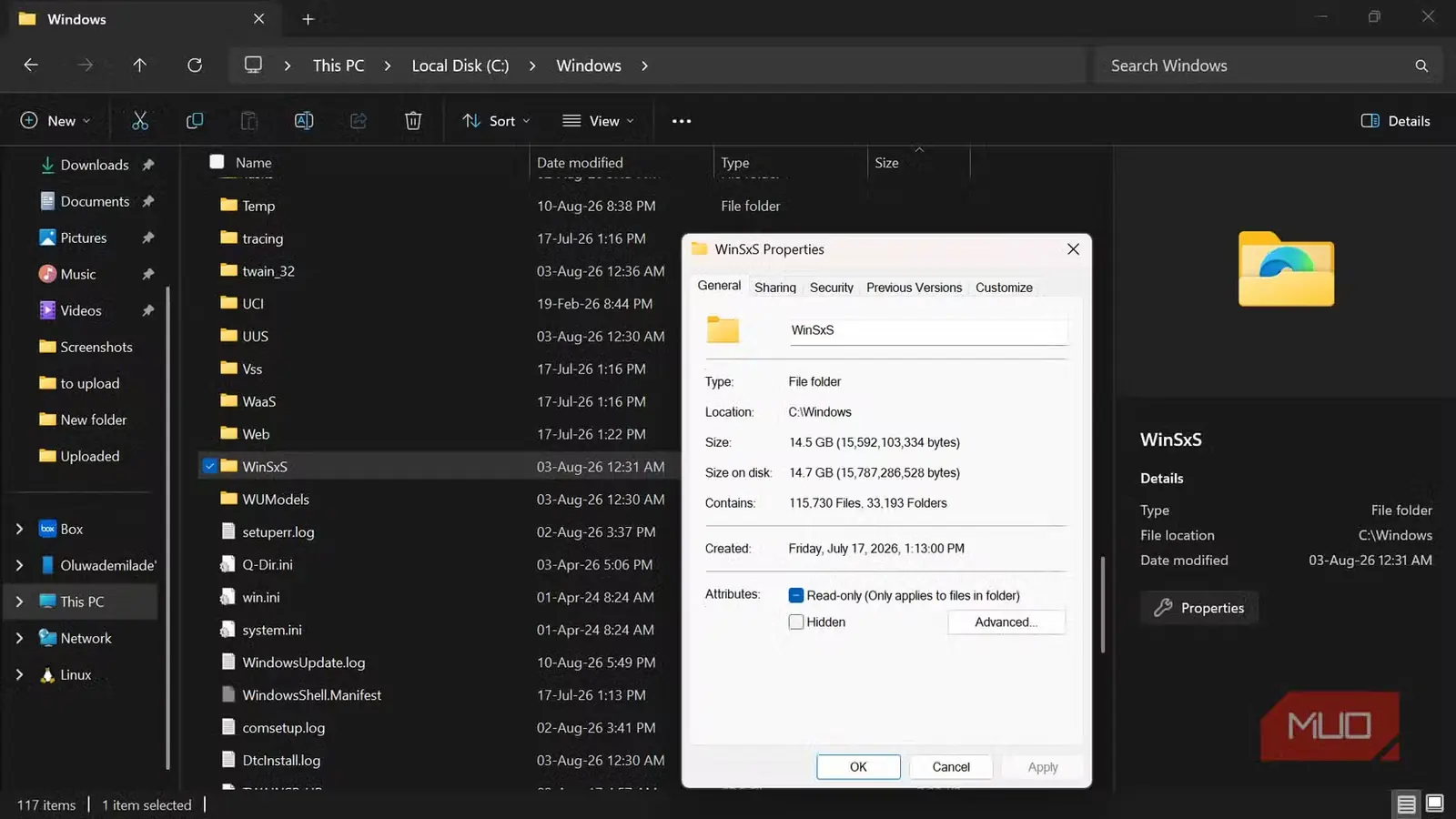
اما زیر این فرایند، کار دیسکی زیادی پنهان است. ویندوز باید فایلهای دانلودشدهٔ Windows Update را ذخیره و مرحلهبندی کند، نسخههای جدید اجزا را نصب کند، فرادادهٔ سرویس را بهروزرسانی کند و انبارهٔ اجزا را در C:\Windows\WinSxS نگه دارد. نسخههای پیشین اجزا نیز مدتی باقی میمانند، زیرا ویندوز هنوز برای سرویسدهی به آنها نیاز دارد.
بااینحال، نباید اندازهای را که File Explorer برای WinSxS گزارش میکند، معیار قضاوت قرار دهید. انبارهٔ اجزا به پیوندهای سخت متکی است؛ بنابراین Explorer میتواند پوشه را بسیار بزرگتر از فضای واقعی اشغالشده نشان دهد. مایکروسافت توصیه میکند اگر واقعاً میخواهید میزان فضای مصرفی را بدانید، از تحلیل انبارهٔ اجزا در DISM استفاده کنید.
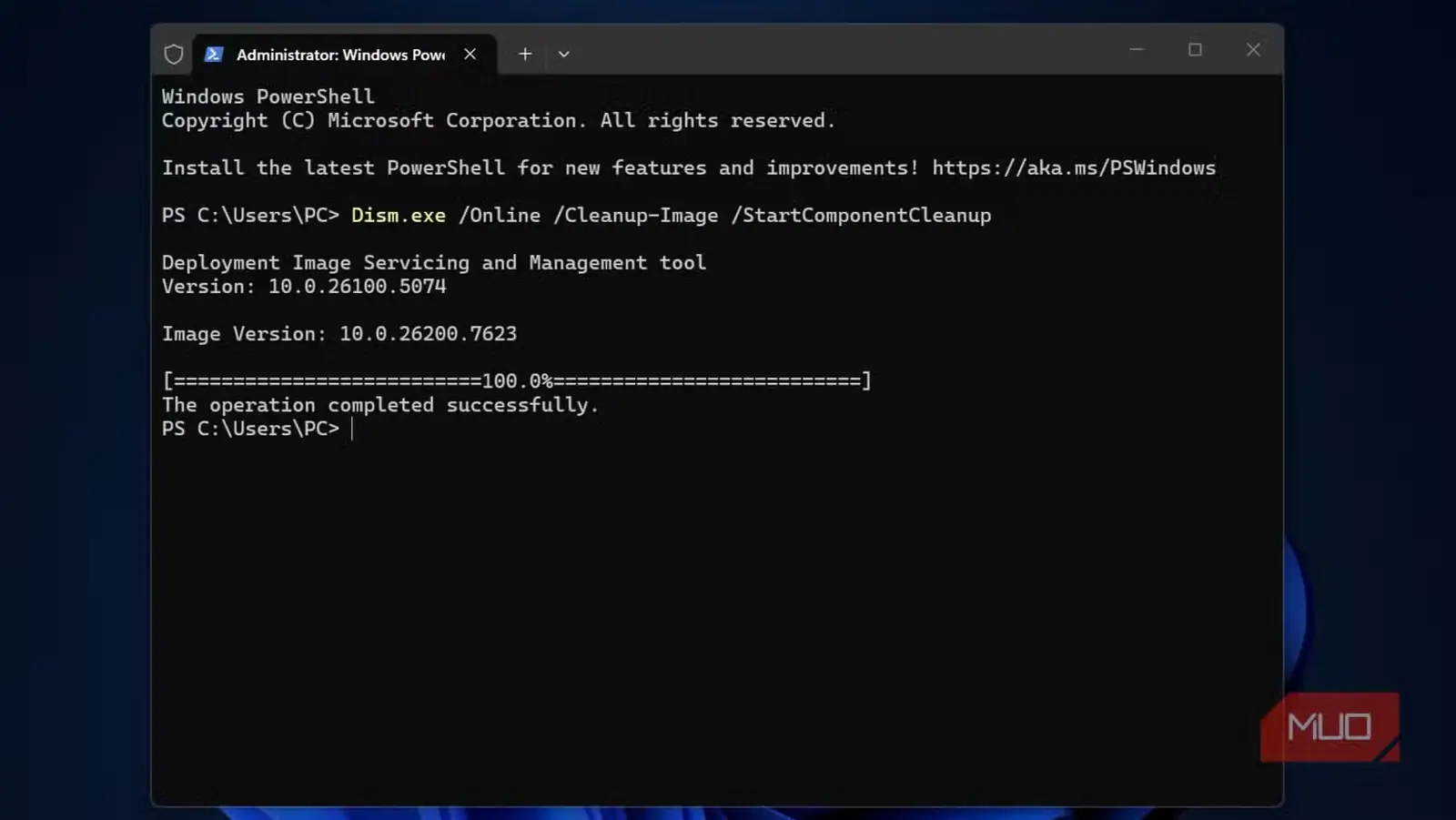
اندازهٔ WinSxS در هر حال، موضوع اصلی اینجا نیست. عملیات نگهداری و سرویس اهمیت دارد. ویندوز ابتدا باید اجزای جدید را آماده و نصب کند و سپس بازمیگردد تا نسخههای جایگزینشده را پاکسازی کند. وظیفهٔ خودکار StartComponentCleanup معمولاً دستکم سی روز صبر میکند تا نسخهٔ پیشین یک جزء بهروزشده را پاک کند و برخی اجزای منسوخ را نیز هنگام پاکسازی فشرده میکند. پس یک بهروزرسانی میتواند چندین بار با درایو کار کند: دانلود و مرحلهبندی، نصب و سپس نگهداریای که شاید هفتهها بعد انجام شود.
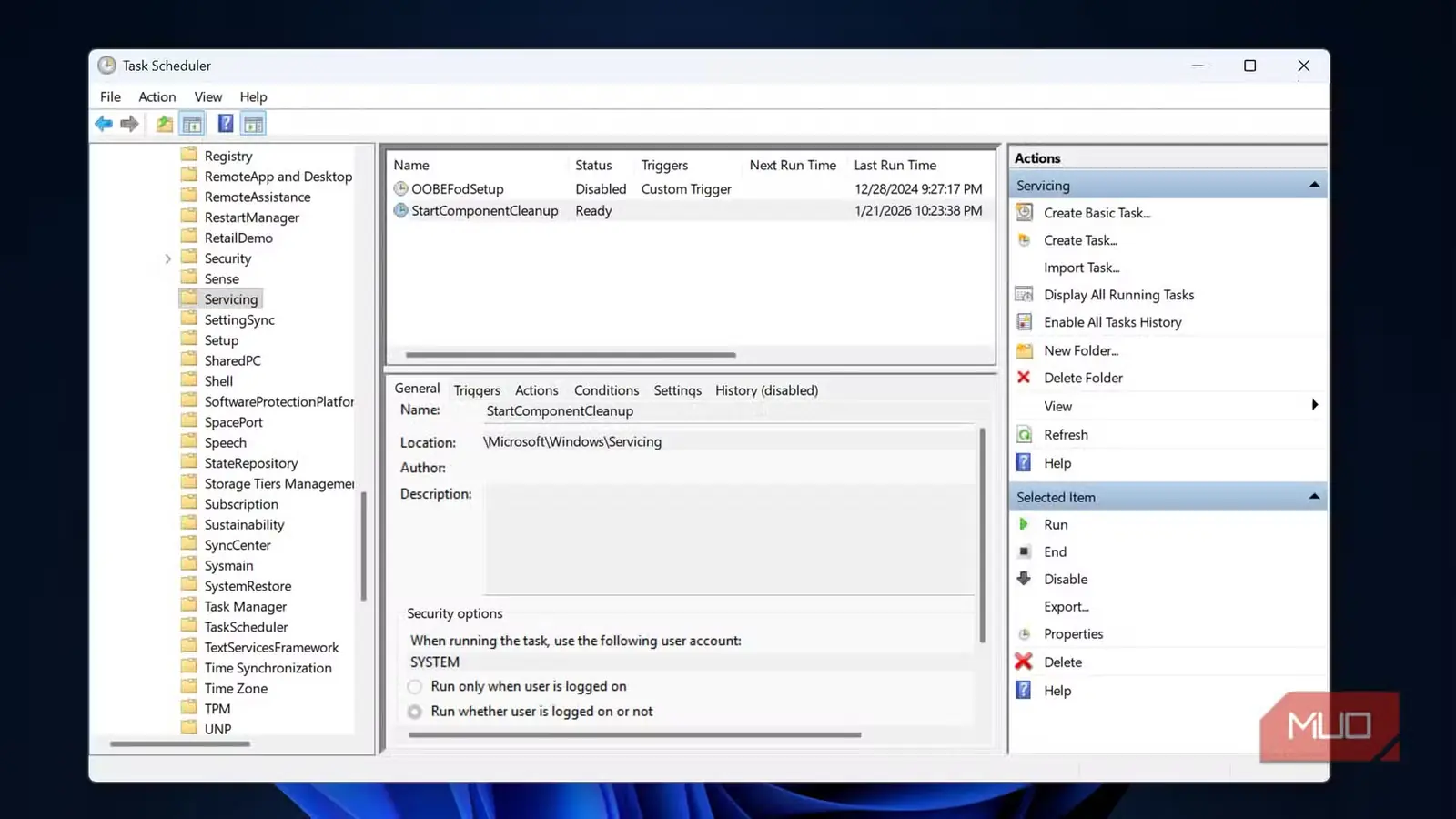
اگر رایانهتان بهروز باشد و بهروزرسانیها نسبتاً کوچک باشند، احتمالاً چیز زیادی متوجه نخواهید شد. اما اگر لپتاپی قدیمی را پس از چند ماه دوباره به شبکه وصل کنید، یک بهروزرسانی انباشتهٔ بزرگ نصب کنید یا اجازه دهید کارهای سرویس مدتی انباشته شوند، SSD میتواند بسیار بیشتر از چیزی که صفحهٔ راهاندازی نشان میدهد مشغول بماند.
OneDrive میتواند فایلهای ابری را به چند گیگابایت نوشتن روی درایو محلی تبدیل کند
دادههای ابری هم باید جایی فرود بیایند
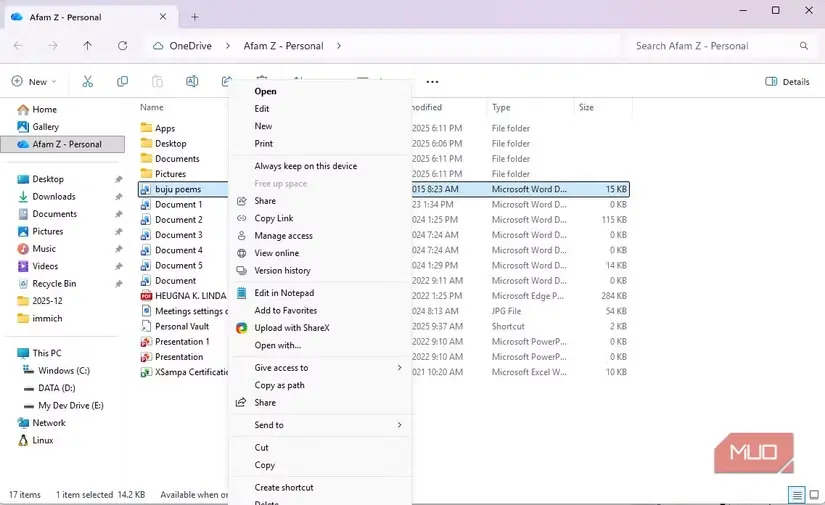
قابلیت Files On-Demand در OneDrive میتواند فایلها را تا زمان نیاز، از روی SSD دور نگه دارد. همچنان میتوانید آنها را در File Explorer ببینید، بیآنکه همهٔ محتوایشان روی دیسک ذخیره شده باشد. اگر فایلی را که فقط بهصورت آنلاین در دسترس است باز کنید، OneDrive آن را بهصورت محلی دانلود میکند. چند سند Word تفاوت زیادی ایجاد نمیکنند؛ اما یک پوشهٔ بزرگ پروژه، آرشیو عکس یا کتابخانهٔ ویدیویی قطعاً میتواند چنین کند.
اگر چهل گیگابایت فایل اکنون فقط آنلاین باشند و آنها را با گزینهٔ «همیشه در دسترس بهصورت آفلاین» علامت بزنید، OneDrive باید تقریباً چهل گیگابایت داده را روی ذخیرهساز محلی بارگیری کند. بازگرداندن یک کتابخانهٔ همگامسازیشدهٔ بزرگ روی رایانهای جدید نیز میتواند همین بار کاری را در مقیاسی بسیار بزرگتر ایجاد کند.
تعارضهای همگامسازی OneDrive میتوانند نسخههای تکراری بسازند و نوشتنهای اضافه به همراه داشته باشند. وقتی OneDrive نتواند نسخههای رقیب را با اطمینان ادغام کند، ممکن است بهجای حذف یکی از آنها، نسخهای اضافی ایجاد کند. در مورد چند صفحهگسترده، نادیده گرفتن این موضوع آسان است؛ اما وقتی پای ویدیوها، آرشیوها، داراییهای پروژه یا پوشههای عظیم حاوی هزاران مورد در میان باشد، دیگر چندان خوشایند نیست.
وقتی OneDrive ناگهان پرکار به نظر میرسد، همیشه آن را موضوعی بسیار مهمتر از hiberfil.sys برای بررسی میدانم. ممکن است یک کتابخانهٔ ابری کامل روی SSD سرازیر شود، درحالیکه تنها نشانهٔ آشکار، همان نماد کوچک همگامسازی در نوار وظیفه است که از حرکت بازنمیایستد.
وقتی حافظه رم کم میآید، پروندهٔ صفحهبندی بسیار پرکار میشود
SSD شما به محل سرریز حافظه تبدیل میشود
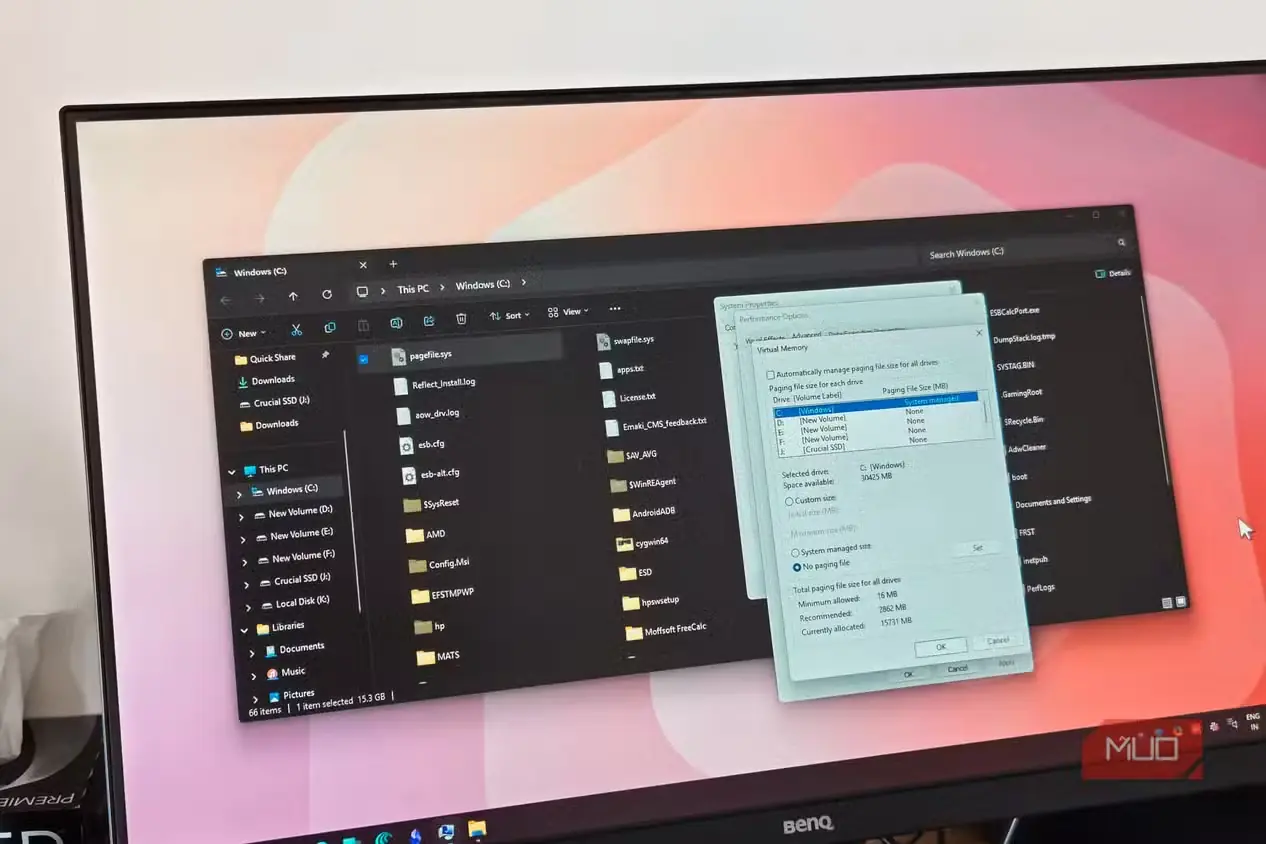
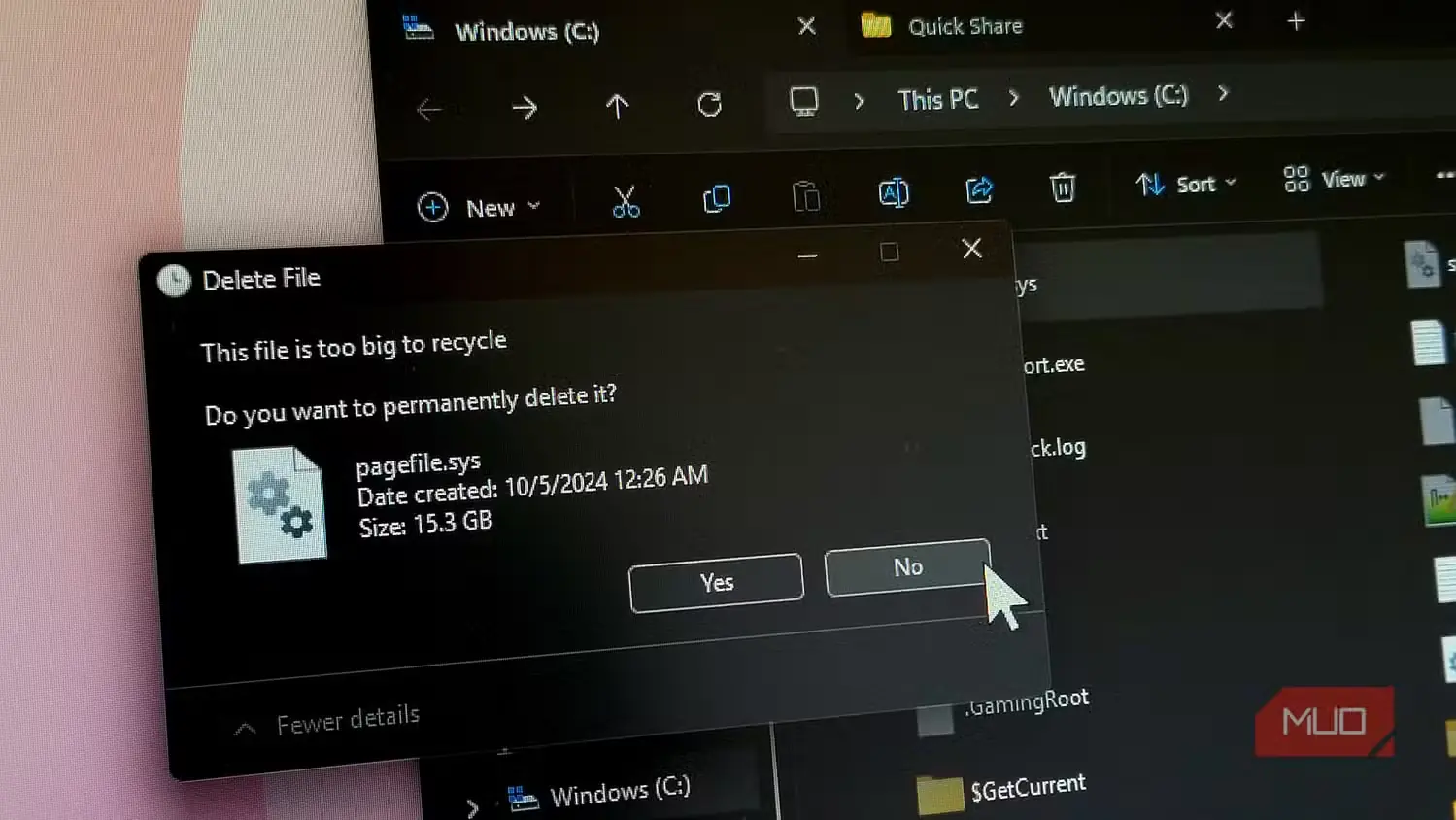
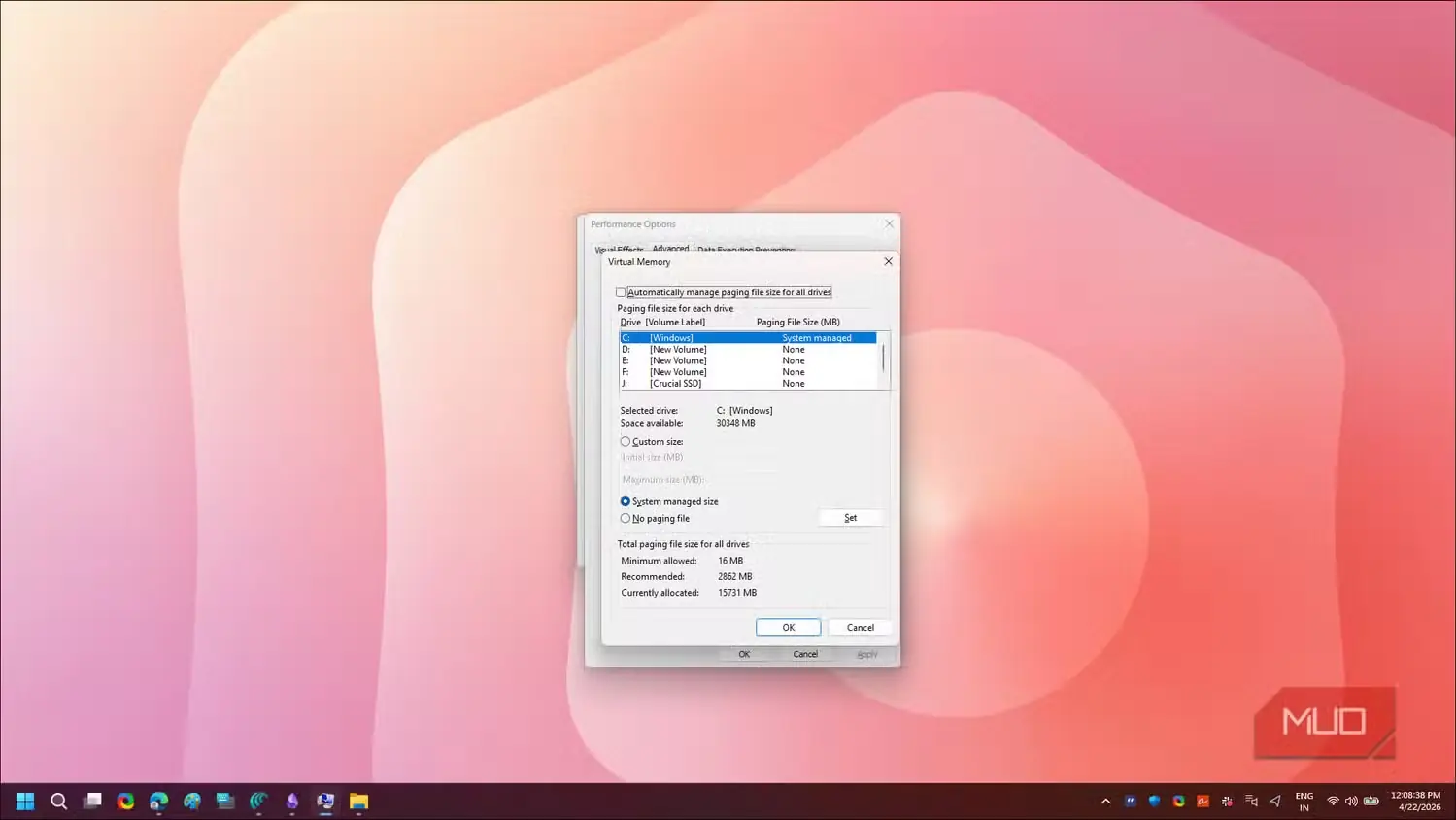
ویندوز همچنین یک پروندهٔ صفحهبندی، معمولاً pagefile.sys، نگه میدارد و هنگام کمبود RAM از آن بهعنوان بخشی از حافظهٔ مجازی استفاده میکند. وجود این پرونده به این معنا نیست که ویندوز تمام روز RAM را روی SSD شما میریزد. اگر حافظهٔ کافی دارید و بار کاریتان بهآرامی زیر حد باقی میماند، نوشتنهای پروندهٔ صفحهبندی ممکن است بهسختی محسوس باشند.
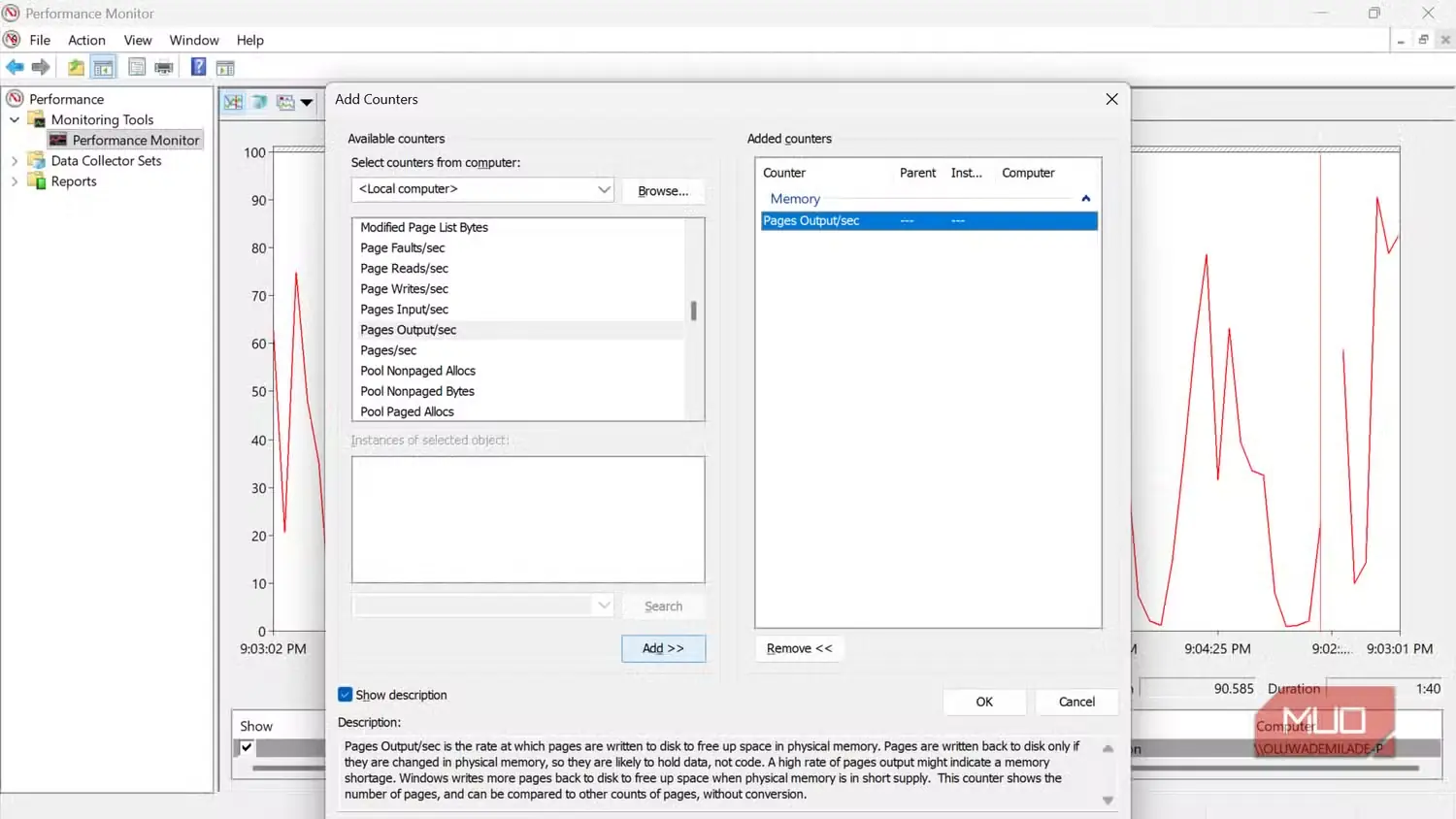
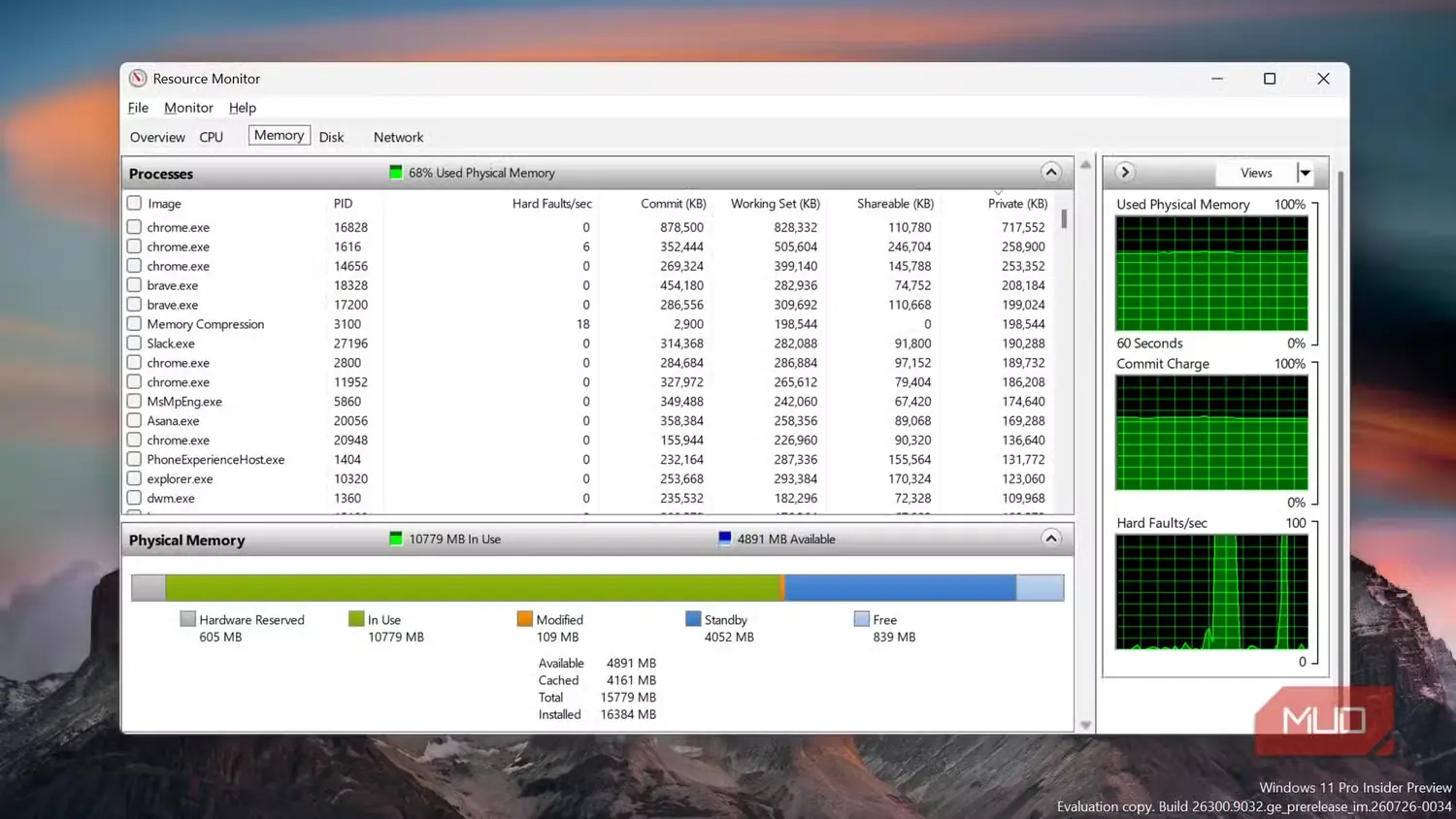
اما با آغاز فشار حافظه، وضعیت تغییر میکند. ویندوز میتواند صفحههای حافظه را روی دیسک بنویسد تا RAM فیزیکی برای کارهای دیگر آزاد شود. مایکروسافت حتی شمارندههایی مانند Pages Output/sec را برای ردیابی صفحههایی که در این فرایند نوشته میشوند در دسترس قرار داده است.
این موضوع در دستگاههایی با RAM محدود میتواند بسیار پویاتر باشد. لپتاپی با ۸ گیگابایت RAM که دهها زبانهٔ مرورگر، فتوشاپ، Teams، چند برنامهٔ Electron و هر چیز دیگری را که فراموش کردهاید ببندید اجرا میکند، بسیار بیشتر از دستگاهی با ۳۲ گیگابایت RAM و همان بار کاری به صفحهبندی وابسته میشود. ماشینهای مجازی، پروژههای خلاقانهٔ بزرگ، بازیهای حافظهخوار و نرمافزارهای دارای نشت حافظه نیز فشار را بیشتر میکنند.
نکتهٔ مهم، مدتزمان ادامه یافتن این فعالیت است. راهاندازی سریع فقط هنگام خاموش کردن رایانه فرصت اجرا دارد، اما اگر دستگاه تمام بعدازظهر با کمبود RAM دستوپنجه نرم کند، فعالیت پروندهٔ صفحهبندی میتواند ساعتها ادامه یابد. صرفاً برای کاهش نوشتن روی SSD، افزودن حافظهٔ بیشتر را پیشنهاد نمیکنم. اما اگر میخواهید بدانید چرا فعالیت دیسک هنگام کار بالا میماند، صفحهبندی پایدار سرنخ دقیقتری از راهاندازی سریع است.
راهاندازی سریع در فهرست متهمان من جایگاه پایینی دارد
hiberfil.sys راهاندازی سریع را متهم جلوه میدهد، چون بزرگ است، بهآسانی پیدا میشود و آشکارا به چیزی گره خورده که ویندوز هنگام خاموشی مینویسد. میتوان فهمید چرا بسیاری ابتدا سراغ آن میروند.
اما وقتی به آنچه بخشهای دیگر ویندوز واقعاً روی دیسک مینویسند نگاه کنید، میبینید راهاندازی سریع یکی از کماهمیتترین موارد این فهرست است. یک لپتاپ میتواند چند بار در روز به خواب زمستانی برود. جستوجو ممکن است ساعتها برای بازسازی نمایه زمان صرف کند. بهروزرسانی ویندوز اجزای جدید نصب میکند و هفتهها بعد برای پاکسازی اجزای قدیمی بازمیگردد. OneDrive میتواند کتابخانهای کامل از فضای ابری را روی ذخیرهساز محلی بارگیری کند. دستگاهی با RAM کم نیز ممکن است ساعتها صفحههای حافظه را روی دیسک بنویسد.
میزان دقیق این فعالیت در هر رایانه متفاوت است. یک رایانهٔ رومیزی با ۶۴ گیگابایت RAM ممکن است بهندرت به پروندهٔ صفحهبندی نیاز پیدا کند، درحالیکه لپتاپی با ۸ گیگابایت RAM شاید دائماً به آن تکیه کند. کسی که چند هزار سند را نمایهسازی میکند، هرگز با بار کاری سامانهای که نیممیلیون فایل را پردازش میکند روبهرو نخواهد شد.
منبع: این مطلب ترجمه و بومیسازی مقالهای از MakeUseOf به قلم Oluwademilade Afolabi است. مشاهده مقاله اصلی