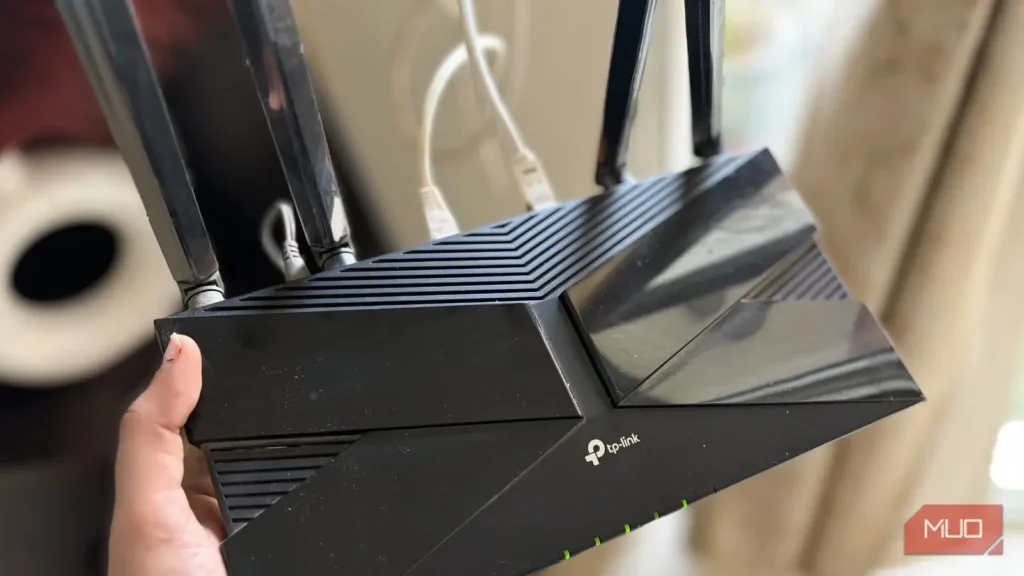
اگر وایفای شما اخیراً بیثبات شده است — تماسهای ویدیویی قطعووصل میشوند، بازیها تأخیر دارند یا اینترنت بهطور غیرعادی کند به نظر میرسد — پیش از آنکه ارائهدهنده اینترنت را مقصر بدانید، باید چند مورد را بررسی کنید. اما تغییر دادن تنظیمات یک چیز است و دانستن اینکه دقیقاً کدام تنظیم را چگونه تغییر دهید، چیز دیگر.
سرعت پایین یا اتصال متناوب، بهقدری آشکارند که از وجود مشکل در اینترنت خبر دهند. اما اگر میخواهید دقیقاً بدانید ایراد از کجاست، ابزارهای رایگان فراوانی میتوانند به کمک شما بیایند.
از عددی شروع کنید که همه میشناسند
Ookla Speedtest بهسرعت نشان میدهد آیا اتصال شما همان سرعتی را ارائه میکند که بابتش پول میپردازید یا نه
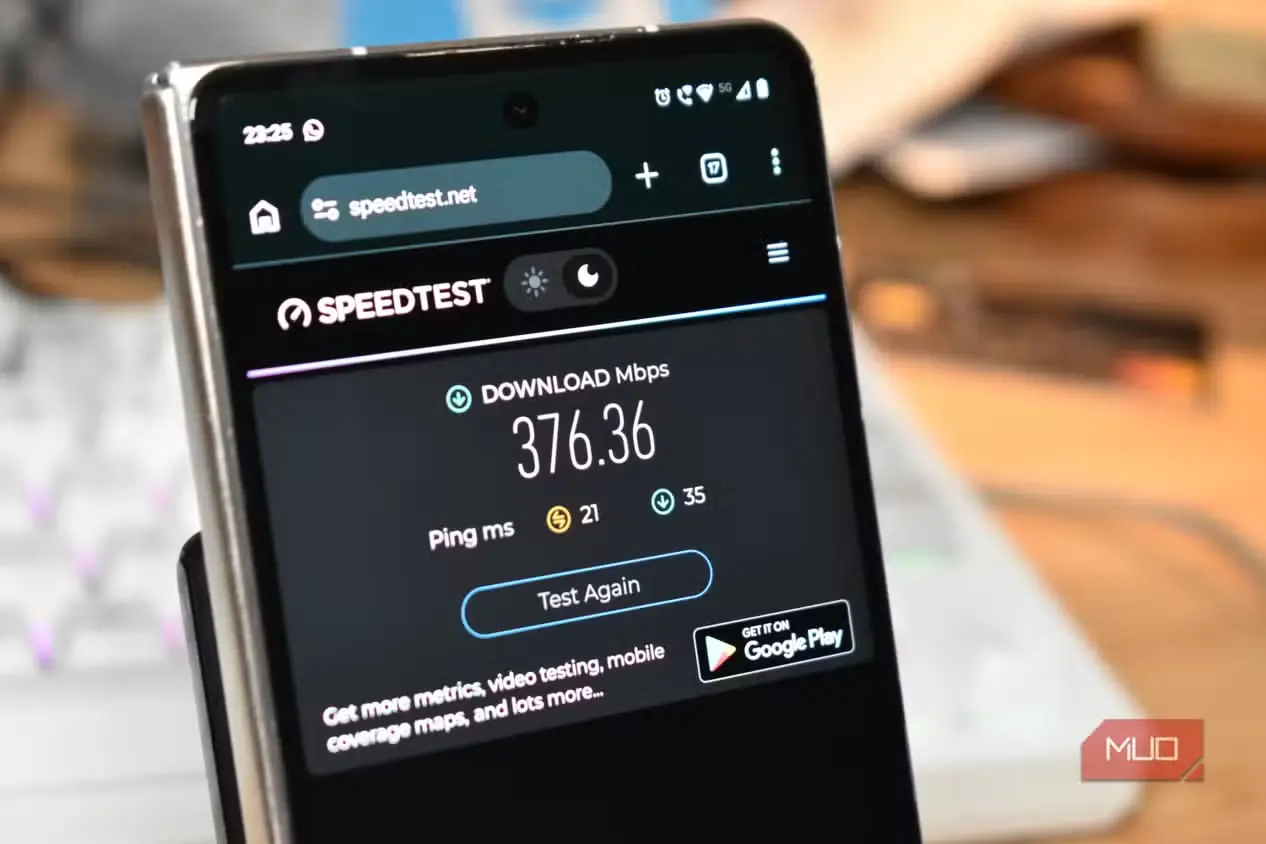
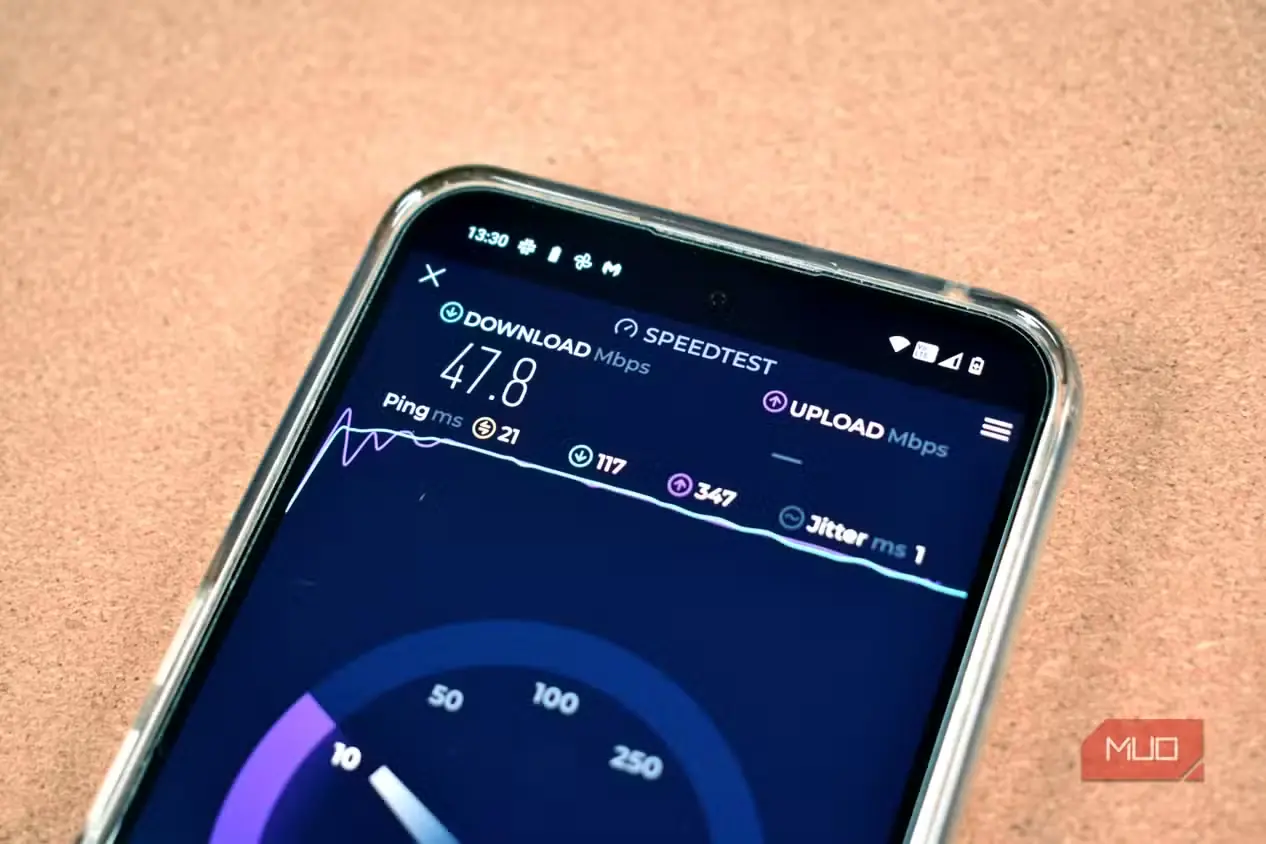
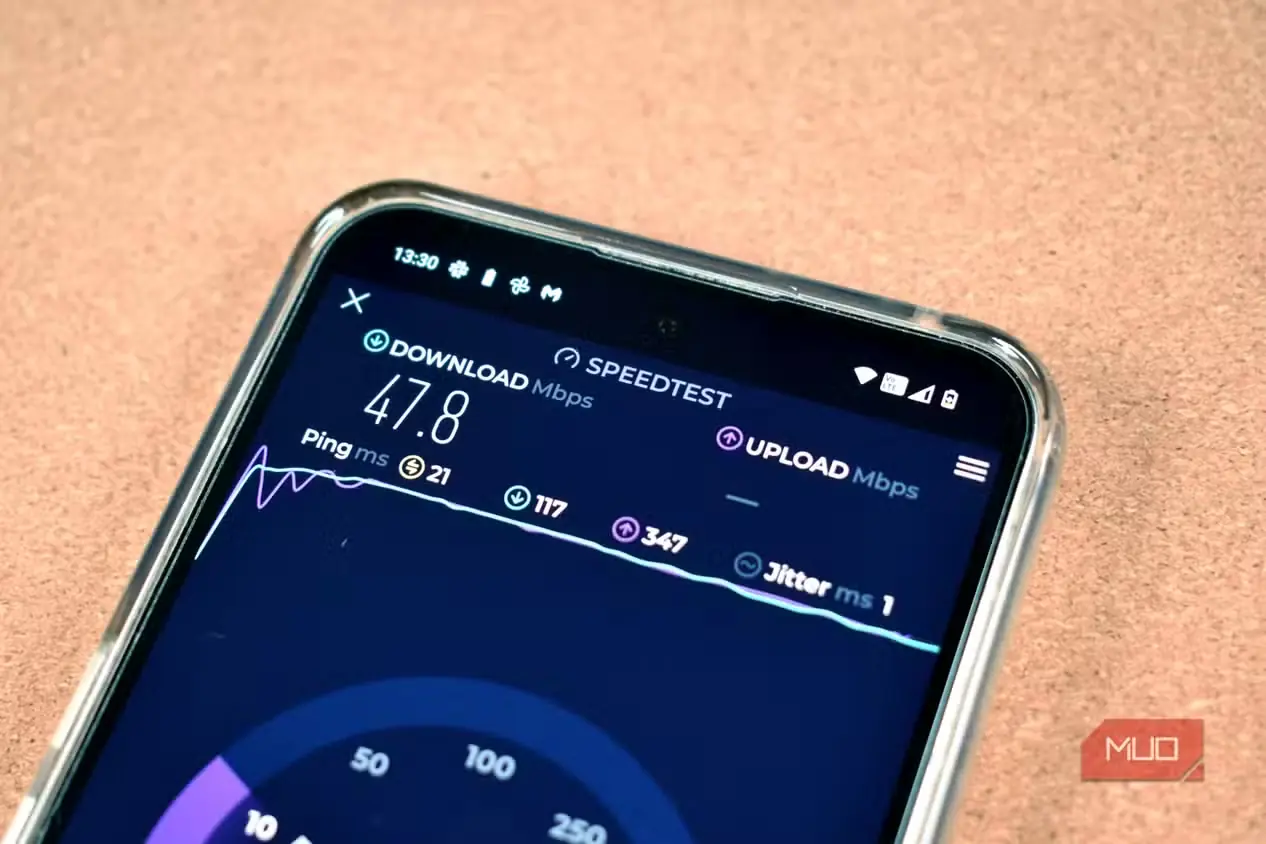
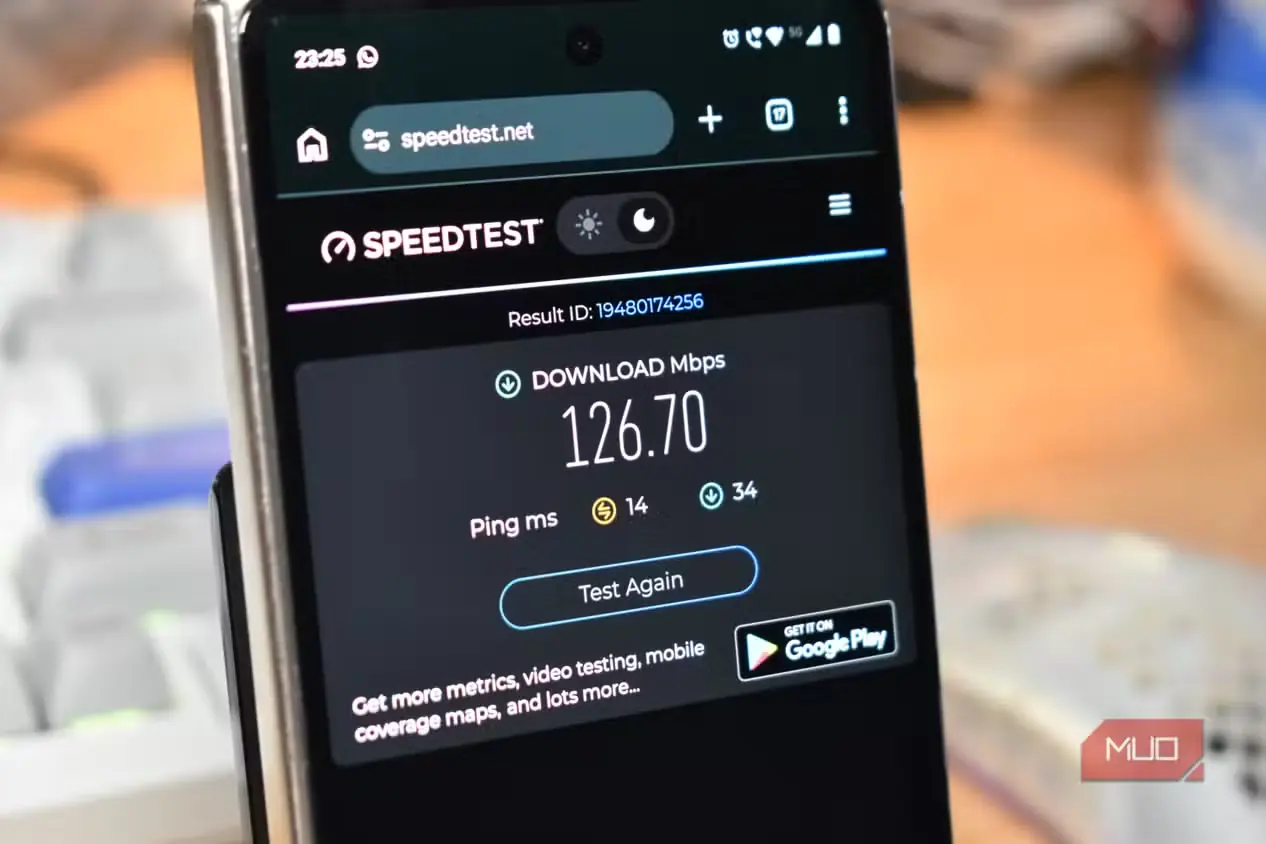
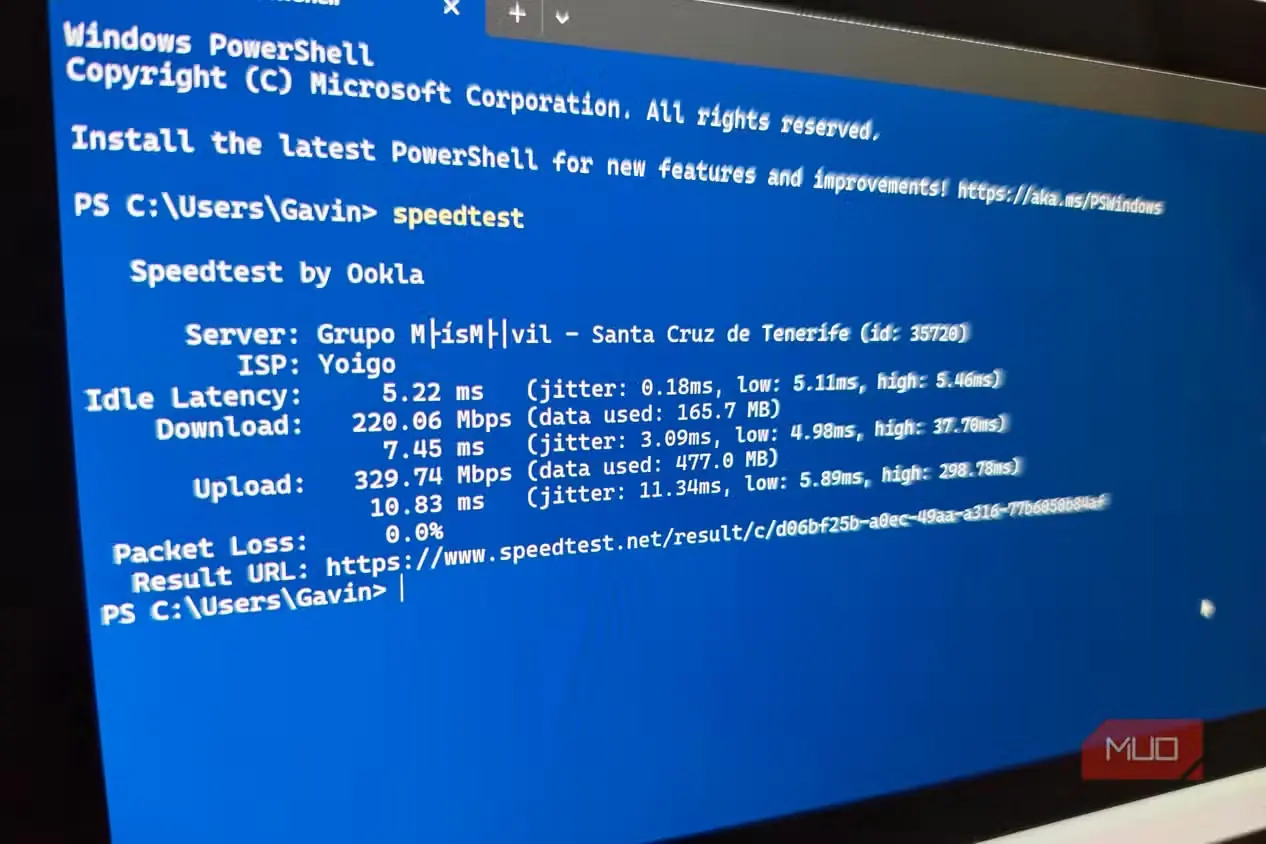
Speedtest شرکت Ookla احتمالاً یکی از پربازدیدترین وبسایتها برای کسانی است که میخواهند بدانند اینترنتشان چه مشکلی دارد؛ و دلیل خوبی هم دارد. پیش از تشخیص هر مشکل مشخصی، به یک معیار پایه نیاز دارید و Speedtest by Ookla استاندارد صنعتی این بررسی اولیه است. این ابزار سرعت دانلود، سرعت بارگذاری و پینگ را در حدود ۳۰ ثانیه اندازه میگیرد و به شما اجازه میدهد از میان هزاران سرور آزمایشی انتخاب کنید تا اعداد واقعی را با وعدههای ارائهدهنده اینترنت خود مقایسه کنید.
این ابزار هم بهشکل یک صفحه وب ساده و هم بهصورت اپلیکیشن برای تقریباً هر پلتفرمی در دسترس است. صفحه تاریخچه نتایج آن نیز بسیار کاربردی است، بهویژه اگر بخواهید الگوی افت سرعت را به ارائهدهنده خود ثابت کنید. این را گام نخست بدانید: آزمون سرعت ممکن است علت واقعی کندی اینترنت را پنهان کند.
سرعتی را اندازه بگیرید که واقعاً اهمیت دارد
BufferSpeed با تمرکز بر تأخیر و تقطیع، مشکلاتی را آشکار میکند که آزمون سرعت ساده از قلم میاندازد
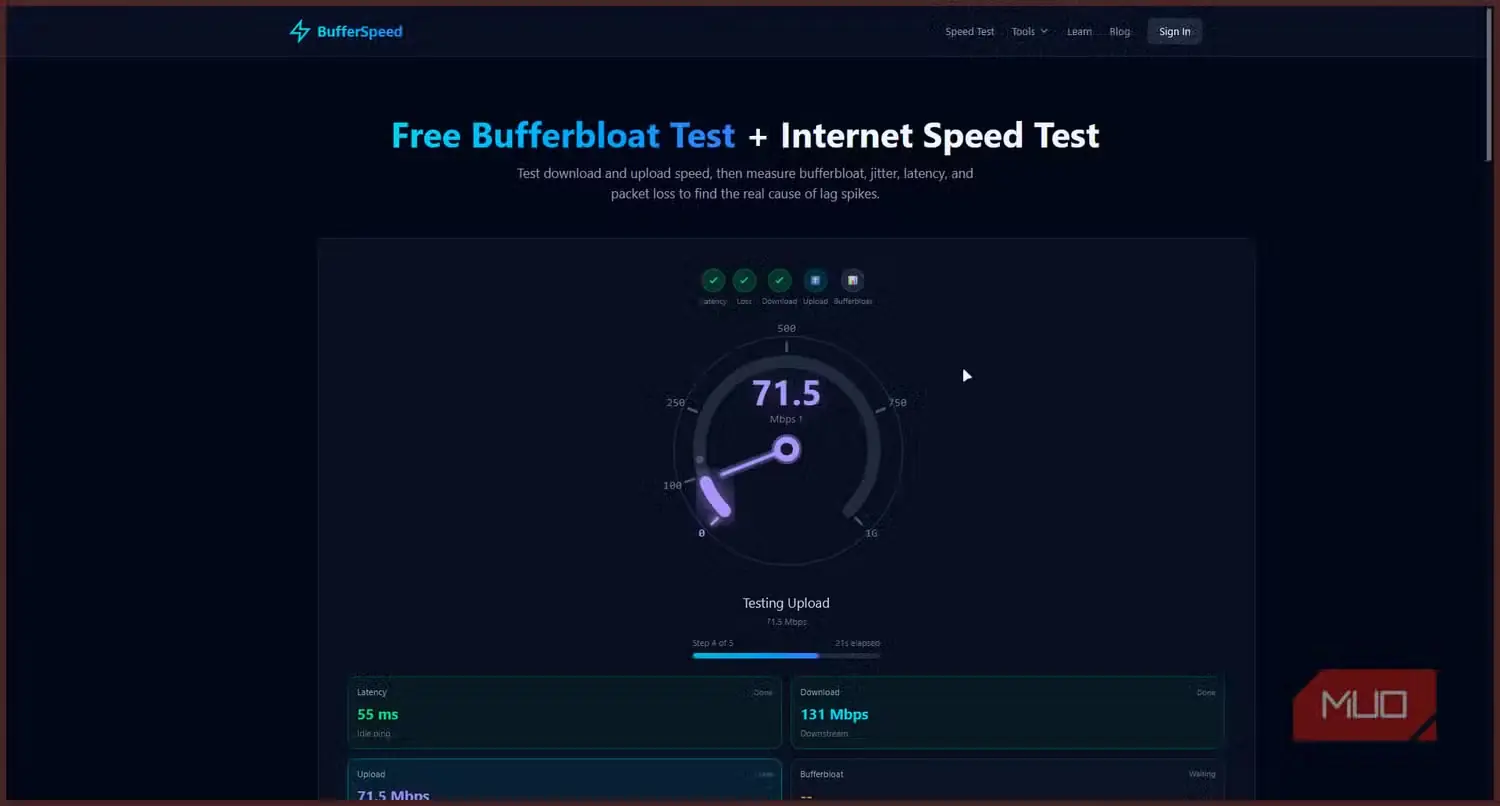
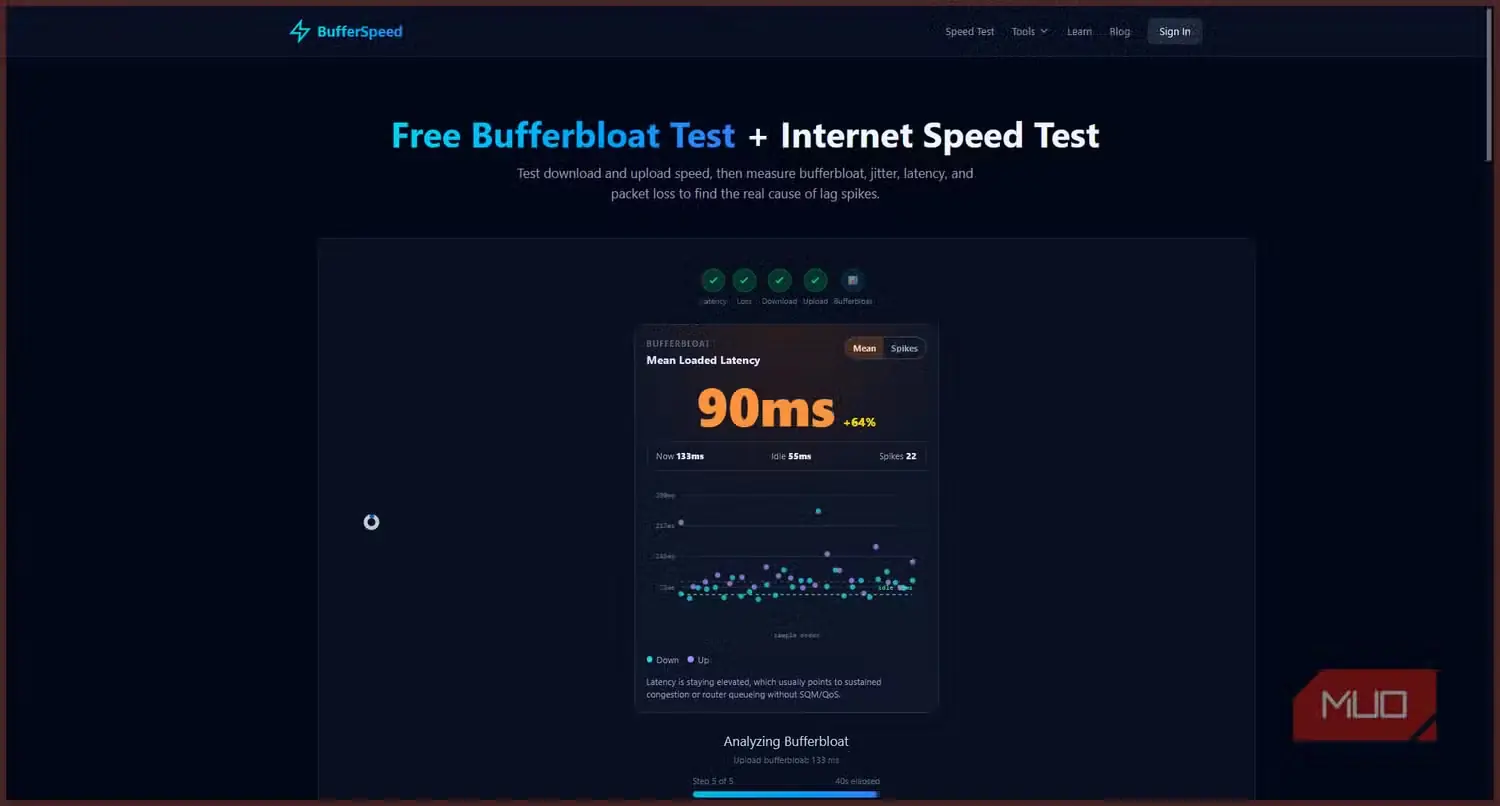
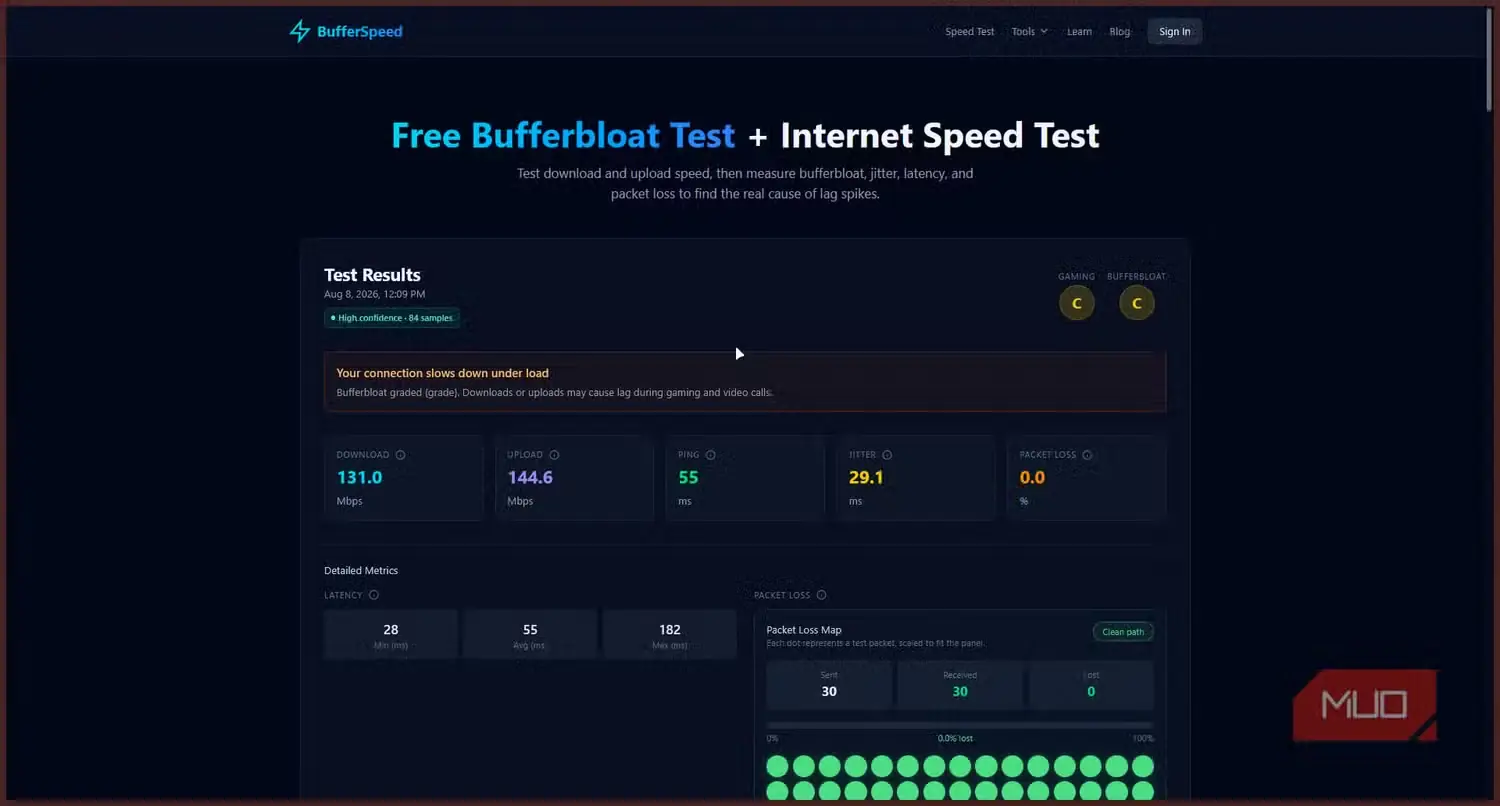
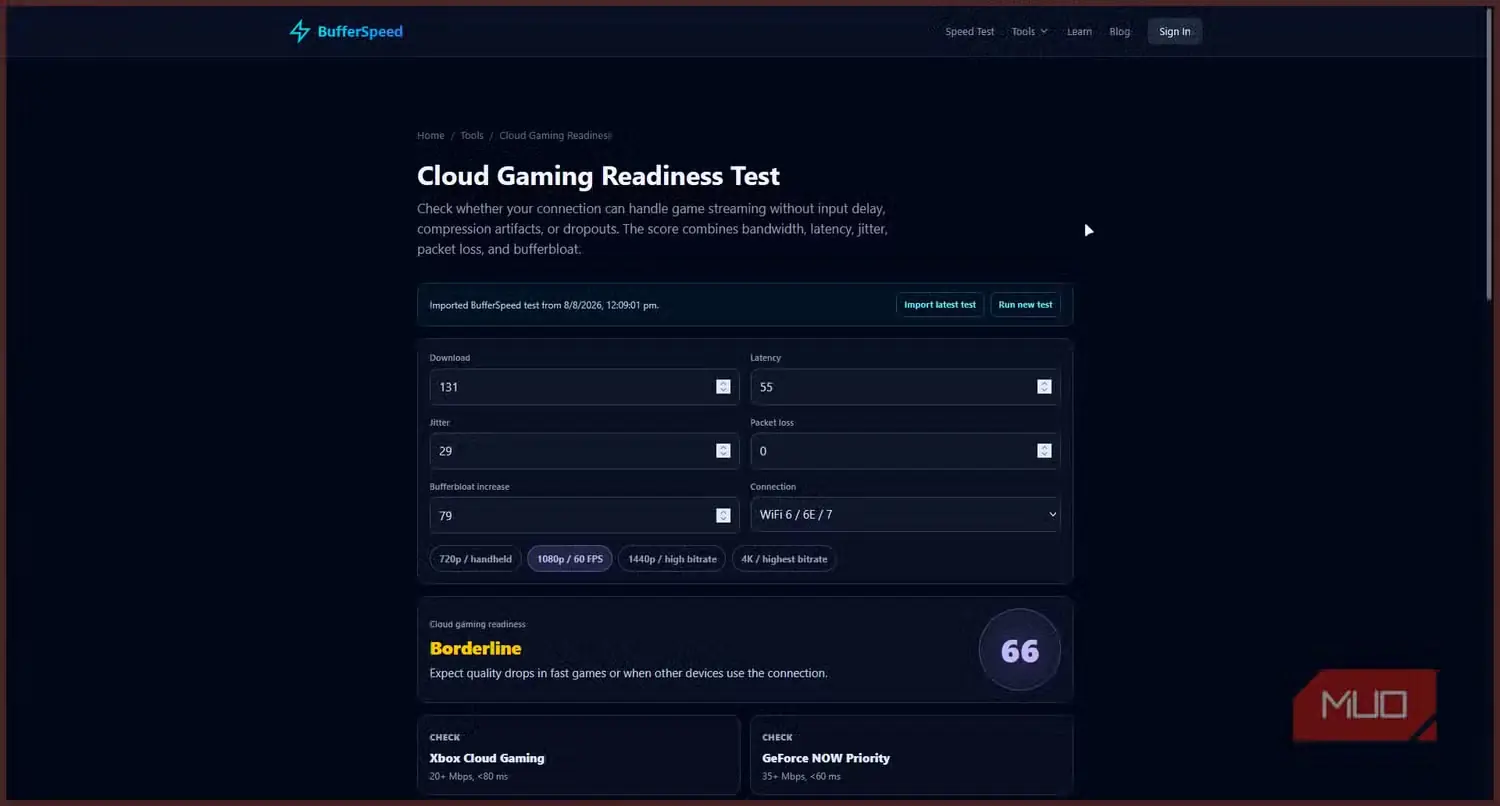
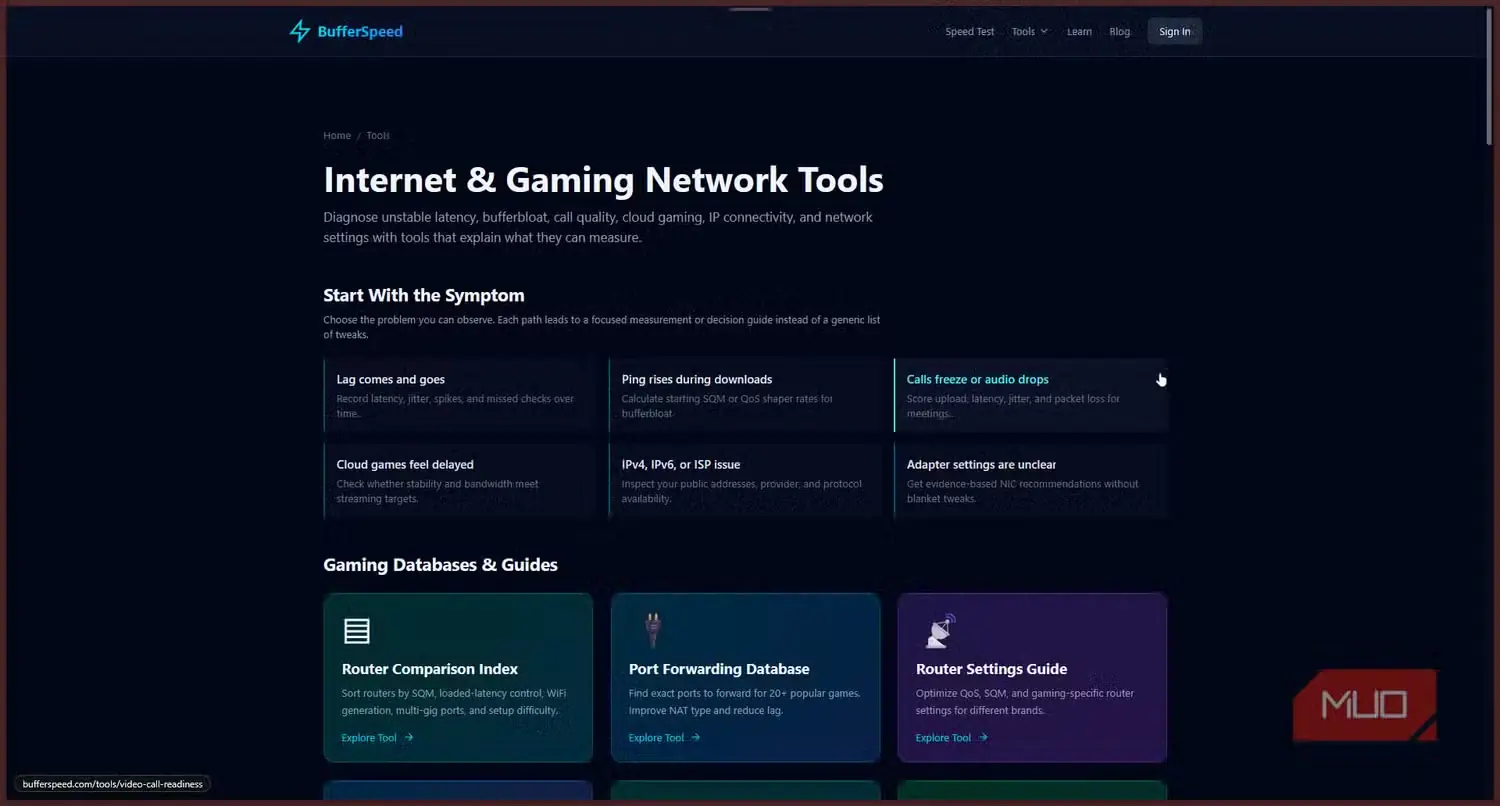
اگر اتصال شما سریع است اما بازیها یا تماسهای ویدیویی همچنان با تأخیر روبهرو هستند، مقصر اغلب پدیده bufferbloat است. BufferSpeed برای آشکار کردن چنین مشکلاتی ساخته شده و در چند دقیقه بررسی کاملی از سلامت اتصال انجام میدهد. این بررسی، سرعت دانلود و بارگذاری را در کنار تأخیر زیر بار، نوسان تأخیر و از دست رفتن بستهها اندازه میگیرد. علت این وضعیت اغلب در روتر پنهان است.
bufferbloat از این جهت فریبنده است که آزمونهای معمول سرعت تنها نرخ خام انتقال داده را بررسی میکنند، اما BufferSpeed مشخصاً میسنجد تأخیر شما هنگام قرار گرفتن اتصال زیر بار سنگین چقدر افزایش مییابد؛ همان عاملی که در بازیها باعث جهش تأخیر میشود. اگر سرعت دانلودتان مطابق انتظار است اما بازیها همچنان تأخیر دارند، این ابزار دلیل آن را روشن میکند.
ببینید میان شما و سرور چه میگذرد
PacketProbe به آشکار شدن از دست رفتن بستهها، جهشهای تأخیر و مسیرهای ناپایدار شبکه کمک میکند
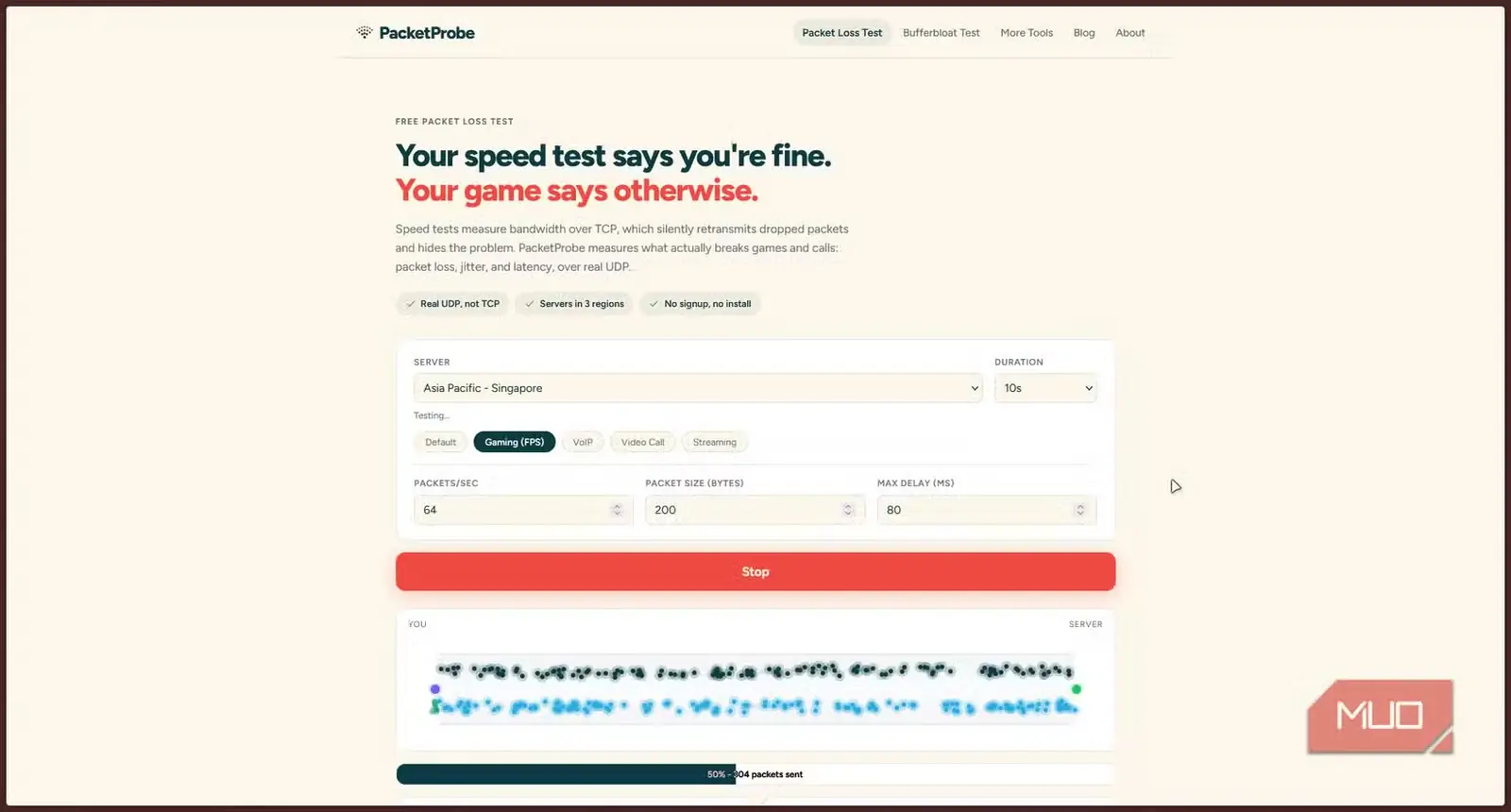
یکی دیگر از مشکلات آزاردهنده اتصال اینترنت، از دست رفتن بستههاست؛ بهویژه هنگام بازی یا استریم. PacketProbe برای آزمایش از دست رفتن بستهها، تأخیر و نوسان تأخیر، از اندازهگیریهای واقعی مبتنی بر WebRTC استفاده میکند. این ابزار همچنین پیشتنظیمهایی برای بازی، VoIP، تماسهای ویدیویی و استریم دارد تا آزمون شما با آستانههایی سنجیده شود که واقعاً برای کاربردتان اهمیت دارند.
بر اساس معیارهای این ابزار، تأخیر کمتر از ۵۰ میلیثانیه برای بازی عالی است، ۵۰ تا ۱۰۰ میلیثانیه قابلقبول محسوب میشود و هر مقدار بالاتر از ۱۵۰ میلیثانیه، تأخیر ورودی محسوسی ایجاد میکند. اجرای این ابزار با اتصال کابلی اترنت و سپس با وایفای، راهی عالی برای تشخیص این است که منشأ واقعی از دست رفتن بستهها روتر شماست یا ارائهدهنده اینترنت.
وقتی اینترنت قطع است، بهصورت محلی عیبیابی کنید
روتر و شبکه محلی، پیش از متهم کردن ارائهدهنده اینترنت، اطلاعات فراوانی در اختیارتان میگذارند
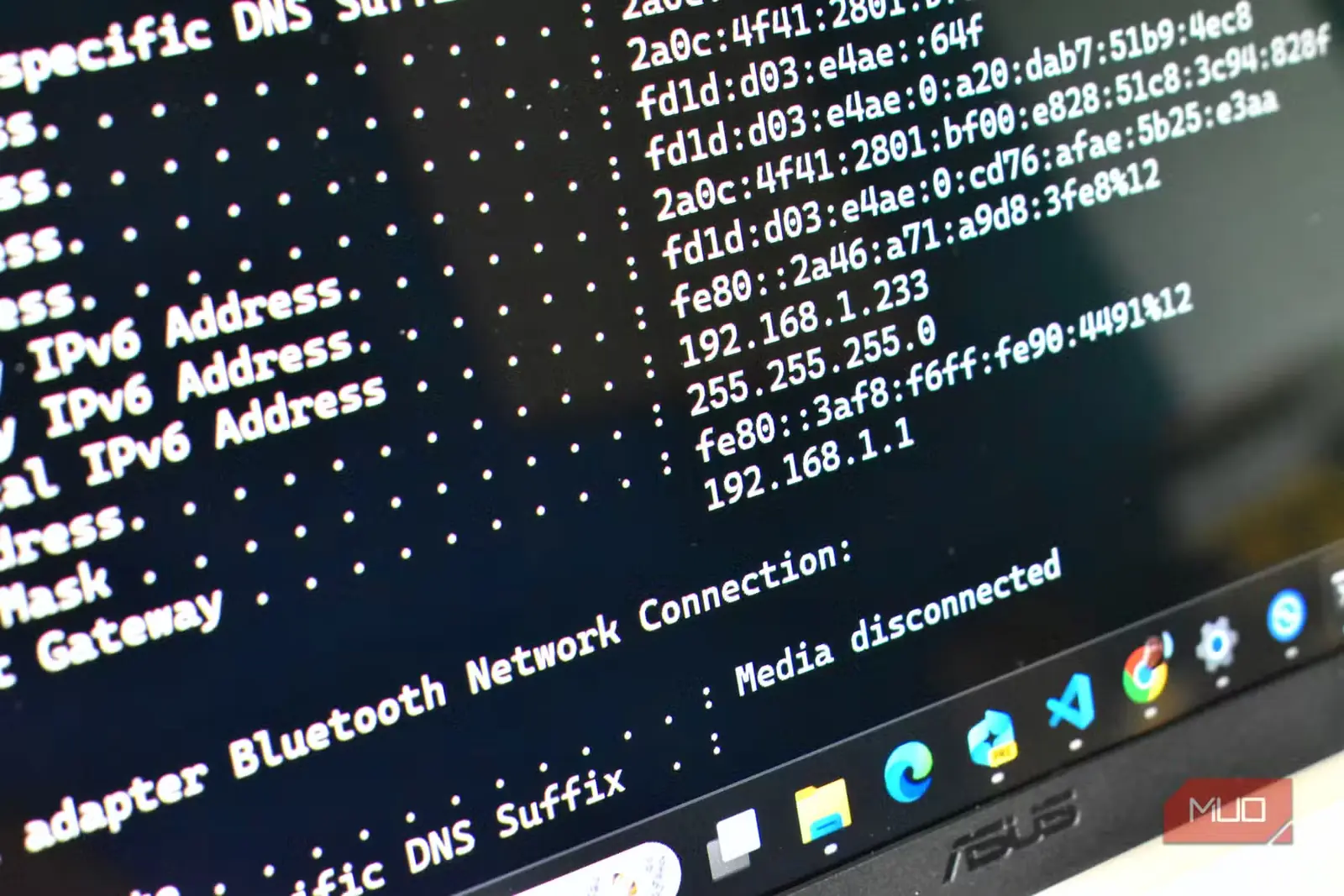
همه مواردی که بالاتر گفتیم فرض میکنند دستکم اتصال محدودی دارید. اما اگر اینترنت کاملاً قطع شده باشد، چه؟
اینجاست که ابزارهای محلی میدرخشند؛ خوشبختانه بیشترشان از پیش در سیستمعامل شما گنجانده شدهاند. فرمانهای ترمینال مانند ping، traceroute (یا tracert در ویندوز) و ابزارهای DNS مانند nslookup و dig تقریباً در هر نسخهای از لینوکس، macOS و ویندوز یافت میشوند.
اینها ابزارهای فرعی نیستند. حتی راهنماهای شبکه سازمانی نیز همچنان آنها را نخستین ابزارهای عیبیابی میدانند: ping برای بررسی ابتدایی دسترسپذیری و تأخیر، traceroute یا MTR برای تحلیل مسیر، و nslookup یا dig برای اطمینان از عملکرد درست DNS. در ویندوز، فرمانهایی مانند ipconfig /release، ipconfig /renew و ipconfig /flushdns به شما کمک میکنند اجاره DHCP را تجدید و دادههای معیوب DNS را پاک کنید. در macOS و لینوکس، ifconfig یا ip همراه با nmcli با تأیید اینکه دستگاه شما واقعاً IP، دروازه و سرورهای DNS درست پیکربندیشده دارد، همین کار را انجام میدهند. این ابزارها به مسیر اینترنت فعال تا شبکه گستردهتر نیاز ندارند؛ تنها بررسی میکنند که پیکربندی محلی و روتر شما درست کار میکنند یا نه.
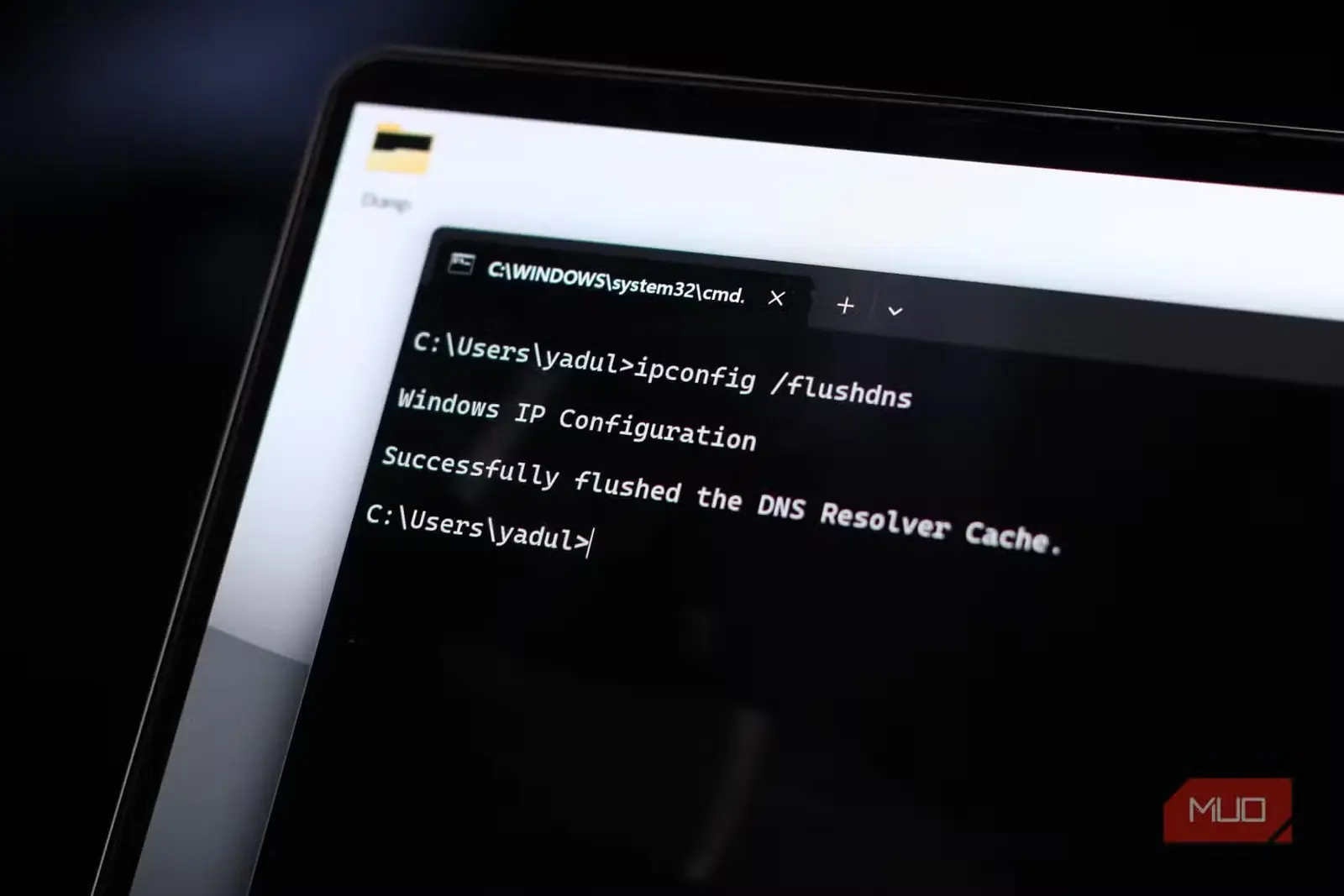
اگر کار با فرمانهای خام ترمینال برایتان خوشایند نیست، ابزارهای رومیزی رایگانی مانند NetPilot و Netforge وجود دارند که این قابلیتها را در یک رابط گرد هم میآورند. NetPilot، برای نمونه، ping پیشرفته، traceroute، جستوجوی DNS و اسکنر شبکه را در یک اپ ویندوزی ارائه میکند که حتی در محیطهای ایزوله یا آفلاین نیز پس از فعالسازی به کار خود ادامه میدهد. Netforge نیز برای تحلیل مسیر و کشف سوییچها در سمت LAN کار مشابهی انجام میدهد؛ با طراحیای که عمداً همه محاسبات و اسکنها را روی دستگاه شما اجرا میکند، نه با اتکا به سرویسهای ابری.
تنها نکته این است که بسیاری از این اپها برای خرید نسخه پولی نیز تبلیغ میکنند، اما برای کاربر غیرحرفهای ضروری نیستند. لایه رایگان آنها اغلب ابزارهایی را که برای تشخیص اتصال ناپایدار در خانه نیاز دارید، در بر میگیرد.
تشخیص مشکلات شبکه آسانتر از آن چیزی است که به نظر میرسد
برای یافتن علت واقعی اتصال بد، لازم نیست مهندس شبکه باشید. چند آزمون هوشمند مشخص میکند مشکل از تداخل Wi-Fi است، از bufferbloat، از دست رفتن بستهها یا صرفاً ازدحام در شبکه ارائهدهنده اینترنت (ISP).
دفعه بعد که اینترنتتان وسط جلسه یا بازی از کار افتاد، تنها روتر را ریاستارت نکنید و امیدوار نمانید. چند مورد از این ابزارها را اجرا کنید، شواهدشان را جمعآوری کنید و هم برای رفع مشکل خودتان و هم برای واداشتن ISP به تعمیر آن، دست پُرتری خواهید داشت.
منبع: این مطلب ترجمه و بومیسازی مقالهای از MakeUseOf به قلم Yadullah Abidi است. مشاهده مقاله اصلی