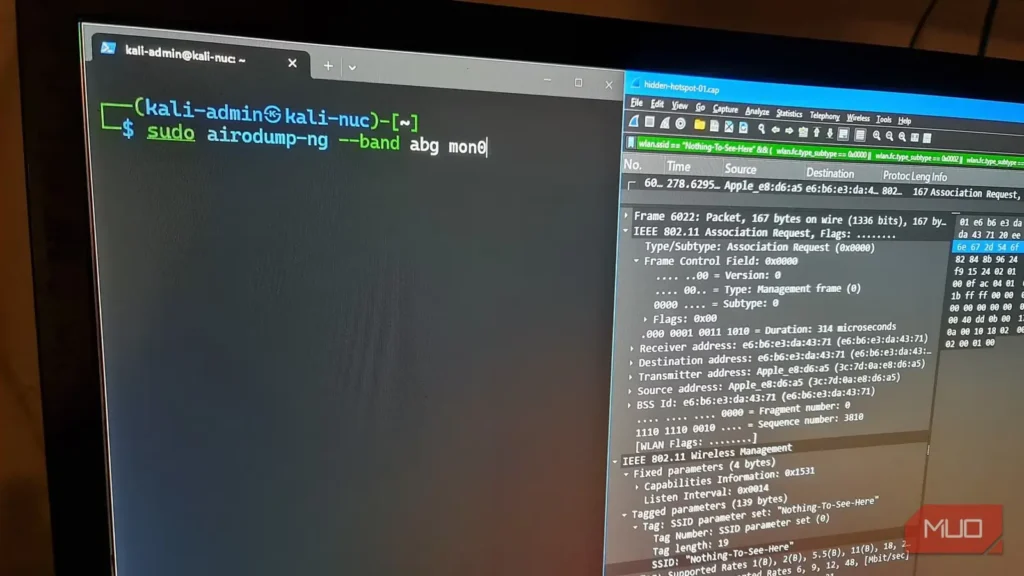
پنهان کردن شبکه وایفای بیشتر شبیه خاموش کردن چراغ حیاط خانه است. بله، خانه همچنان آنجاست، اما شاید، فقط شاید، کسی متوجه آن نشود. من هیچگاه شبکههای وایفای مخفی را یک راهحل امنیتی واقعی ندانستهام. با این حال، کنجکاو بودم بدانم وقتی گزینه «شبکه مخفی» را در تنظیمات نقطهٔ دسترسی خود فعال میکنم، دقیقاً چه چیزی ناپدید میشود.
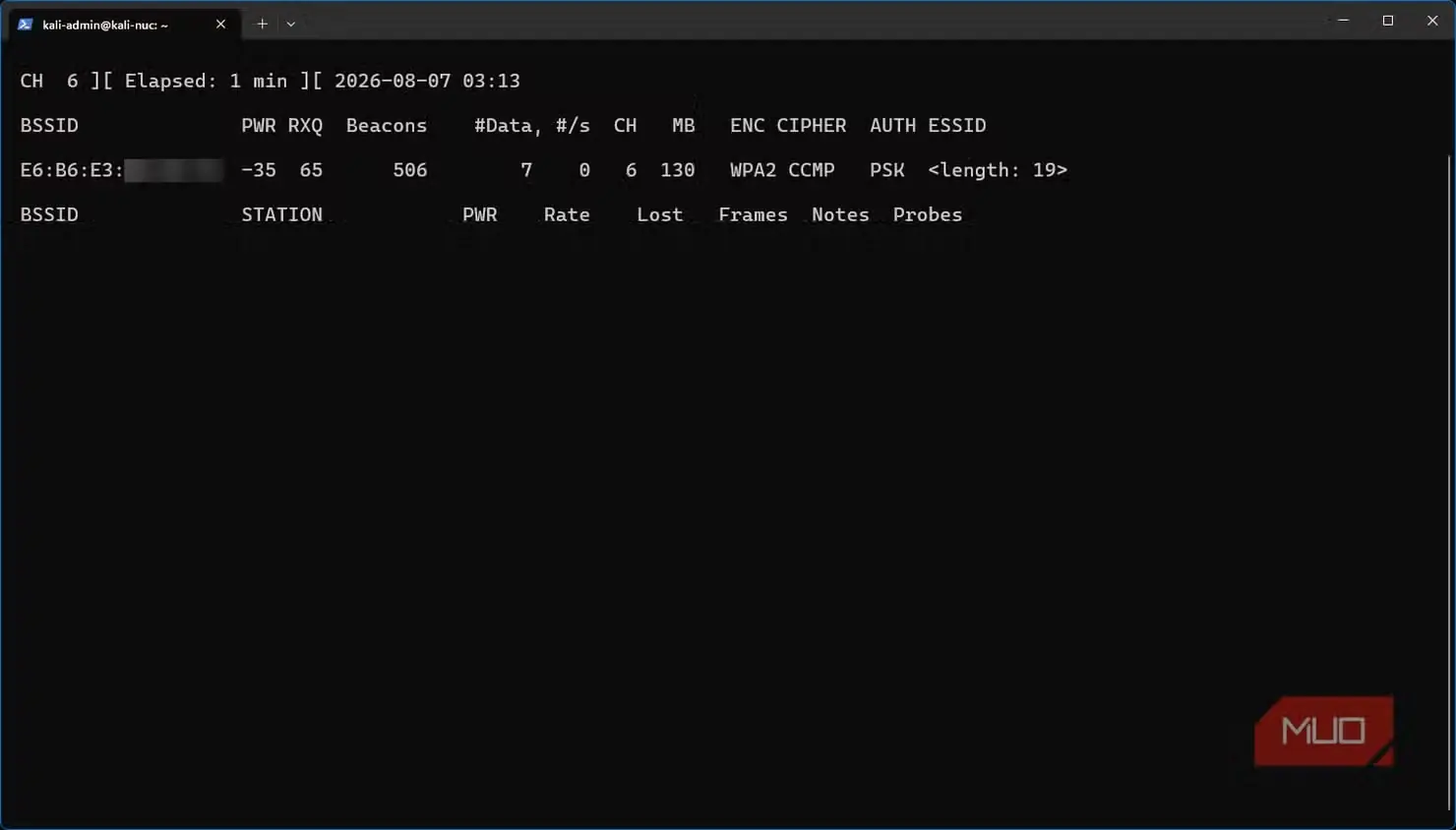
بنابراین، یک نقطهٔ دسترسی موبایل به نام Nothing-To-See-Here ساختم و از یک مینیکامپیوتر قدیمی اینتل NUC برای اجرای نسخهٔ زندهٔ کالی لینوکس استفاده کردم تا دقیقاً ببینم چه چیزی پخش میشود. روی لپتاپ ویندوزیام، شبکه کاملاً ناپدید شده بود. کالی همچنان آن را پیدا کرد؛ همراه با کانال، قدرت سیگنال و جزئیات امنیتیاش، اما بدون نام شبکه.
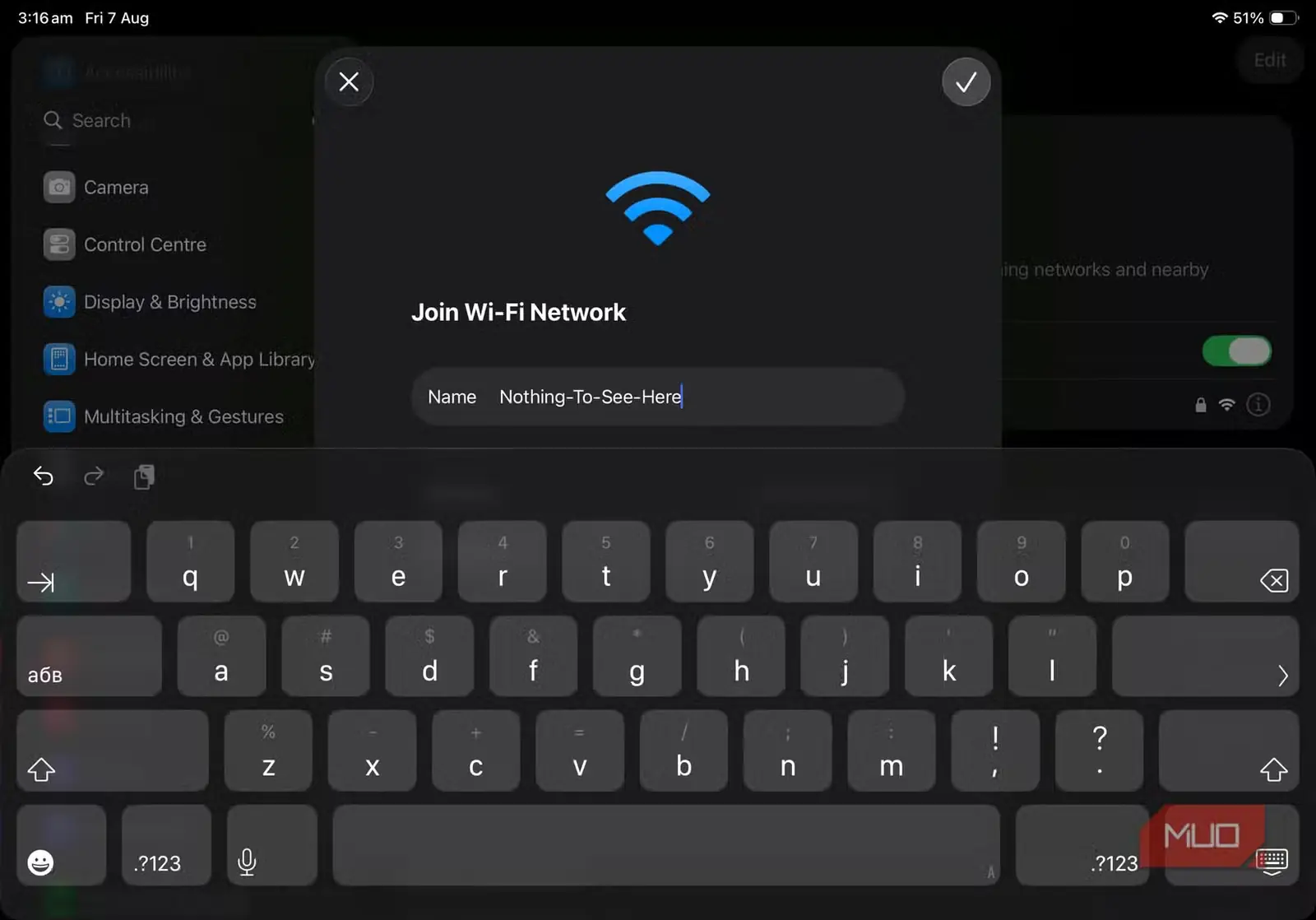
سپس آیپد خود را به شبکهٔ مخفی وصل کردم و نامی که ظاهراً مخفی بود، بلافاصله و بهصورت کامل و متن آشکار ظاهر شد.
تقریباً همهچیز، جز نام، همچنان دیده میشد
پنهان کردن نام شبکه تنها یک فیلد را تغییر داد، نه کل شبکه را
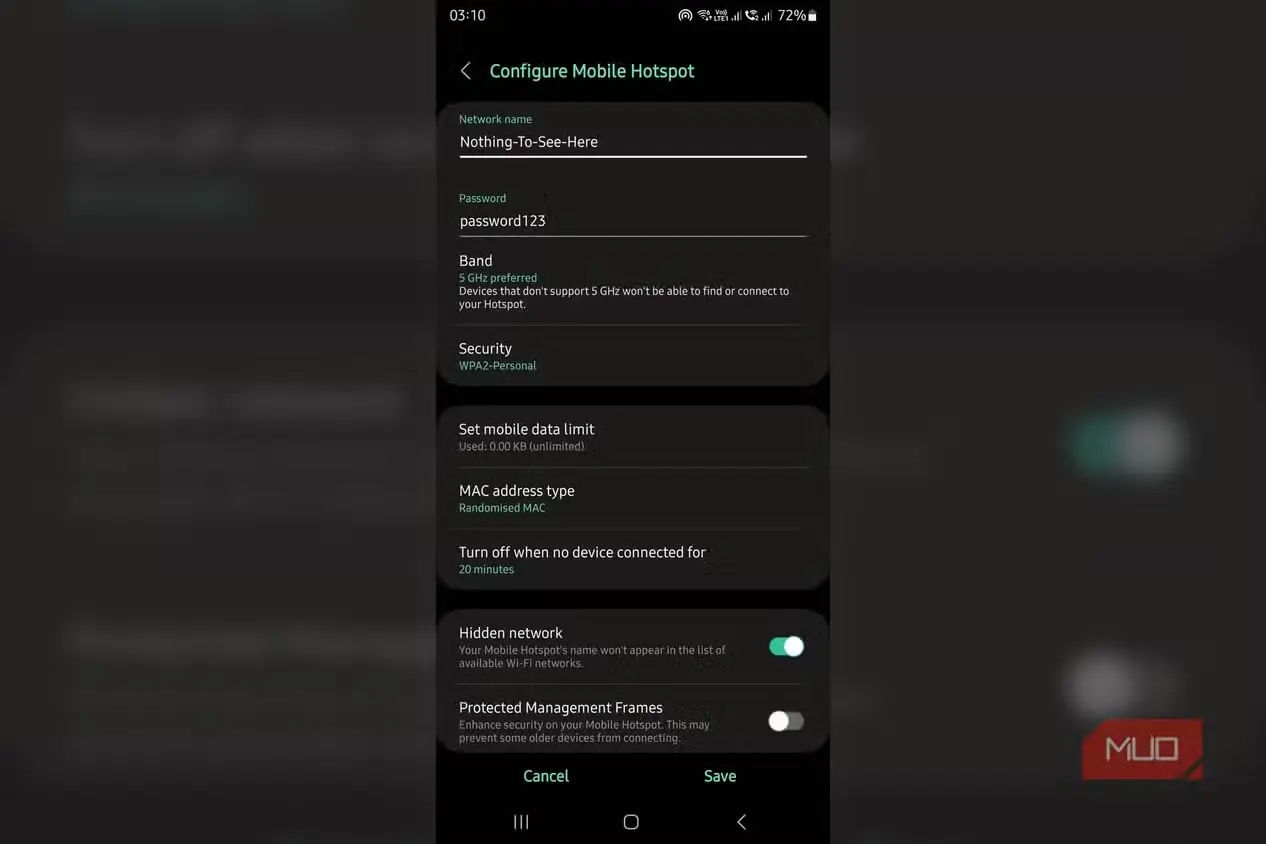
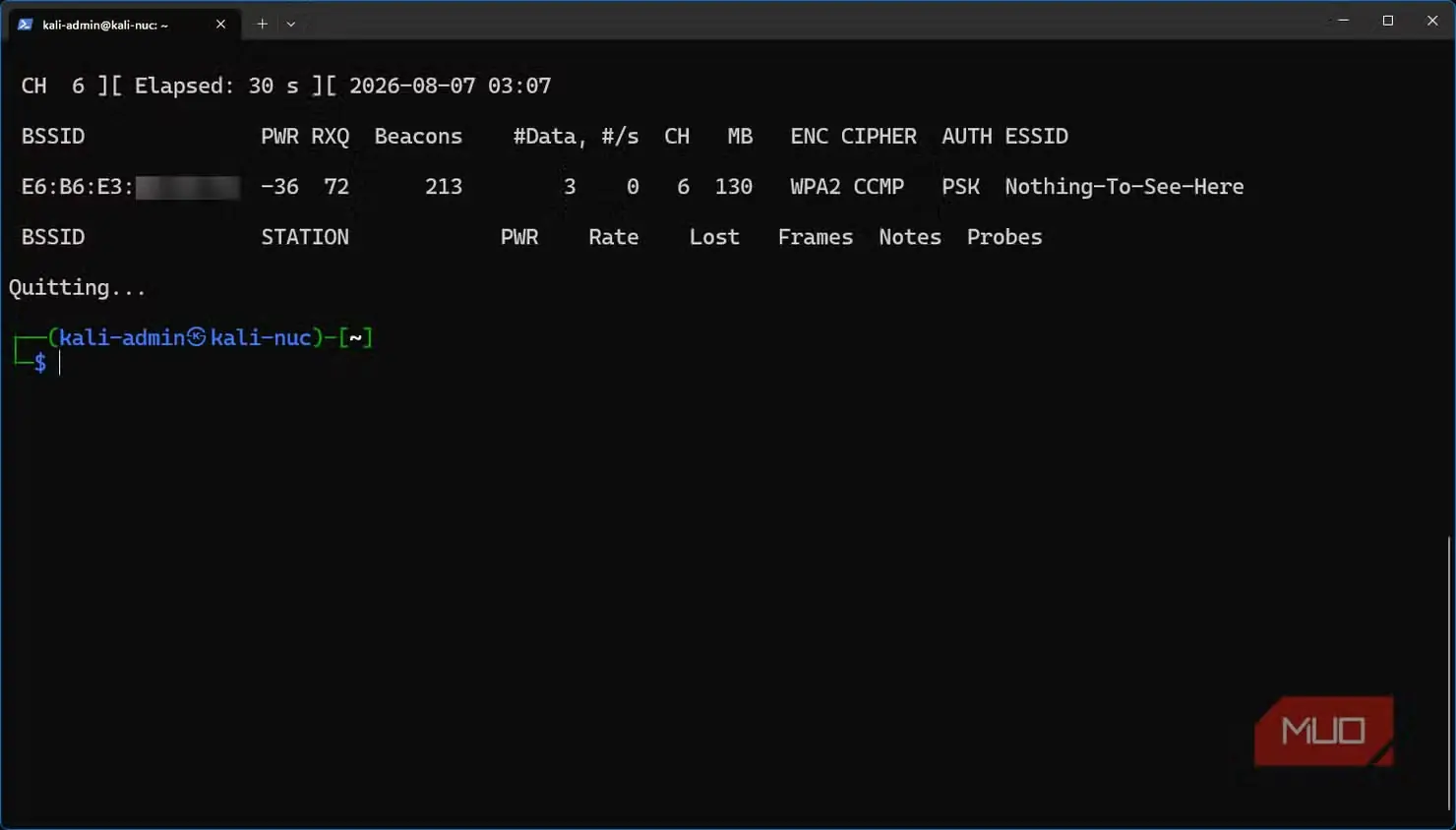
این بررسی را با ایجاد یک نقطهٔ دسترسی موبایل اندرویدی به نام Nothing-To-See-Here آغاز کردم. ابتدا آن را قابل مشاهده گذاشتم تا بتوانم BSSID آن را ثبت کنم؛ یعنی شناسهٔ یکتایی که نقطهٔ دسترسی و کانال را شناسایی میکند.
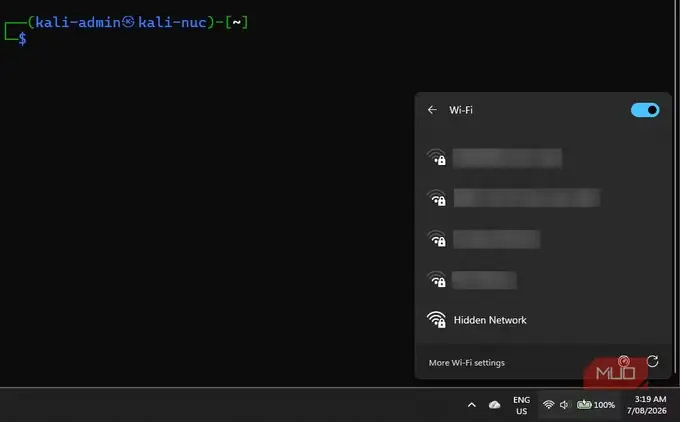
سپس، پس از فعال کردن گزینهٔ «شبکهٔ مخفی» در تنظیمات، نقطهٔ دسترسی را دوباره راهاندازی کردم. با مرور فهرست شبکههای وایفای موجود روی لپتاپ ویندوزیام بررسی کردم که آیا واقعاً نامرئی شده است یا نه. نام شبکه در فهرست با عنوان «Hidden Network» جایگزین شده بود؛ چیزی که این تنظیم را تا حدی متقاعدکننده جلوه میداد.
اما کلمهٔ کلیدی در اینجا «تا حدی» است؛ میخواستم بفهمم پنهان کردن نام شبکه تا چه اندازه بیفایده است. برای این کار، به یک آداپتور بیسیم با پشتیبانی از حالت مانیتور نیاز داشتم. متأسفانه آداپتور MediaTek لپتاپ ویندوزیام از این حالت پشتیبانی نمیکرد. پس کالی را روی یک فلش USB نوشتم و نسخهٔ زندهٔ آن را با یک آداپتور سازگار AC ۳۱۶۸ روی اینتل NUC قدیمیام بوت کردم.
حالت مانیتور برای رصد فریمهای ۸۰۲٫۱۱ اطراف لازم است، بدون آنکه دستگاه ناخواسته برای اتصال به شبکهای تلاش کند. من تنها نقطهٔ دسترسی خودم را رصد کردم، هیچ دستگاه مجاوری را قطع نکردم و هیچ دادهٔ محافظتشدهای را نیز رهگیری نکردم.
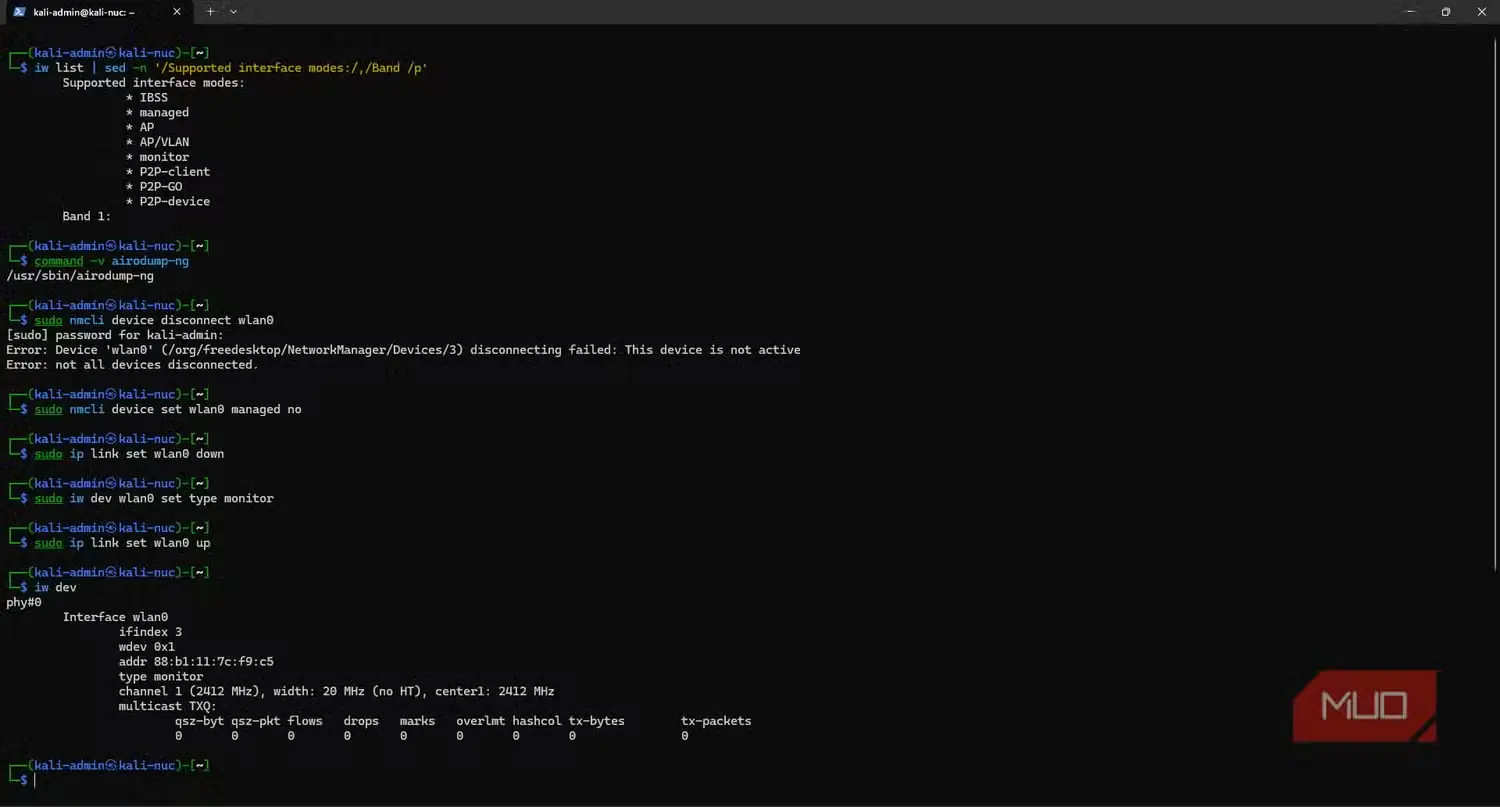
هنگام تبدیل رابط wlan0 موجود در کالی به حالت مانیتور با مشکلی روبهرو شدم، زیرا تنها شبکههایی را نمایش میداد که اخیراً به آنها وصل شده بودم. برای رفع این مشکل، باید یک رابط تمیز و منحصراً مخصوص مانیتور میساختم:
sudo nmcli device set wlan0 managed no
sudo ip link set wlan0 down
sudo iw dev wlan0 del
sudo iw phy phy0 interface add mon0 type monitor flags otherbss
sudo ip link set mon0 up
همین فلگ otherbss بود که به آداپتور اجازه داد فریمهای نقاط دسترسیِ غیرمتصل را دریافت کند.
سپس کد منطقهٔ مقرراتی آداپتور را روی منطقهٔ خودم تنظیم کردم و به Airodump-ng گفتم هر دو باند وایفای را پایش کند:
sudo iw reg set AU
sudo airodump-ng --band abg mon0
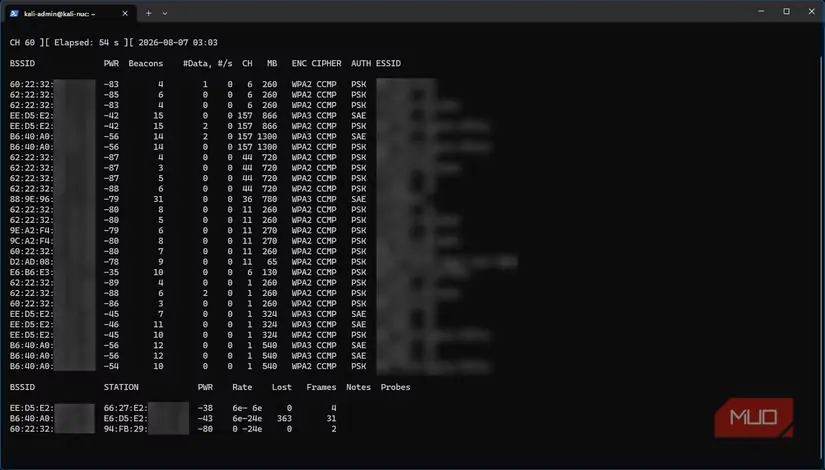
نقطهٔ دسترسی مخفی من بهجای نام واقعیاش بهصورت <length: ۰> نمایش داده شد، اما همهٔ اطلاعات دیگر دربارهٔ شبکه بلافاصله قابل مشاهده بودند. همچنان میتوانستم ببینم:
- شناسهٔ یکتای BSSID
- کانال
- قدرت سیگنال
- حالت امنیتی WPA
- ایستگاههای متصل
- فعالیت ترافیک
پنهان کردن نام شبکه تنها یک فیلد در اسکن را تغییر داده بود و شبکه را مخفی نکرده بود. از اینجا به بعد، فقط کافی بود یک کلاینت متصل شود تا نام فاش شود.
اگر میخواهید این کار را با نسخهٔ Airodump-ng خودتان تکرار کنید، باید AU را با کد دوحرفی کشور خود جایگزین کنید.
فهرست کامل این کدها را میتوانید در گیتهاب پیدا کنید.
آیپدم نام را در یک بسته فاش کرد
درخواست اتصال، عبارت Nothing-To-See-Here را بهصورت متن آشکار حمل میکرد
با شناسایی نقطهٔ دسترسی مخفی توسط Airodump-ng، جستوجو میان کانالهای وایفای را متوقف کردم و تمرکزم را روی BSSID و کانال آن گذاشتم:
sudo airodump-ng \
  --bssid E6:B6:E3:XX:XX:XX \
  --channel 6 \
  --write hidden-hotspot \
  mon0
قفل کردن آداپتور روی کانال ۶، از پریدن آن به کانالهای دیگر جلوگیری کرد؛ درست زمانی که لازم بود شبکهٔ مخفی را پایش کند. گزینهٔ –write همچنین یک فایل ضبط بستههای .cap ذخیره کرد که شامل تمام فریمهای دریافتی Airodump-ng بود و برای تحلیل بعدی در وایرشارک مفید بود.
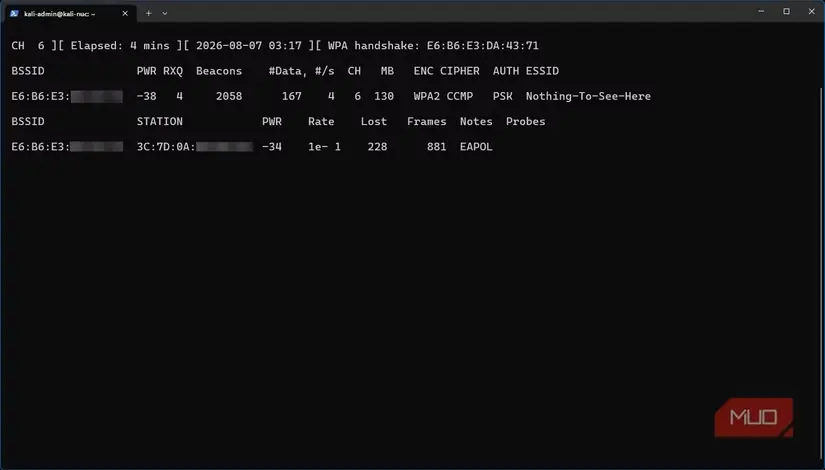
در ابتدا، Airodump نقطهٔ دسترسی را بهگونهای نمایش میداد که بدون نشان دادن خود نام، تعداد نویسههای آن را آشکار میکرد. هنگامی که ضبط همچنان در حال اجرا بود، تنظیمات وایفای آیپد را باز کردم، «دیگر» را انتخاب کردم و Nothing-To-See-Here را بهصورت دستی وارد کردم.
در لحظهٔ اتصال، Airodump نام موقت شبکه را با SSID کامل جایگزین کرد. هیچ شکستن رمز یا هک پیچیدهای در کار نبود؛ تنها اتصال طبیعی دستگاه خودم را تماشا میکردم.
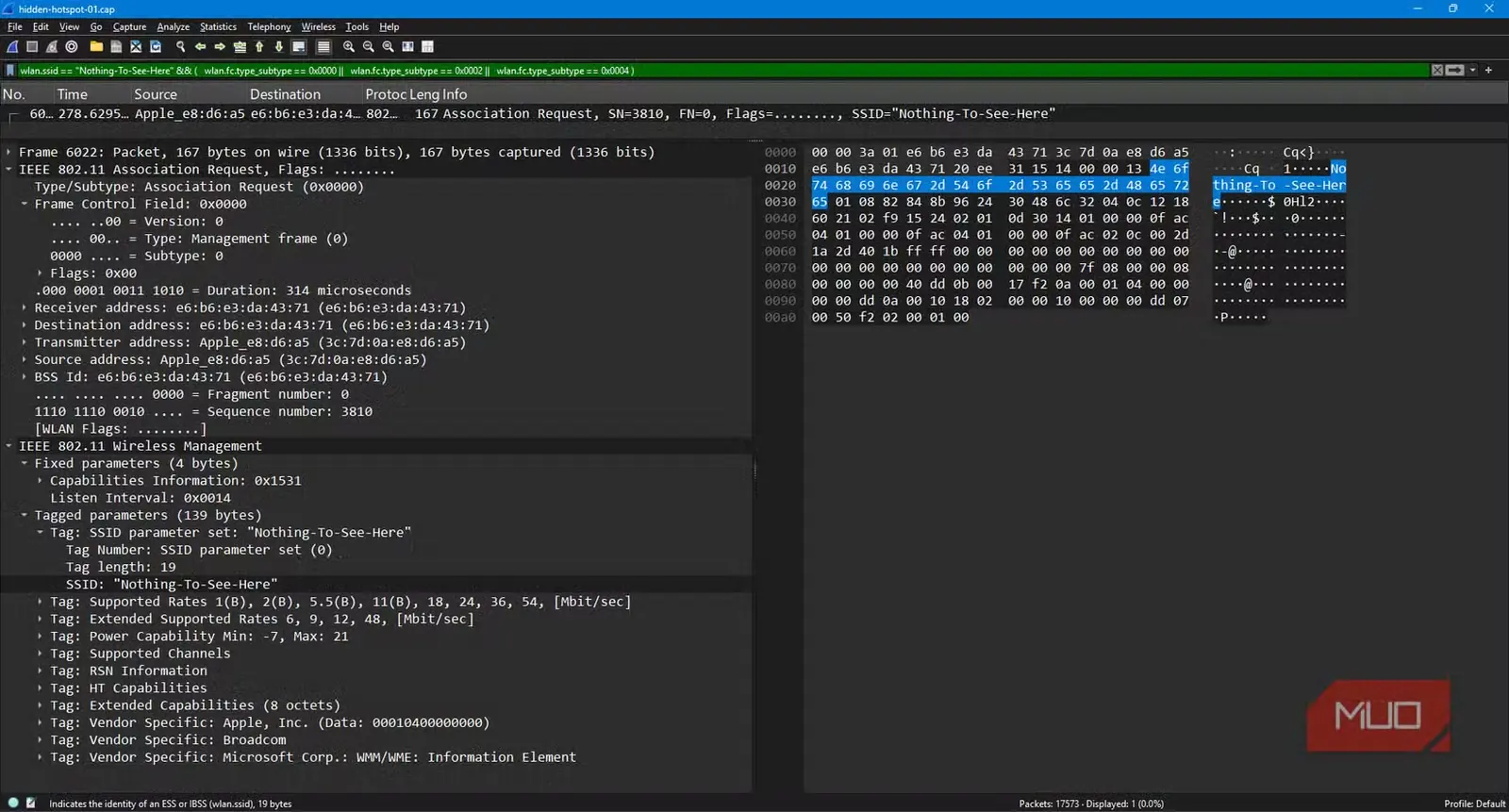
سپس پروندهٔ .cap تولیدشده از ضبط Airodump را در Wireshark بار کردم و بر اساس درخواستهای مرتبطسازی، مرتبطسازی مجدد و درخواستهای کاوشی که SSID مربوط به Nothing-To-See-Here را در بر داشتند، فیلتر اعمال کردم:
wlan.ssid == "Nothing-To-See-Here" &&
(
  wlan.fc.type_subtype == 0x0000 ||
  wlan.fc.type_subtype == 0x0002 ||
  wlan.fc.type_subtype == 0x0004
)
این کار مستقیماً به فریم ۶۰۲۲ رسید: یک درخواست مرتبطسازیِ ۱۶۷ بایتی از آیپد. نویسههای برچسبدار آن شامل موارد زیر بود:
- نرخهای دادهٔ پشتیبانیشده
- قابلیت توان
- کانالهای پشتیبانیشده
- اطلاعات امنیتی RSN
- قابلیتهای HT با گذردهی بالا
- اطلاعات اختصاصی سازنده، شامل Apple و Broadcom
مهمتر از آن، Wireshark این خط را در بخش اطلاعات بسته بهصورت متن آشکار نمایش داد:
Tag: SSID parameter set: "Nothing-To-See-Here"رمزنگاری WPA2 همچنان اتصال را محافظت میکرد، اما آیپد باز هم باید شبکهٔ مخفی موردنظر برای اتصال را شناسایی میکرد. یک اتصال عادی بیش از حد کافی بود تا نام را به یک ایستگاه پایش مجاور لو بدهد.
پنهان کردن SSID ابهام میافزاید، نه امنیت
کشف اتفاقی را دشوار میکند، اما از شبکه محافظت نمیکند
بله، پنهان کردن نقطهٔ دسترسی واقعاً نحوهٔ نمایش آن را در فهرستهای وایفای دستگاههای معمولی تغییر میدهد. کسی که تازه در جستوجوی شبکههای اطراف باشد، احتمالاً هرگز متوجه آن نخواهد شد. این کار همچنین میتواند از شلوغی فهرست شبکههای اشباعشده بکاهد. از نظر حریم خصوصی نیز پرهیز از SSIDی مانند «Smith-Family-WiFi» قابل دفاع است، هرچند یک نام عمومی یا خندهدار برای شبکه نیز به همان سادگی این مشکل را حل میکند.
مشکل اساسی این است که نقطهٔ دسترسی هرگز ارسال را متوقف نمیکند. Airodump-ng همچنان BSSID، کانال، حالت امنیتی و همهٔ اطلاعات دیگر آن را میدید. پنهان کردن SSID تنها نام نمایشی آن را از برخی فریمهای مدیریتی حذف میکند. بهمحض اینکه یک کلاینت مجاز بخواهد متصل شود، آن نام بهصورت کامل و متن آشکار در درخواستهای مرتبطسازی عادی ظاهر میشود.
کسی که در مجاورت شبکه عمداً وایفای را پایش کند، متوقف نمیشود. در همین حال، با ملزم کردن هر دستگاه جدید به تایپ نام شبکه برای دسترسی، اتصال به نقطهٔ دسترسی را بسیار دشوارتر کرده بودم.
محافظت واقعی از شبکهٔ وایفای با استفاده از WPA3 یا WPA2 و گذرواژهای طولانی و پیچیده حاصل میشود. همچنین WPS را غیرفعال میکنم، فریمور مسیریابم را بهروز نگه میدارم و دستگاههای نامطمئن، مانند ابزارهای خانهٔ هوشمند، را روی یک شبکهٔ وایفای جداگانه قرار میدهم.
بهترین بخش کل فرایند این نبود که Kali و Airodump-ng نام شبکه را یافتند، بلکه این بود که آیپدم تنها با یک بسته، نام شبکه را بهصورت متن آشکار فاش کرد.
پس از آزمایش کوچکم با Airodump-ng، تنظیمات شبکهٔ مخفی را در نقطهٔ دسترسی گوشیام غیرفعال کردم. این تنظیم اتصال را دشوار میکرد و، همانطور که بهروشنی دیدم، کمترین محافظتی هم فراهم نمیکرد.
منبع: این مطلب ترجمه و بومیسازی مقالهای از MakeUseOf به قلم Gregory Gibson است. مشاهده مقاله اصلی