احتمالاً در جایی از خانهتان کشویی دارید که چند ابزار خانگی رایج، مانند تراز حبابدار، اسکنر سند، ذرهبین و شاید چند وسیله دیگر، در آن نگهداری میشود. اما گوشی در جیبتان، بهلطف حسگرها و برنامههایی که شاید از وجودشان خبر نداشتید، میتواند جای همه آنها را بگیرد. اینها پنج ابزاریاند که دیگر نمیخرم؛ چون فهمیدهام گوشیام رایگان همان کار را انجام میدهد.
تراز مخفی در نوار جستوجوی شما
از گوشی خود بهعنوان تراز استفاده کنید
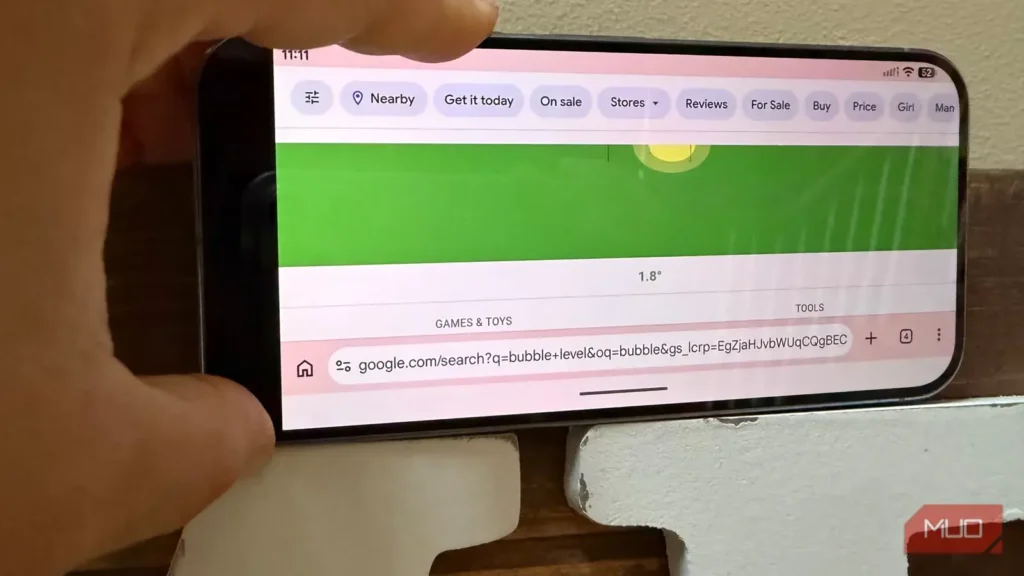
تراز حبابدار ابزاری مفید برای آویختن تابلوها، ساخت وسایل یا نصب چیزی روی دیوار است. این ابزار کمک میکند هر آنچه میسازید یا آویزان میکنید، هم شاقول، یعنی کاملاً عمودی، و هم تراز، یعنی کاملاً افقی، باشد. بیشتر افراد یک تراز حبابدار ساده دارند که میتوان آن را از فروشگاه ابزارفروشی با قیمتی حدود ۲۰ دلار خرید؛ اما اگر آن را ندارید یا نمیخواهید بخرید، چه میکنید؟
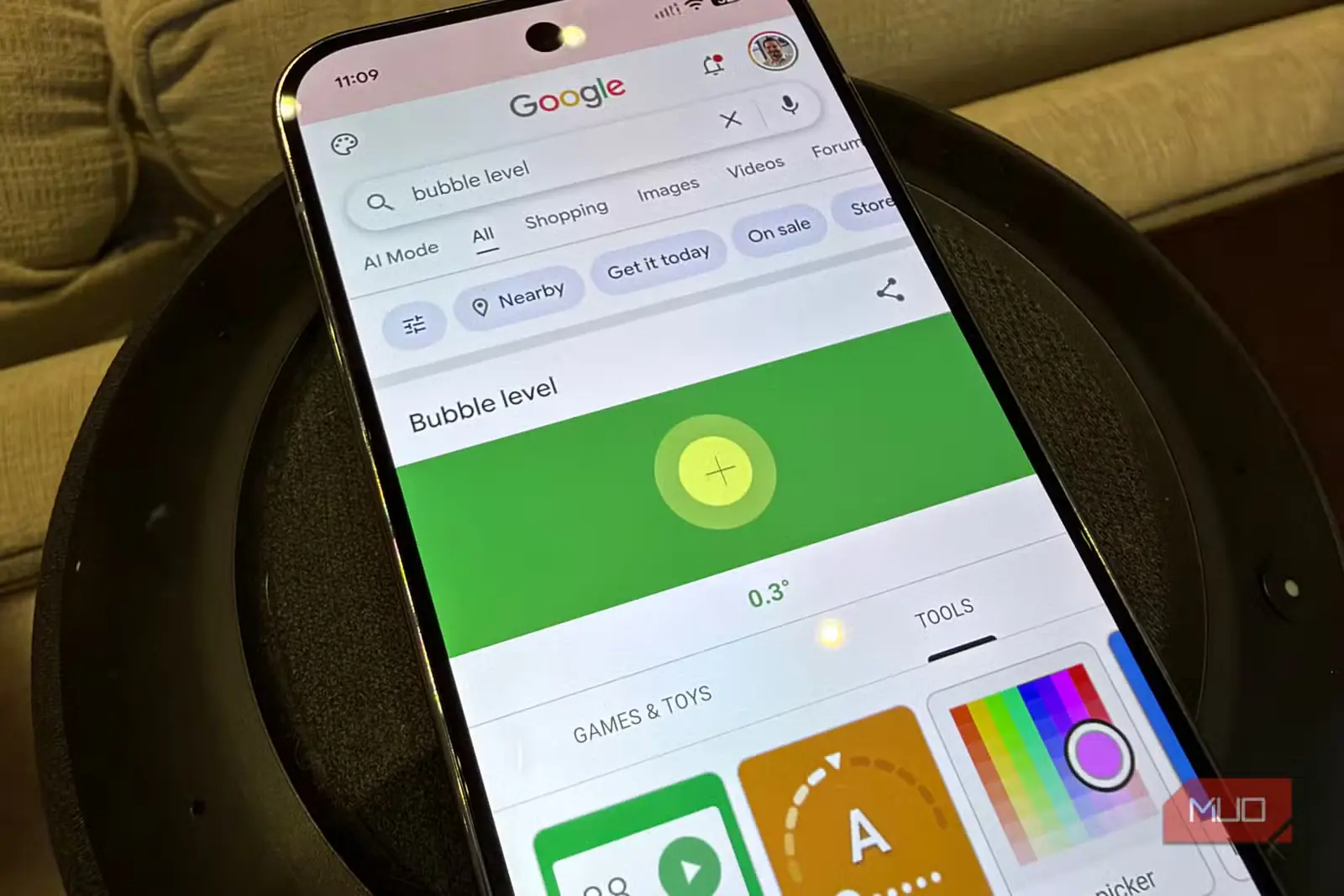
یک تراز حبابدار رایگان در گوشی شما در دسترس است که با استفاده از شتابسنج و ژیروسکوپ گوشی، هر سطحی را تراز میکند. کافی است برنامه Google را باز کنید یا در مرورگر موبایل خود به Google.com بروید و عبارت "bubble level" را جستوجو کنید. سپس روی "Touch to activate" بزنید. در برخی دستگاهها ممکن است درخواست مجوزی با متن "Google.com would like to access motion and orientation" نمایش داده شود که میتوانید گزینه Allow را انتخاب کنید.
سپس ابزار تراز حبابدار روی صفحه فعال میشود و میتوانید گوشی را مانند یک تراز فیزیکی روی سطوحی قرار دهید که میخواهید از عمودی یا افقی بودنشان مطمئن شوید.
ابزار بعدی گوشیام به من اجازه میدهد هر دسته کاغذی را به یک فایل PDF قابل اشتراکگذاری تبدیل کنم.
تبدیل عکس به PDF آماده اشتراکگذاری در چند ثانیه
از گوشی خود بهعنوان اسکنر سند استفاده کنید
در گذشته، بسیاری از افراد اسکنر سند داشتند تا هر صفحه یا دستهای از کاغذها را به PDF تبدیل کنند؛ قابلیتی که برای امضای قرارداد یا پر کردن فرم بسیار کاربردی بود.
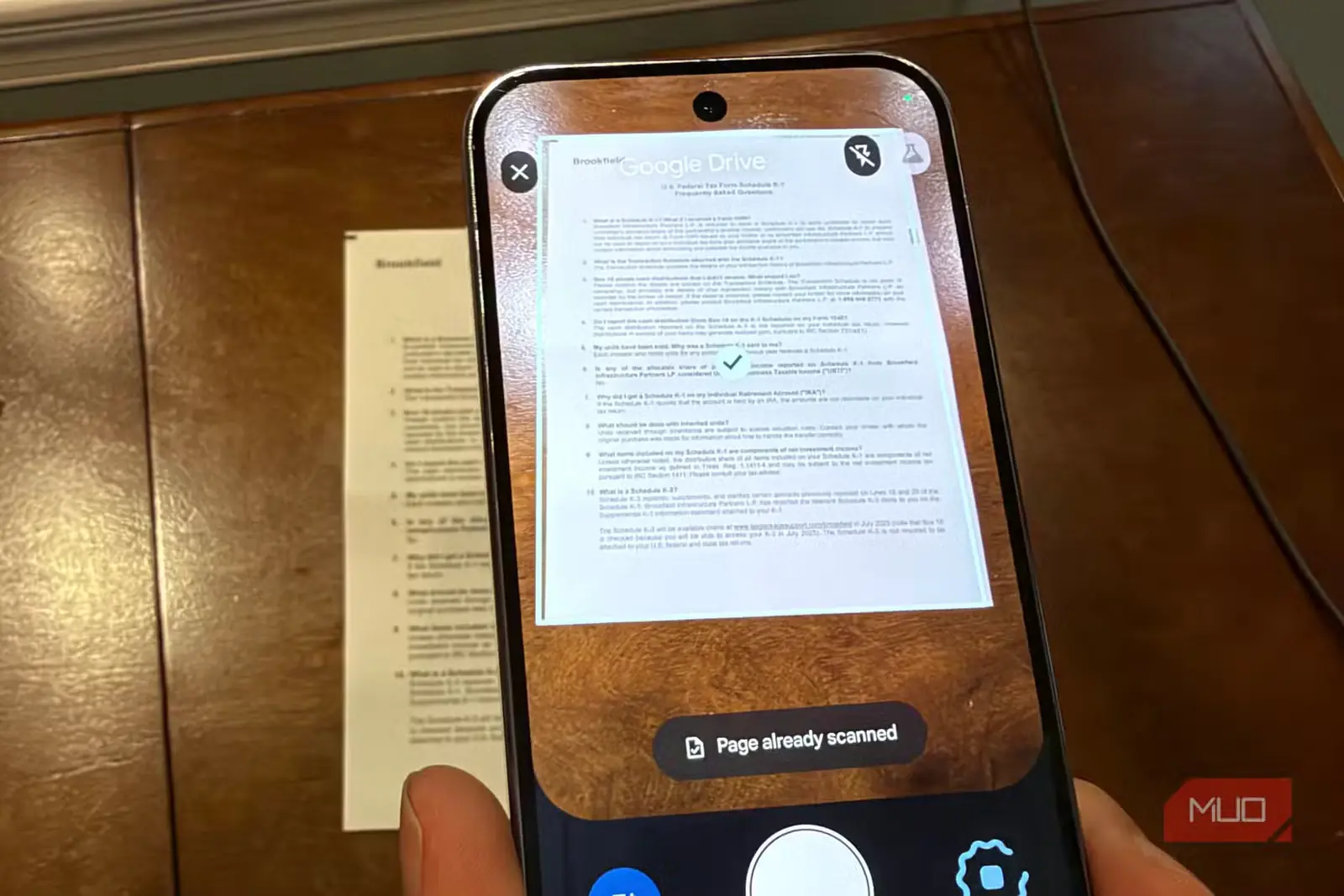
امروزه گوشی این کار را رایگان انجام میدهد و حتی با بهبود کنتراست و رنگ، اسکنها را برای ایجاد یک سند سیاهوسفیدِ بینقص بهینه میکند. گوشی همچنین میتواند پرسپکتیو را اصلاح کند تا لازم نباشد نگران کاملاً صاف بودن سند هنگام اسکن باشید.
این اسکنر در برنامه Google Drive قرار دارد؛ هرچند این سرویس بهزودی پشتیبانگیری از عکسها را متوقف میکند. برای دسترسی به آن، Google Drive را باز کنید، روی آیکون بهعلاوه در پایین سمت راست بزنید و Scan را انتخاب کنید. سپس برنامه راهنماییتان میکند تا هر صفحه سند را در کادر دوربین قرار دهید. پس از پایان هر اسکن، با لمس فلش پایین سمت راست میتوانید صفحههای بیشتری اسکن کنید. حتی به سهپایه هم نیاز ندارید؛ زیرا اسکنر لرزش دست و کجبودن سند را اصلاح میکند. پس از اتمام کار، برنامه بهطور خودکار تصاویر را به PDF تبدیل میکند و اجازه میدهد فایل نهایی را در Google Drive بارگذاری یا با دیگران به اشتراک بگذارید.
ابزار بعدی چیزی است که احتمالاً هر روز از آن استفاده میکنید.
ترفند چراغقوه که نوار لغزنده روشنایی را فعال میکند
از گوشی خود بهعنوان چراغقوه با شدت نور قابل تنظیم استفاده کنید
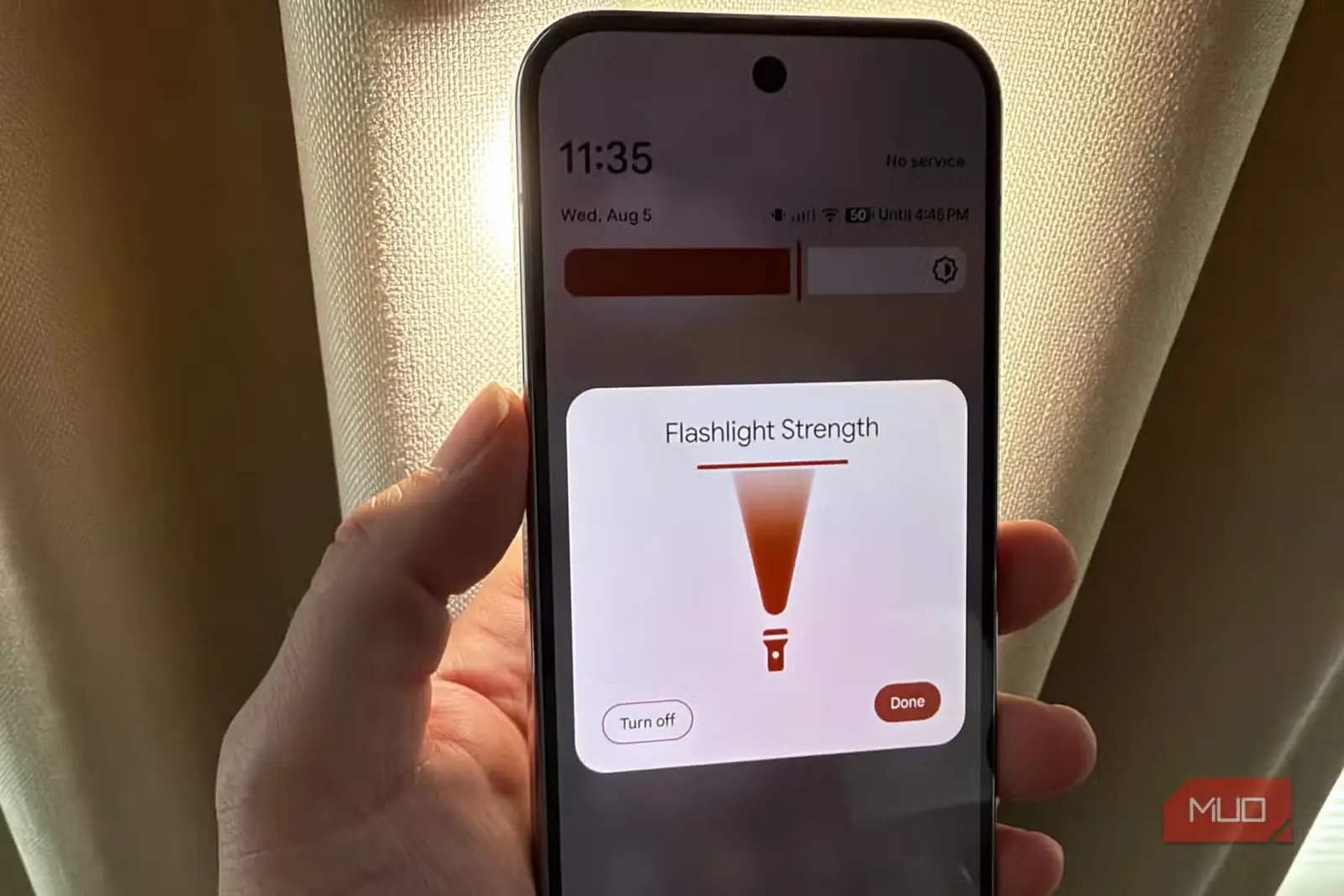
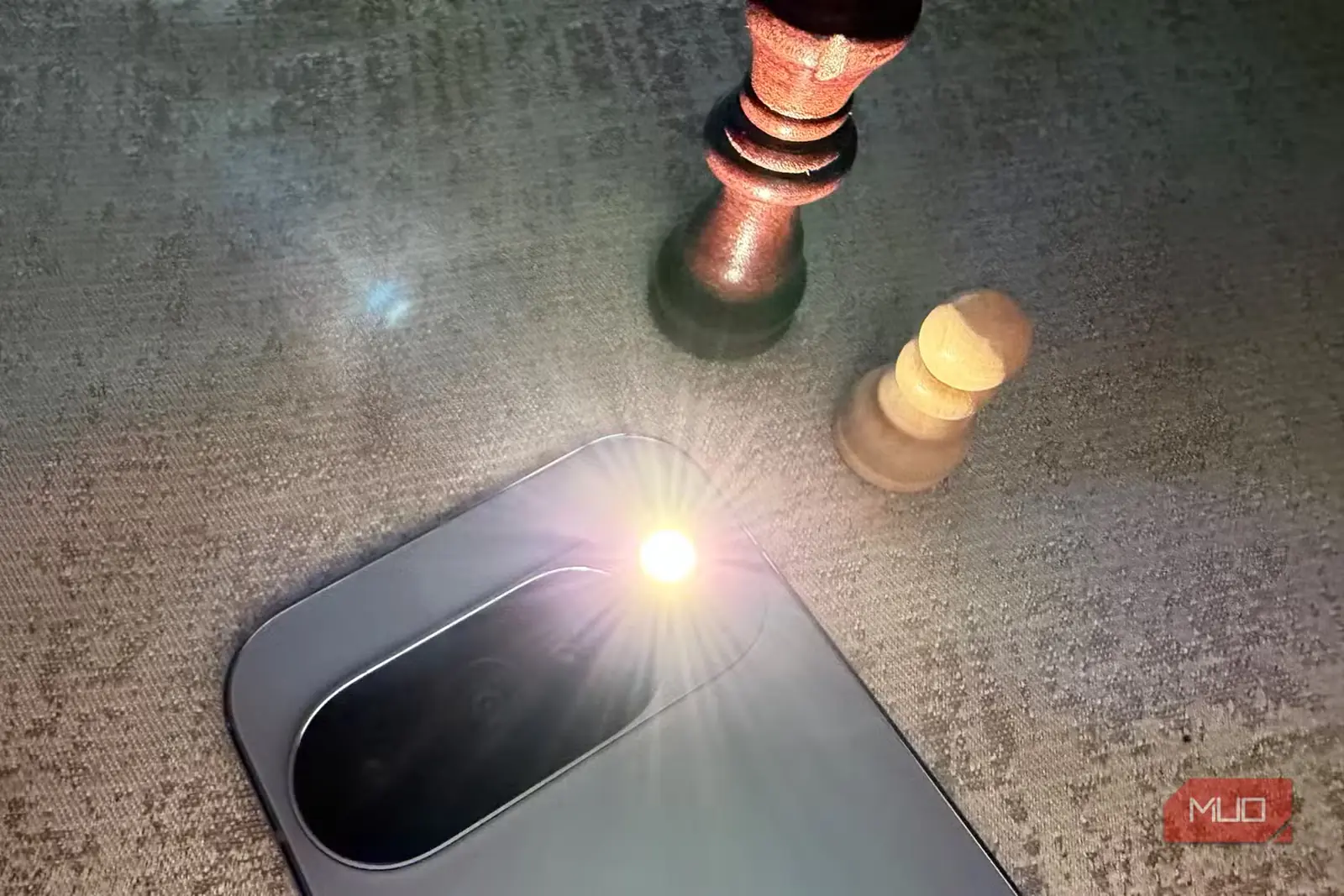
چراغقوه گوشی ابزاری ضروری است که احتمالاً هر روز از آن استفاده میکنید. وقتی گوشی همراهتان است، به چراغقوه جداگانه نیاز ندارید؛ وسیلهای که خرید مدل خوبِ آن با شدت نور متغیر میتواند پرهزینه باشد. اگر Google Pixel یا Samsung Galaxy با جدیدترین نرمافزار دارید، نور چراغقوه گوشی قابل تنظیم است؛ اما تنها زمانی که چراغقوه را به روشی خاص فعال کنید.
برای دسترسی به تنظیم شدت نور چراغقوه، ابتدا آن را بهعنوان کاشی تنظیمات سریع اضافه کنید: با دو انگشت پنل اعلانها را پایین بکشید > دکمه مداد/ویرایش را بزنید > به Utilities بروید و روی بهعلاوه کنار Flashlight بزنید. اکنون میانبری برای چراغقوه در پنل اعلانها دارید. برای تنظیم روشنایی، کافی است آیکون چراغقوه را لمس کرده و نگه دارید.
گوشی همچنین میتواند به شما در یافتن مسیر کمک کند؛ همانطور که در ابزار بعدی میبینید.
به قطبنما نیاز ندارید — گوشی شما از قبل یکی دارد
از گوشی خود استفاده کنید تا گم نشوید
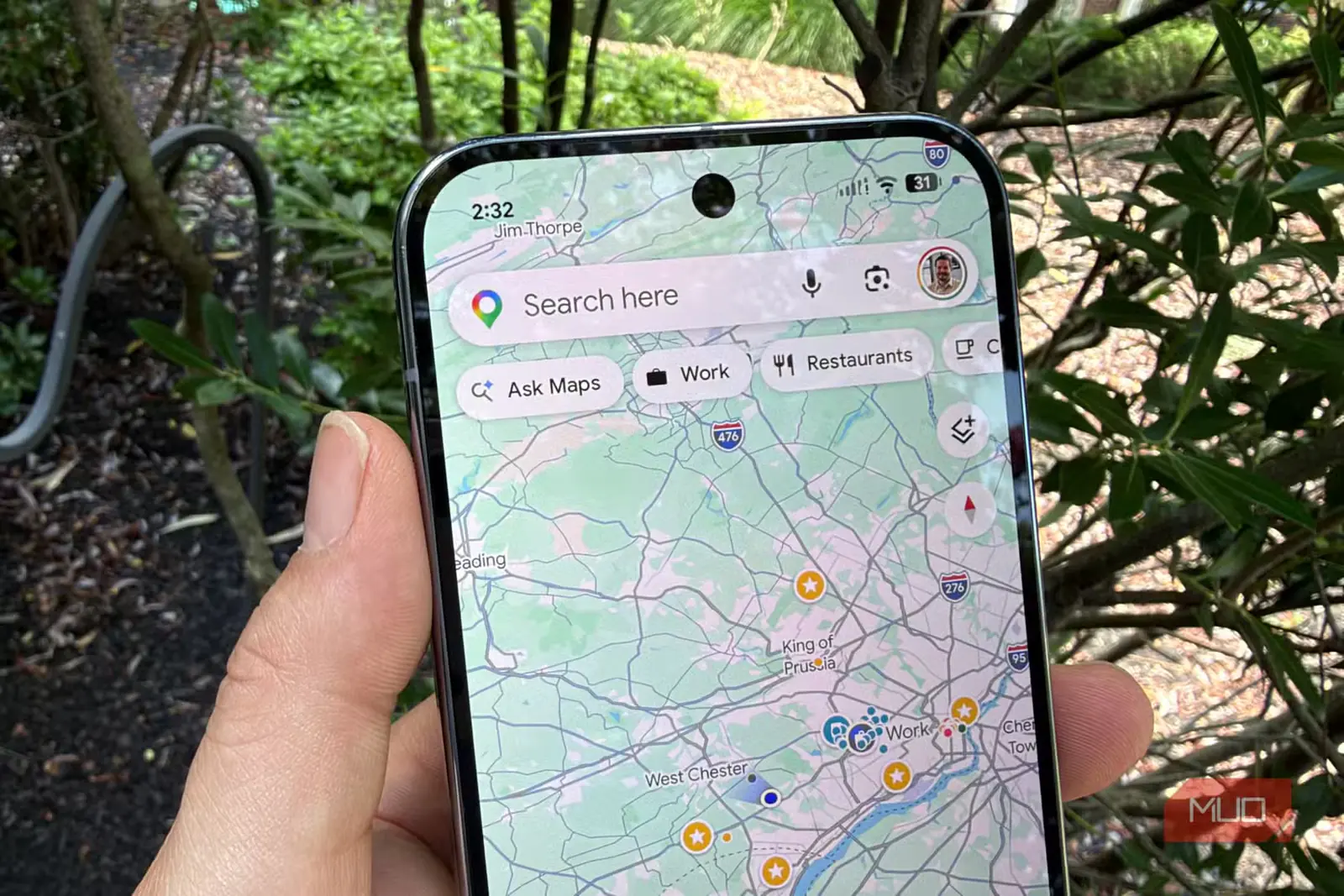
گاهی لازم است بدانید شمال کدام سمت است و اگر گوشی همراهتان باشد، نیازی به حمل قطبنما ندارید. البته اگر در جنگل گم شده باشید و به اینترنت دسترسی نداشته باشید، گوشی بدون نقشههای آفلاین کمکی نمیکند؛ اما قطبنما بهلطف مغناطیسسنج گوشی، همهجا کار میکند.
نقشههای گوگل را باز کنید و روی نقطه «موقعیت من» بزنید تا موقعیتتان در مرکز نقشه قرار گیرد. سپس نماد قطبنما را لمس کنید تا حالت جهتیابی فعال شود. در این حالت، نقشه میچرخد تا با جهتی که گوشی نشان میدهد همراستا شود. هنگام چرخیدن، نشانگر قرمز روی نماد قطبنما پیوسته جهت شمال را نشان میدهد و میتوانید مسیر خود را پیدا کنید.
راهی حتی سادهتر برای یافتن شمال حقیقی، بهویژه وقتی به اینترنت دسترسی ندارید یا نقشههای گوگل نصب نیست، باز کردن برنامه قطبنما در گوشی است؛ البته اگر دستگاهتان چنین برنامهای داشته باشد. اگر گوشی پیکسل یا گلکسی دارید، احتمالاً برنامه قطبنما در اختیارتان است.
ابزار بعدی زمانی مفید است که خواندن نوشتههای ریز برایتان دشوار باشد.
خواندن هر متن ریز بدون عینک مطالعه
از گوشی بهعنوان ذرهبین استفاده کنید
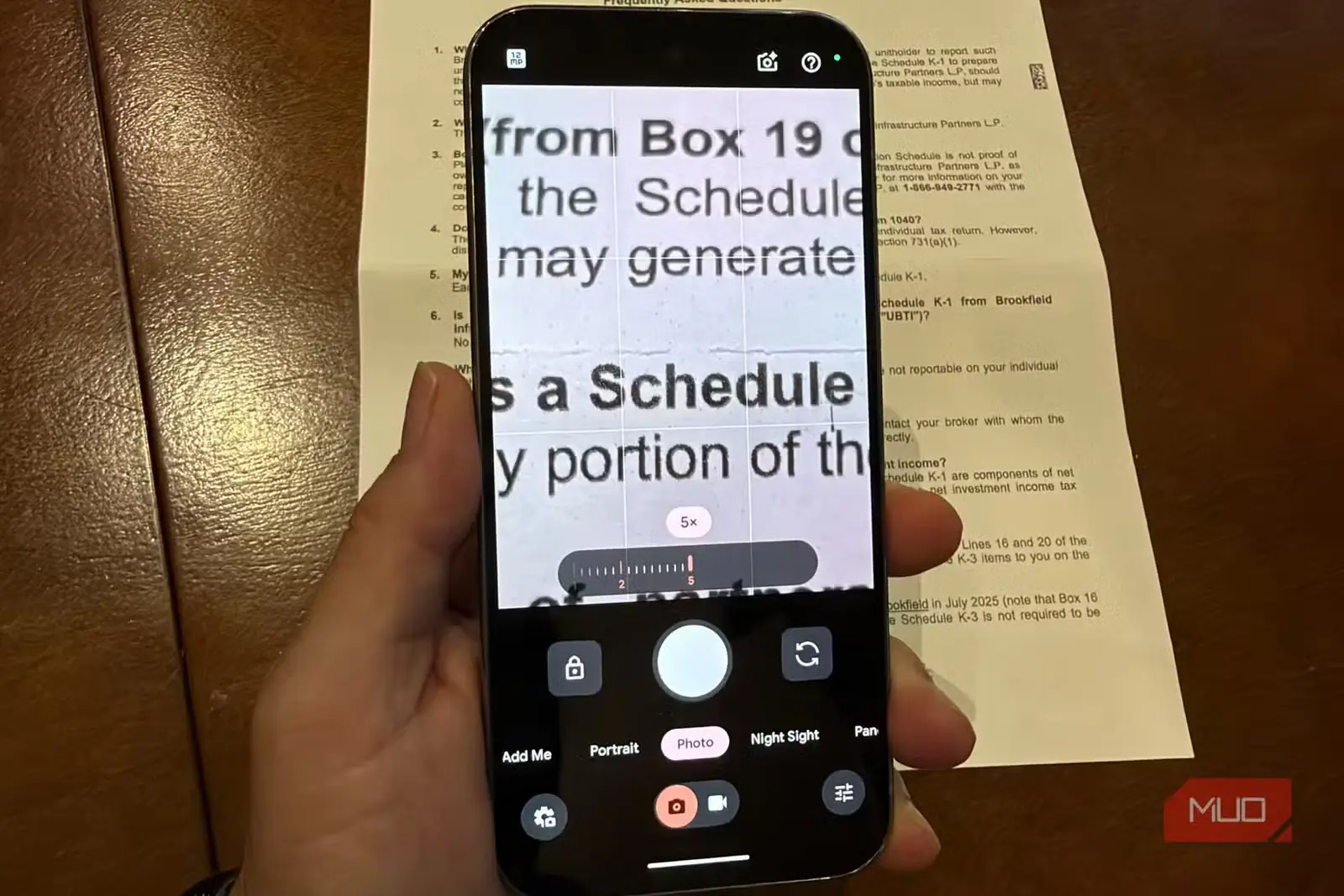
اگر گوشی Google Pixel دارید، برنامه بومی ذرهبین در پلی استور در دسترس است و فقط روی گوشیهای پیکسل نصب میشود. برنامه ذرهبین پیکسل با زوم دیجیتال تا ۳۰ برابر بزرگنمایی میکند، اما در این سطوح بالا ممکن است تصویر کاملاً تار و پیکسلی شود. مهمترین مزیت این برنامه در مقایسه با روشی که در ادامه میآید، تشخیص لحظهای متن است؛ برای مثال، هنگام نگاهکردن به منوی غذا میتوانید برنامه را طوری تنظیم کنید که هر جا واژه «chicken» را میبیند، آن را برجسته کند.
برای کسانی که پیکسل ندارند، باز کردن دوربین و زومکردن، ذرهبینی داخلی در اختیارتان میگذارد. اگر در سطح زوم پایینتر، مانند ۲ برابر یا ۴ برابر، بمانید، بسته به مدل گوشی از زوم اپتیکال استفاده میکنید و تصویر واضحتر خواهد بود. با زوم بیشتر، زوم دیجیتال جای آن را میگیرد و نتیجه دیگر به همان اندازه شفاف نخواهد بود.
جعبهابزار در جیب شما
شاید لازم نباشد برای ابزارهای کوچک، بهویژه تراز حبابدار، چراغقوه، قطبنما، ذرهبین یا اسکنر سند، پول خرج کنید. ابررایانهای که در جیبتان دارید، با حسگرها و برنامههای فراوانش، همه این نیازها را پوشش میدهد.
منبع: این مطلب ترجمه و بومیسازی مقالهای از MakeUseOf به قلم Brandon Miniman است. مشاهده مقاله اصلی