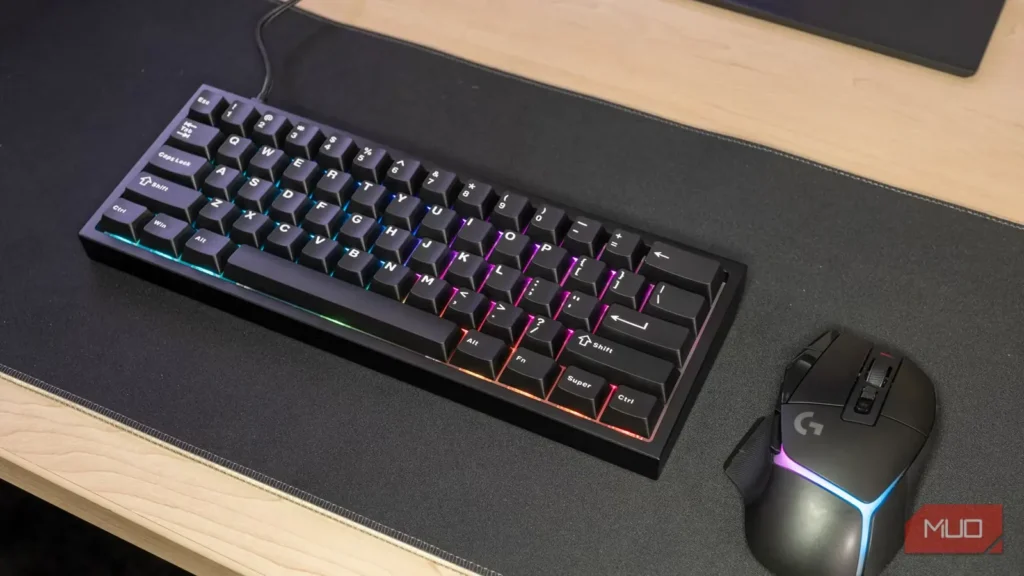
من تقریباً هرگز رایانهام را خاموش نمیکنم و این عادت بدی است که مدتی است میخواهم ترکش کنم. با این حال، لازم دارم رایانهام همیشه روشن باشد و راهاندازی مجدد یعنی باید همه برنامهها و گردشکارها را از نو آغاز کنم؛ کاری که به بهرهوریام لطمه میزند.
با اینکه میان کار وقفههایی میگیرم، هنگام استفاده دوباره از دستگاههایم متوجه مکثی جزئی شدم. با کمی جستوجو فهمیدم مشکل از عملکرد نیست، بلکه به تأخیر بیدار شدن دستگاهها مربوط میشود؛ قابلیتی که ویندوز برای صرفهجویی در انرژی به کار میگیرد. این قابلیت برای رایانههای رومیزی بهندرت سودمند است و گاه نتیجهای برخلاف انتظار دارد. خوشبختانه، با غیرفعال کردن تنظیم تعلیق انتخابی USB میتوانید دستگاههایتان را پاسخگوتر کنید.
تعلیق انتخابی USB واقعاً چه کاری انجام میدهد
ترفندی برای صرفهجویی در باتری که در رایانه رومیزی جایی ندارد
ویندوز اغلب خودش تصمیم میگیرد چه چیزی برای کاربران بهتر است و این تصمیمها همیشه به سود آنها نیست. بعضی تنظیمات ویندوز میتوانند گردشکار شما را مختل کنند. نمونهای برجسته، کندیای است که شاید در منوها تجربه کنید؛ تأخیری جزئی که برای نسخههای قدیمی ویندوز طراحی شده و با یک تنظیم رجیستری قابل رفع است.
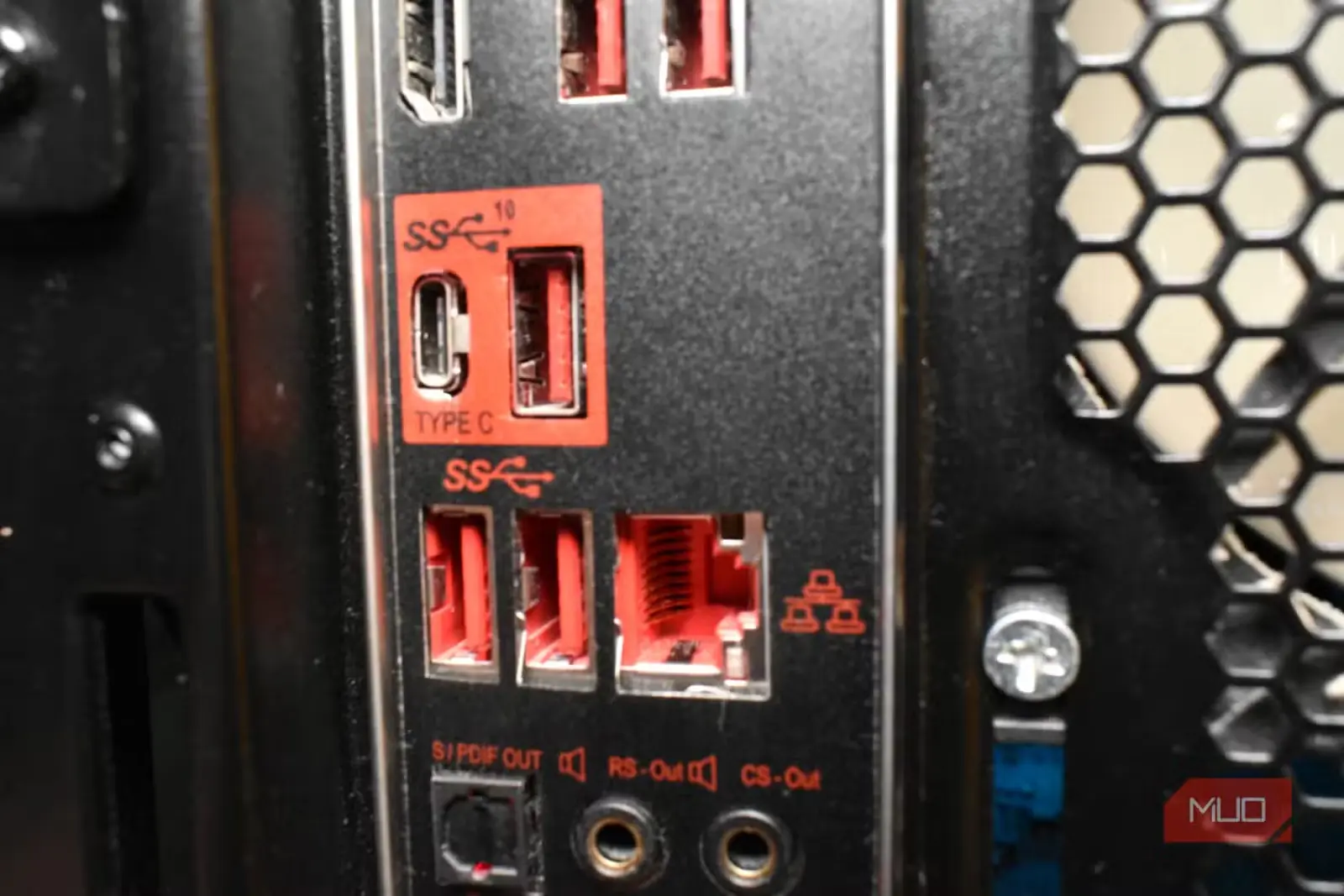
موردی که اکنون به آن میپردازم، تعلیق انتخابی USB است؛ قابلیتی برای صرفهجویی در انرژی که برای لپتاپهای ویندوزی طراحی شده، اما در رایانههای رومیزی عملاً بیفایده است و فقط اصطکاکی بیدلیل ایجاد میکند. تعلیق انتخابی USB پس از مدتی بیفعالیتی، برق دستگاههای USB مانند ماوس، کیبورد و هدفون را قطع میکند. وقتی دوباره میخواهید از این دستگاهها استفاده کنید، ممکن است هنگام بیدار شدنشان با مکثی جزئی روبهرو شوید. اگر مثل من مدام از رایانه دور میشوید، این تأخیرهای گاهبهگاه میتوانند آزاردهنده باشند.
هابها، داکها و دستگاههای پرمصرف بیشترین آسیب را میبینند
این قابلیت صرفهجویی در انرژی، اگر رایانه رومیزی شما SSD خارجی یا وبکم داشته باشد، میتواند گردشکارتان را مختل کند
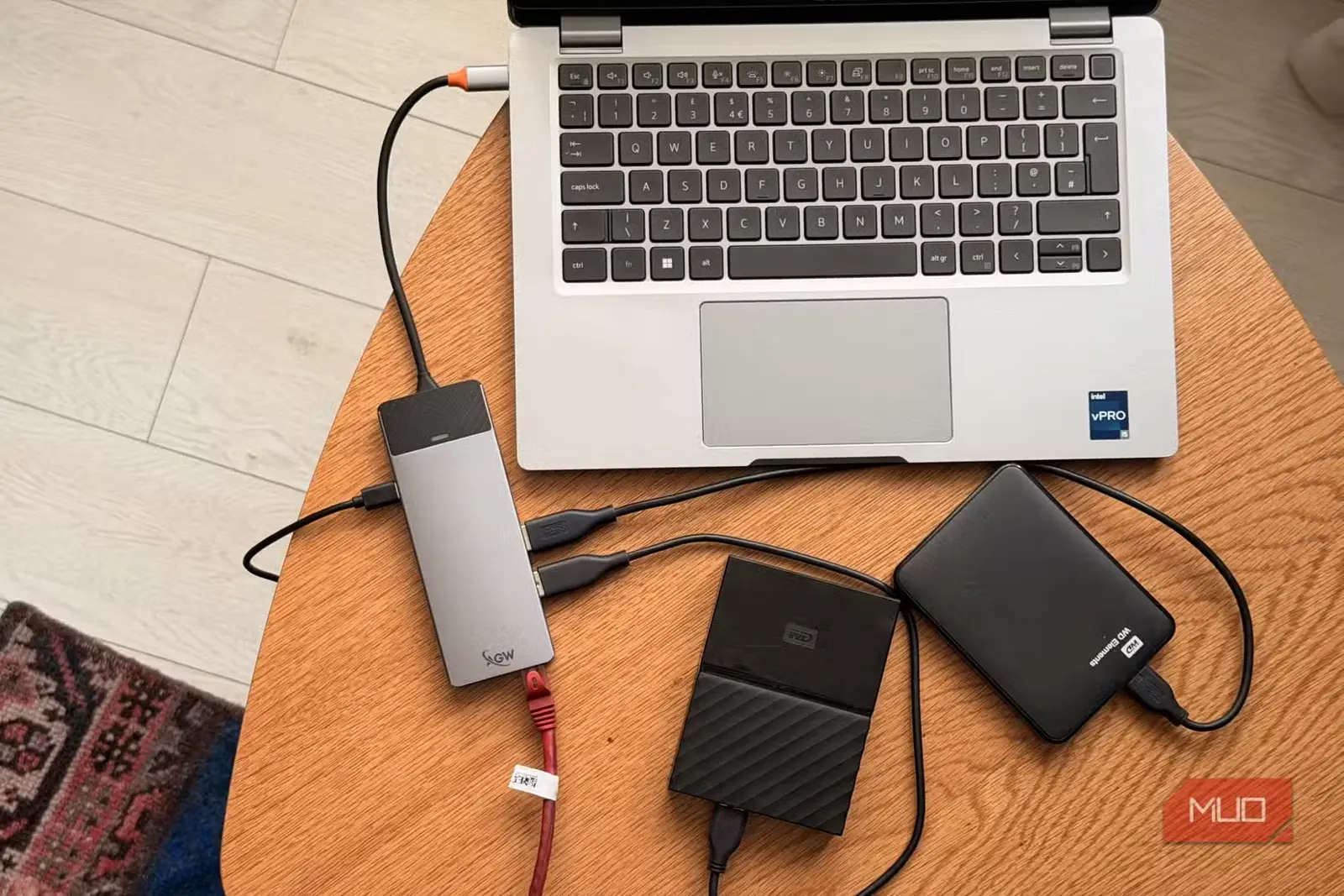
تعلیق انتخابی USB در کنار هابها یا داکهای USB که اتصالپذیری شما را گسترش میدهند، میتواند مشکلسازتر شود؛ زیرا این تجهیزات همیشه وضعیتهای انرژی را بهخوبی مدیریت نمیکنند. پس از مدتی بیفعالیتی، ممکن است همه دستگاههایتان قطع شوند و در برخی موارد ویندوز حتی نتواند آنها را بیدار کند؛ در نتیجه باید دوباره متصلشان کنید.
SSDهای خارجی و وبکمها بیش از دیگران تحت تأثیر تعلیق انتخابی USB قرار میگیرند. نمایشگرهای خارجی متصل از طریق USB، مثلاً با DisplayLink، ممکن است شروع به سوسو زدن کنند یا کاملاً ناپدید شوند.
علاوه بر این، اگر از Wi-Fi یا دانگل بلوتوث متصل به پورت USB استفاده میکنید، این دستگاهها نیز ممکن است پس از مدتی کوتاه بیفعالیتی غیرفعال شوند و اتصال دوباره به شبکه با اندکی تأخیر همراه باشد. در مورد دستگاههای بلوتوثی نیز ممکن است با قطع برق دانگل، اتصال آنها قطع شود.
نحوه غیرفعال کردن تعلیق انتخابی USB
میتوانید کنترل مدیریت انرژی دستگاههایتان را در دست بگیرید
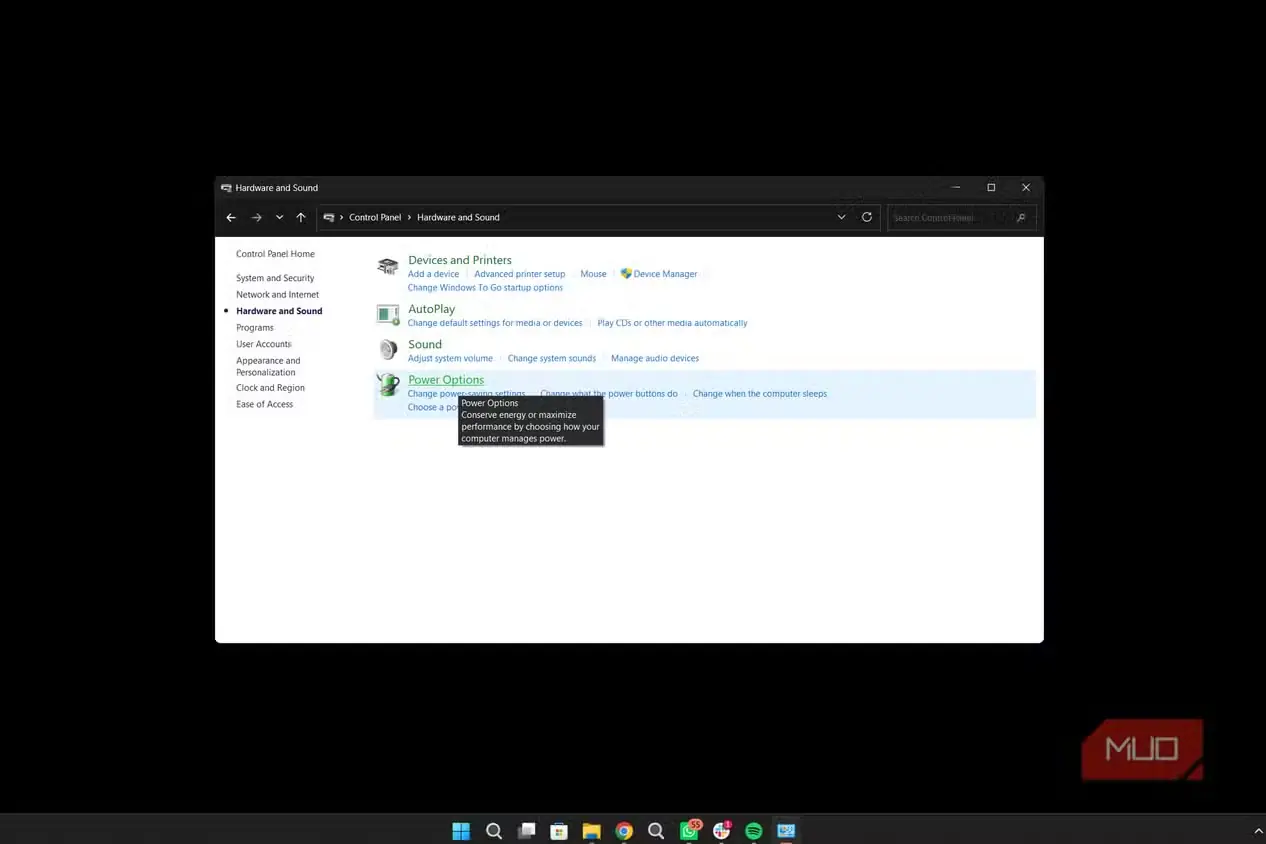
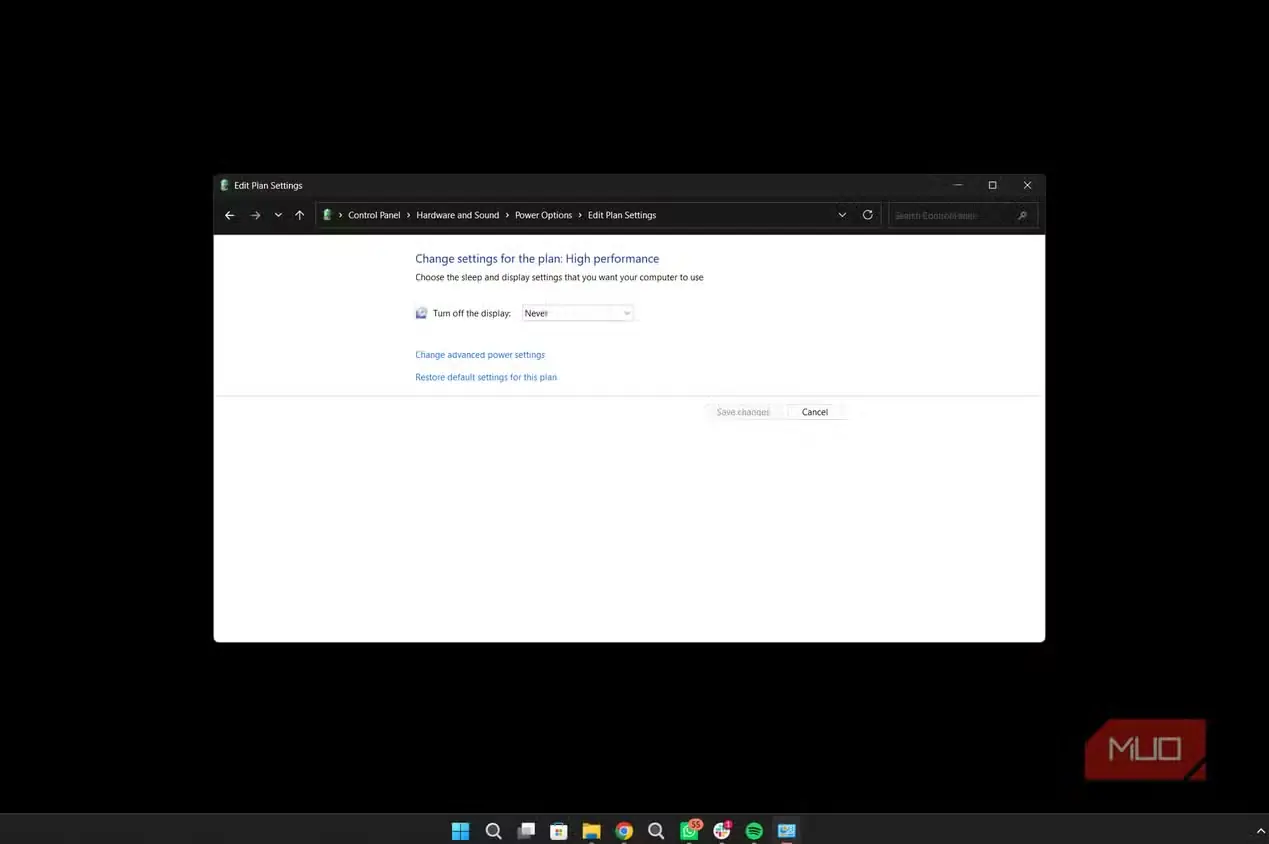
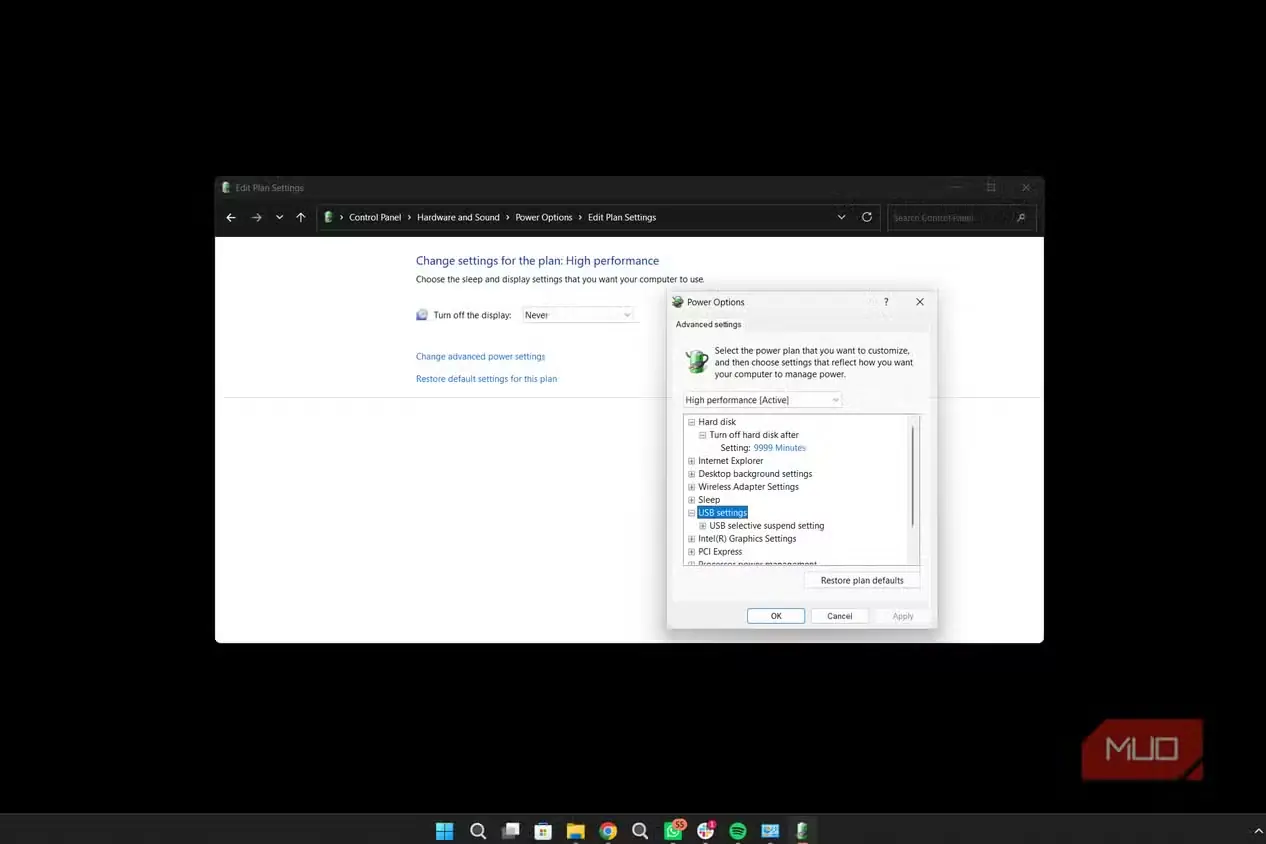
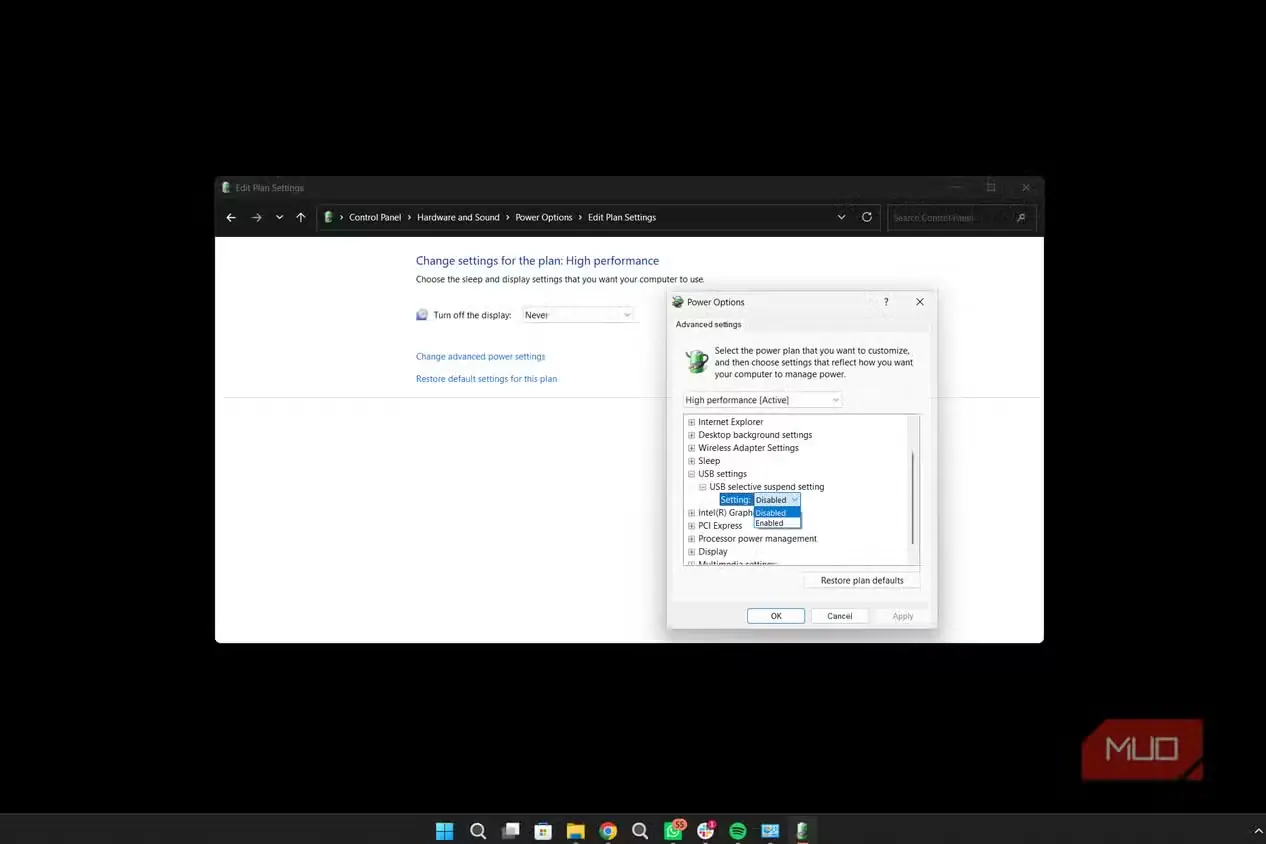
غیرفعال کردن تعلیق انتخابی USB نسبتاً ساده است و چند روش برای انجامش وجود دارد.
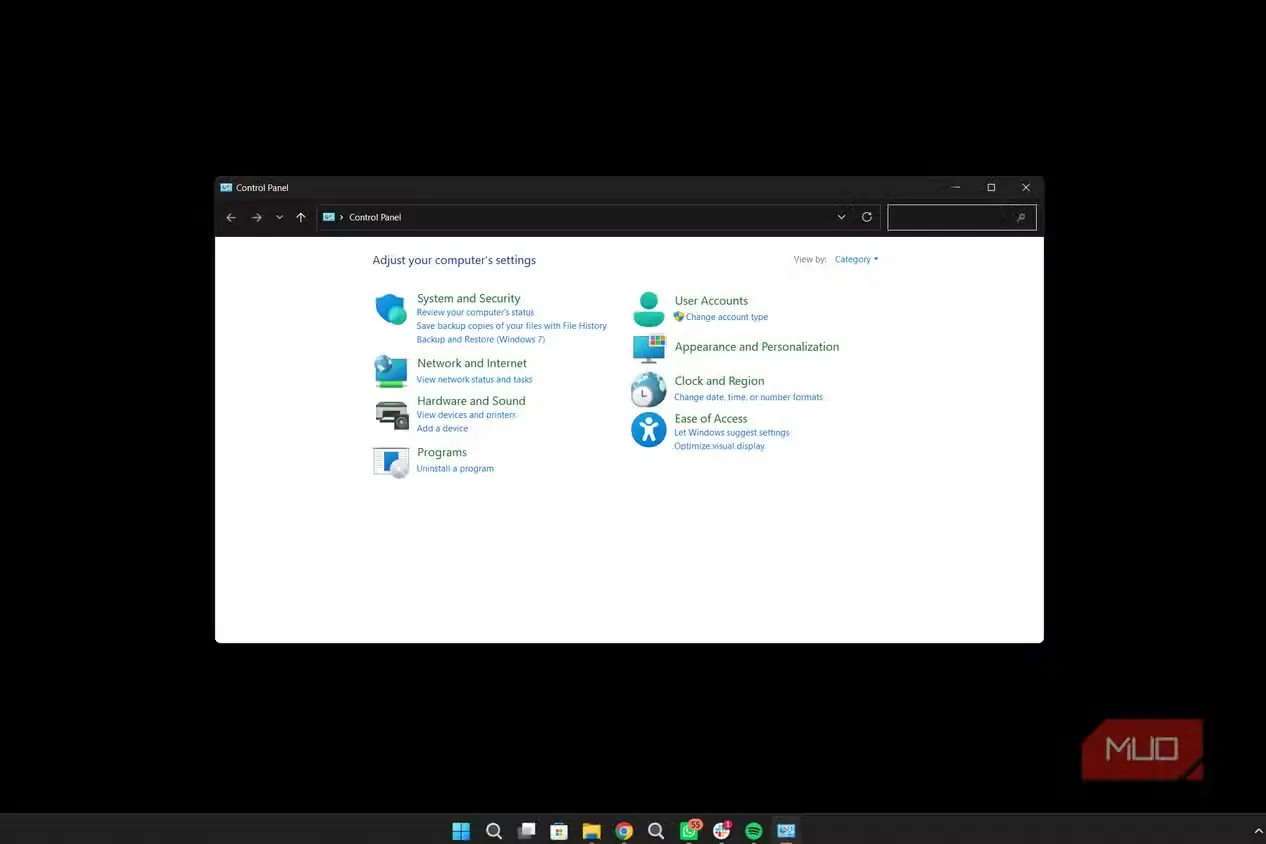
ابتدا میتوانید این قابلیت را بهطور کامل از طریق Power Options غیرفعال کنید. برای این کار، مراحل زیر را دنبال کنید:
- کنترل پنل را باز کنید (Control Panel).
- به بخش سختافزار و صدا بروید (Hardware and Sound).
- وارد Power Options شوید.
- طرح انرژی فعلی خود را انتخاب کرده و تنظیمات آن را تغییر دهید.
- تنظیمات پیشرفته انرژی را تغییر دهید (Advanced power settings).
- بخش تنظیمات USB را باز کنید (USB Settings).
- تعلیق انتخابی USB را انتخاب کنید (USB selective suspend).
- آن را به غیرفعال تغییر دهید (Disable).
اگر میخواهید تعلیق انتخابی USB را فقط برای دستگاههای خاص غیرفعال کنید، این کار نیز ممکن است. برای این کار:
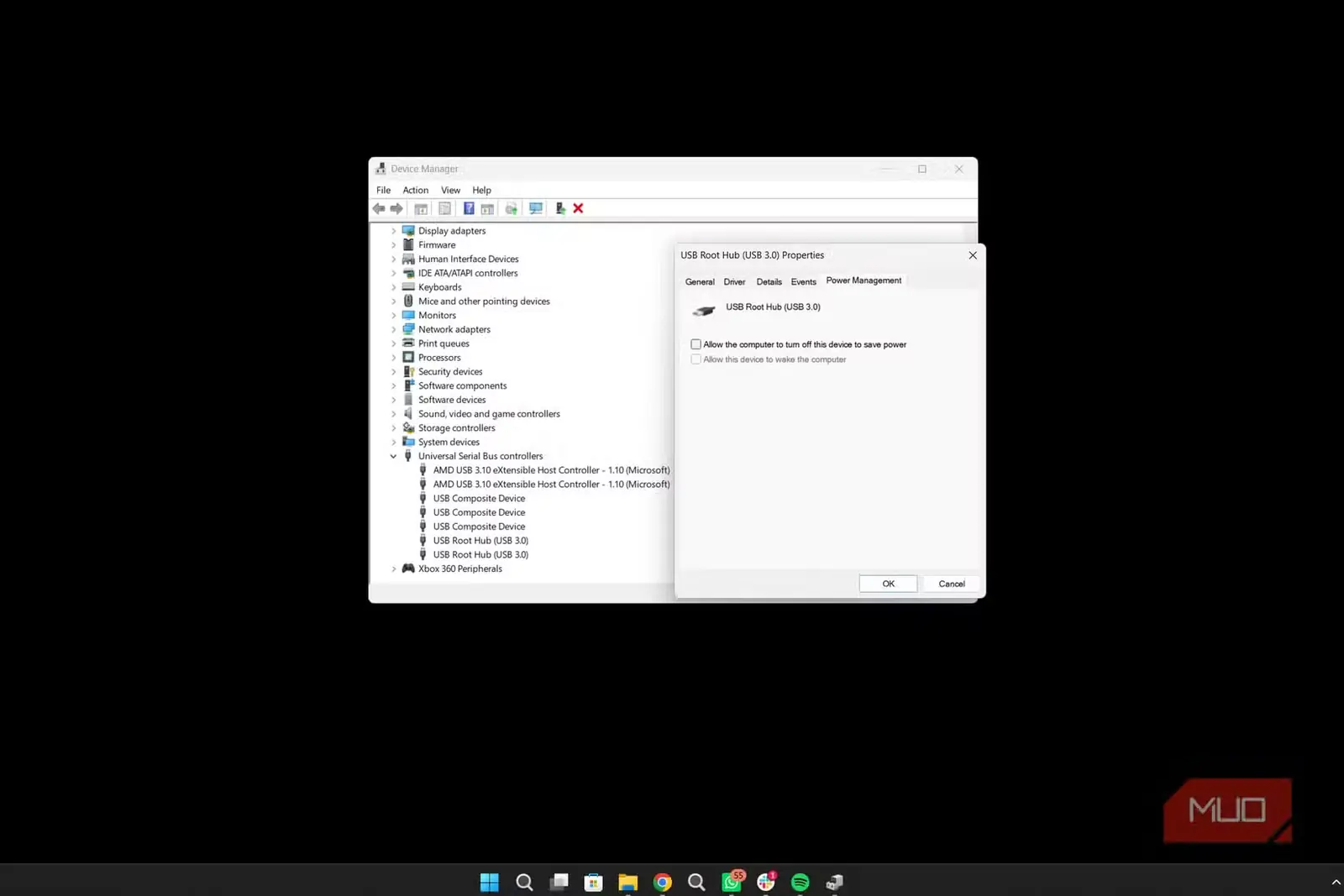
- در جستوجوی ویندوز عبارت Device Manager را جستوجو کنید.
- بخش USB را باز کنید.
- هاب USB موردنظر را باز کرده و به Properties آن بروید.
- به بخش مدیریت برق بروید.
- تیک گزینه «اجازه دادن به رایانه برای خاموش کردن این دستگاه جهت صرفهجویی در برق» را بردارید.
روش دوم، یعنی غیرفعال کردن خاموش شدن برق برای دستگاههای انتخابی، برای لپتاپها مفید است؛ جایی که همچنان میخواهید در مصرف برق صرفهجویی کنید، اما نمیخواهید ویندوز پس از مدتی بیفعالیتی هاب USB را خاموش کند؛ بهویژه اگر داک به آن هاب متصل است.
تنظیمی جداگانه، با همان اثر آزاردهنده
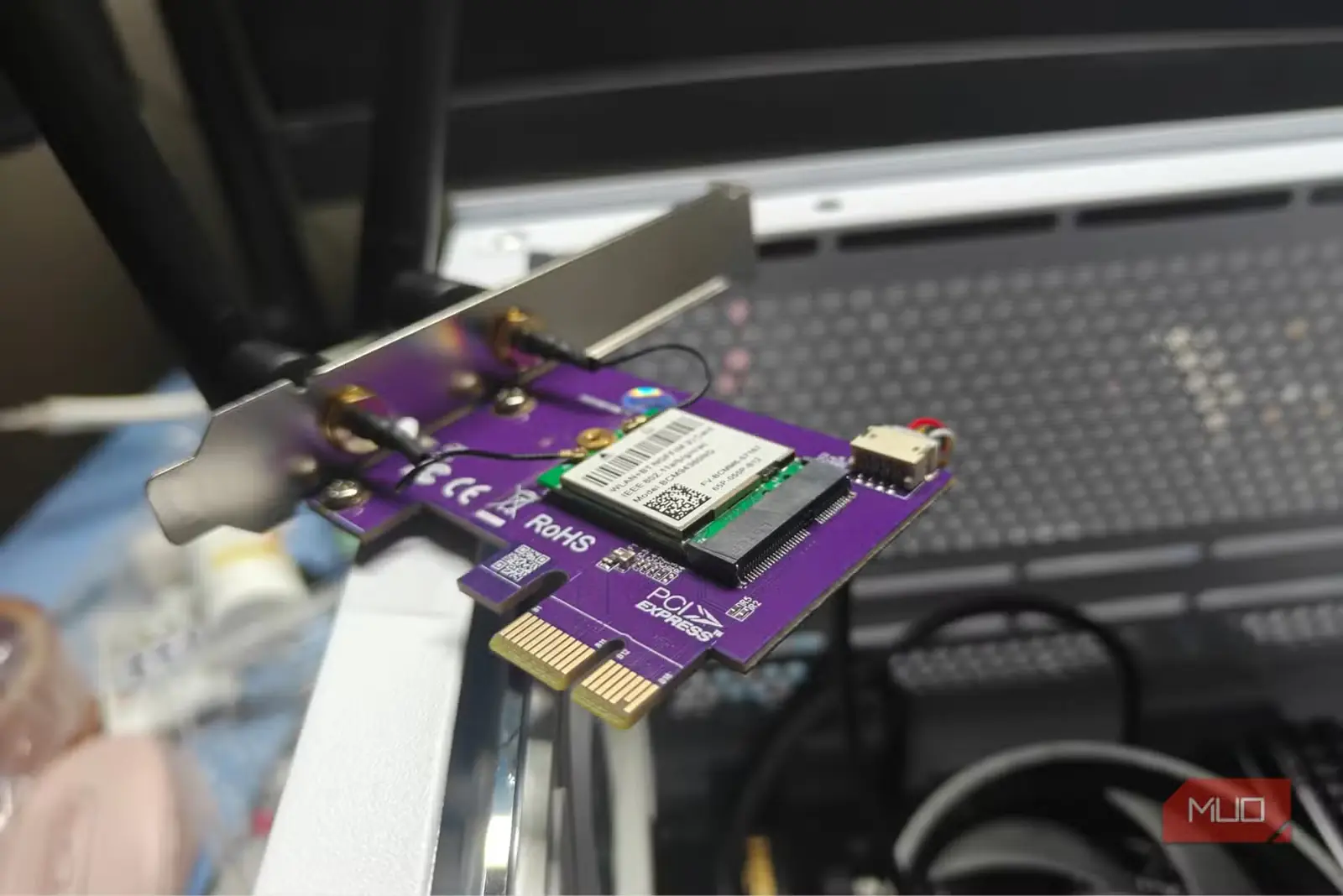
علاوه بر آداپتورهای خارجی، رایانه شخصی ویندوزی شما برای دستگاههای داخلی نیز رفتار مشابهی در صرفهجویی انرژی دارد. بهطور مشخص، رایانههای رومیزی دارای کارت Wi-Fi داخلی هم ممکن است پس از مدتی کوتاه بیفعالیتی به حالت خواب بروند و در نتیجه جریان کار و اتصال شما مختل شود. ویندوز این کار را برای صرفهجویی در انرژی انجام میدهد.
خوشبختانه میتوانید با رفتن به Power Options -> Advanced Power Settings -> PCI Express -> Link State Power Management و غیرفعال کردن آن، این تنظیم را تغییر دهید.
لکنت نشانگر آزاردهنده اما قابل تحمل بود؛ ناپدید شدن درایوها نه
هر بار که پس از بازگشت به میز کارم ماوس را برمیداشتم، چند فریم نخست حرکت نشانگر آزاردهنده بود و هنگام بیدار شدن دستگاه، لکنتی محسوس دیده میشد. با این حال، بدترین تجربه مربوط به درایوهای خارجی بود: برای اینکه ویندوز دوباره درایو را شناسایی کند، باید آن را جدا و دوباره متصل میکردم. خوشبختانه، غیرفعال کردن USB Selective Suspend این مشکلات را برطرف کرد و دیگر پس از بازگشت از استراحتی کوتاه، نیازی نیست هر دستگاه را دوباره به رایانهام وصل کنم.
منبع: این مطلب ترجمه و بومیسازی مقالهای از MakeUseOf به قلم Shaheer Khan است. مشاهده مقاله اصلی