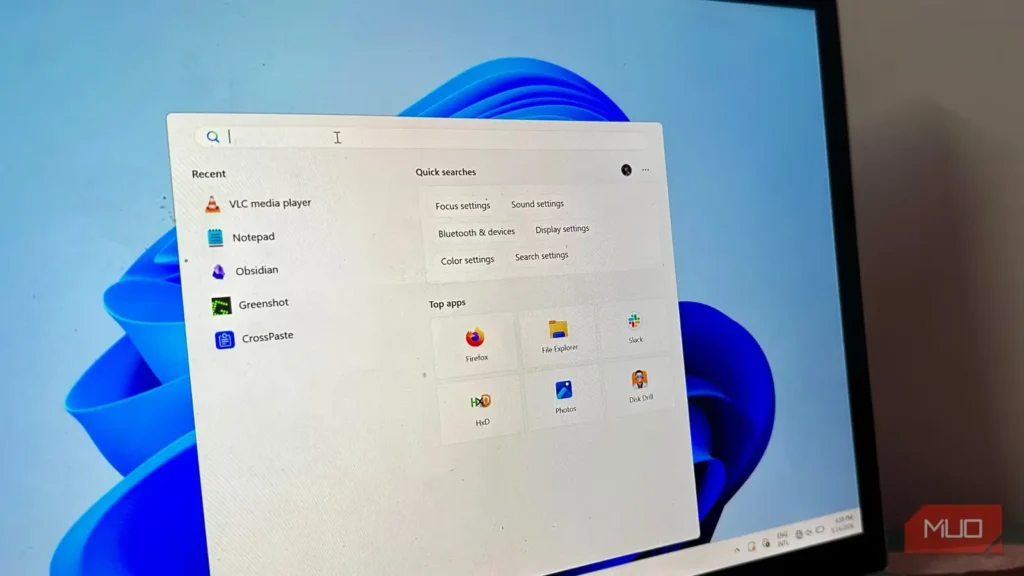
ویندوز طی سالها مشکلات متعددی داشته است و خوشبختانه مایکروسافت در سالهای اخیر بیشتر به صدای کاربران گوش میدهد؛ بااینحال، هنوز بخشهایی وجود دارد که به بهبود نیاز دارند. جستوجوی ویندوز نمونه بارز این موضوع است؛ قابلیت جستوجوی پیشفرض سالهاست که افتضاح بوده و آخرین بار در ویندوز ۷ درستوحسابی کار میکرد؛ آن هم زمانی که من در دبستان بودم.
بااینحال، مانند هر مشکل دیگری در ویندوز، توسعهدهندگان شخص ثالث دستبهکار میشوند تا تجربه کاربری را کمی قابلتحملتر کنند. این ابزار سبک نیز همین هدف را دنبال میکند، با این تفاوت که فاصلهاش با جستوجوی ویندوز زمین تا آسمان است؛ نامش هم Everything است.
سنگینی بیدلیل جستوجوی ویندوز
همهچیز را نمایهسازی میکند، اما کمتر مییابد
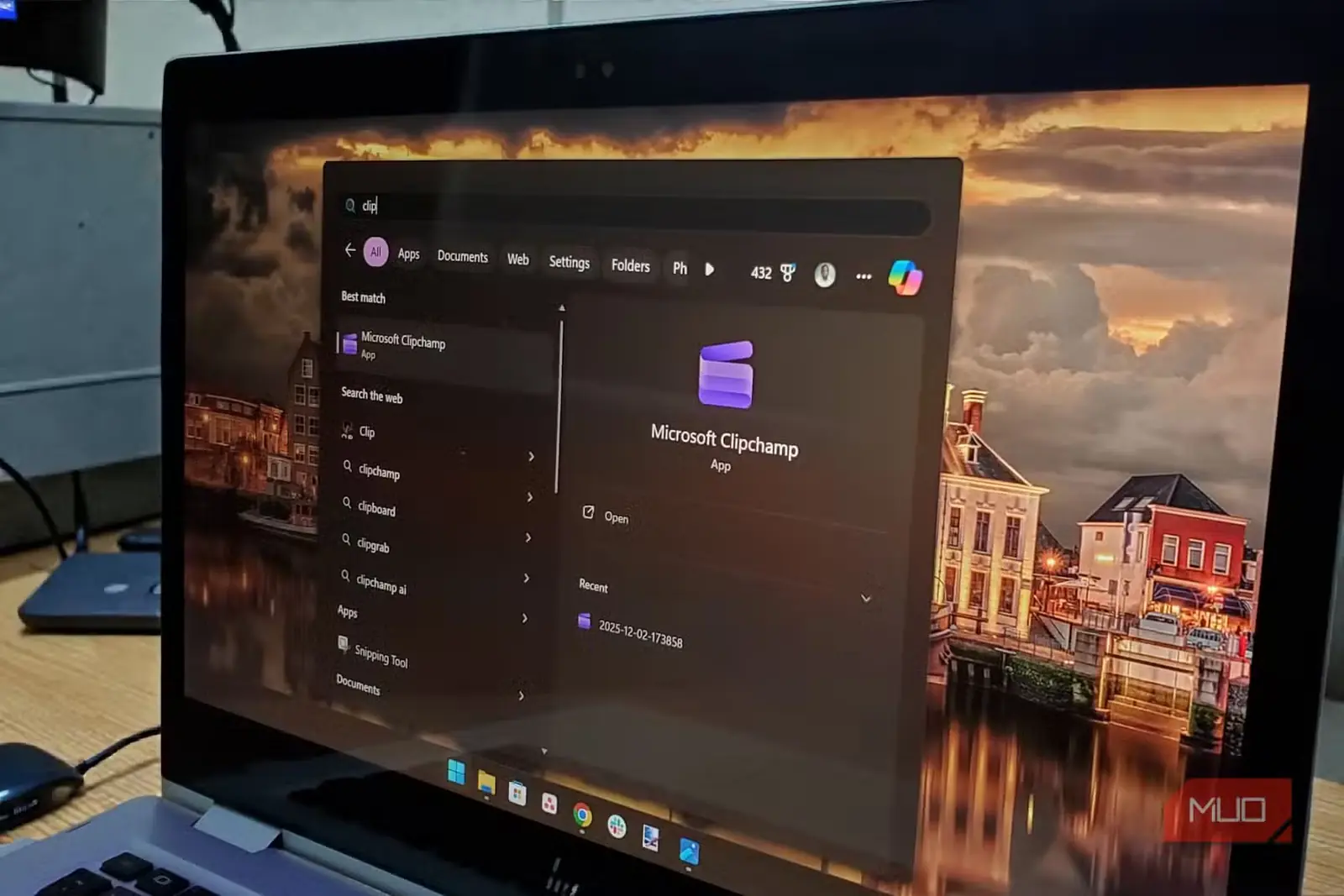
جستوجوی ویندوز بسیار پیچیدهتر از آنچه لازم است عمل میکند و در تلاش برای انجام کارهای فراوان، در نهایت سنگین و ناکارآمد به نظر میرسد.
برای شروع، جستوجوی ویندوز دامنه بسیار گستردهای از فایلهای شما را نمایهسازی میکند. این ابزار فهرستی از محل فایلها، نامها، فراداده، اسناد، برنامهها، OneDrive و نتایج وب تهیه میکند. این نمایه بسیار بزرگ میشود، زیرا عمدتاً همه محتوا را دربر میگیرد، نه فقط فراداده را؛ مسئلهای که فشار زیادی بر منابع سیستم وارد میکند. به همین دلیل است که گاهی هنگام جستوجوی یک فایل، حتی در قدرتمندترین سیستمها نیز با کندی روبهرو میشوید.
مشکل دیگر، ناقص بودن نتایج است؛ زیرا جستوجوی ویندوز میتواند بسیار ناپایدار باشد. اغلب با اضافه شدن فایلهای جدید، نمایه قدیمی میشود و آن فایلها در نتایج ظاهر نمیشوند. این وضعیت آزاردهنده است، زیرا ناچار میشوید فایل موردنظر را بهصورت دستی پیدا کنید.
نتایج جستوجو نیز ممکن است ناهماهنگ باشند، زیرا جستوجوی ویندوز نتایج File Explorer، OneDrive و وب را با هم ترکیب میکند؛ نتایجی که گاه با یکدیگر همپوشانی دارند. حتی ممکن است گاهی تاریخچه جستوجوی وب بر فایلهای محلی شما اولویت پیدا کند. ناگفته نماند که جستوجو در سه منبع جداگانه، سربار پردازشی و شبکهای ایجاد میکند و میتواند سیستم شما را کندتر کند.
Everything از این سنگینی عبور میکند
یک جدول فایل، بدون اسکن محتوا
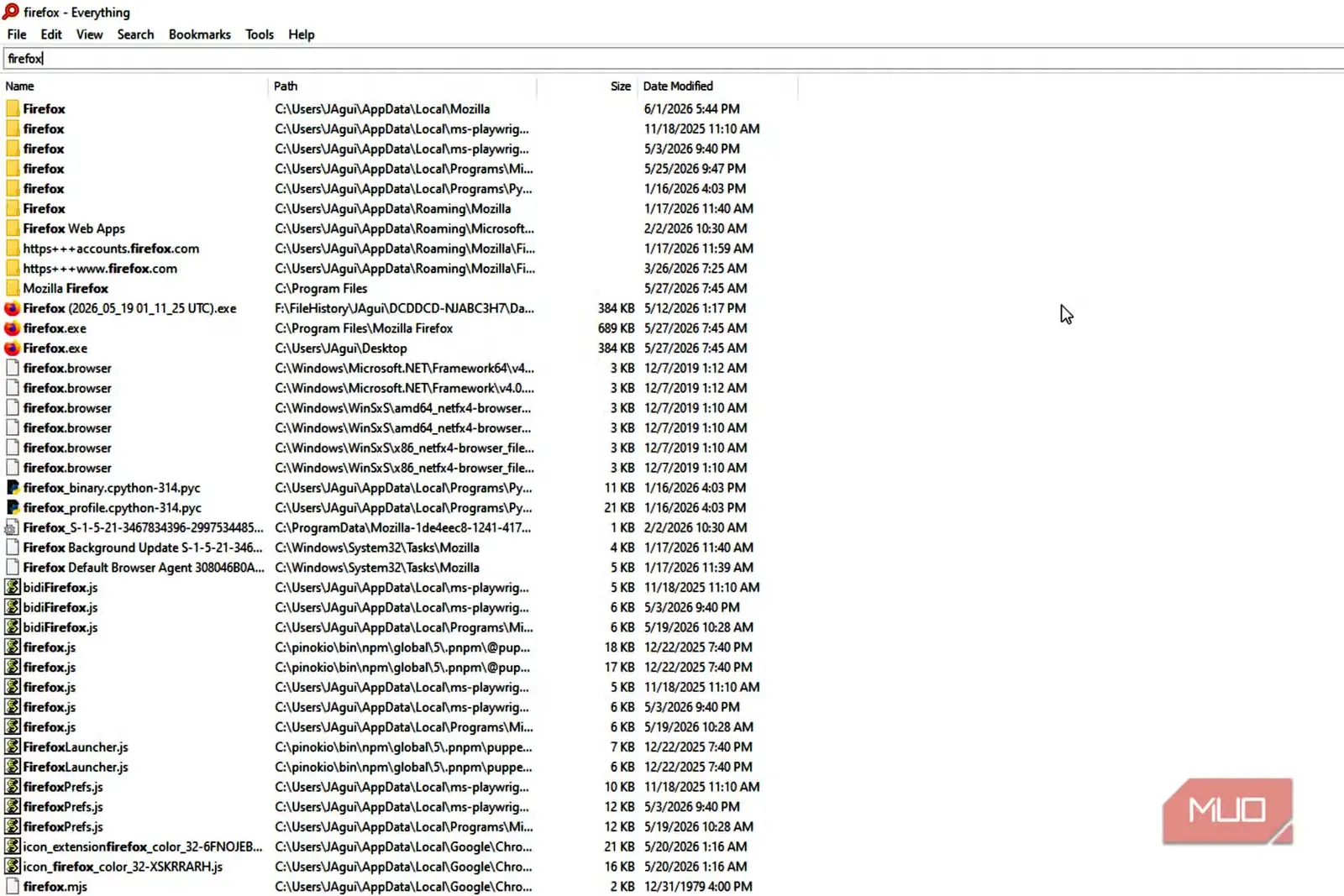
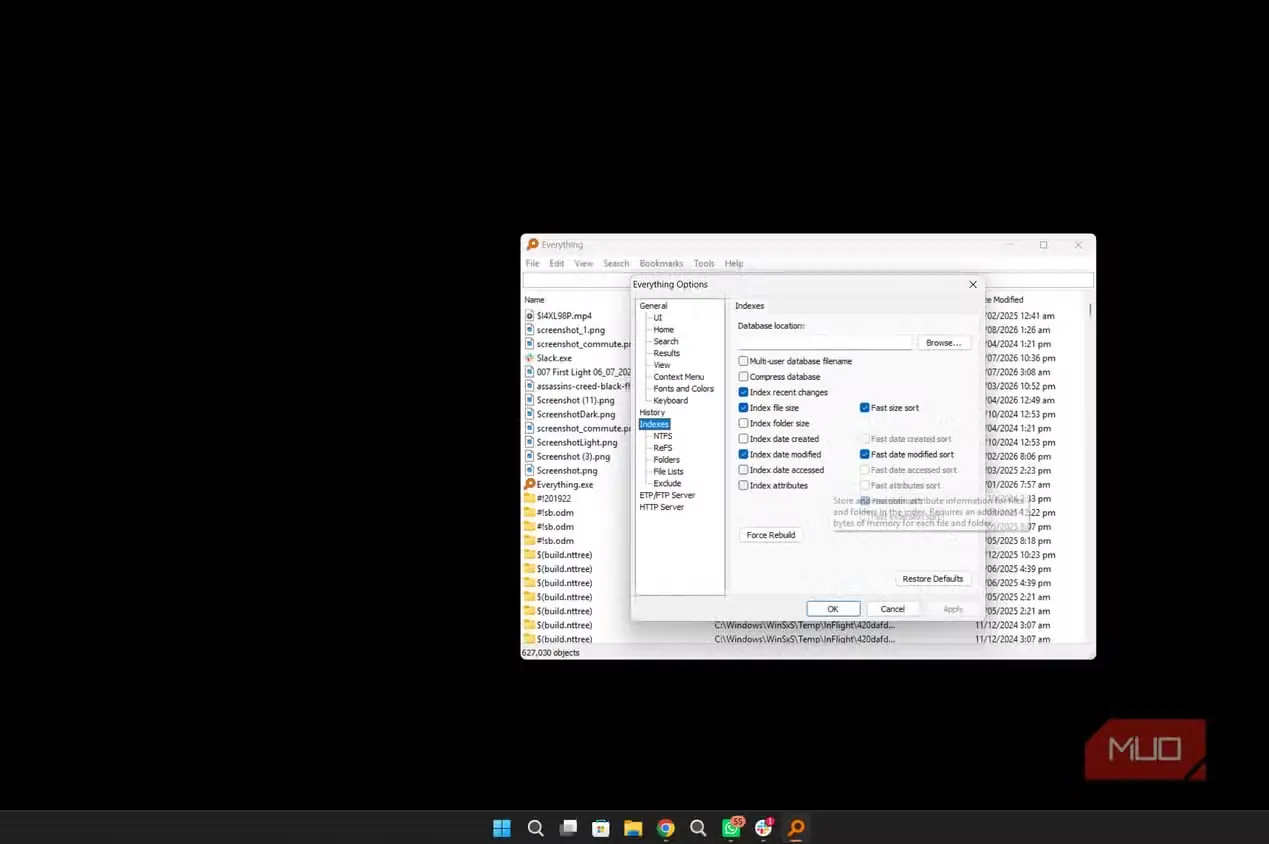
اولین بار که از Everything استفاده کردم، کاملاً شگفتزده شدم؛ زیرا انتظار چنین نتایج سریعی را نداشتم. یکی از دلایل اصلی این سرعت آن است که Everything فقط فراداده فایلهای شما را نمایهسازی میکند، نه خود محتوا را. همچنین خبری از یکپارچهسازی سنگین جستوجوی وب و OneDrive نیست که سرعت را کاهش دهد.
جستوجوی ویندوز برای ساخت پایگاه داده خود، فایلها را در پوشههای مختلف باز و بررسی میکند تا نتایج دلخواه را بیابد؛ فرایندی که منابع زیادی مصرف میکند. در مقابل، Everything به MFT (Master File Table) دسترسی دارد؛ فایلی سیستمی که فراداده هر فایل و پوشه را در درایوهای NTFS ذخیره میکند.
این یعنی مصرف منابع در پسزمینه ناچیز است و میزان استفاده از CPU، RAM و دیسک نیز بالا نمیرود؛ زیرا Everything بهجای جستوجوی دستی در ترابایتها داده، نتایج را از یک پایگاه داده از پیش ساختهشده بازیابی میکند.
علاوه بر این، جستوجوی ویندوز دائماً در حال نمایهسازی است؛ یعنی منابع سیستم همیشه در پسزمینه مصرف میشوند. این موضوع درباره Everything صدق نمیکند؛ این ابزار فقط یکبار نمایهسازی میکند و فایلها را بهمحض تغییر بهروزرسانی میکند. در هر صورت، اگر نتایج رضایتبخش به نظر نمیرسند، میتوانید بازسازی دستی نمایه را فعال کنید.
نوار ابزار Everything همهچیز را به هم پیوند میدهد
رابطی مبتنی بر نوار وظیفه برای Everything
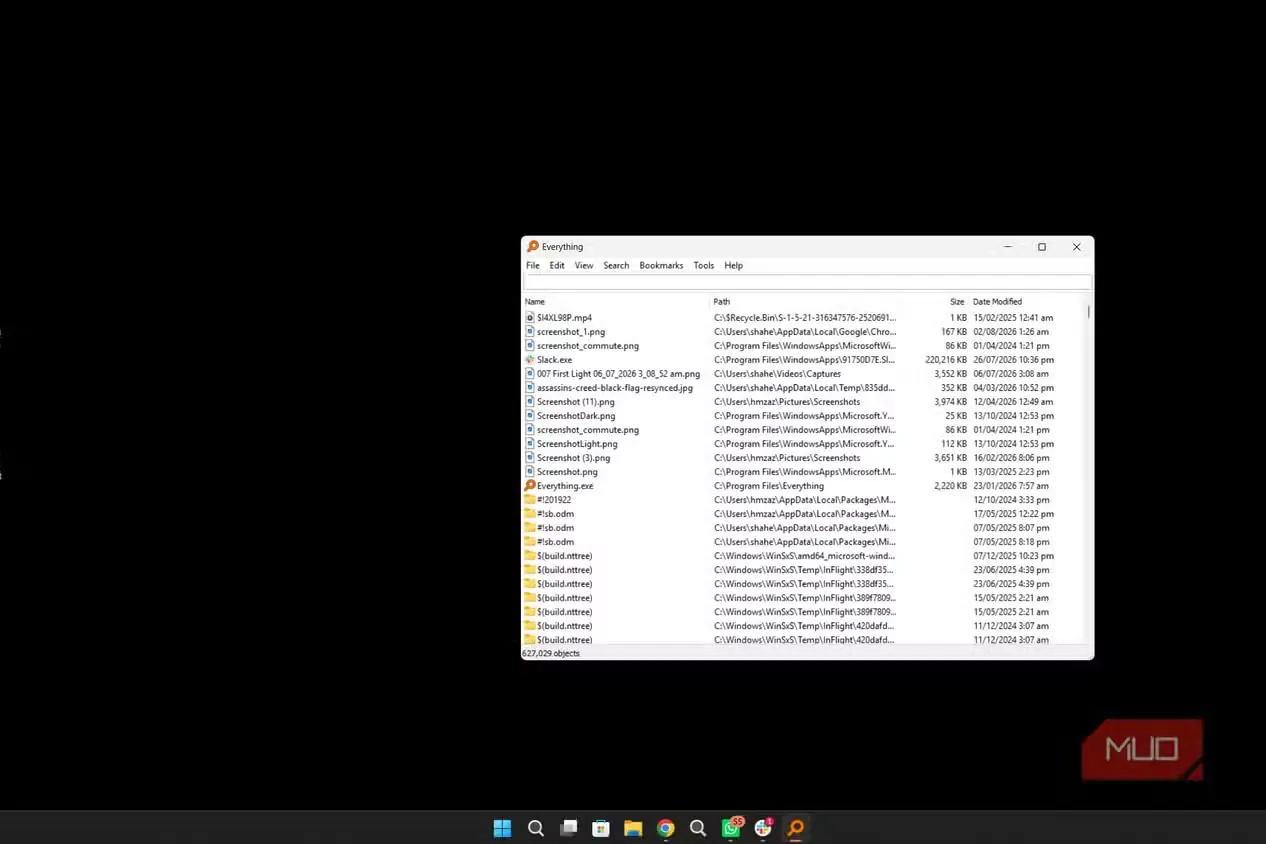
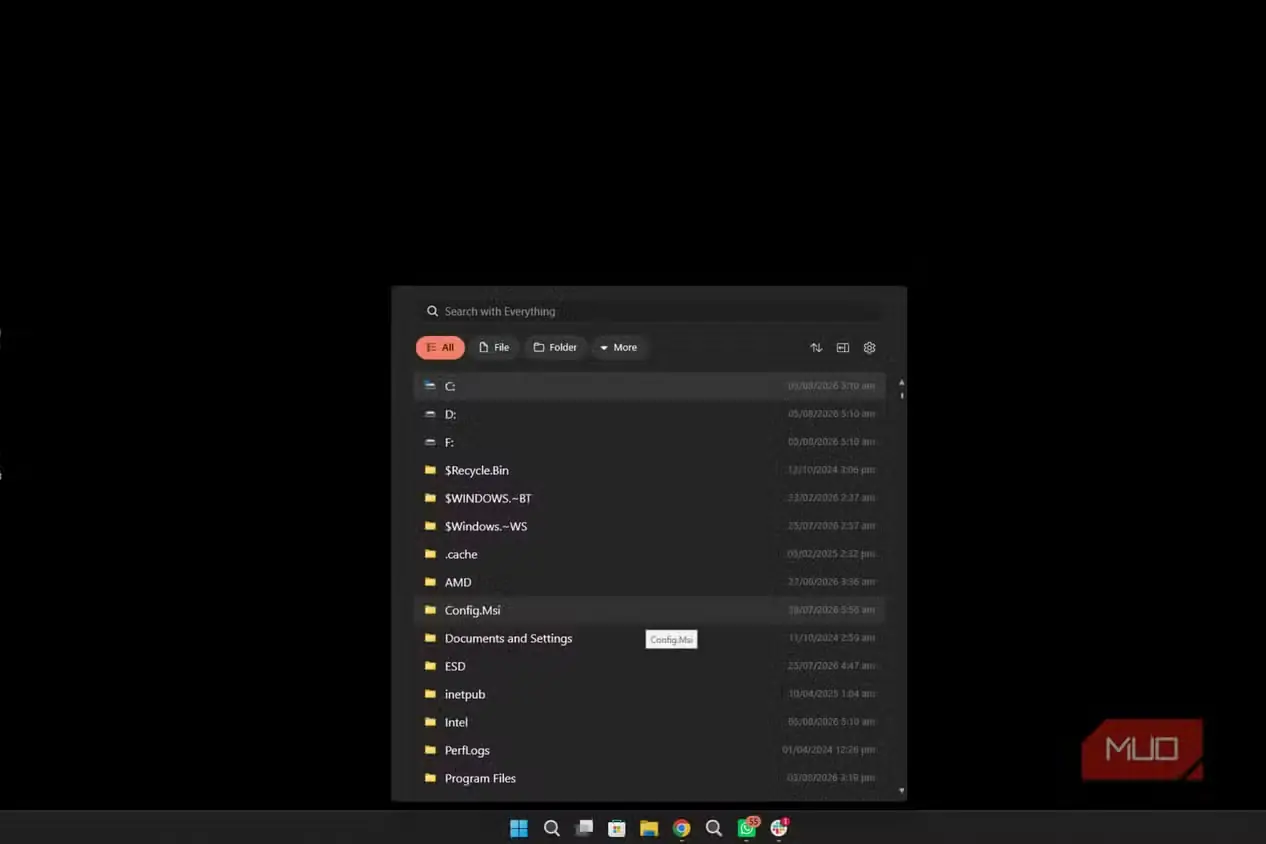
Everything بهتنهایی ممکن است استفاده چندان خوشایندی نداشته باشد، زیرا پنجرهای جداگانه است و جستوجو در آن غیرطبیعی به نظر میرسد. هرچقدر هم نتایج جستوجو سریع باشند، باز هم گردشکار طبیعی استفاده از نوار جستوجوی پایین نوار وظیفه را مختل میکنند؛ همان راحتیای که فقط ویندوز فراهم میکند. خوشبختانه با Everything Toolbar میتوانید Everything را به جایگزینی مستقیم برای جستوجوی ویندوز تبدیل کنید.
آن را ابزاری رابط کاربری در نظر بگیرید که ظاهری بهبودیافته و مشابه جستوجوی ویندوز ارائه میدهد، در حالی که Everything در پسزمینه کار میکند. میتوانید جستوجوی ویندوز را کاملاً غیرفعال و آن را با Everything جایگزین کنید؛ در این صورت، نتایج جستوجوی شما یکپارچهتر و کمدردسرتر خواهند بود.
در کنار هم، Everything Toolbar و ابزار جستوجوی Everything بهعنوان جایگزینی کامل برای جستوجوی ویندوز عمل میکنند و امکانات اضافی نیز ارائه میدهند.
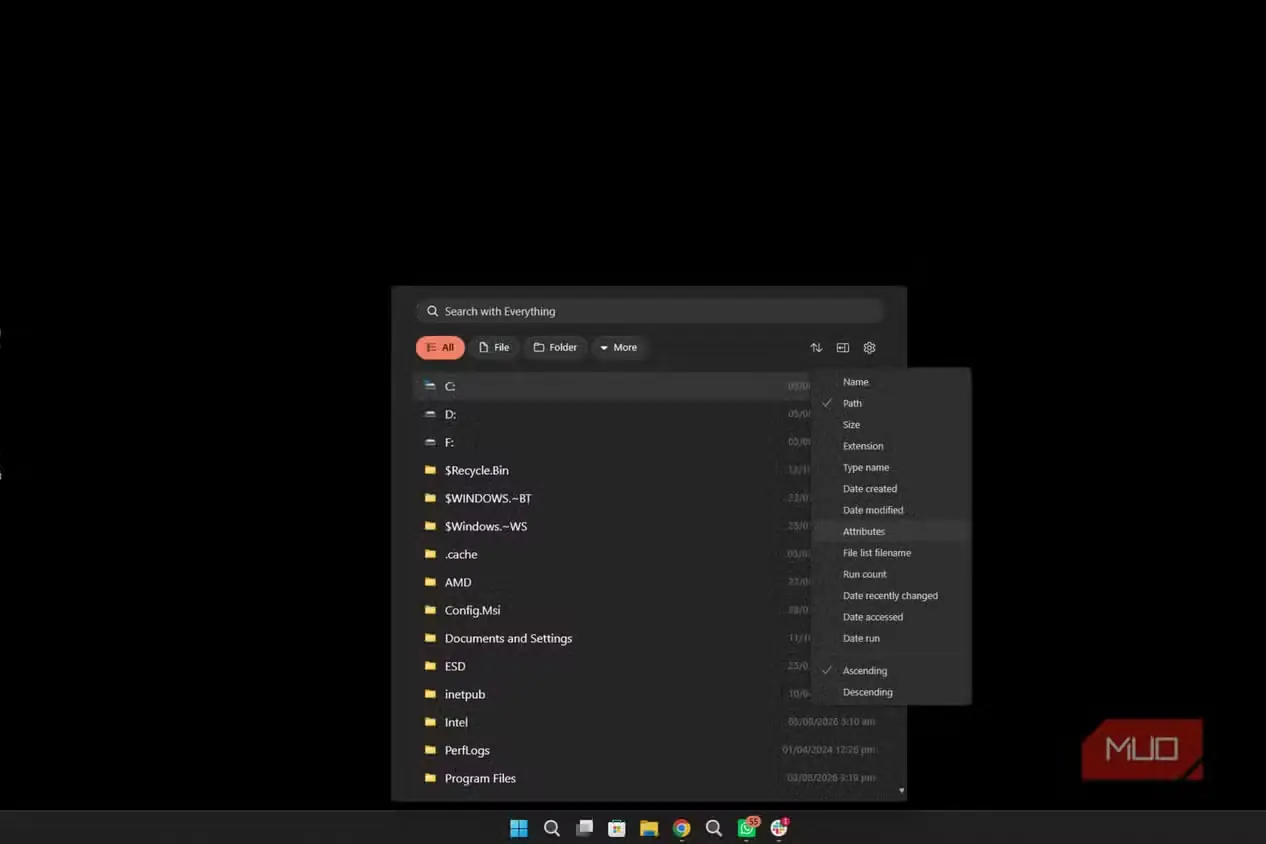
در ظاهر، Everything مانند یک مرورگر فایل عمل میکند و پوشههای درایو و زیرپوشههای آنها را نشان میدهد. برای جستوجو میتوانید از فیلترهایی برای نوع فایل، اندازه و تاریخ تغییر استفاده کنید و ترتیب نمایش را نیز شخصیسازی کنید. برای مثال، من تنظیم کردهام که نتایج، پوشهها و فایلها را در بالا و فایلهای صوتی و ویدیویی را در پایین نشان دهد.
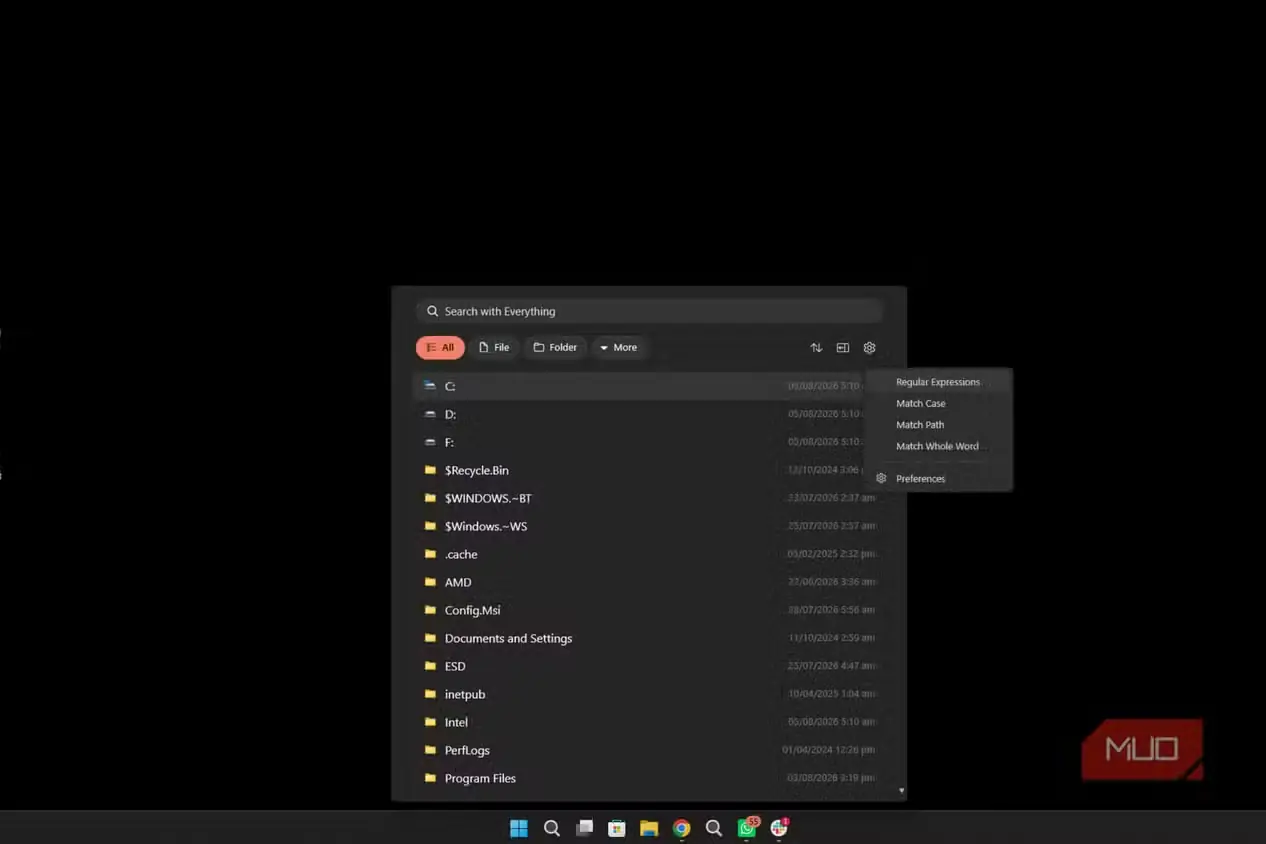
برای افزایش دقت، میتوانید تطبیق حروف بزرگ و کوچک، مسیر یا کل واژه را فعال کنید. اپراتورهای جستوجو نیز به شما امکان میدهند انواع خاصی از فایلها، مانند .jpg، را نمایش دهید؛ فایلهای بزرگتر از ۵ گیگابایت را با (size:>5gb) بیابید؛ یا نتایج را بر اساس نوع فایل و تاریخ به بازه زمانی مشخصی محدود کنید، مانند (*.png dm:۲۰۲۶).
آیا باید به Everything مهاجرت کنید؟
بر اساس تجربه من، Everything یکی از بهترین ابزارهای شخص ثالث برای ویندوز است و کاملاً جای ابزار جستوجوی پیشفرض را برایم گرفته است. من از OneDrive استفاده نمیکنم و برای جستوجوهای وب نیز سراغ مرورگر میروم؛ بنابراین Windows Search کار چندانی برایم انجام نمیداد. بااینحال، Windows Search میتواند فایلها را بر اساس متن و محتوای درون آنها جستوجو کند؛ بنابراین مگر اینکه قابلیت نمایهسازی محتوا را در Everything فعال کنید، همان نوع نتایج را دریافت نخواهید کرد. فعالسازی این قابلیت سرعت ابزار را کاهش میدهد و اساساً دلیل استفاده از یک ابزار جستوجوی شخص ثالث را از بین میبرد.
منبع: این مطلب ترجمه و بومیسازی مقالهای از MakeUseOf به قلم Shaheer Khan است. مشاهده مقاله اصلی