برجستهسازی در کیندل را دوست دارم، اما هیچوقت نمیخواستم فقط برای مرور آن متنهای برجستهشده هزینه ماهانه بپردازم._READwise گزینهای عالی است، اما این یک اشتراک دیگر روی اشتراکهای فعلی من است. در عوض، یک سیستم یادداشتبرداری Zettelkasten که خوب برنامهریزی شده باشد میتواند به Obsidian کمک کند تا با متنهای برجستهشده کیندل بهتر فکر کنیم. چند ابزار رایگان میتوانند هر متن برجستهشده، یادداشت و بریده را مستقیماً در vault شما وارد کنند. کار بیشتری نسبت به Readwise در ابتدا نیاز دارد، اما خب، این «قیمت» رایگان بودن است.
افزونه کیندل از طریق آمازون همگامسازی میکند
یک ورود به سیستم، کل کتابخانه شما را متصل میکند
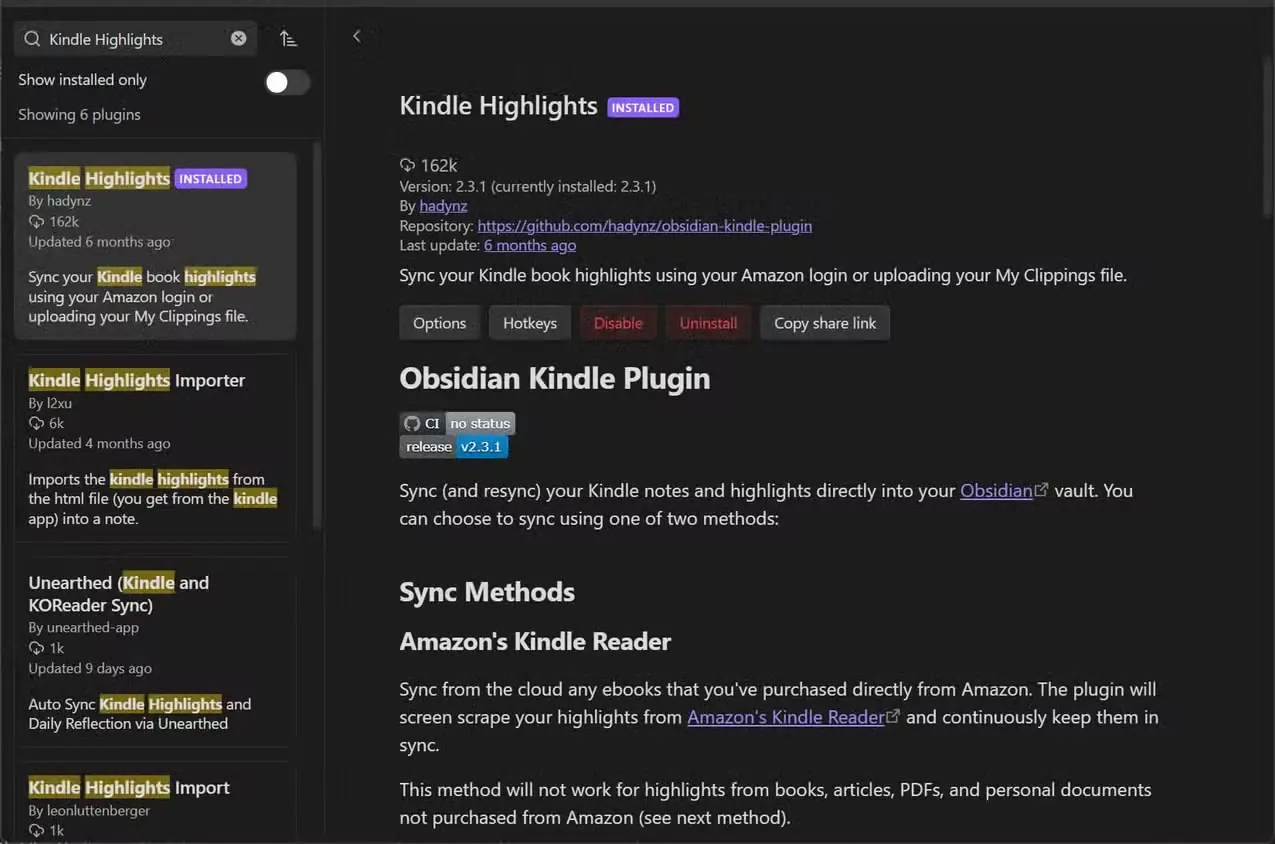
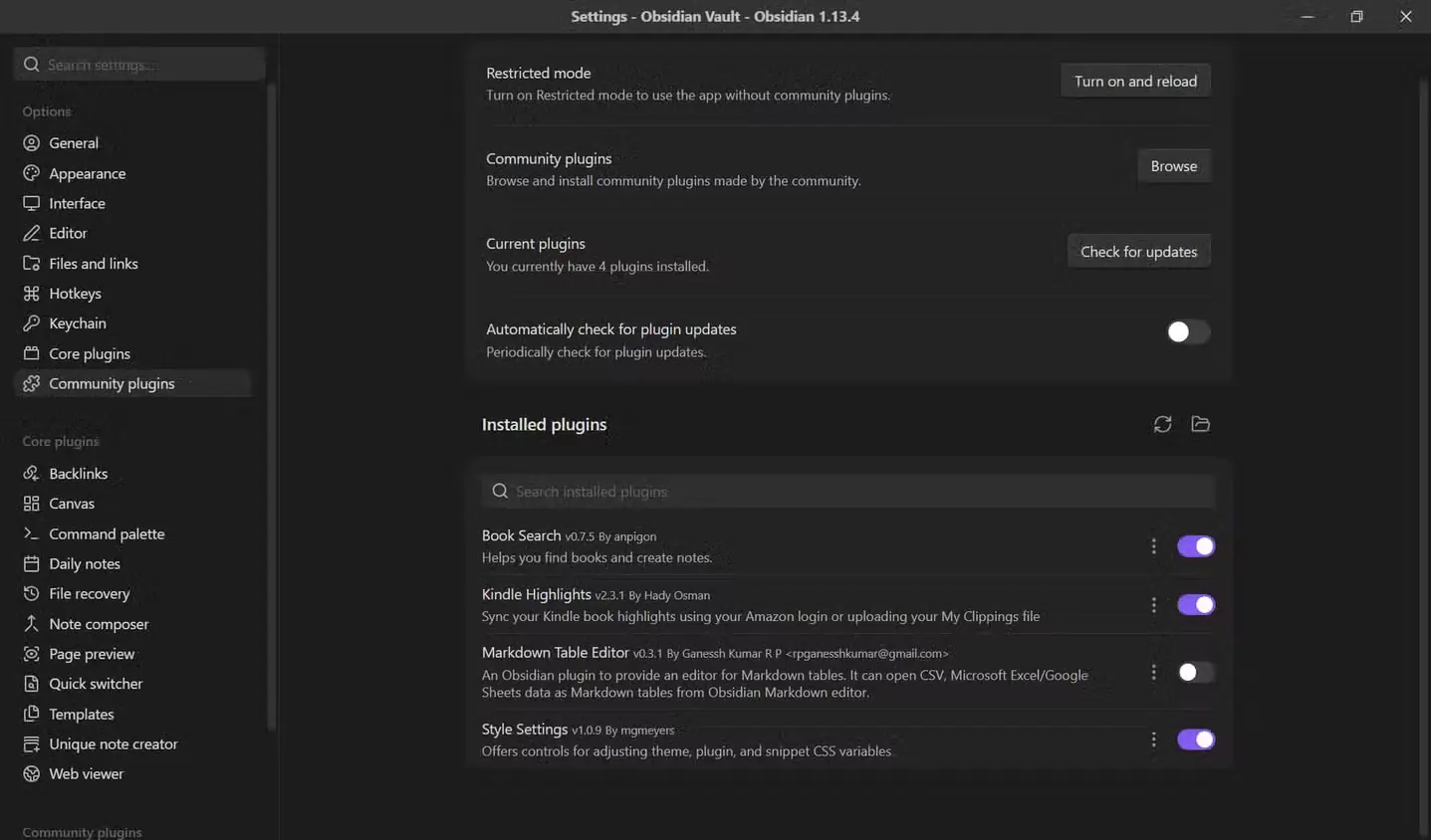
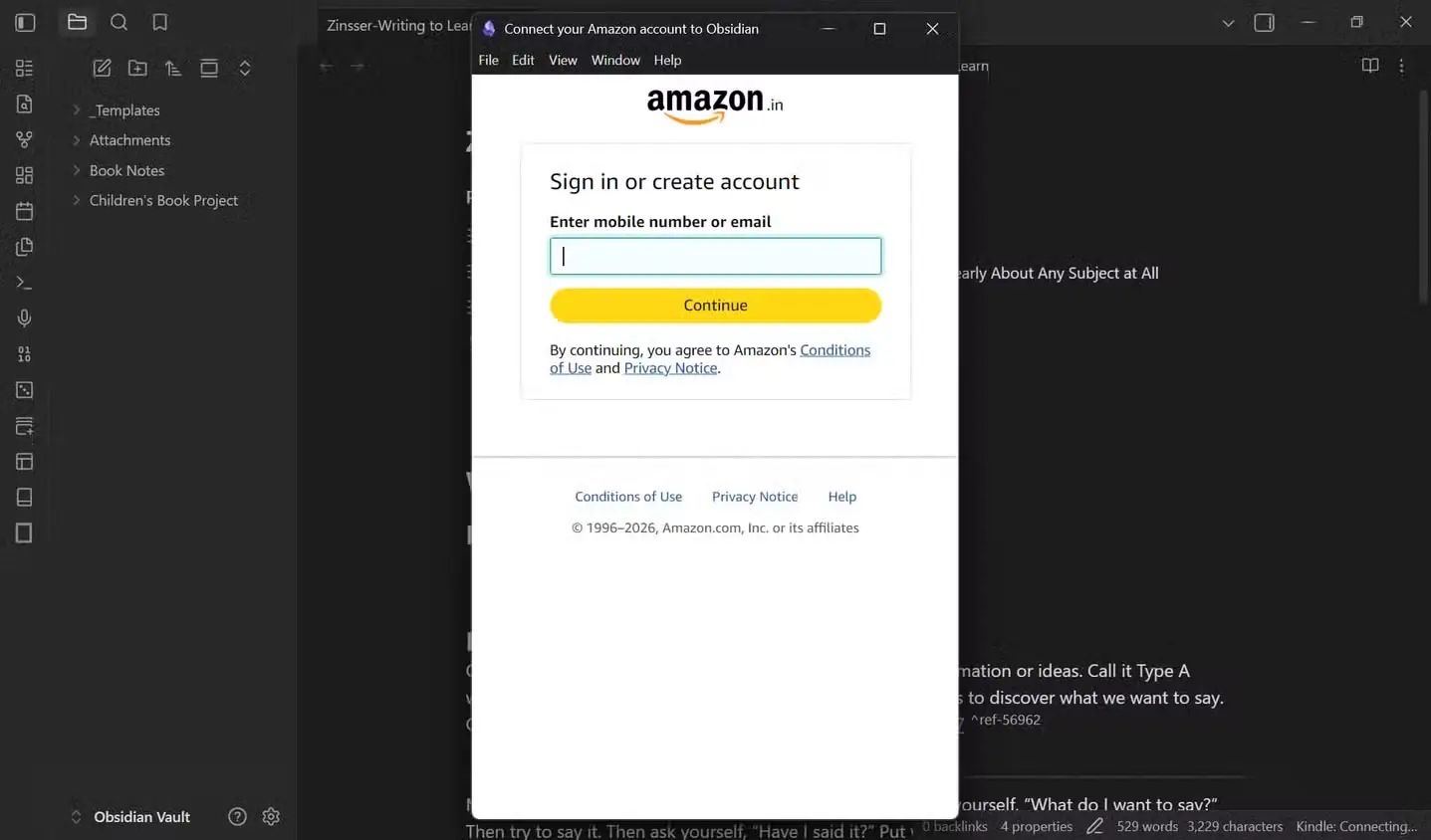
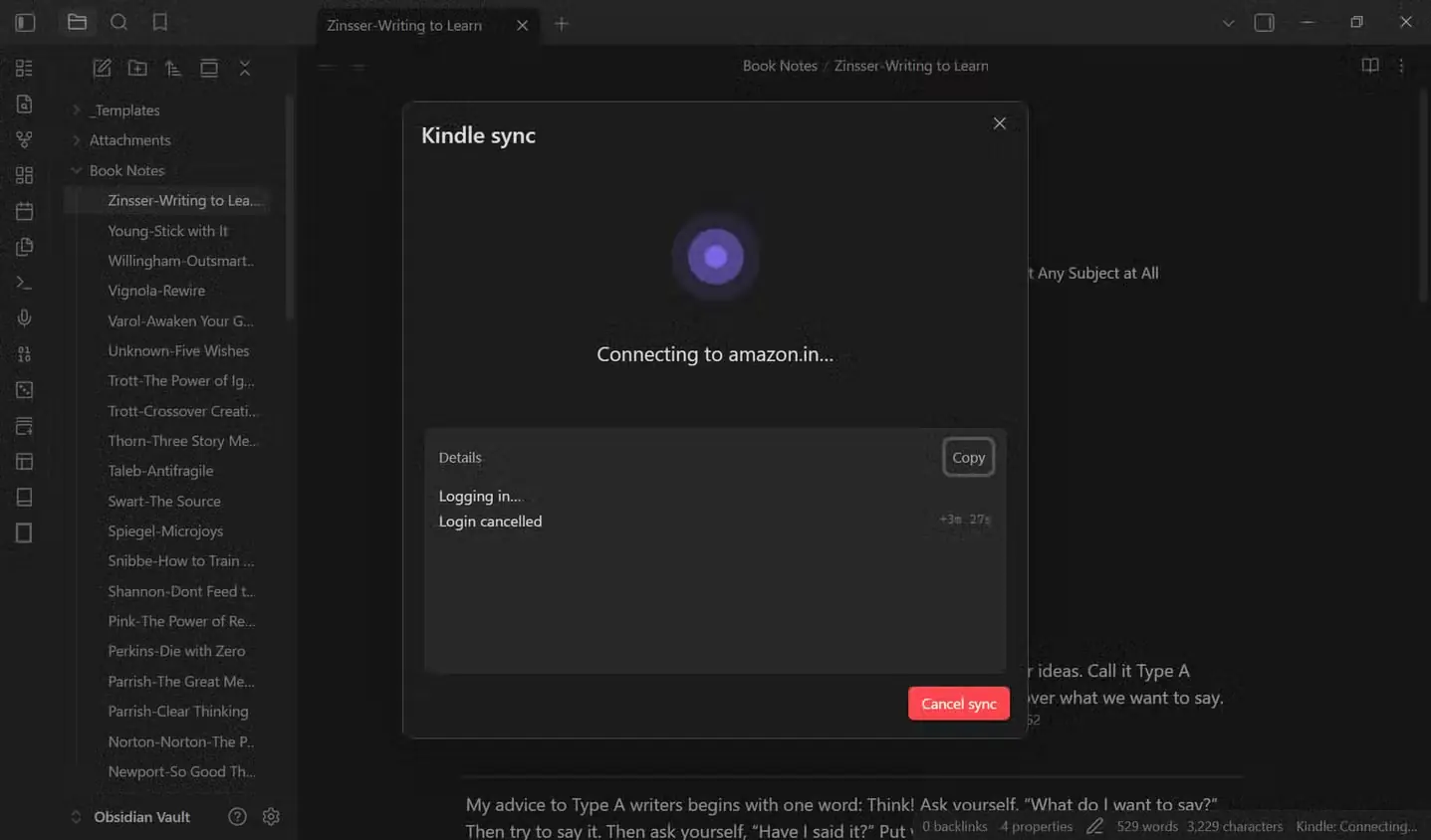
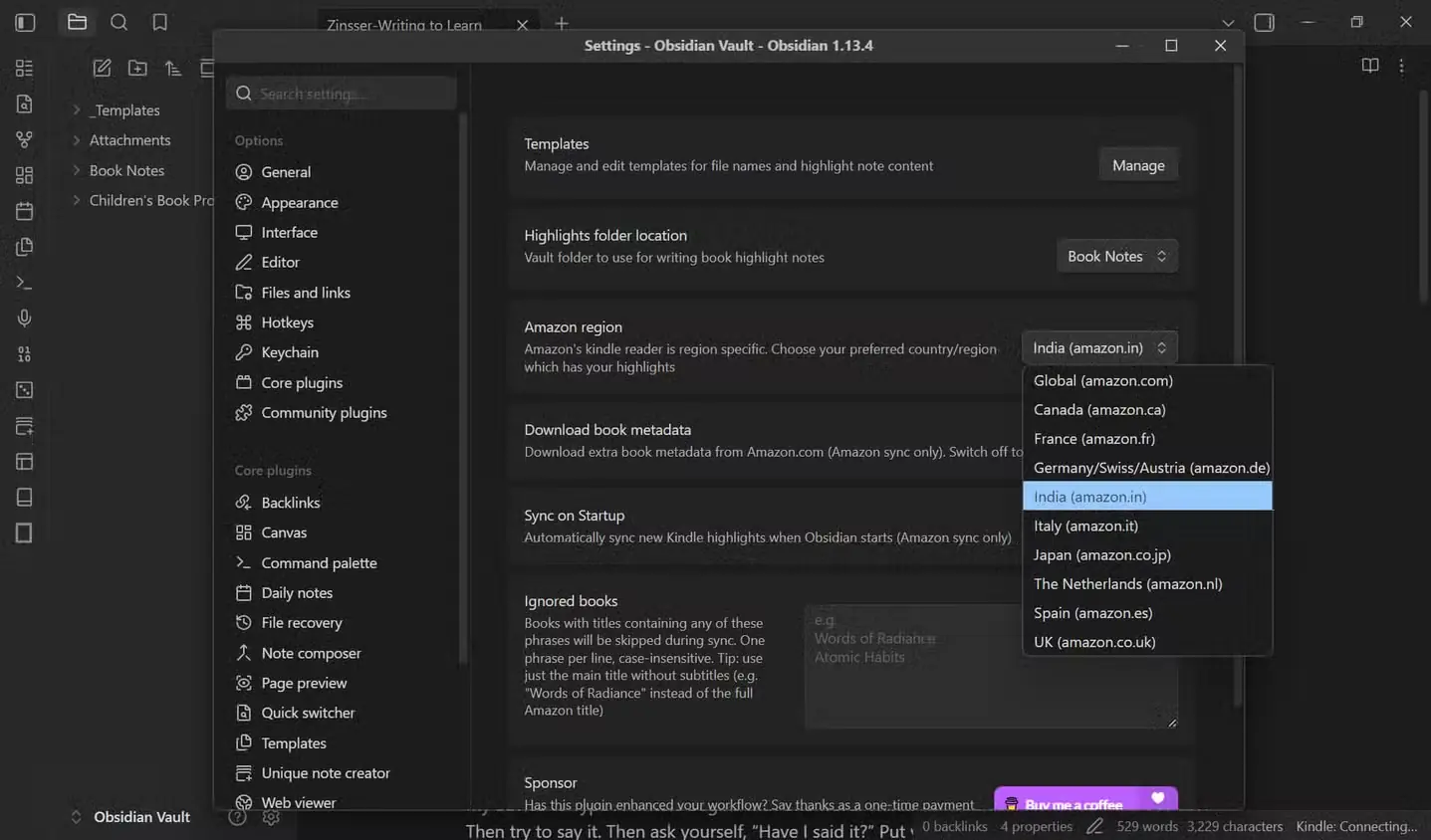
افزونهcommunity-pluginی Kindle Highlights به حساب آمازون شما وارد میشود و متنهای برجستهشده را مستقیماً از Kindle cloud reader دریافت میکند. آن را از Community Plugins نصب کنید، یکبار وارد شوید، و آن بهطور خودکار متنهای برجستهشده هر کتاب خریداریشده را بهروز نگه میدارد. پس از اتمام یک کتاب دوباره همگامسازی را اجرا کنید، و فقط متنهای برجستهشده جدید اضافه میشوند.
اولین باری که دیدم درخواست رمز عبور آمازونم را داخل یک افزونه сторонی میکند، تردید کردم. تحویل دادن اطلاعات ورود به هر برنامهای پرریسک به نظر میرسد، حتی یک برنامه متنباز ساختهشده توسط یک توسعهدهنده مورد اعتماد.
افزونه رمز عبور شما را ذخیره نمیکند؛ فقط توکن نشست مورد نیاز برای اسکرپ کردن صفحه را نگه میدارد. همچنین میتوانید دسترسی را هر زمان از حساب آمازون خود لغو کنید، بنابراین ریسک کمتر از چیزی است که در نگاه اول به نظر میرسد. من چند بحث اجتماعی را خواندم که در آن خوانندگان گفتند افزونه ممکن است در فروشگاههای غیر آمریکایی خطا دهد یا هنگ کند. باید Amazon Region را بهصورت دستی در تنظیمات افزونه تغییر دهید. من در تست محدود خودم این خطا را ندیدم، با منطقه "amazon.in" در تنظیمات.
بارگذاری My Clippings.txt برای هر کتاب
این روش کتابها و اسناد sideloadشده شما را پوشش میدهد
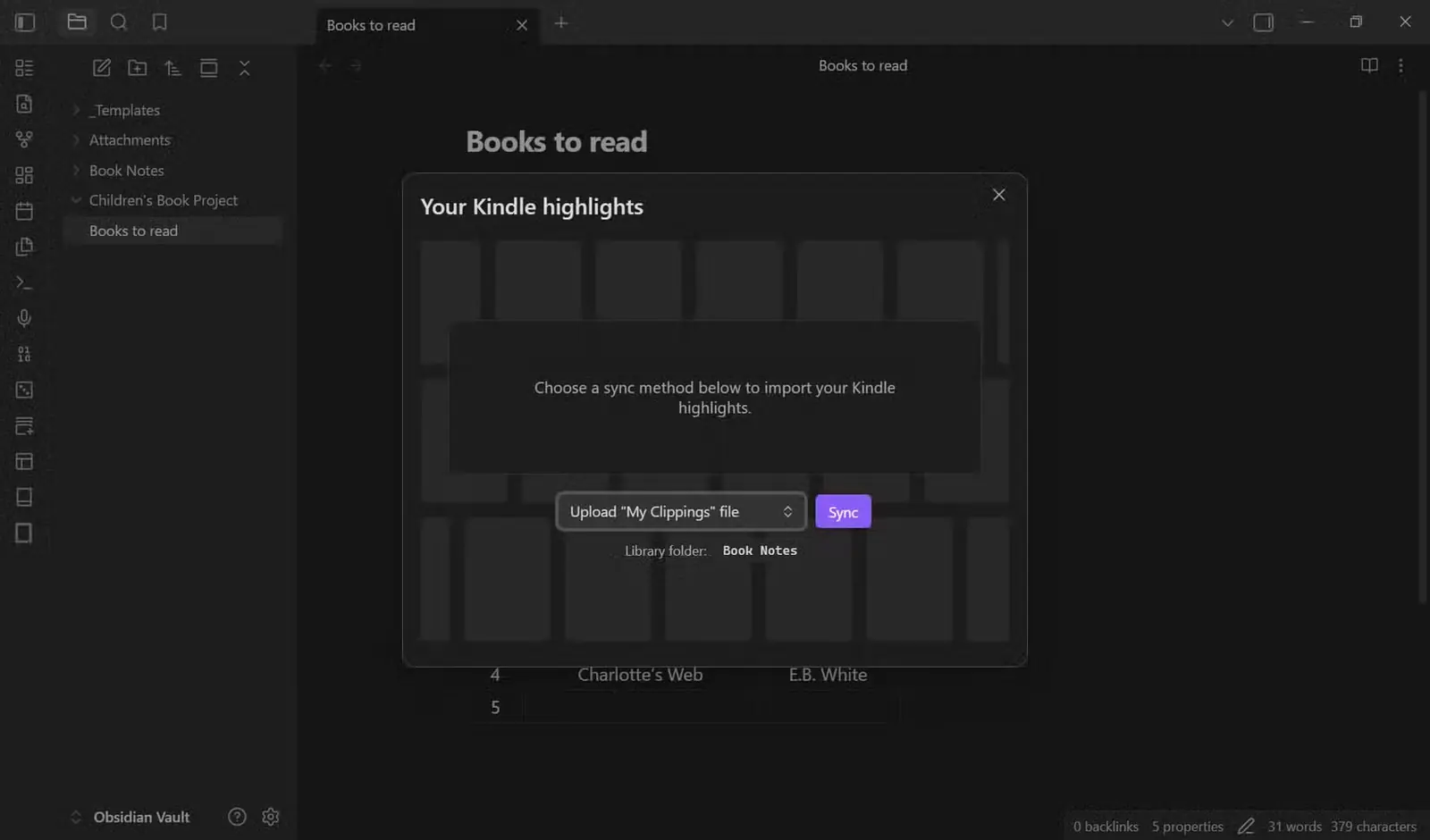
کیندل خود را به کامپیوتر وصل کنید، فایل "My Clippings.txt" را بگیرید، و سپس آن را در افزونه بیندازید. تمام متنهای برجستهشده از PDFهای شخصی و کتابهای sideloadشده (EPUB/MOBI، کتابهای قرضگرفتهشده از Libby/OverDrive) در چند ثانیه وارد میشوند.
گردش کردن برای پیدا کردن یک کابل در دنیای بیسیم امروز گاهی دردناک است. اما این کار به ما کمک میکند تا از هر خطایی که روش قبلی ممکن است ایجاد کند عبور کنیم، و برای من این فرصتی است تا کیندلم را شارژ کنم همزمان با شروع وارد کردن. همچنین، این تنها روشی است که یادداشتهای اسناد sideloadشده توسط خودتان در کیندل را دریافت میکند. فقط باید به یاد داشته باشم که حداقل یکبار پس از اتمام کتاب این کار را انجام دهم. بههرحال، شما نیز به همان کابل نیاز دارید، و سپس از ایمیل استفاده میکنید تا متنهای برجستهشده از اسناد و کتابهای sideloadشده را از طریق فایل My Clippings.txt به Readwise وارد کنید.
یک مزیت کمتر شناختهشده دیگر روش USB برای کسانی که بریدههای زیادی میگیرند وجود دارد. ناشران تنها ۱۰-۲۰٪ از هر کتاب را قابل صادرکردن میکنند. بنابراین، استفاده از فایل My Clippings.txt راه واضحی برای آوردن متنهای برجستهشده به Obsidian است.
Export Notes متنهای برجستهشده را به HTML تمیز تبدیل میکند
اپ کیندل میتواند مستقیماً یک فایل به شما بدهد
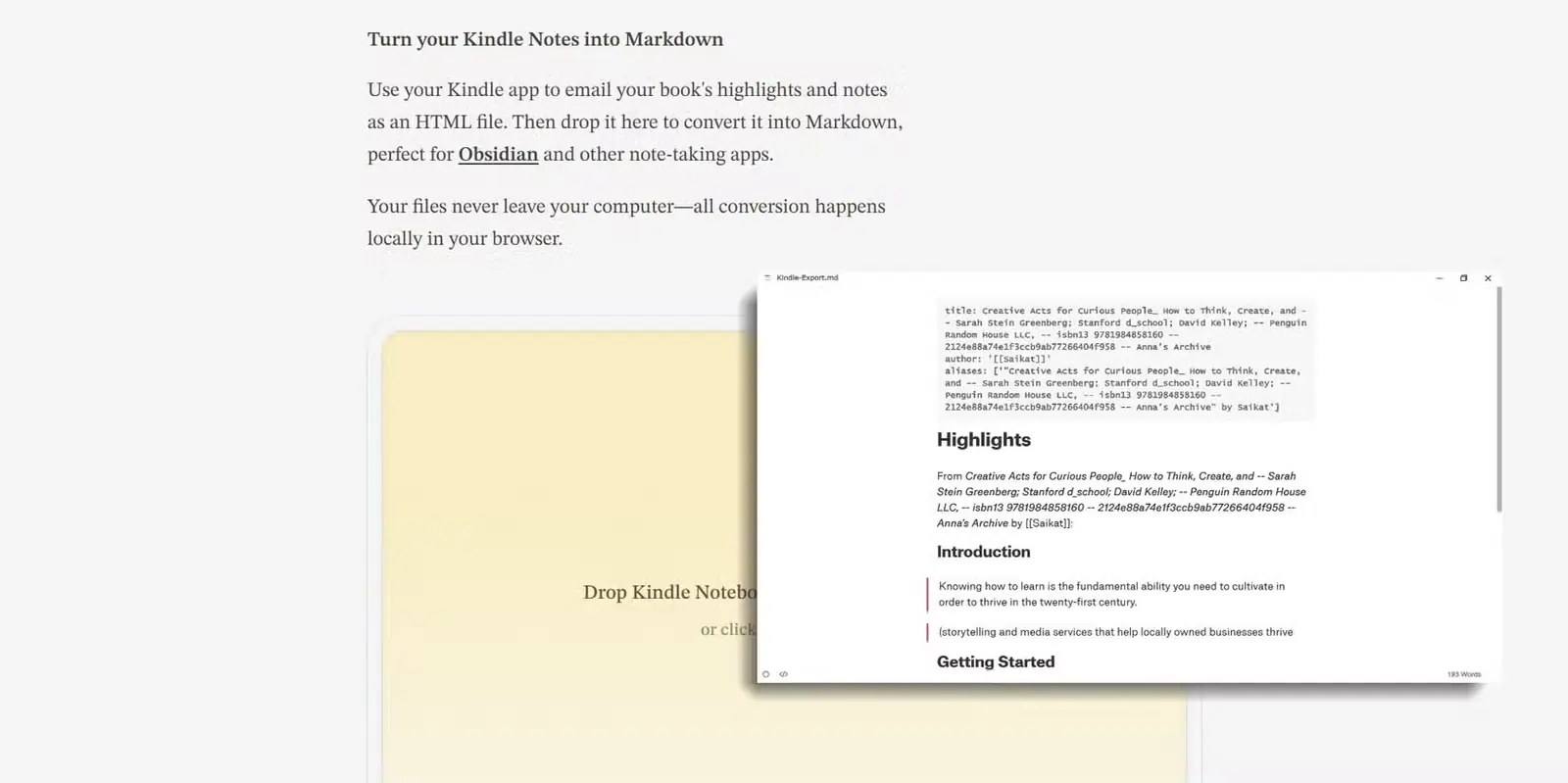
وقتی در جلسات کوتاه میخوانید، اپ کیندل انتخابی عالی است. دفترچه یادداشت یک کتاب را در اپ کیندل باز کنید، روی Share ضربه بزنید، سپس Export Notes. آمازون یک فایل HTML از هر متن برجستهشده و یادداشت آن کتاب برای شما ایمیل میکند، قالببندیشده و آماده برای تبدیل به یک یادداشت مناسب.
من این را برای یک کتابخانه کامل کتابهاumbsage میدانم. صادرکردن کتاب به کتاب اگر بهصورت عادت آن را انجام ندهید دشوار است. همراه با یک مبدل مبتنی بر مرورگر مانند kindle2md، که آن HTML را به Markdown آماده با frontmatter تبدیل میکند، چند ثانیه برای هر کتاب طول میکشد.
Readwise گزینههای سفارشیسازی خودش را برای قالببندی مرتب متنهای برجستهشده دارد. میتوانید یادداشت کتاب Obsidian خود را سفارشی کنید یا از قالب سفارشیسازی در سایت تبدیل kindle2md استفاده کنید. و چرا همینجا بایستیم… میتوانید هر یادداشت Obsidian را با کمک یک AI محلی تصویرسازی کنید.
Bookcision متنهای برجستهشده را از مرورگر شما میگیرد
یک bookmarklet متنهای برجستهشده را از وبریدر میکشد
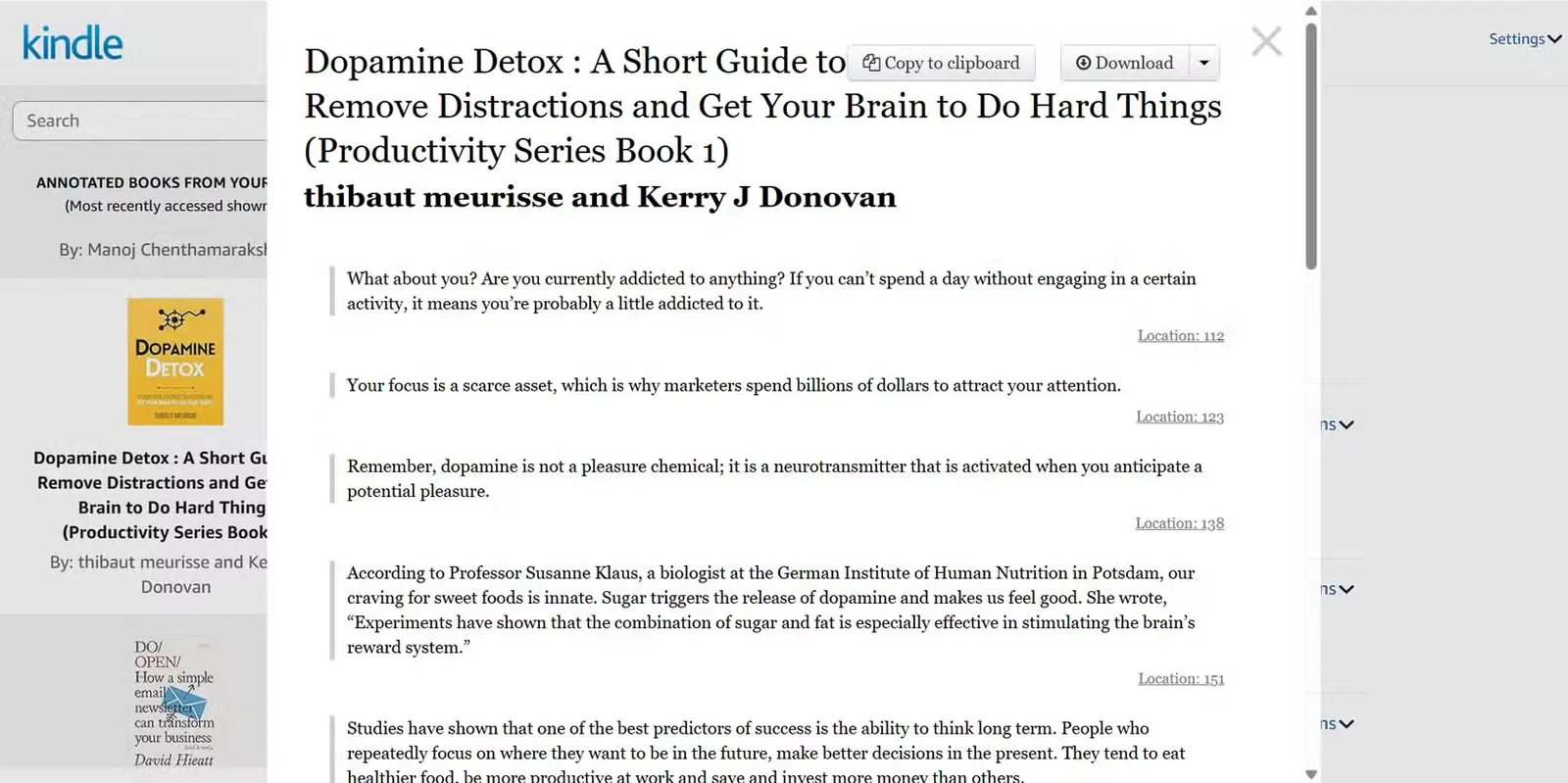
Readwise افزونه خودش را دارد. میتوانید از این bookmarklet مرتب برای دانلود یادداشتهای کیندل با Obsidian هم استفاده کنید. هر کتابی را در read.amazon.com باز کنید، روی bookmarklet Bookcision کلیک کنید، و آن صفحه را به یک فهرست تمیز و قابل دانلود از متنهای برجستهشده اسکرپ میکند.
این که فقط یک کتاب در هر بار کار میکند و خروجی انبوه در کل قفسه شما در یک مرحله وجود ندارد، مورد علاقه من نیست. اگر کتابی صدها نکتهبرجسته داشته باشد، باید قبل از اجرای Bookcision تمام صفحه وب Amazon را به صورت دستی پایین بکشید تا همه نکتهبرجستهها بارگذاری شوند، در غیر این صورت فقط ۲۰٪ ابتدایی استخراج میشود.
گرچه برای یک کتاب گهگاهی و مطالعه عمیق، سریعترین مسیر از Kindle به Obsidian است. آن را با یک قالببند رایگان مانند ابزار متنباز نکتهبرجستهها ترکیب کنید و Markdown تمیزی بهدست میآورید که آماده قرار گرفتن مستقیم در یک یادداشت است.
جایگذاری My Clippings.txt بدون هیچ ابزاری
روش پشتیبانی که هرگز نیاز به بهروزرسانی ندارد
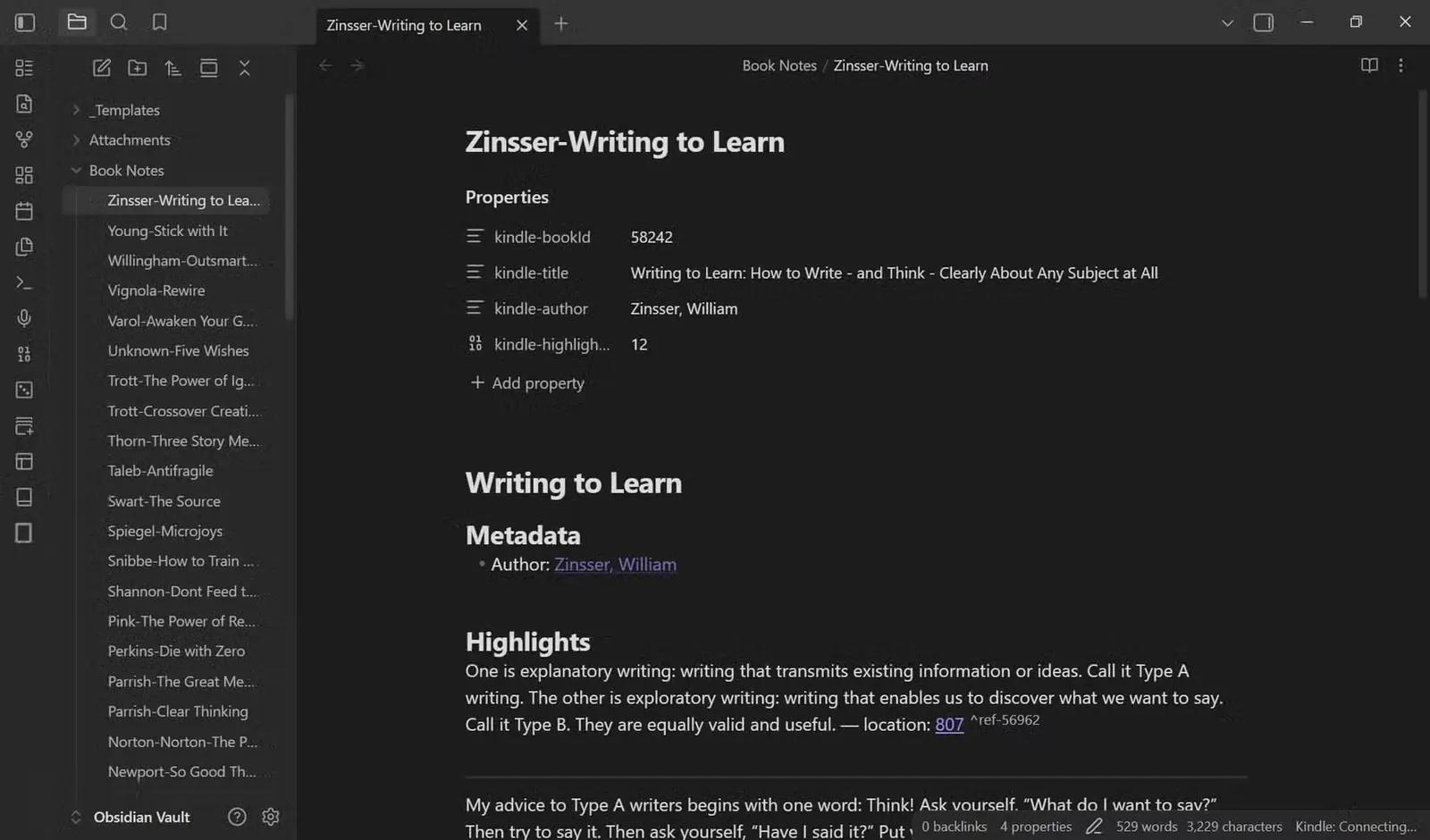
My Clippings.txt متن ساده است که با خطوط جداکننده مضاعف بین ورودیها تقسیم میشود. آن را در هر ویرایشگر متنی باز کنید و میتوانید بخش یک کتاب را مستقیماً در یک یادداشت جدید Obsidian بدون نصب هیچچیز کپی کنید. اعداد مکان، مهرهای زمانی و متن نکتهبرجسته همه با هم ترکیب میشوند و قبل از اینکه شبیه یک یادداشت واقعی به نظر برسد، باید قالببندی را به صورت دستی پاک کنید.
اما این تنها روشی است که به شما کمک میکند یک یادداشت کتاب در Obsidian با کنترل کامل ایجاد کنید. در حالی که پاکسازی دستی مهرهای زمانی، خطوط مکان و جداکنندهها مثل کار دستی دیجیتال به نظر میرسد، جستجو و جایگذاری داخلی Obsidian (یا VS Code) با regex میتواند به پاکسازی سریع یک تخلیه متن خام کمک کند.
من این روش را وقتی با سیستم Zettelkasten ترکیب میشود ترجیح میدهم. به من کمک میکند تا درباره آنچه برجسته کردهام فکر کنم، آن را با کلمات خودم بازنویسی کنم و زمینه بیشتری به آن بدهم. و روش دستی به شما کمک میکند یادداشتهای کتاب مرتبتری با ویژگیهای frontmatter مورد دلخواهتان ایجاد کنید. همانطور که در اسکرینشات بالا میبینید، افزونه به طور پیشفرض بسیاری از پیوندهای برگشتی و ارجاعات بلوک غیرضروری اضافه میکند. با این حال، میتوانید به تنظیمات افزونه بروید و قالب را سفارشی کنید تا نحوه نمایش نکتهبرجستههای واردشده را کنترل کنید.
عادت برجستهسازی و یادداشتبرداری بهتر از تعقیب یک ابزار کامل است
هیچکدام از این روشهای رایگان با اتوماسیون روزانه Readwise برابری نمیکنند و این برای من اشکالی ندارد. اشتباه معمول ما این است که نکتهبرجستهها را بدون انجام کاری روی آنها رها میکنیم. من سعی میکنم هر هفته یک بازه ۱۰ دقیقهای برای اجرای همگامسازی و سپس کمی زمان بیشتر برای پردازش نکتهبرجستههای کتاب در یک سیستم Zettelkasten پایدارتر اختصاص دهم.
منبع: این مطلب ترجمه و بومیسازی مقالهای از MakeUseOf به قلم Saikat Basu است. مشاهده مقاله اصلی