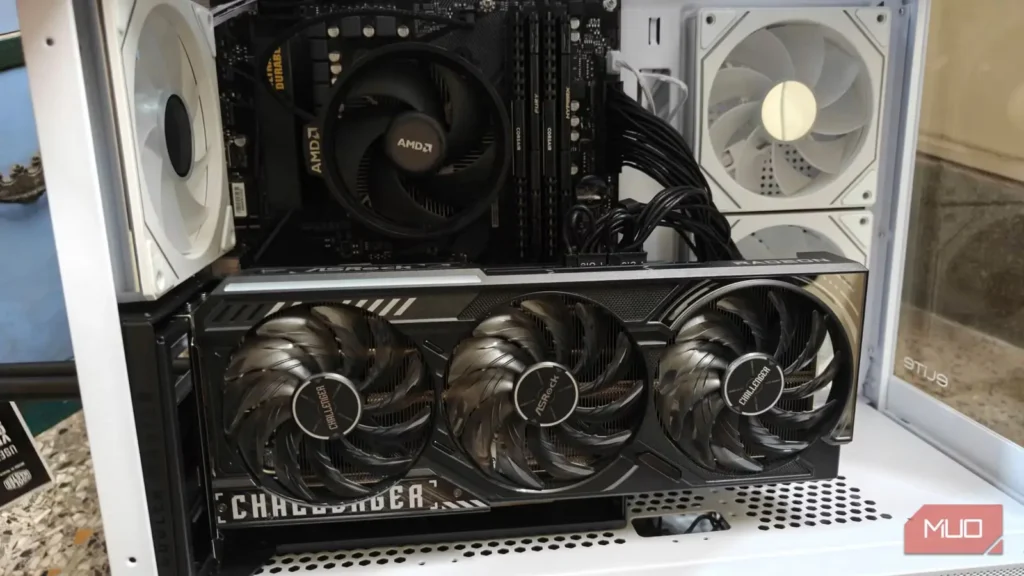
میتوانید از تعویض خمیر حرارتی GPU خود صرفنظر کنید و سراغ راهحلهایی مثل تنظیم منحنی فن، تمیز کردن گرد و غبار، یا کاهش ولتاژ بروید تا مصرف برق کلی را محدود کرده و دماها را پایدار نگه دارید. با این حال، در نهایت تعویض خمیر حرارتی به کاری اجتنابناپذیر تبدیل میشود که هر صاحب PC باید آن را انجام دهد، مهم نیست چقدر پیچیده یا دلهرهآور به نظر برسد.
برای GPUهای مدرن، فقط خمیر حرارتی ساده کافی نیست. داخل GPU شما پدهای حرارتی نیز وجود دارند که مانند خمیر حرارتی، به مرور زمان خشک میشوند. وقتی این اتفاق بیفتد، GPU بدون اینکه اصلا متوجه شوید بهطور خاموش دچار کاهش سرعت میشود.
خمیر حرارتی همه ماجرا نیست
VRAM شما در سکوت پخته میشود در حالی که بیش از حد روی دمای هسته تمرکز کردهاید
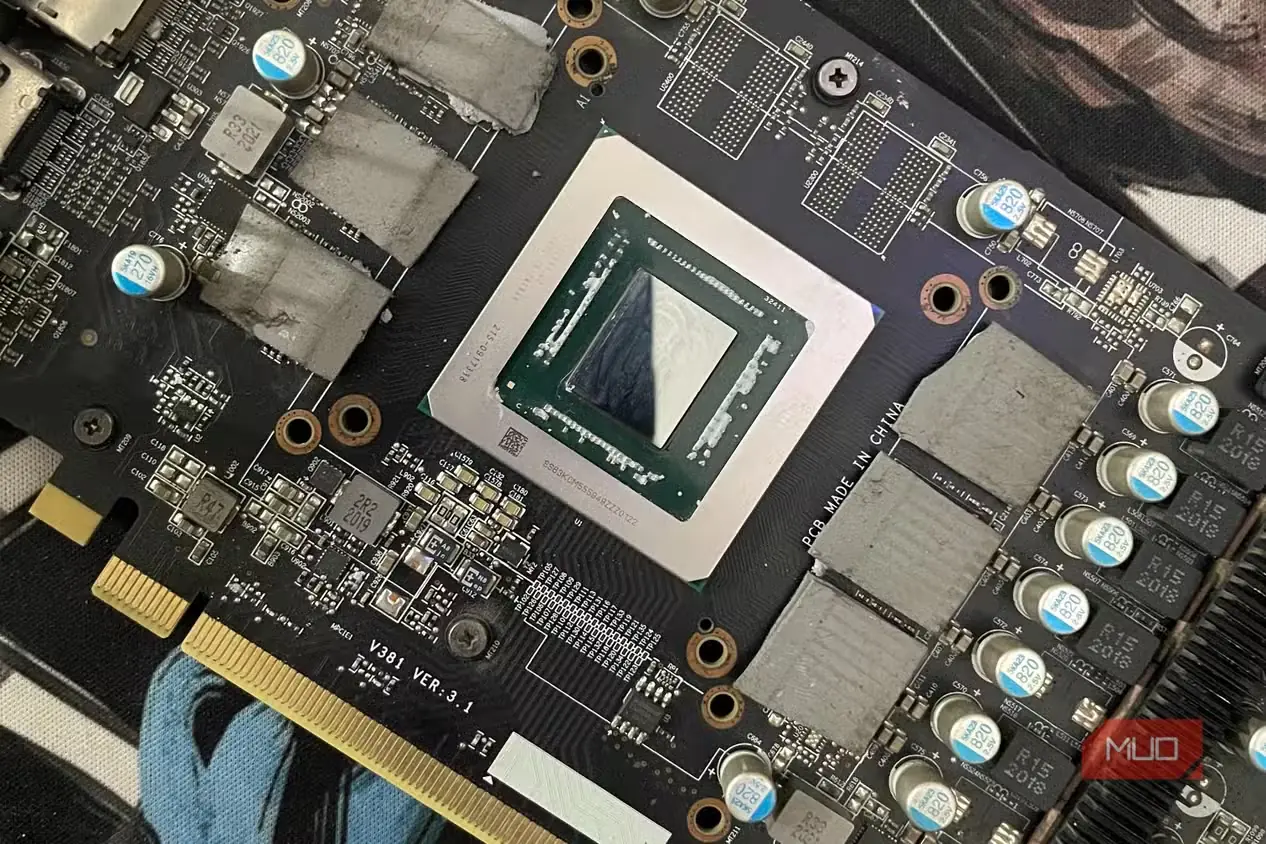
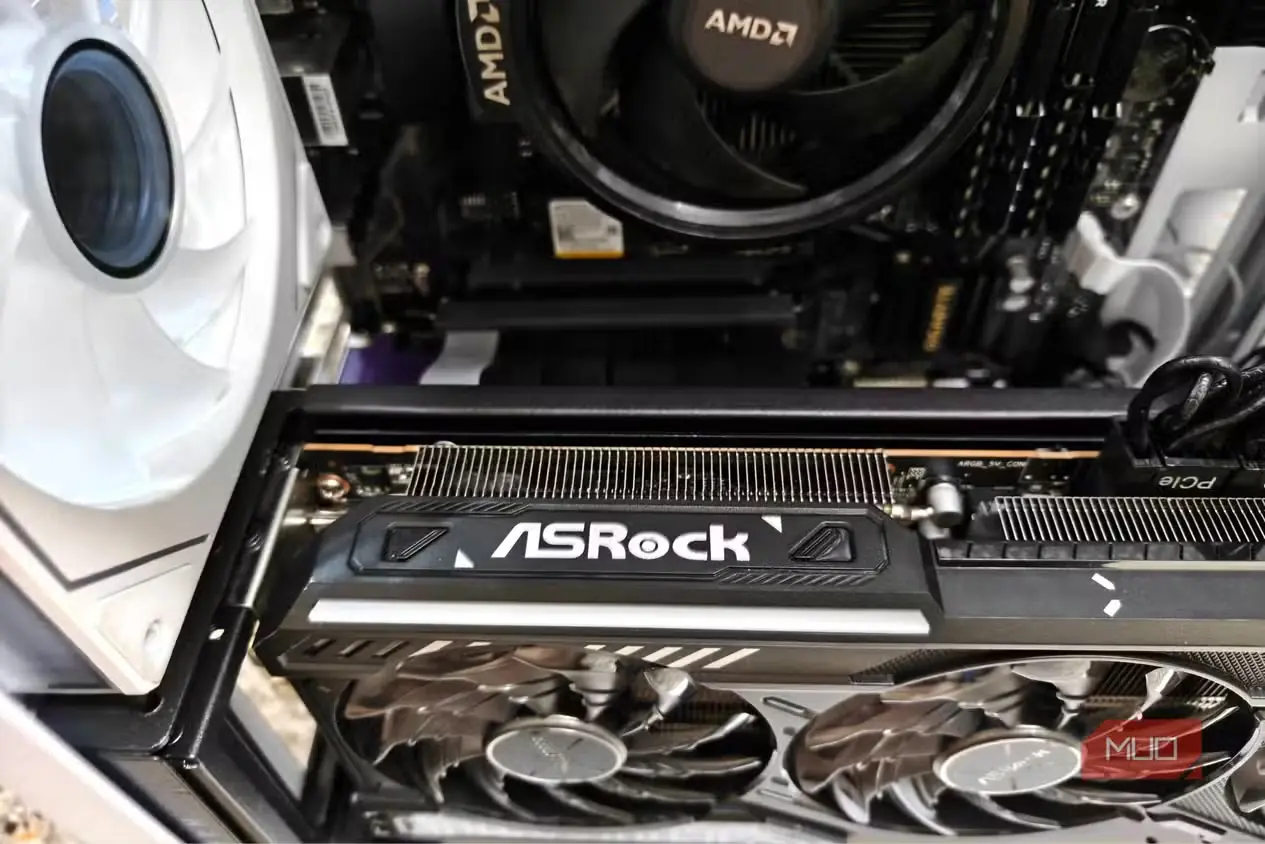
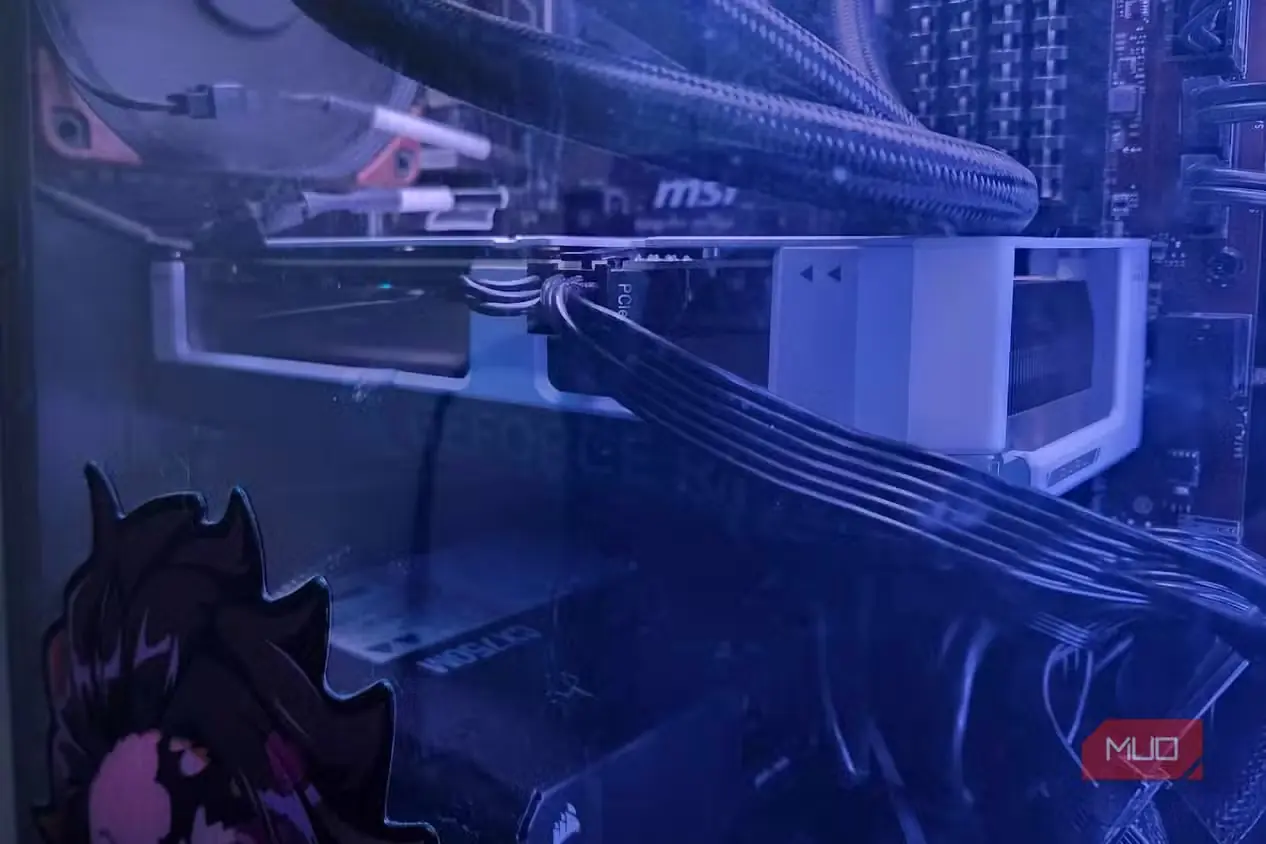
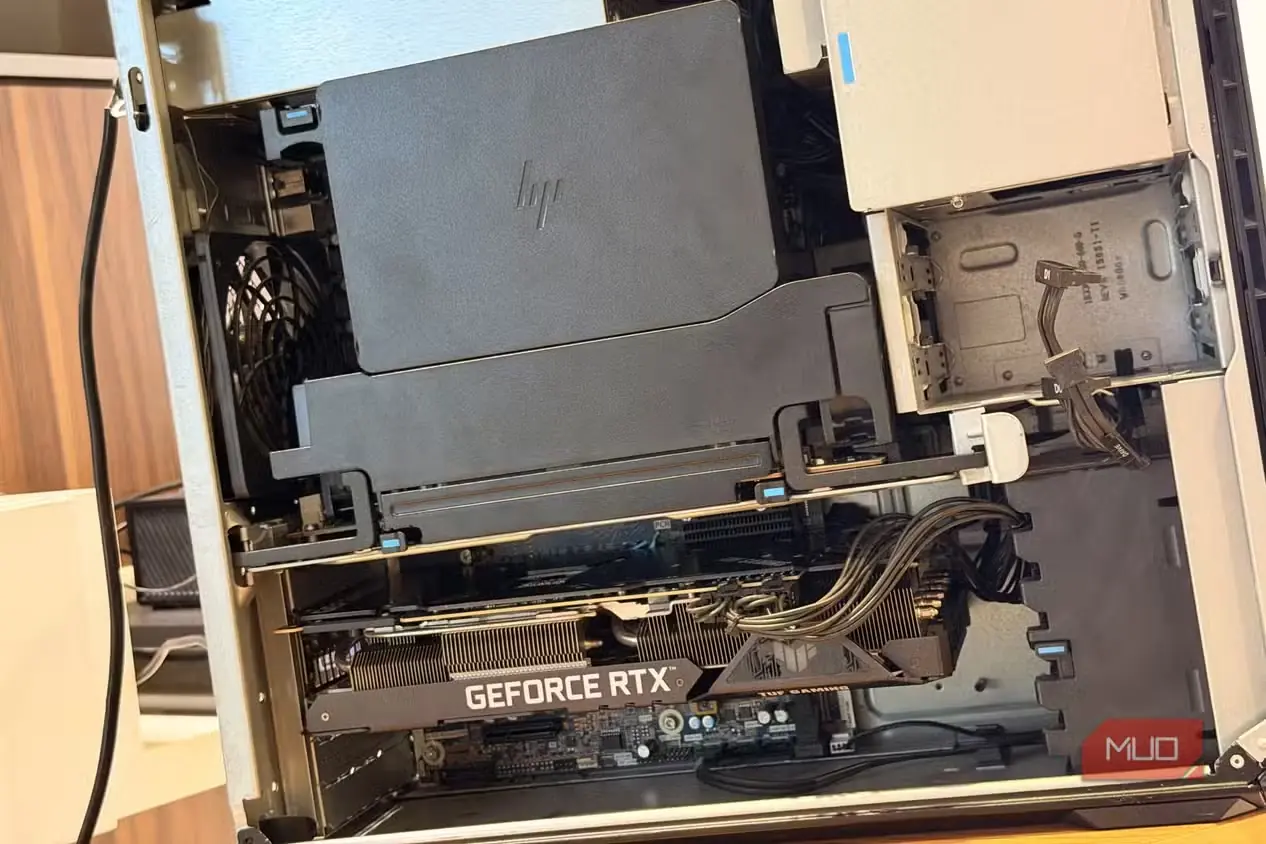
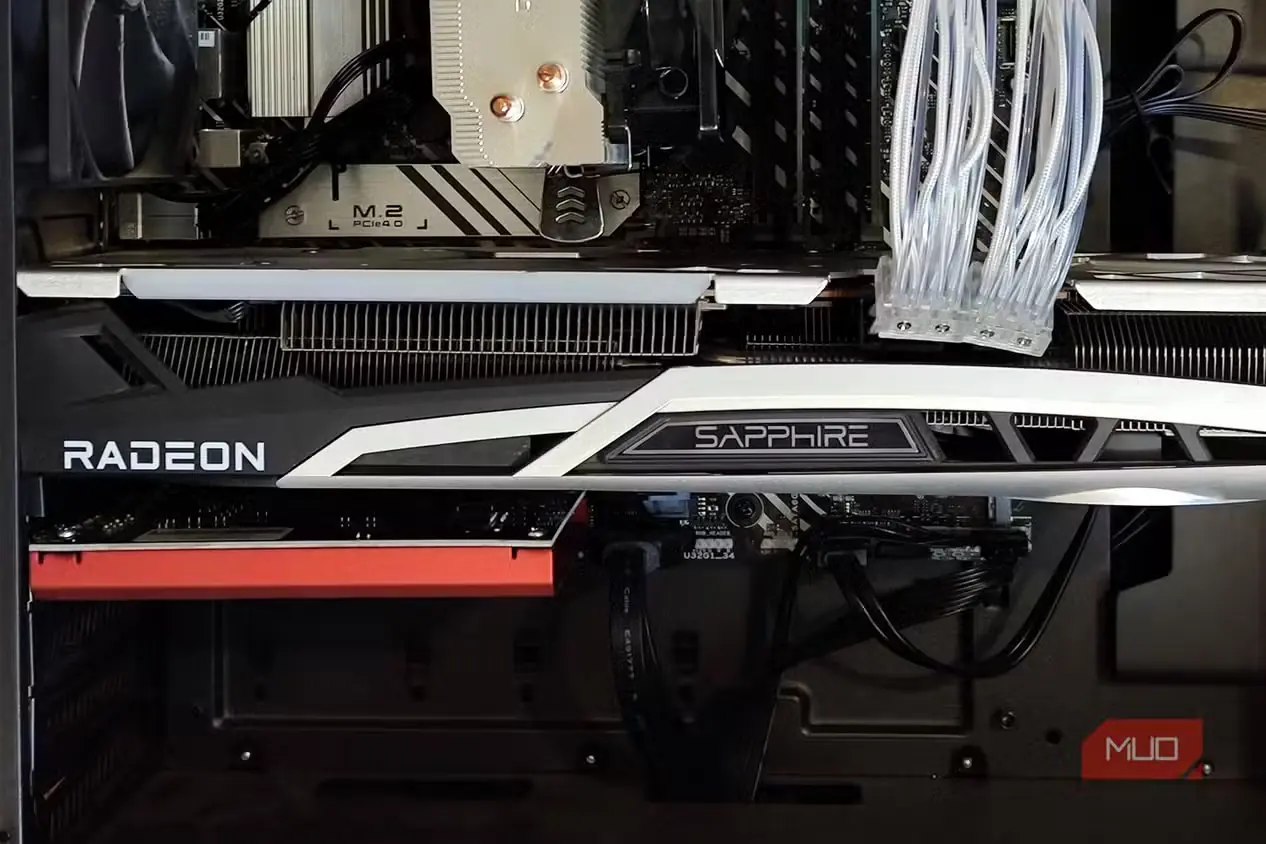
GPU شما از چندین قطعه تشکیل شده است و دیِ مرکزی تنها چیزی نیست که اهمیت دارد. در واقع، قطعات دیگر نیز به همان اندازه مهم هستند، مثل کنترلکننده حافظه، VRAM و VRM. بهطور خاص، تراشههای VRAM هم بسیار داغ میشوند، اما در مقایسه با دمای هسته، اهمیت زیادی به آنها داده نمیشود.
به جای خمیر حرارتی، تراشههای VRAM اغلب با پدهای حرارتی پوشانده میشوند که بلوکهای جامدی از ماده نرم و رسشا هستند و همان هدف را دنبال میکنند: پر کردن فواصل بین GPU و heatsink با هدایت گرما از GPU برای خنک نگهداشتن آن. به مرور زمان، پدهای حرارتی سخت میشوند، خاصیت ارتجاعی و فشردگی خود را از دست میدهند و نارسانا میگردند.
تراشههای VRAM میتوانند بسیار داغ شوند و در پهنای باند حافظه بالا بهراحتی از ۹۰°C (۱۹۴°F) تجاوز کنند. خوشبختانه آنها نسبت به دیِ GPU تحمل بیشتری دارند و عموماً فراتر از ۱۰۰°C (۲۱۲°F) دچار کاهش سرعت میشوند. با این حال، یک پد حرارتی قدیمی میتواند باعث شود دماها از این حد عبور کنند و GPU شما دچار throttle شود. در برخی موارد، اگر دماها بهطور افراطی بالا بروند، این میتواند منجر به artifacts و فروپاشی سیستم شود.
برخی GPUها به جای پدهای حرارتی به پُتی حرارتی مجهز شدهاند که همان هدف را دنبال میکنند اما برخلاف پدها، حالت مایع دارند. به مرور زمان، پُتی حرارتی هم مثل سایر مواد خنککننده خشک میشود. در موارد افراطی، روغن سیلیکونی پُتی حرارتی شروع به جدا شدن و نفوذ به PCB شما میکند.
نحوه بررسی اینکه آیا پدهای حرارتی شما عمرشان گذشته یا نه
یک ابزار تشخیصی و یک benchmark اجرا کنید تا دمای VRAM را ثبت کنید
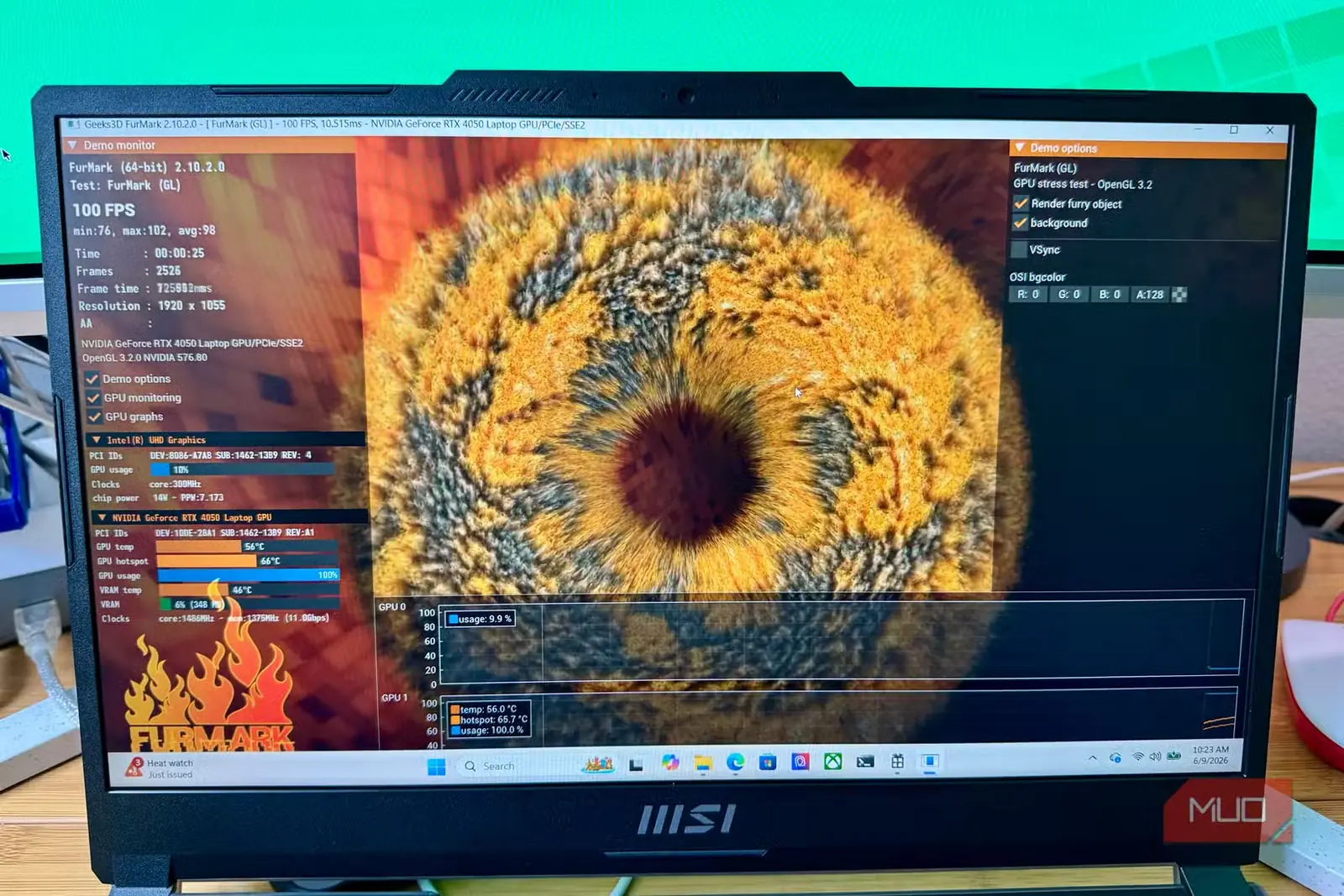
معمولاً خمیر حرارتی GPU شما حدود سه سال استفاده دوام میآورد و وقتی دماها شروع به صعود به محدوده ۸۰°C (۱۷۸°F) میکنند، میدانید که نیاز به تعویض مجدد خمیر حرارتی هست. پدهای حرارتی کمی بیشتر دوام میآورند، حدود ۴ تا ۵ سال، قبل از آنکه با بالا رفتن سن از کار بیفتند. توصیه میکنم از HWiNFO64 در کنار ابزاری مثل FurMark برای benchmark کردن GPU خود استفاده کرده و دمای VRAM را بررسی کنید. اگر بالای ۹۵°C (۲۰۳°F) بود، تعویض پدها را در اسرع وقت توصیه میکنم.
به عنوان یک قاعده کلی، توصیه میکنم هر زمان که GPU خود را مجدداً خمیر میکنید، پدهای حرارتی آن را نیز تعویض کنید. بین خمیر حرارتی و heatsink یک مکش جزئی وجود دارد که برای جدا کردن آن هنگام باز کردن GPU نیاز به کمی تکان دادن دارد و همین تکان دادن میتواند به پدهای حرارتی آسیب بزند یا جای آنها را جابجا کند.
همچنین، باز کردن GPU یک سال پس از تعویض خمیر حرارتی برای نصب پدهای حرارتی جدید به این معناست که باید خمیر را دوباره بزنید و هوا میتواند به سرعت یک خمیر حرارتی نسبتاً تازه را خشک کند.
اشتباهاتی که این راهحل ساده را به مشکل بزرگتری تبدیل میکنند
پدهای حرارتی ضخیم نتیجه معکوس دارند
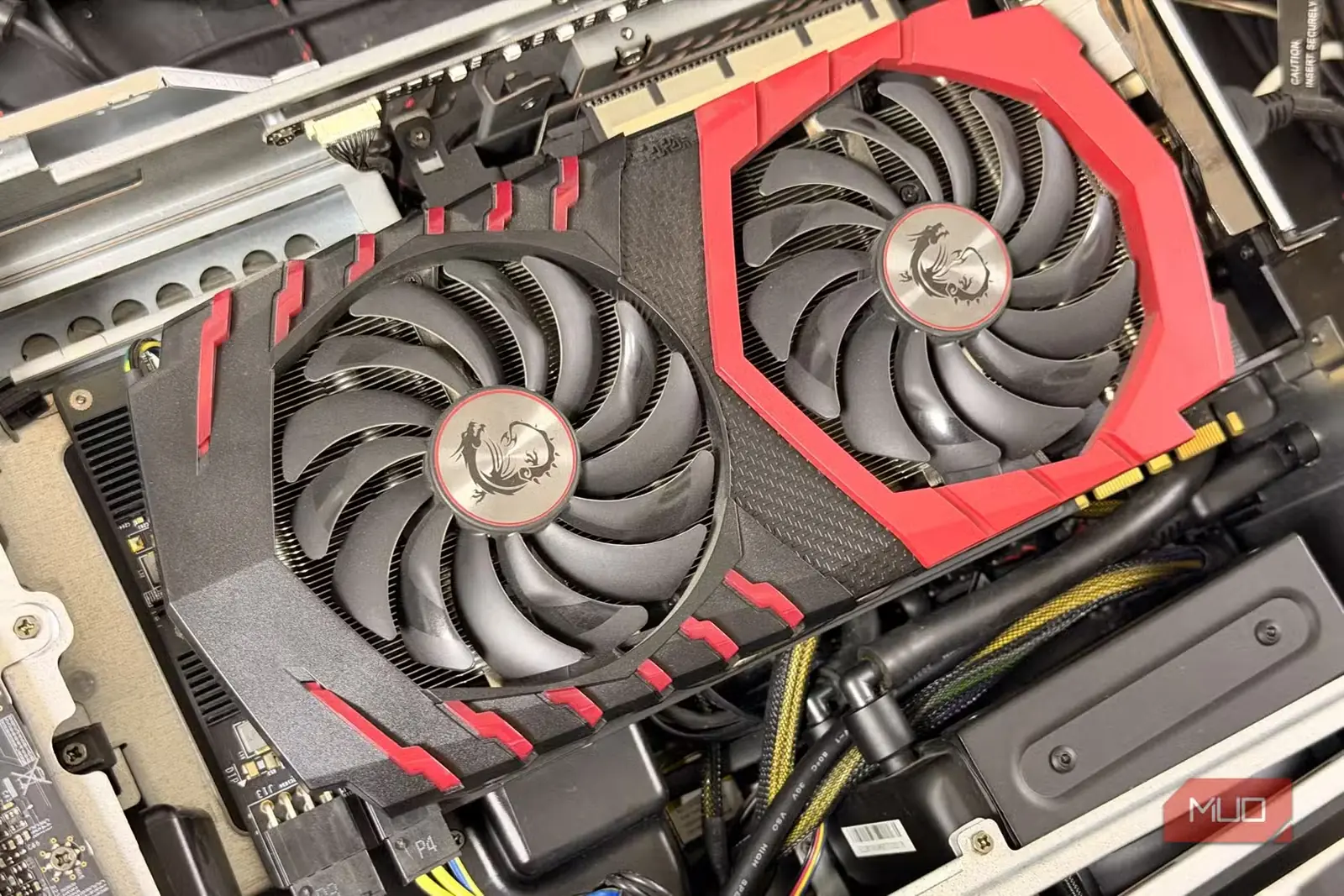
از نظر تئوری، تعویض پدهای حرارتی GPU سادهتر از تعویض مجدد خمیر حرارتی به نظر میرسد، اما همچنان اشتباهاتی وجود دارد که بیشتر افراد نادیده میگیرند. برای شروع، ضخامت پدهای حرارتی یک ملاحظه مهم است.
پدهای ضخیمتر میتوانند دیِ GPU را از heatsink دور کنند و فاصلهای ایجاد کنند که میتواند باعث بیشگرمشدن هسته شود. همچنین، برای محکم کردن PCB به heatsink به نیروی بیشتری نیاز دارید تا جایی که ممکن است PCB شروع به خم شدن کند.
برای یک تعویض صحیح، بفهمید پدهای قدیمی شما چقدر ضخیم بودهاند و پدهای جدید با همان ضخامت خریداری کنید. پدهای قدیمی را بردارید و پدهای جدید را دقیقاً به همان ابعاد برای تعویض برش بزنید و به جای دست از پنس استفاده کنید.
پدهای حرارتی ارزانقیمت نخرید، زیرا رسانایی حرارتی نقش بزرگی در خنکسازی ایفا میکند، در کنار عوامل دیگر مثل ایمنی الکتریکی و عمر طولانی. Gelid GP-Extreme، Honeywell TGP8000PT و ARCTIC TP-۳ گزینههای خوبی هستند که در سایتهایی مثل Amazon موجود هستند.
تعویض پدهای حرارتی باید بخشی از مراسم تعویض خمیر حرارتی شما باشد
تعویض پدهای حرارتی باید به عنوان عادتی در هنگام تعویض خمیر حرارتی گنجانده شود. VRAM به یکی از گرانترین قطعات روی GPU شما تبدیل شده است، به لطف کمبود جهانی حافظه ناشی از هوش مصنوعی، و همین دلیل تنهایی دلیلی بزرگ برای شروع مراقبت از آنهاست. دماهای VRAM اغلب نادیده گرفته میشوند زیرا در ابزارهای ساده بررسی سختافزاری نمایش داده نمیشوند و به ابزارهایی مانند HWiNFO64 نیاز دارند. ابتدا عیبیابی کنید به جای اینکه با هولوولا پدها را تعویض کنید، حتی وقتی نیازی به تعویض ندارند.
منبع: این مطلب ترجمه و بومیسازی مقالهای از MakeUseOf به قلم Shaheer Khan است. مشاهده مقاله اصلی