منوی کشویی حالت انرژی ویندوز، توان پردازنده و رفتار بوست آن را کنترل میکند و تلاش میکند بدون آب کردن لپتاپ، توان بیشتری به شما بدهد.
اما در پسزمینه تنظیم دیگری وجود دارد که باعث میشود منوی کشویی حالت انرژی کنترل کاملی نداشته باشد. وارد گزینه Power Options قدیمی کنترل پنل شوید که در نهایت تعیین میکند چقدر میتوانید این میزان را بالا ببرید.
دو کنترل انرژی، یک کامپیوتر ویندوزی
با هم کار میکنند، اما یکی کنترل بیشتری دارد
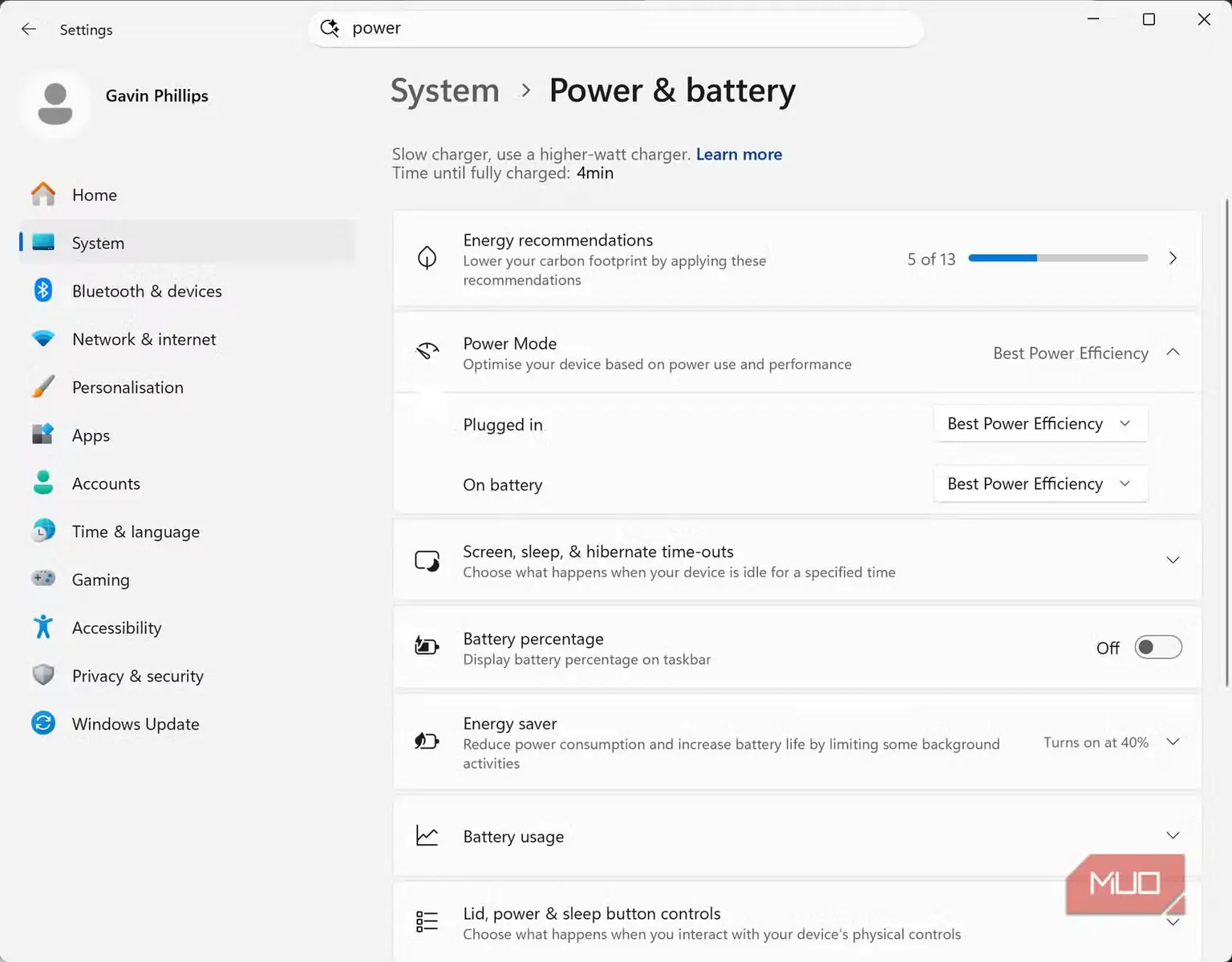
وقتی به مسیر Settings > System > Power & Battery > Power Mode میروید، منوی کشویی حالت انرژی را میبینید: بهترین بازدهی انرژی، متعادل و بهترین عملکرد.
این گزینهها مقدار EPP (ترجیح عملکرد انرژی) را تنظیم میکنند (مقدار ۰ تا ۱۰۰ که به بوست پردازنده مربوط میشود) و Processor Performance Boost Mode که نرخ درخواست ویندوز از پردازنده برای رسیدن به فرکانسهای بالاتر از فرکانس پایه را تعیین میکند (یعنی چقدر تهاجمی ویندوز سرعت پردازنده را بوست میکند).
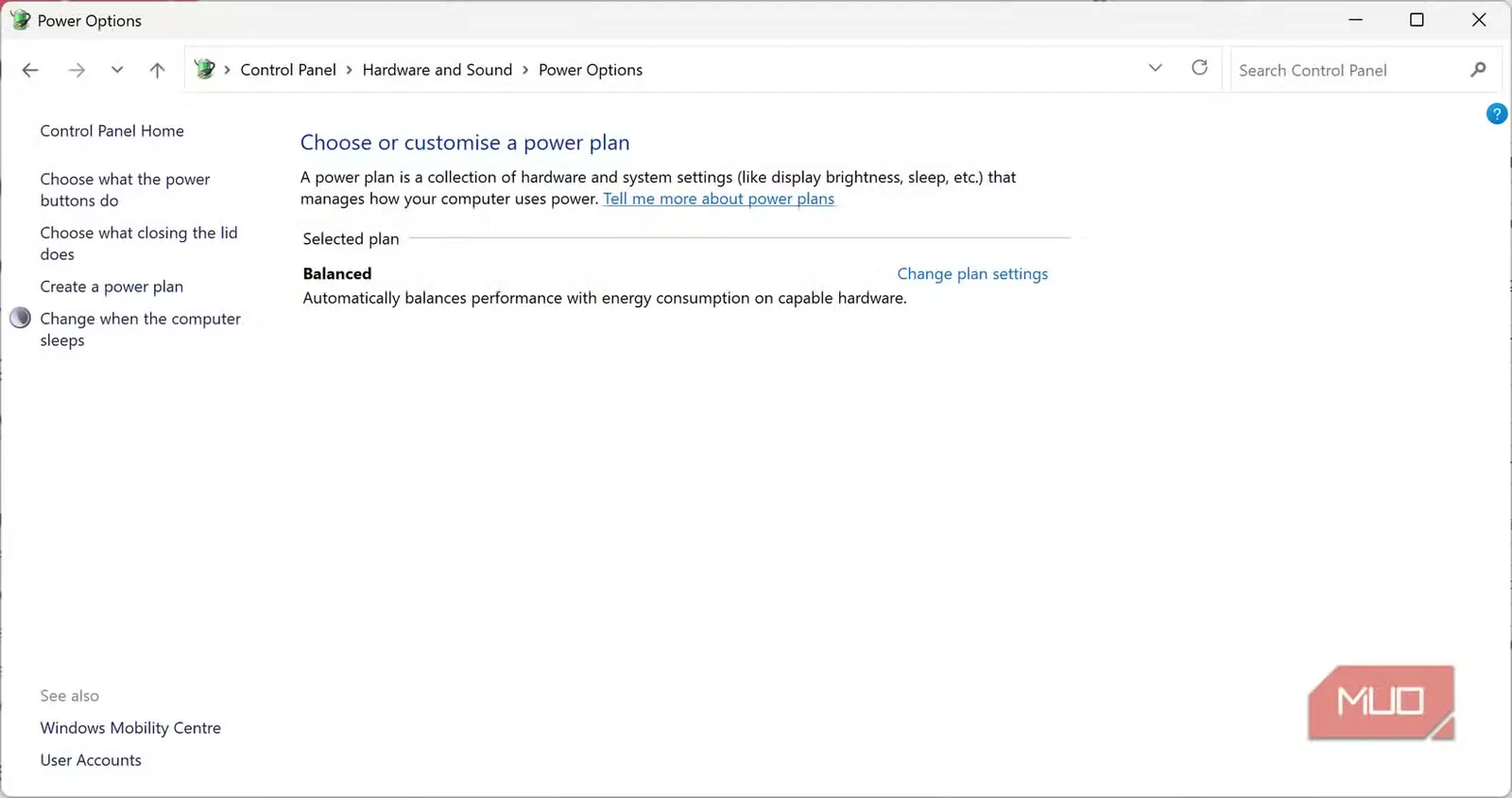
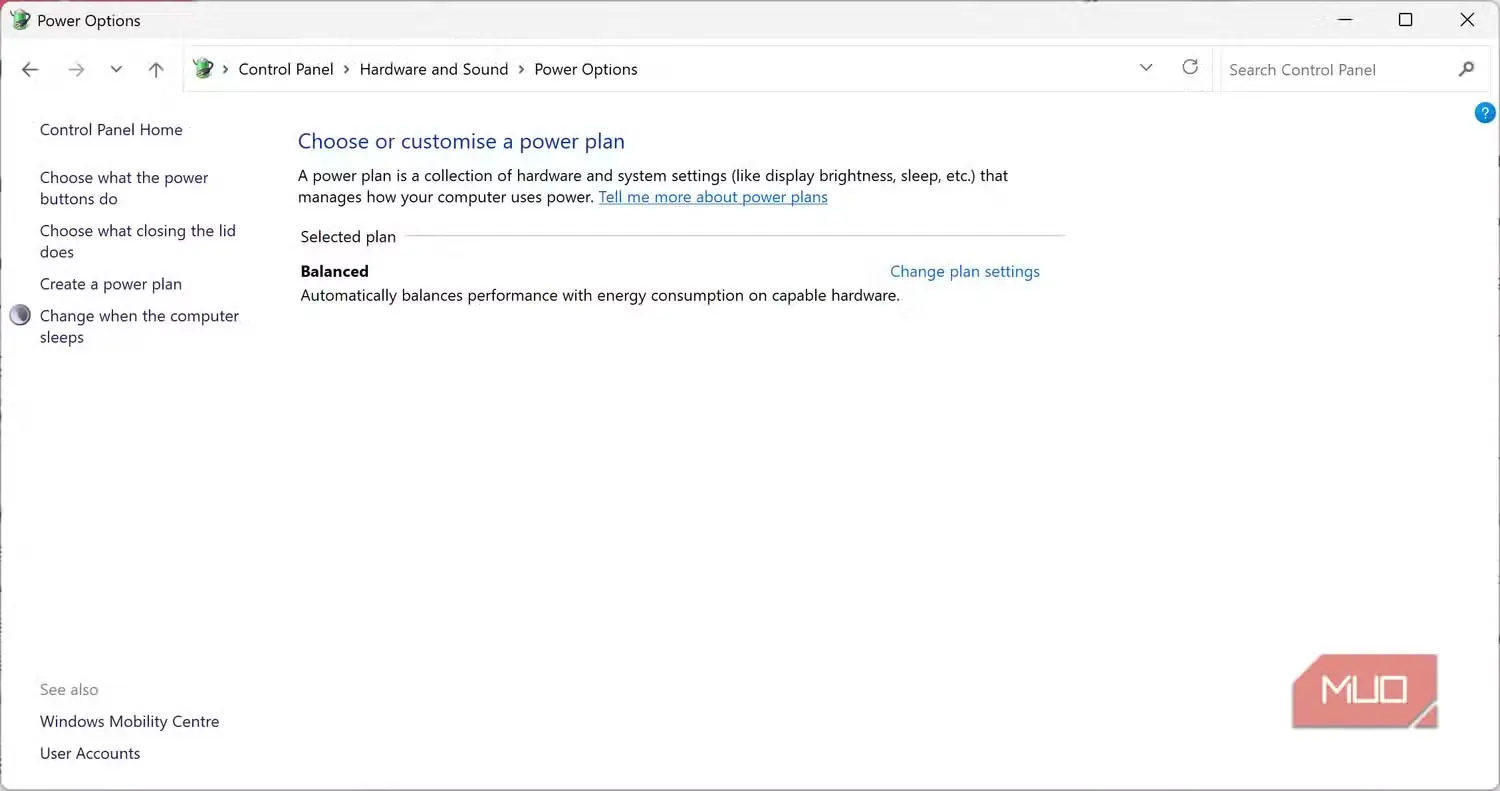
اما اگر به مسیر Control Panel > Power Options بروید، گزینههای قدیمیتر برنامه انرژی را پیدا میکنید که به آنها scheme هم میگویند. ویندوز عمدتاً تنظیمات اینجا را به منوی کشویی برنامه انرژی انتقال داده تا مدیریت توان پردازنده سادهتر شود. این کار کلی مفید است، اما نشان میدهد که در Power Options قدیمی، طرحهای اضافی وجود دارد که میتوانید برای افزایش یا کاهش بار پردازنده استفاده کنید.
دلیلش این است که در Power Options طرحهای خاصی برای متعادل، ذخیرهکننده انرژی و عملکرد بالا وجود دارد، و در برخی سیستمها یک طرح عملکرد نهایی قابل دسترسی وجود دارد که برای extracting همه توان دستگاه شما طراحی شده است.
معمولاً طرحهای کنترل پنل قدیمی واقعاً کنترل را در دست دارند
اما تنظیمات مدرن به این موضوع اشاره نمیکنند
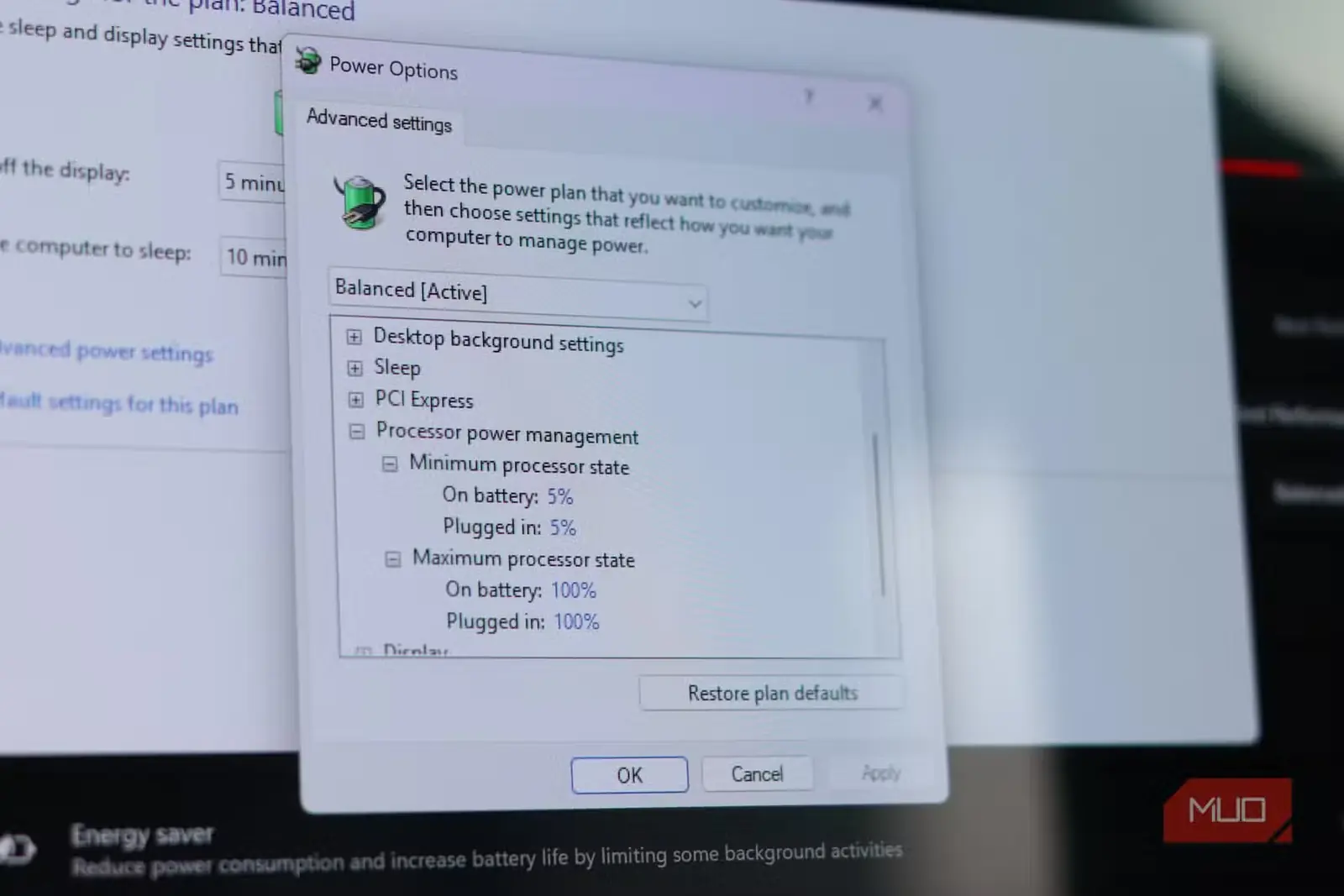
جالب این است که علیرغم سادهسازی مدیریت توان پردازنده توسط منوی کشویی مدرن برنامه انرژی، تصویر کامل را به شما نمیدهند.
دو گزینه کنترل انرژی بهصورت مساوی کار نمیکنند و تغییر حالت انرژی، طرح Power Options را تغییر نمیدهد.
مثلاً گزینههای انرژی "legacy" در کنترل پنل دسترسی دستی بسیار بیشتری به قابلیتهای خاصی دارند که برنامه انرژی نشان نمیدهد. در کنترل پنل میتوانید timeout نمایشگر، spin-down دیسک، USB selective suspend و زمان خواب یا hibernate دستگاه را تنظیم کنید.
علاوه بر این، تغییر این گزینهها در کنترل پنل یعنی آنها تنظیمات سراسری هستند. بدون توجه به آنچه در برنامه انرژی تنظیم میکنید، فعال باقی میمانند.
در جای دیگر، تغییر برنامه انرژی در تنظیمات مثلاً از متعادل به بهترین عملکرد، در واقع تنظیمات کنترل پنل را تغییر نمیدهد. حالت انرژی را روی بهترین عملکرد یا بهترین بازدهی انرژی بگذارید و کنترل پنل cały czas «متعادل» را نشان میدهد، چون هرگز متعادل را ترک نکردید. ویندوز فقط همان طرح را با مقادیر EPP و بوست متفاوت اجرا میکند.
ممکن است اصلاً گزینههای دیگر Power Options را در کنترل پنل نبینید
ویندوز مدرن برخی بخشها را پنهان نگه میدارد
در واقع کمی پیچیدهتر هم میشود، که جالب است. مطمئنم آموزشهای قدیمی را خواندهاید که میگویند «برای افزایش سرعت به حالت High Performance بروید» و غیره. در نسخههای قبلی ویندوز این منطقی و دقیق بود.
اما در ویندوز ۱۱، روی اکثر لپتاپها اصلاً گزینههای High Performance یا Power Saver را برای امتحان این کار نمیبینید. قابلیت Modern Standby که اکثر لپتاپها بهصورت پیشفرض همراه آن ارسال میشوند، معمولاً آنها را از کنترل پنل پنهان میکند.
Modern Standby بهطور خاص لپتاپ شما را همیشه روی حالت متعادل قفل میکند، دقیقاً به این دلیل که ترجیح میدهد بیشتر افراد از گزینههای حالت انرژی استفاده کنند تا در زیر کاپوت تغییرانی ایجاد کنند.
بازیابی طرحهای انرژی مفقود شده با استفاده از دستورات Terminal
نسبتاً ساده است، وقتی ترکیب درست را پیدا کنید
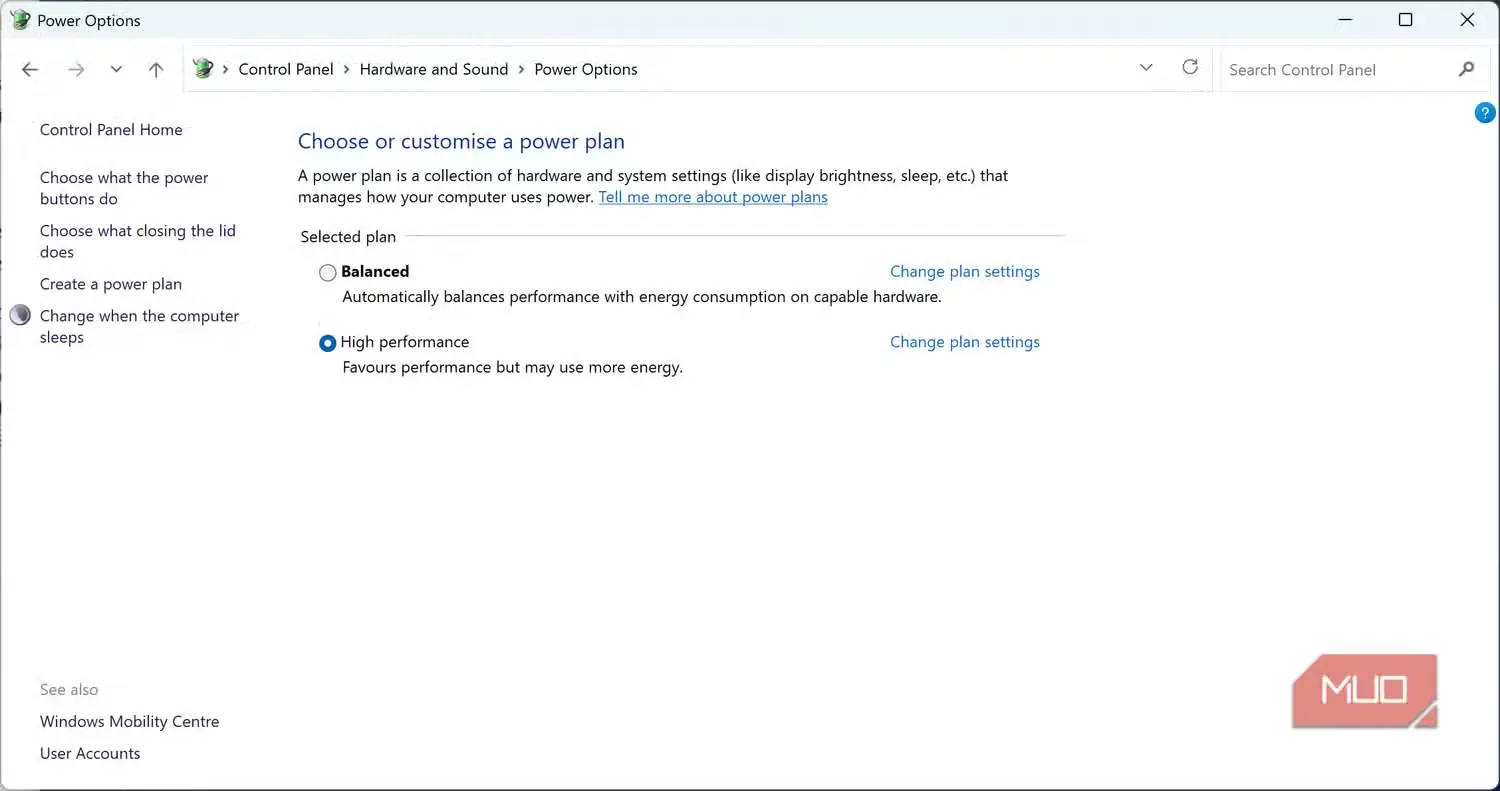
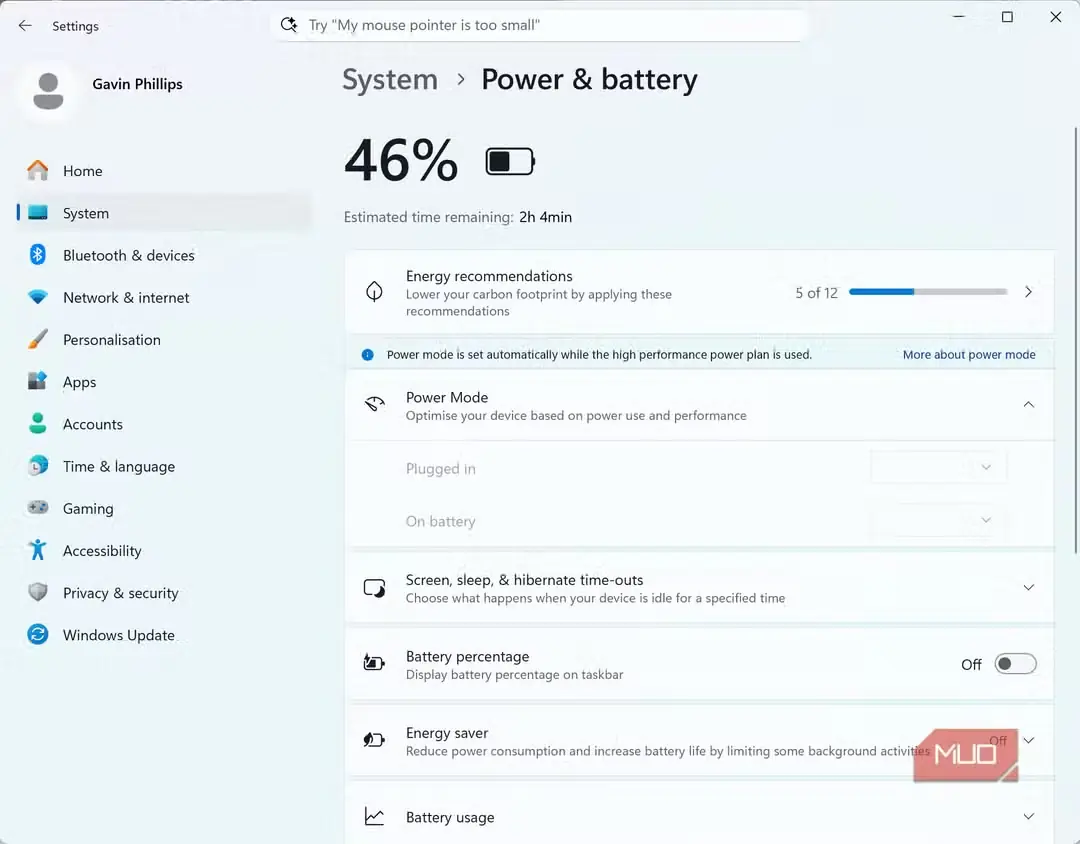
با این حال، میتوانید با استفاده از Terminal و برخی دستورات خاص، بازگرداندن را امتحان کنید.
قبل از اضافه کردن دستورات، کل این بخش را بخوانید. من تمام فرآیند را اضافه کردهام، اما ممکن است به همه آن نیاز نداشته باشید.
- Win + X را بزنید تا منوی تغذیه باز شود (Power Menu)، سپس Terminal (Admin) را انتخاب کنید
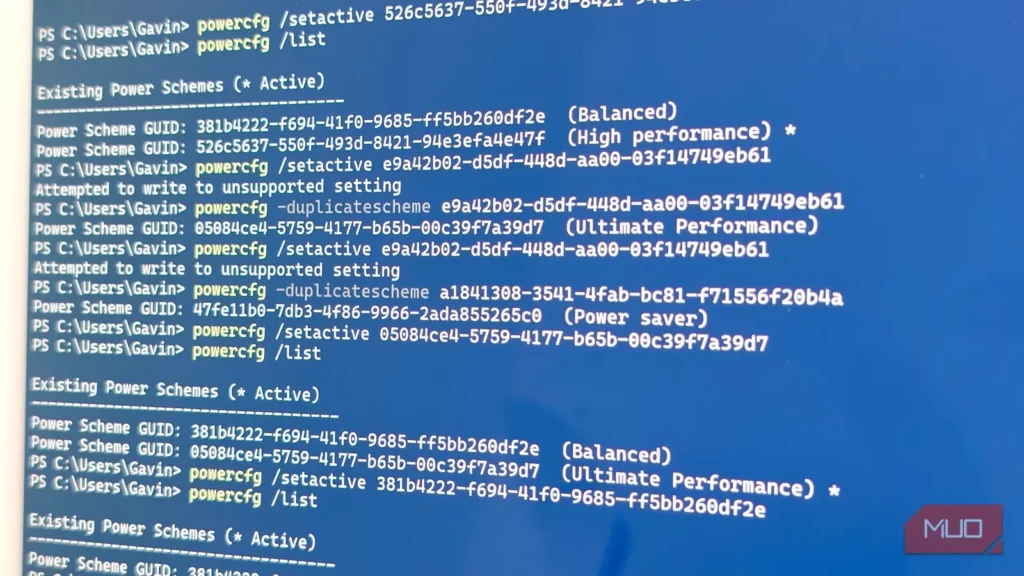
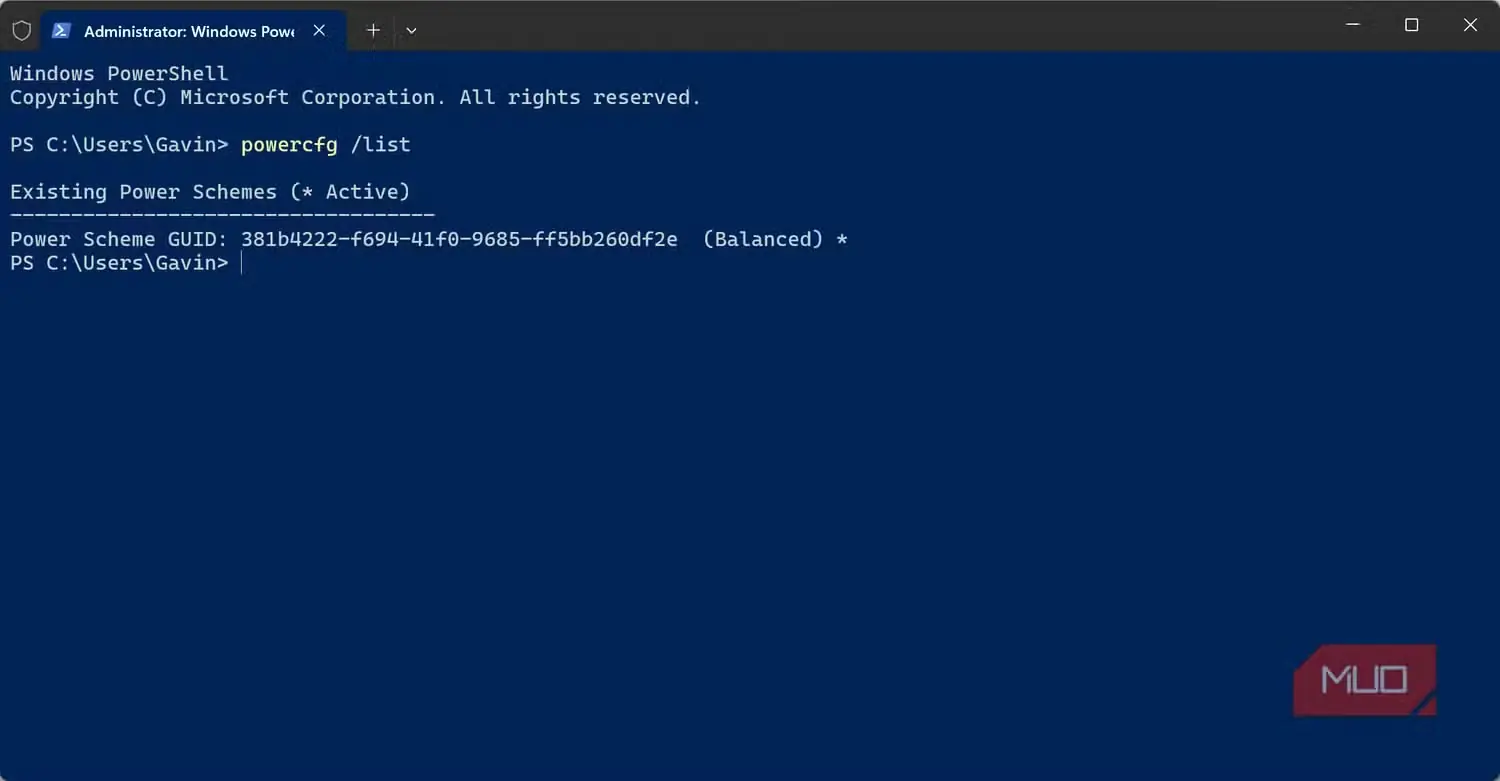
- ابتداً، powercfg /list را وارد کنید تا طرحهای تغذیه موجود را ببینید. اگر دستگاه شما از Modern Standby استفاده میکند، که احتمالش زیاد است، احتمالاً فقط Balanced را خواهید دید.
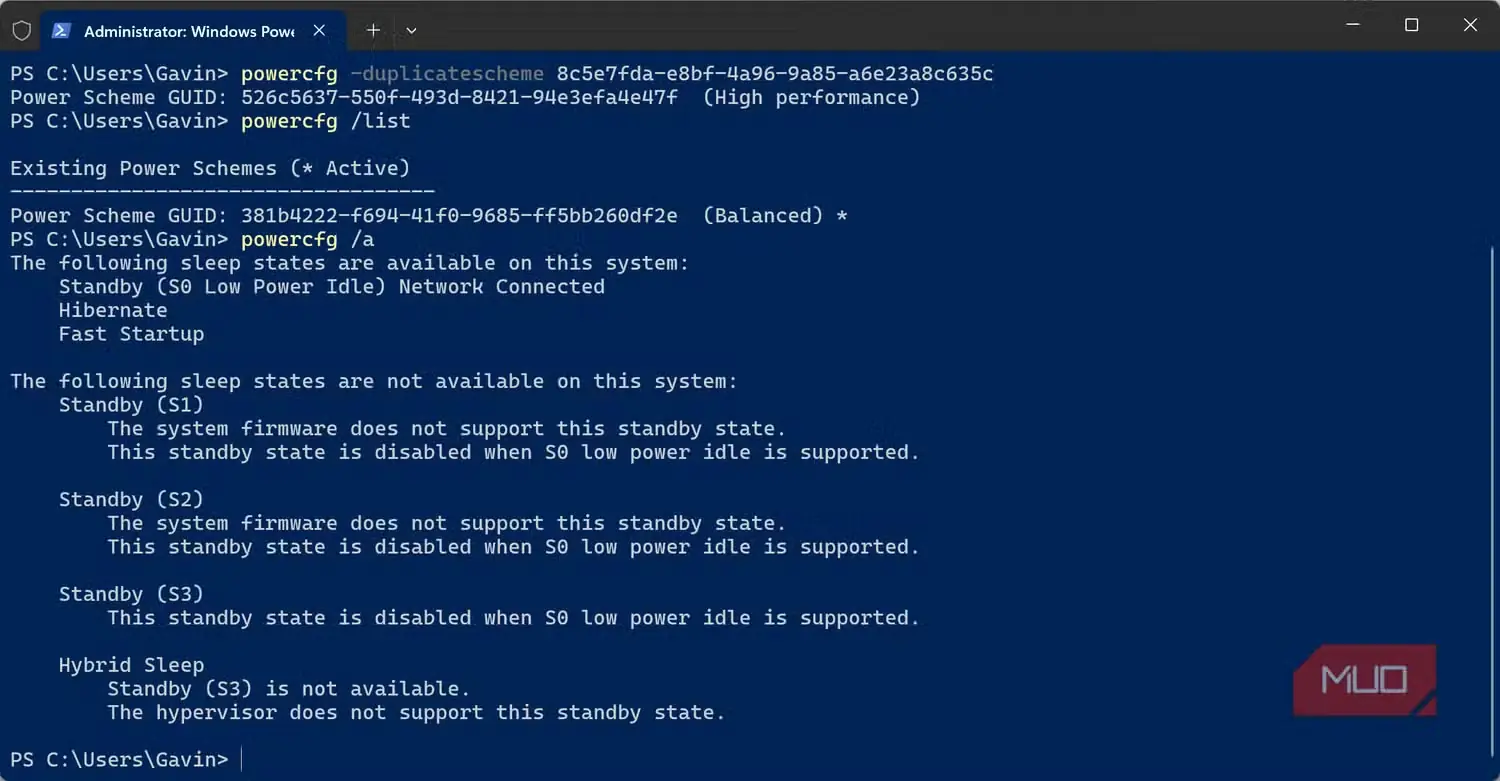
- اگر این مورد است، میتوانید طرحهای تغذیه مفقودی را به صورت دستی با دستورات زیر اضافه کنید: عملکرد بالا (High performance): powercfg -duplicatescheme 8c5e7fda-e8bf-4a96-9a85-a6e23a8c635c ذخیره انرژی (Power saver): powercfg -duplicatescheme a1841308-۳۵۴۱-4fab-bc81-f71556f20b4a عملکرد نهایی (Ultimate Performance): powercfg -duplicatescheme e9a42b02-d5df-448d-aa00-03f14749eb61
- پس از اجرای دستورات، فرمان powercfg /list را دوباره اجرا کنید تا ببینید حالتهای تغذیه اضافه شدهاند یا خیر.
اینجا بود که کارها برای من شروع به از هم پاشیدن کرد، زیرا دستورات کلاً کار نمیکردند. لپتاپ خود من نیز به Windows Modern Standby قفل شده است، که میتوانید روی دستگاه خود با موارد زیر بررسی کنید:
- Win + X را بزنید تا منوی تغذیه باز شود (Power Menu)، سپس Terminal (Admin) را انتخاب کنید
- اکنون، powercfg /a را وارد کنید
اکثر لپتاپهای مدرن Windows حالتهای خواب موجود یکسانی را نشان خواهند داد:
- آمادهباش با شبکه (Standby (S0 Low Power Idle) Network Connected)
- خواب زمستانی (Hibernate)
- راهاندازی سریع (Fast Startup)
مایکروسافت تعدادی اصلاح برای حالت S0 Low Power Idle در Windows ۱۱ 24H2 صادر کرد، اما این هنوز به این معنی نیست که میتوانید حالتهای تغذیه اضافی موجود در Control Panel را باز کنید.
بنابراین، حتی اگر فکر میکردم در حال اضافه کردن آنها هستم، Modern Standby فعالانه آنها را مسدود میکرد.
دستور «setactive» امکان جابجایی دستی را فراهم میکند
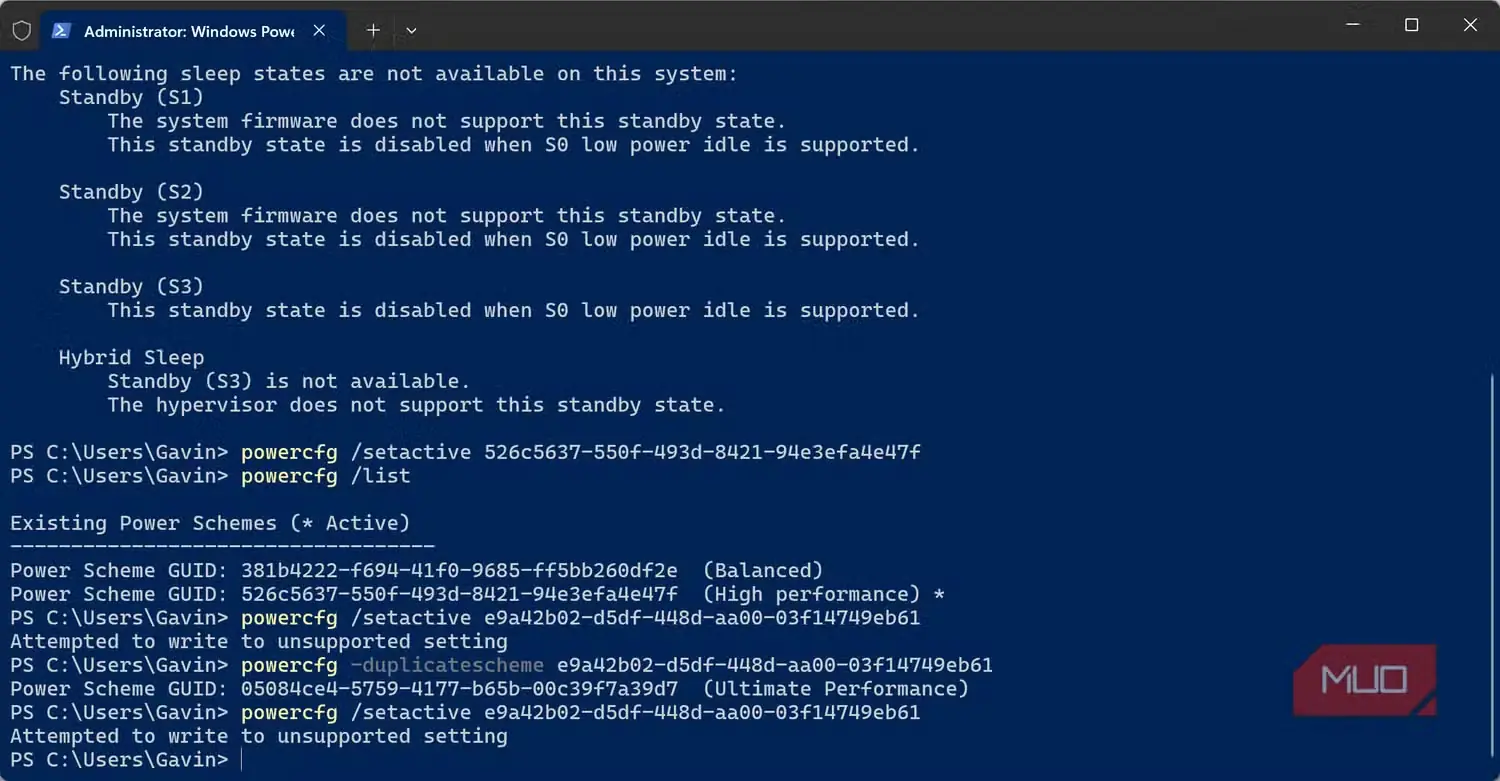
هنوز امید را از دست ندهید: یک تنظیم دیگر powercfg وجود دارد که به طور خاص طرح تغذیه را در Terminal انتخاب میکند، پس از استفاده از گزینه duplicatescheme. در این حالت، اگرچه طرح بلافاصله در Control Panel ظاهر نمیشود، فرمان یک GUID جدید تولید میکند که سپس میتوانید به صورت دستی برای فعالسازی انتخاب کنید.
- Win + X را بزنید تا منوی تغذیه باز شود (Power Menu)، سپس Terminal (Admin) را انتخاب کنید
- powercfg -duplicatescheme 8c5e7fda-e8bf-4a96-9a85-a6e23a8c635c را وارد کنید
- GUID جدید تولید شده زیر دستور را یادداشت کنید و برای استفاده آماده آن را کپی کنید.
- اکنون، powercfg /setactive [GUID شما اینجا قرار میگیرد] را وارد کرده و Enter را بزنید.
اکنون باید بتوانید طرح تغذیه جدید را در Control Panel انتخاب کنید.
طرحهای تغذیه جدید، بدون طرحهای انرژی
همانطور که اکنون متوجه خواهید شد، وقتی یک طرح تغذیه دستی را در Terminal/Control Panel انتخاب میکنید، طرحهای انرژی (Power Plans) در تنظیمات Windows خاکستری میشوند.
دلیل آن، همانطور که گفته شد، این است که طرحهای انرژی فقط زمانی کار میکنند که Windows روی طرح تغذیه Balanced تنظیم شده باشد؛ مایکروسافت واقعاً نمیخواهد با این تنظیمات دستکاری کنید، به همین دلیل منوهای کشویی طرح انرژی انتزاعی وجود دارند.
منبع: این مطلب ترجمه و بومیسازی مقالهای از MakeUseOf به قلم Gavin Phillips است. مشاهده مقاله اصلی