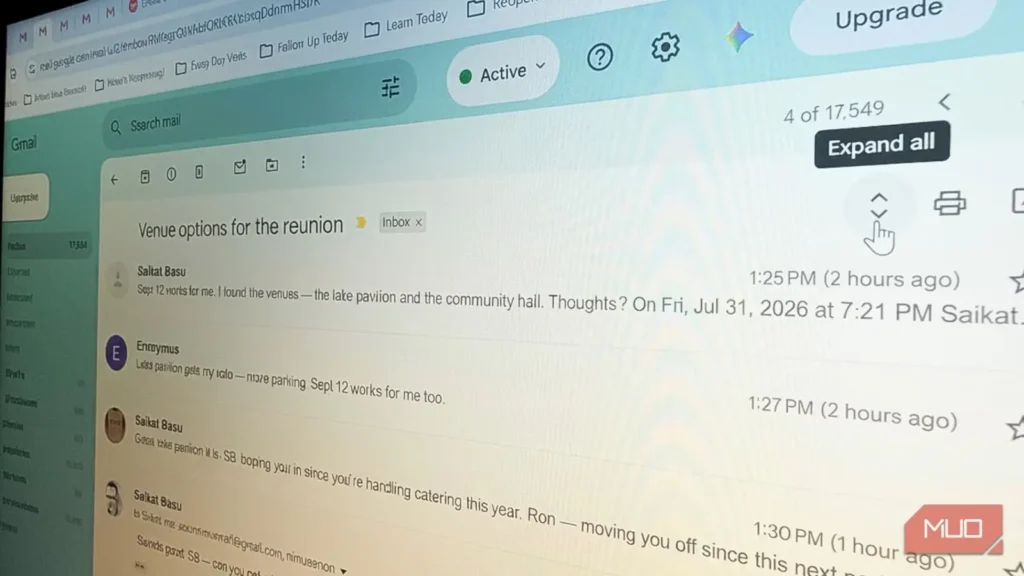
Gmail بهطور پیشفرض ایمیلهای شما را در قالب رشتهها گروهبندی میکند. این قابلیت برای داشتن صندوق ورودی خلوتتر، موضوعی جزئی به نظر میرسد. اما همین ویژگی میتواند بیسروصدا پاسخها را نیز مدفون کند، مکالماتی را که تصور میکردید یکپارچهاند از هم جدا سازد و باعث شود بهروزرسانی مهمی را از دست بدهید. تا زمانی که کار در تیمی بزرگتر با تبادل ایمیلهای تقریباً همزمان را آغاز نکرده بودم، متوجه نشده بودم نمای مکالمه تا چه اندازه به صندوق ورودیام شکل میدهد.
رشتهبندی خراب نیست، اما بینقص هم نیست. به همین دلیل، بهجای اینکه صرفاً ویژگیهای خاص آن را بپذیرم، شروع کردهام برای داشتن ارتباطاتی منظمتر به این چند مورد توجه کنم.
رشتهبندی پاسخهایی را که قبلاً ارسال کردهاید پنهان میکند
ایمیلهای خودتان ممکن است در میان انبوه پیامها مدفون شوند
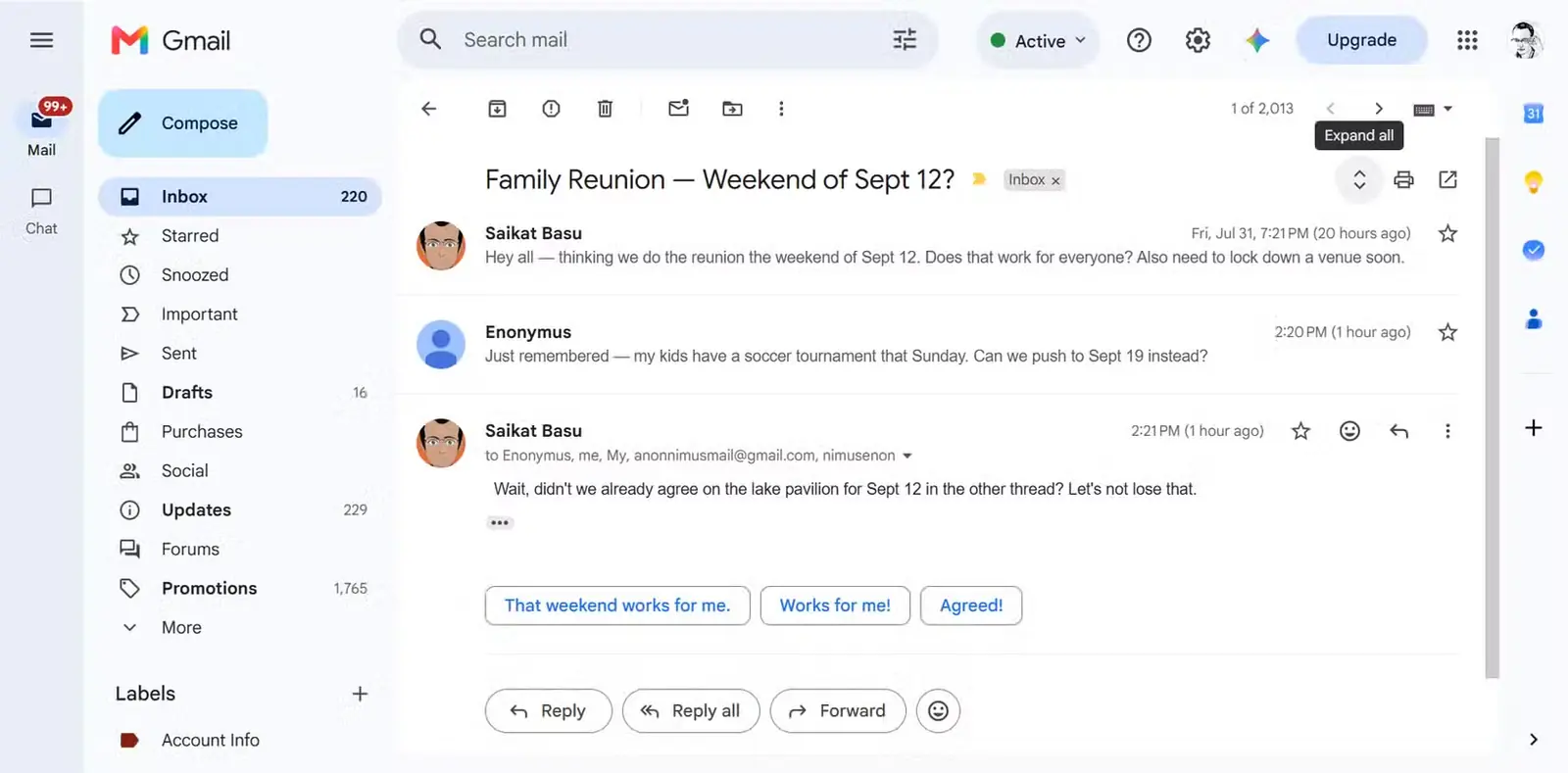
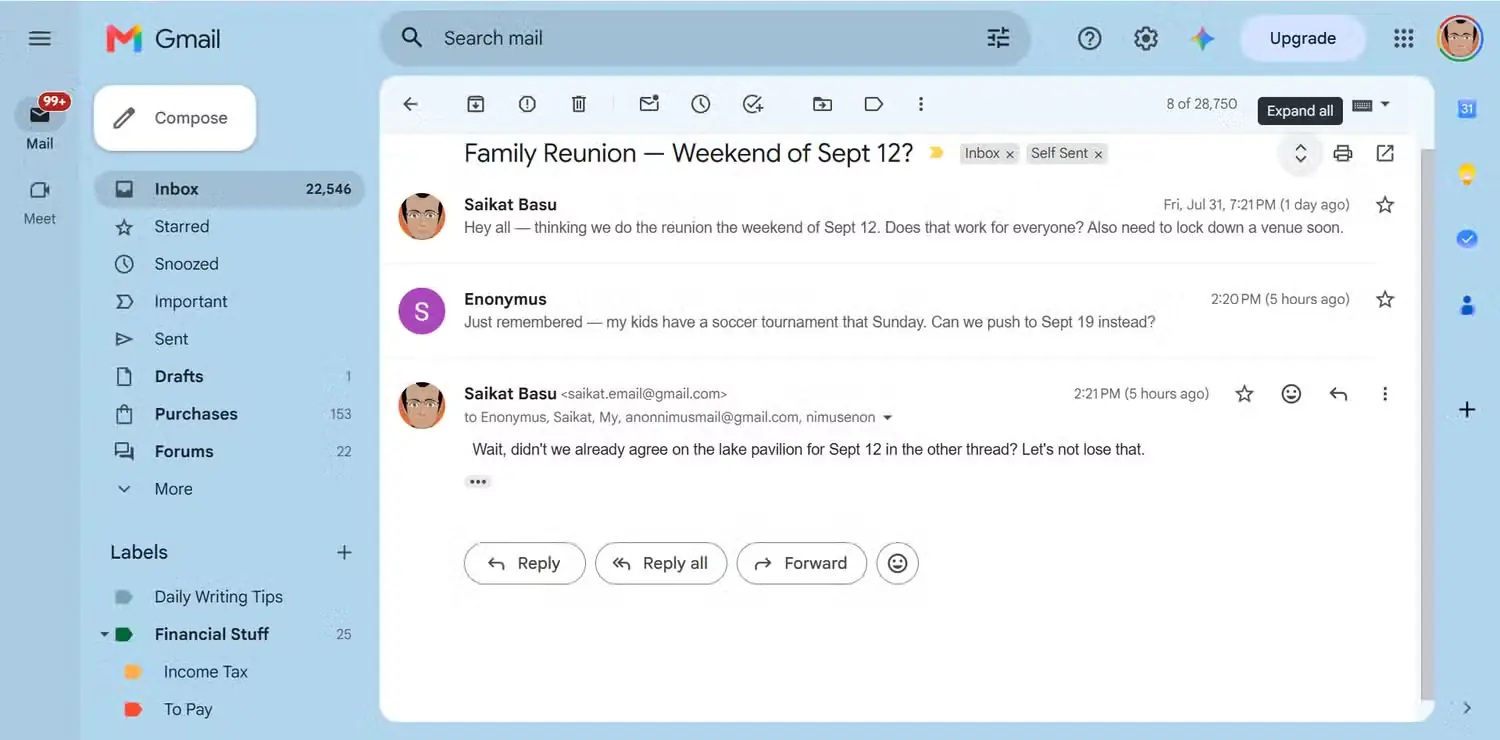
Gmail پیامهای قدیمی یک رشته را بهصورت بخشهای خلاصهشده جمع میکند؛ بنابراین برای اینکه ببینید چه کسی، چه چیزی و در چه زمانی گفته است، باید هرکدام را جداگانه باز کنید. این موضوع شامل پاسخهای خودتان نیز میشود. اگر بهجای گیرنده اصلی در CC باشید، ممکن است پاسخ شما در بخشهای پایینتر انبوه پیامها فرو برود و اینطور به نظر برسد که هنوز کسی پاسخ نداده است.
راهحل پیچیده نیست. پیش از اینکه تصور کنید رشتهای دیگر فعال نیست، وارد هر رشتهای شوید که به نظر میرسد متوقف شده است؛ و اگر مطمئن نیستید قبلاً پاسخ دادهاید یا نه، پوشه Sent خود را بررسی کنید. همچنین استفاده از یک تصویر نمایه روشن و شخصیسازیشده در Gmail که کنار نامتان ظاهر میشود، واقعاً مفید است.
یکی از بدترین تجربههایی که با رشتههای جمعشده داشتهام، مربوط به بازارسال است. اگر پیش از زدن «Forward» بخشهای خلاصهشده را با دقت باز نکنید، ممکن است ناخواسته کل رشته داخلی و نامرتب را برای شخصی بفرستید، درحالیکه تصور میکنید فقط جدیدترین پیام را بازارسال میکنید. اکنون هرگاه وارد مکالمهای با بیش از سه پیام میشوم، حتماً از دکمه Expand All استفاده میکنم؛ همان نمادی که در گوشه بالا سمت راست رشته شبیه یک پیکان دوسر است. این دکمه همه پیامها را باز میکند.
موضوع جدید، رشته شما را از هم جدا میکند
دوشاخه شدن یک مکالمه گیجکننده است
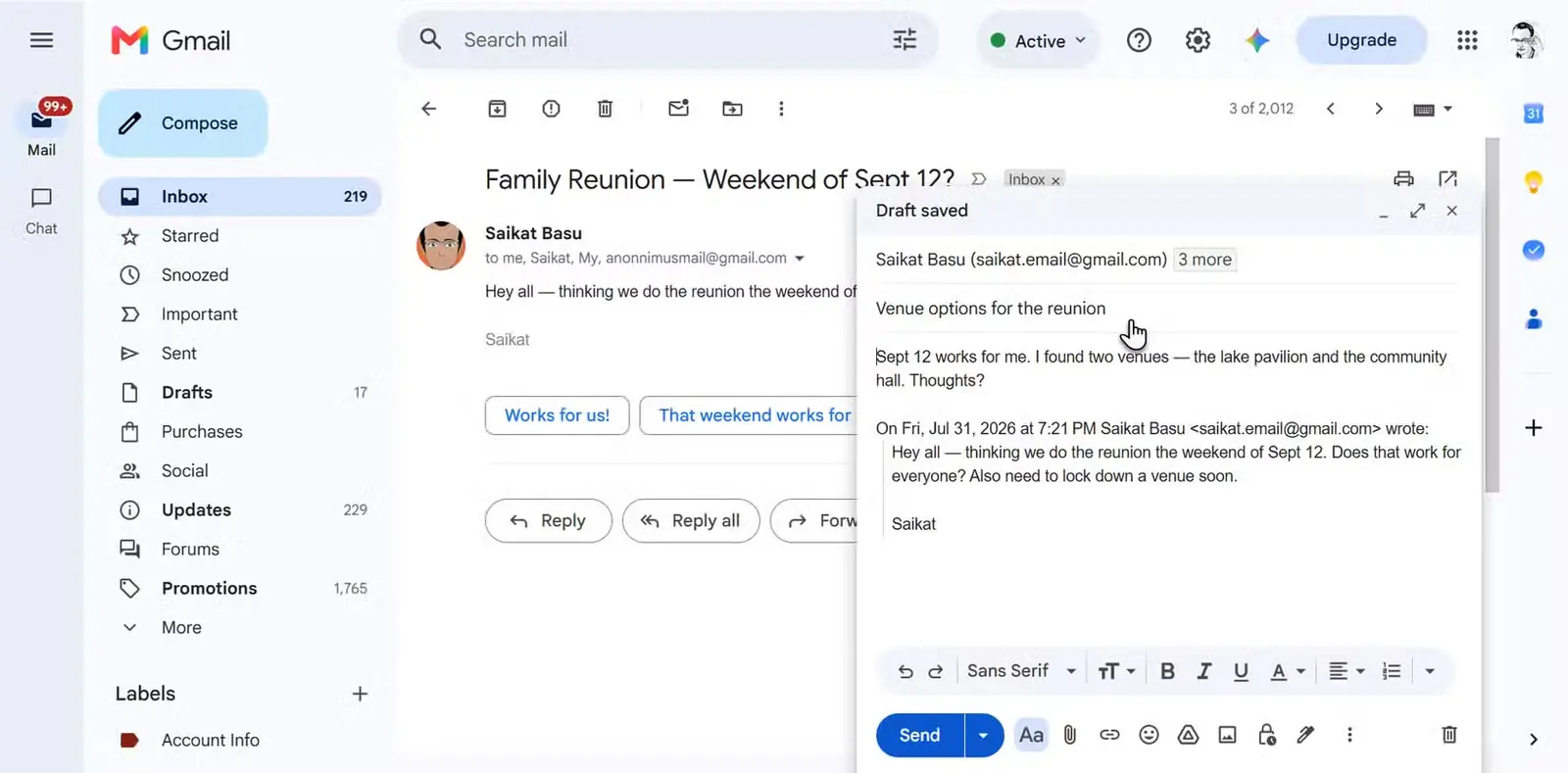
رشتهبندی تنها بهواسطه موضوع ایمیلها کار میکند. Gmail پیامهایی را که موضوع یکسانی دارند در یک مکالمه گروهبندی میکند؛ اگر موضوع را حتی اندکی تغییر دهید، رشتهای کاملاً جدید آغاز میشود. همین اتفاق زمانی رخ میدهد که شخصی بهجای شروع یک ایمیل تازه، با موضوعی کاملاً متفاوت به ایمیلی قدیمی پاسخ دهد؛ درنتیجه موضوع جدید بیسروصدا مکالمهای کاملاً جداگانه باز میکند.
هنگام کار با تیمهای بینالمللی، اغلب میبینم که رشتهها بهدلیل نرمافزارهای ایمیل از هم میپاشند. اگر کاربری از Outlook در آلمان پاسخ دهد، ممکن است نرمافزار او «Re:» را به «AW:» تغییر دهد. Gmail اغلب رشته را جدا میکند و شما را موقتاً از مکالمه تیم دور نگه میدارد.
موضوع را پیش از باز کردن رشته مرور کنید، نه پس از آن. همچنین اگر موضوع جدیدی را مطرح میکنید، یک ایمیل تازه بنویسید. اگر ناچارید موضوع را تغییر دهید، اما میخواهید زمینه اصلی برای گیرنده حفظ شود، از قابلیت Edit Subject در منوی کشویی پاسخ استفاده کنید؛ هرچند این کار در سمت شما شاخهای جدا از رشته ایجاد خواهد کرد.
رشتههای طولانی سقف مشخصی دارند
جستوجوی پیوستها پس از بازنشانی رشتهها
رشتههای طولانی برای همیشه ادامه پیدا نمیکنند. وقتی تعداد پیامهای یک مکالمه به ۱۰۰ برسد، Gmail آن را بهطور خودکار به رشتهای جدید منتقل میکند. خودم هرگز به این محدودیت نرسیدهام، اما تصور میکنم پیوستها نیز مانند ایمیلهای اصلی خود پراکنده میشوند؛ بنابراین تا رسیدن به پیام هشتادم، بهسادگی ممکن است رد فایلی از پیام دوازدهم را گم کنید.
مشکل آزاردهنده این است که Gmail رشته جدید را دقیقاً همنام رشته قبلی میکند. درنتیجه «Project Widgets» (پیامهای ۱–۱۰۰) و «Project Widgets» (پیامهای ۱۰۱–۱۳۴) در نتایج جستوجو کنار هم ظاهر میشوند و بدون باز کردن هر دو، تشخیص اینکه پیوست موردنیازتان در کدامیک قرار دارد غیرممکن میشود.
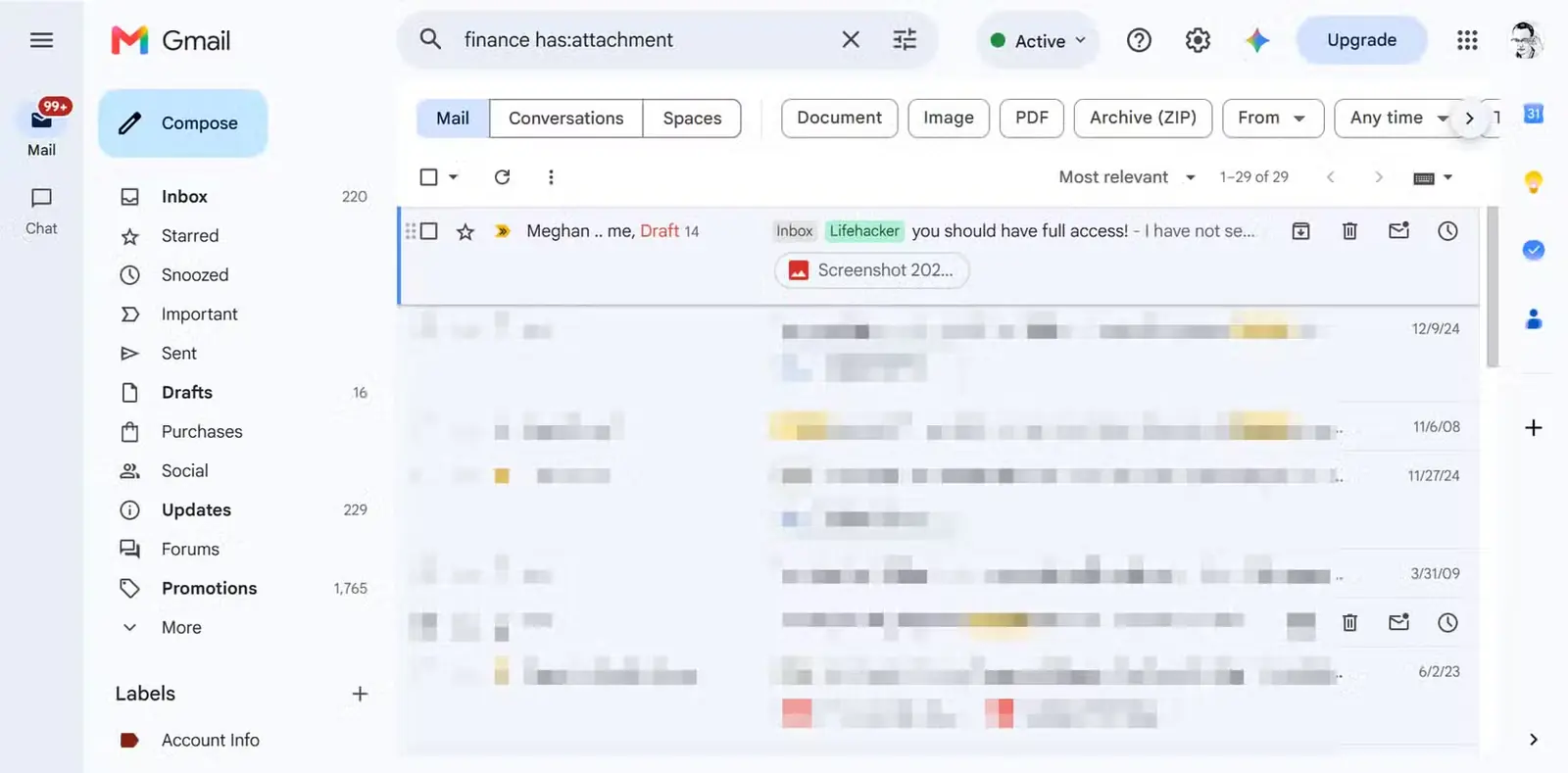
فیلترهای جستوجوی Gmail میانبری بسیار سریعتر هستند. «has:attachment» را همراه با یک کلیدواژه امتحان کنید ( "keyword" has:attachment )؛ این روش باید فایلهایتان را در کمترین زمان پیدا کند. کلیدواژه همچنین باید از میان آشفتگی فایلهای تصویری امضا، مانند لوگوهای شرکت، عبور کند؛ فایلهایی که Gmail در رشتههای طولانی بهاشتباه بهعنوان پیوست ثبت میکند.
خاموش کردن رشتهبندی، یادآوریهای Nudges را نیز از کار میاندازد
چندین قابلیت هوشمند با رشتهها بهتر کار میکنند
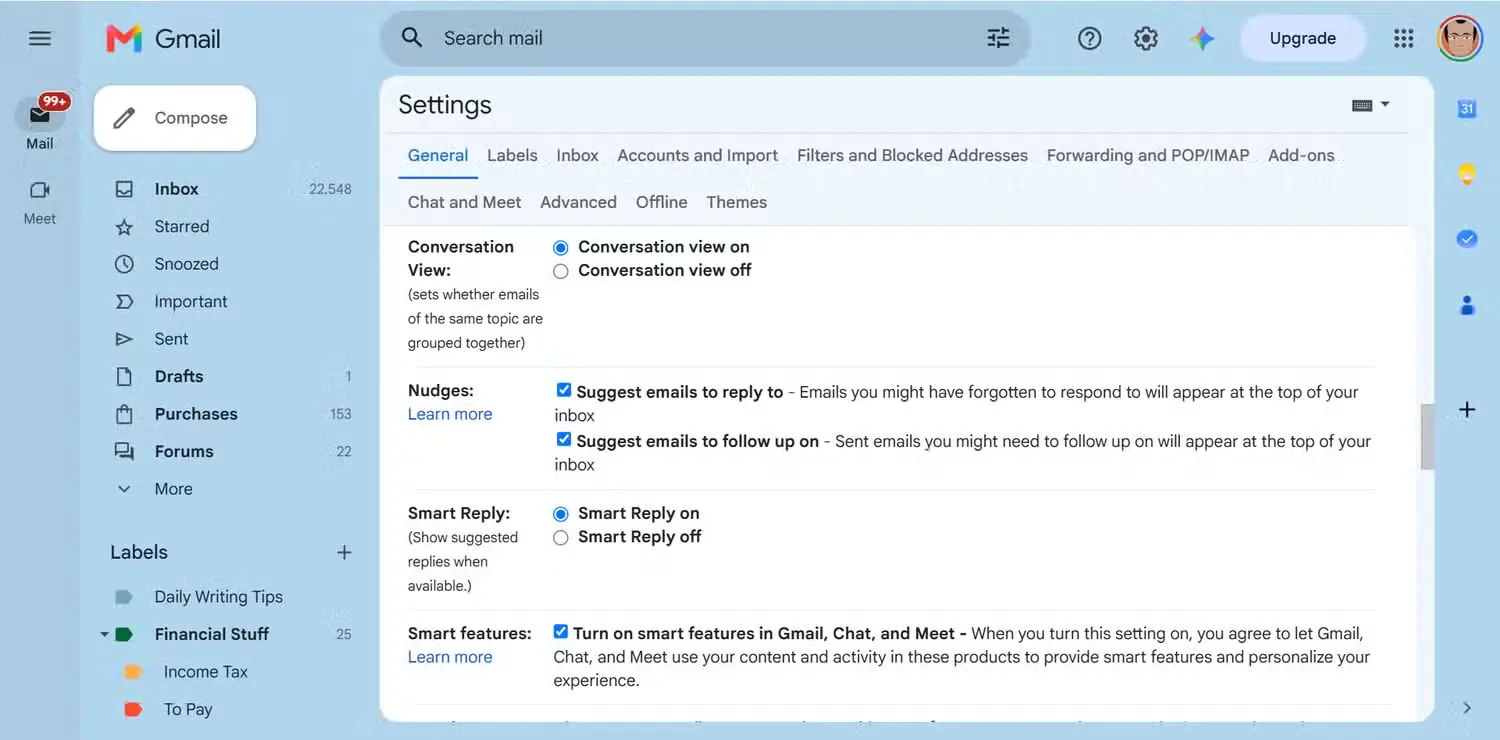
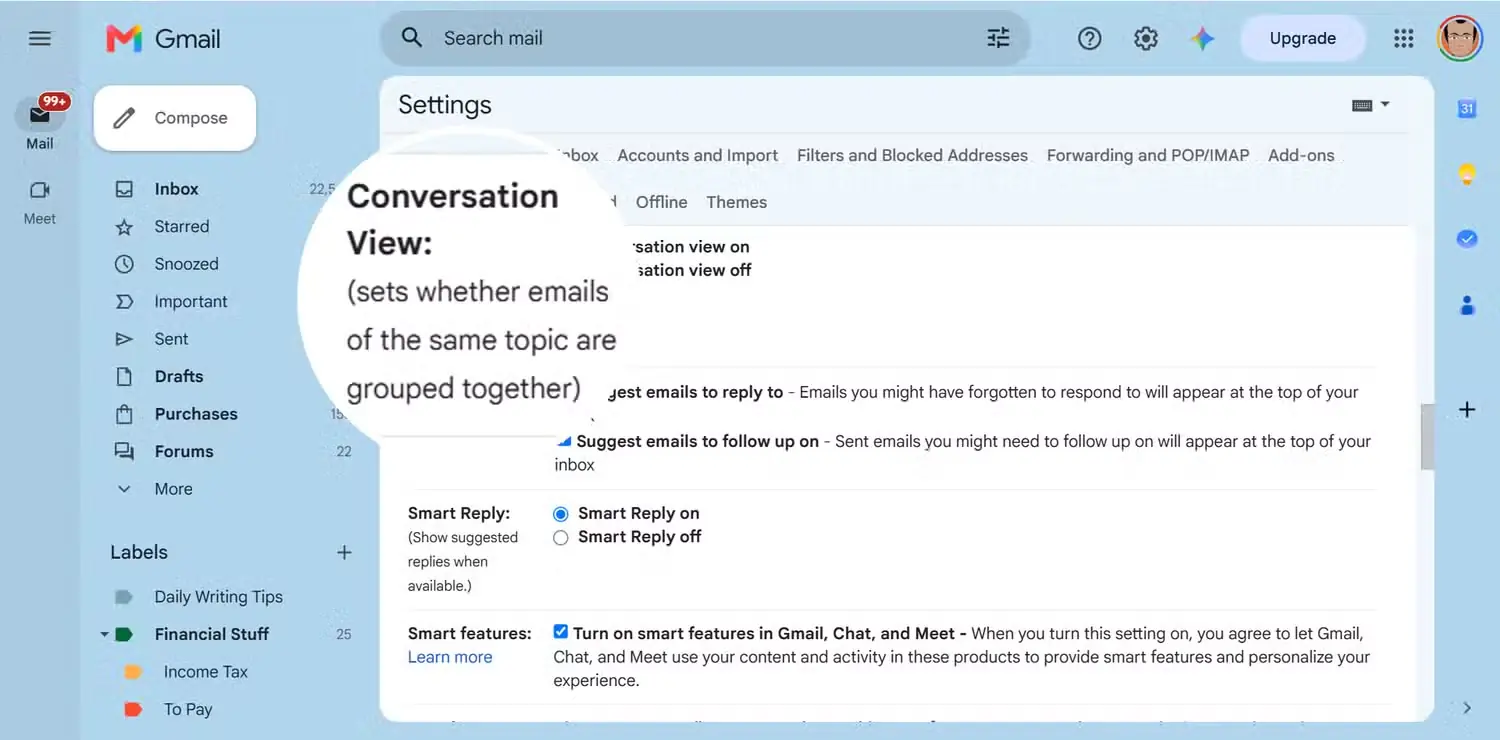
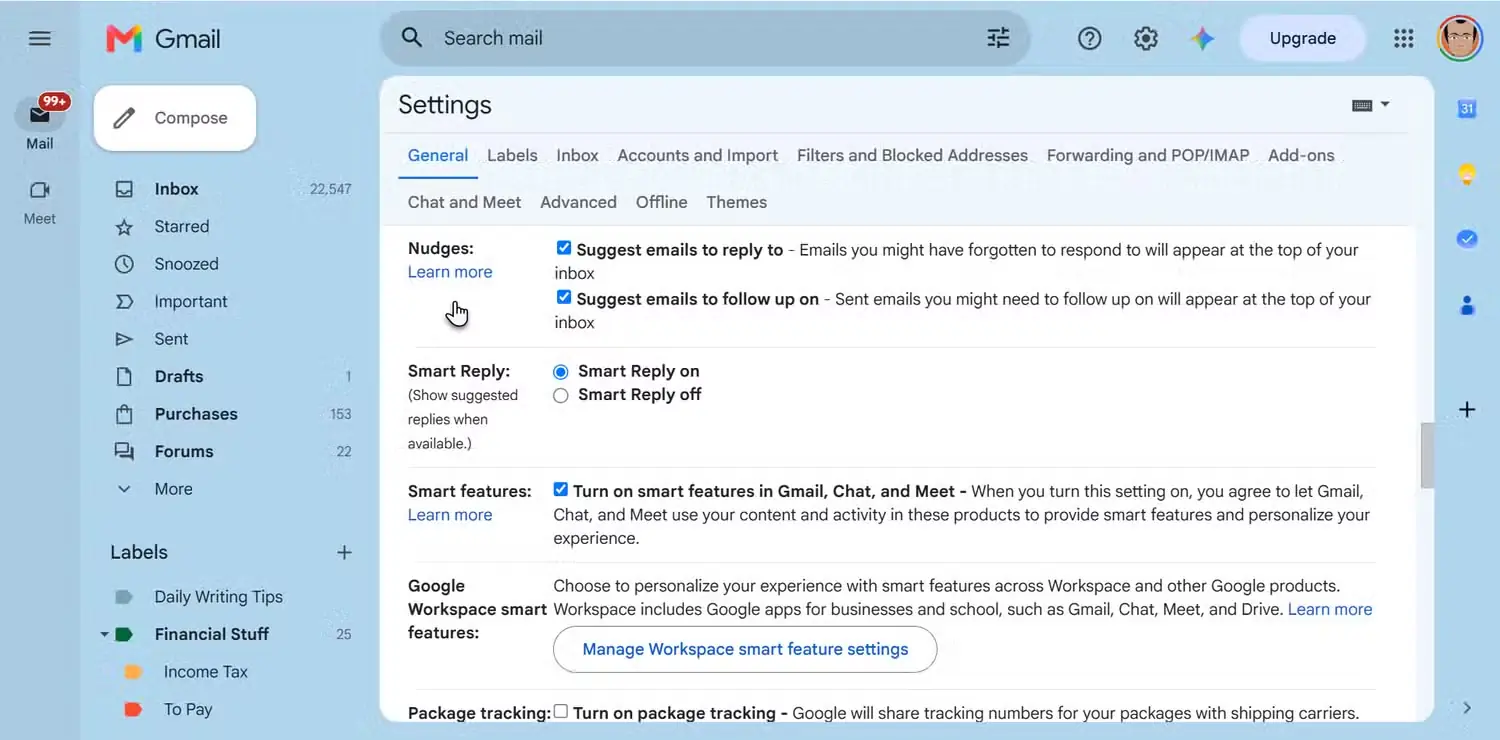
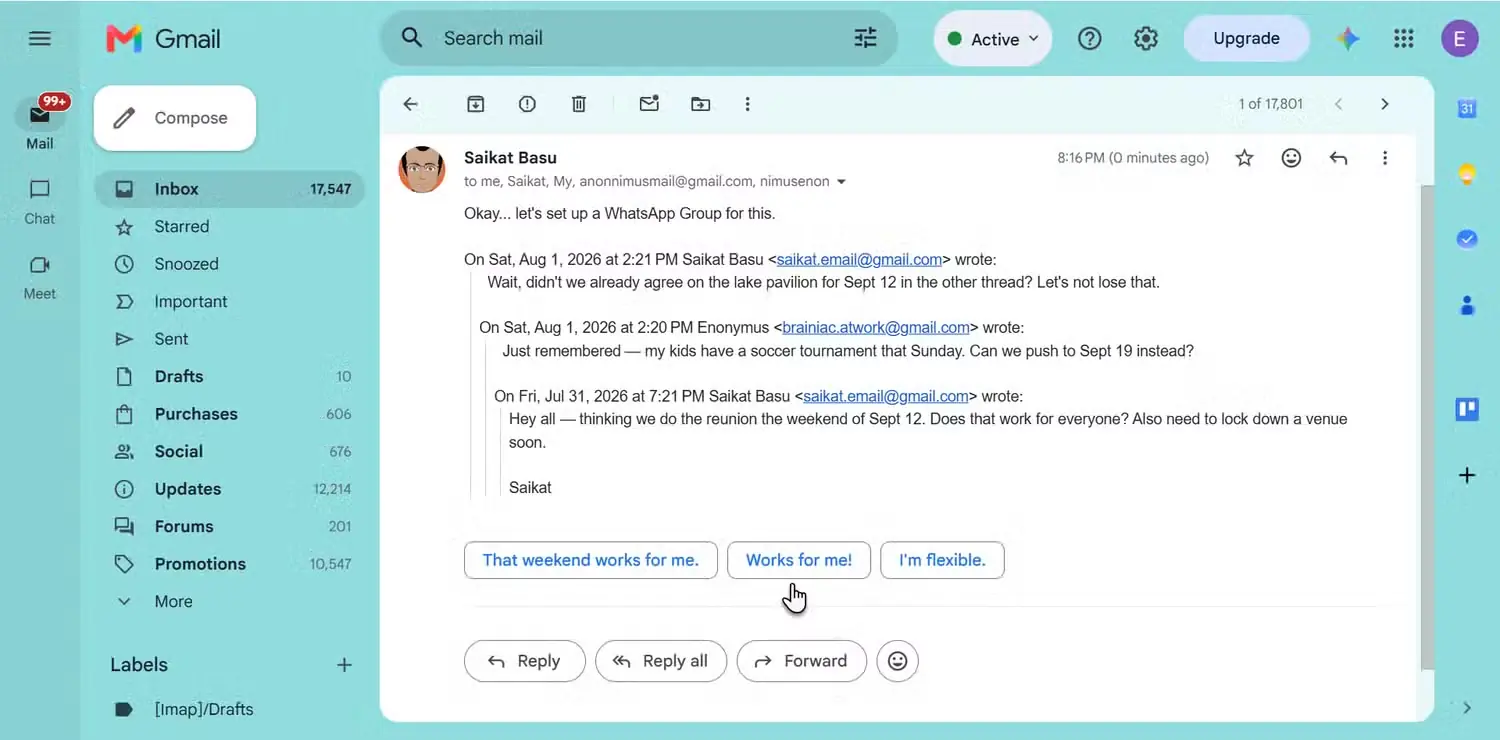
Nudges در Gmail — یادآوریهای هوشمند برای پاسخ دادن به یک ایمیل یا پیگیری آن — فقط زمانی کار میکند که نمای مکالمه روشن باشد. رشتهبندی را خاموش کنید و Nudges نیز همراه آن ناپدید میشود. بیشتر افراد هرگز به Nudges فکر نمیکنند، زیرا بهطور پیشفرض فعال است.
«Smart Replies» تولیدشده با هوش مصنوعی Google (دکمههای پاسخ سریع در پایین، مانند «Sounds good!» یا «Thanks!») به زمینهٔ رشتهٔ گفتگو وابستهاند. اگر رشتهبندی را غیرفعال کنید، هوش مصنوعی دچار مشکل میشود، زیرا فقط میتواند یک پیام مجزا را بخواند.
پیش از آنکه Google قابلیتهای هوشمند را معرفی کند، من برای پیگیری ایمیلها سیستمی سختگیرانه مبتنی بر برچسبها داشتم. دوست ندارم در صندوق ورودیام از هوش مصنوعی استفاده کنم، بنابراین برچسبهایم را حفظ کردهام. قابلیتهای هوشمند Gmail صرفاً یک ابزار کمکی اضافهاند. اگر زندگیتان به صندوق ورودیتان وابسته است، بد نیست دربارهٔ این افزونگی فکر کنید.
جستوجو بهتر از پیمایش در رشتههای گفتگو است
بدون هیچگونه رشتهبندی، ایمیلها را سریعتر پیدا کنید
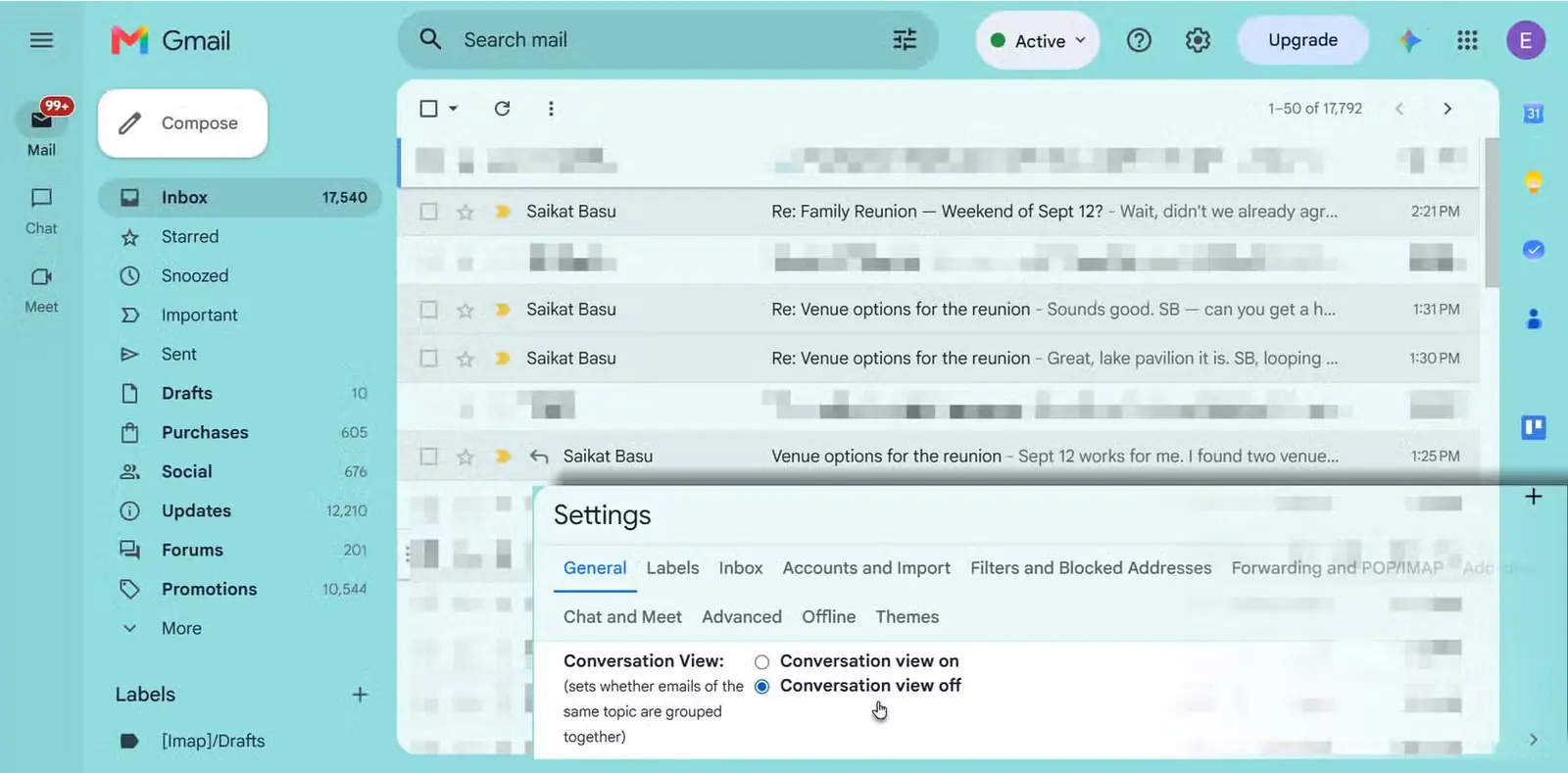
غیرفعال کردن نمای گفتگو چیزی فراتر از چیدمان را تغییر میدهد. هر پاسخ در خطی جداگانه و بر اساس زمان مرتب میشود؛ درست مانند سرویسگیرندههای ایمیل قدیمی. این روش متفاوتی برای خواندن صندوق ورودی است و میتواند شما را بهسمت یافتن ایمیل از طریق جستوجو سوق دهد، بهجای اینکه برای پیدا کردن همان یک پاسخ موردنیازتان در رشتهها پیمایش کنید. هرچند این کار در موبایل واقعاً دردسر بزرگی است.
از آنجا که روزهای قدیم را فراموش نکردهام، میتوانم بدون رشتههای گفتگو سر کنم. فقط باید بهجای یافتن پاسخهای قدیمی بهصورت رویهمچیدهشده، آنها را جستوجو کنم. رشتهها مشکلات کوچک خاص خودشان را دارند، اما نمیتوان بهراحتی منکر زمینهای شد که به ایمیلهای مرتبط میافزایند.
اما اگر رشتهها بیشتر مایهٔ دردسرند، لازم نیست یکی از دو طرف را انتخاب کنید. عادتهای خوب جستوجو، مانند استفاده از کلیدواژههای مشخص و فیلترهایی نظیر «has:attachment»، چه رشتهبندی فعال باشد و چه غیرفعال، کار میکنند. رشتهبندی تمام مشکل نیست و وقتی با همهٔ قابلیتهای جستوجو و سازماندهی Gmail آشنا شوید، بهآسانی میتوان آن را حل کرد. اکنون شاید حتی نیازی به سازماندهی ایمیلهایتان نداشته باشید، زیرا Gemini میتواند اطلاعات را از ایمیلهایتان استخراج کند.
من یک گلایه از پیامهای رشتهبندیشده دارم. وقتی کلیدواژهای را جستوجو میکنید، Gmail گاهی کل رشته را نمایش میدهد. گاهی نیز وقتی کلیدواژه در چند پیامِ رشته وجود داشته باشد، Gmail آن را برجسته میکند. در غیر این صورت، باید پیامها را بهصورت دستی باز کنید و با Ctrl + F/Cmd + F دنبال سوزن در انبار کاه بگردید.
یک هفته بدون نمای گفتگو را امتحان کنید
نمای گفتگو را برای یک هفته غیرفعال کنید. به چیزهایی که متوجه میشوید توجه کنید: پاسخهایی که معمولاً از دست میدادید، یادآوریهایی که نمیدانستید به آنها متکی هستید، و فایلهایی که کندتر پیدا میکنید. شاید دوباره آن را فعال کنید. اما دقیقاً خواهید دانست چه کاری برایتان انجام میدهد و باعث شده در این آشفتگی چه چیزهایی را از دست بدهید.
منبع: این مطلب ترجمه و بومیسازی مقالهای از MakeUseOf به قلم Saikat Basu است. مشاهده مقاله اصلی