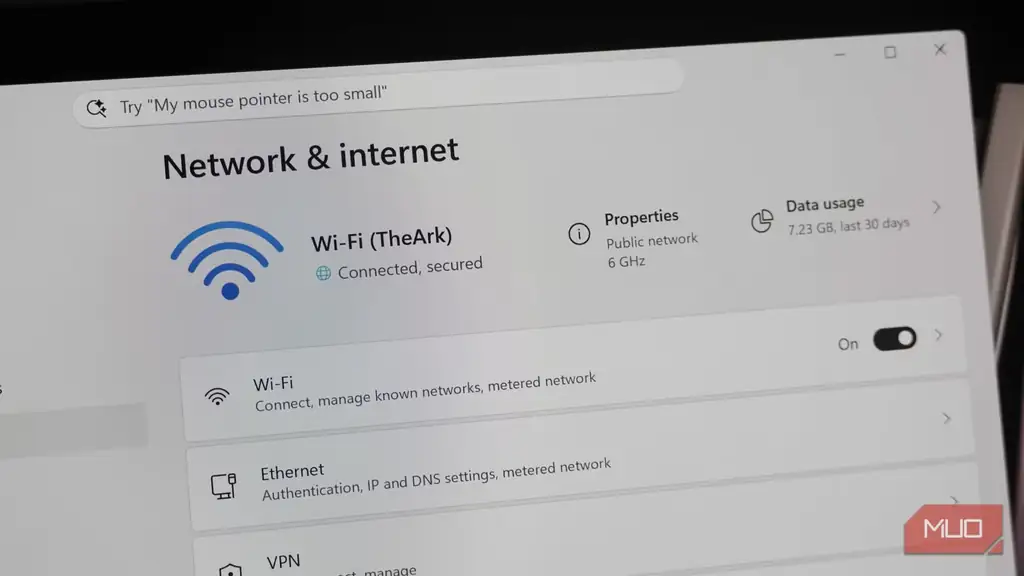
تا زمانی که دستگاههای شما مانند گوشی، تبلت و کامپیوتر از آن پشتیبانی کنند، ارتقا به روتر Wi-Fi 6E باید به معنای افزایش سرعت عملکرد باشد. افزودن باند 6GHz نوعی شبکه بیسیم را به ارمغان میآورد که روترهای قدیمیتر Wi-Fi ۶ نمیتوانند با آن رقابت کنند. این تجربه من هم بود. تا اینکه نبود.
پس از اتمام راهاندازی و انجام چند تست سرعت، متوجه شدم اوضاع آنطور که امیدوار بودم خوب نیست. گاهی خوب بود، اما سپس اتصالها بهطور غیرعادی کند میشدند. مطابق معمول، همه چیز را راهاندازی مجدد کردم، اما بیفایده بود. بنابراین به تنظیمات روترم را کاو کردم تا جوابی پیدا کنم.
خوشبختانه، راهحل سریع و آسان بود. و این موضوع به قلب مشکلی میرسد که میتواند بر تمام خانههای مدرن و متصل تأثیر بگذارد. بهویژه خانههایی که دستگاههای خانه هوشمند نصب شده دارند.
انتخاب باند مناسب بهصورت خودکار
وقتی روتر شما کنترل را به دست میگیرد
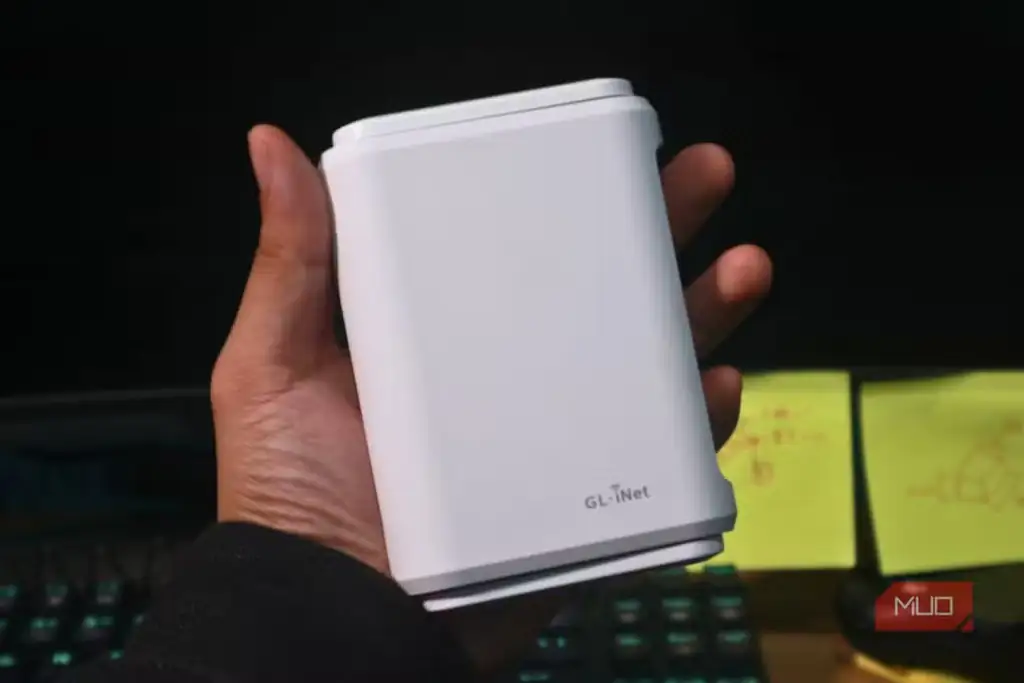
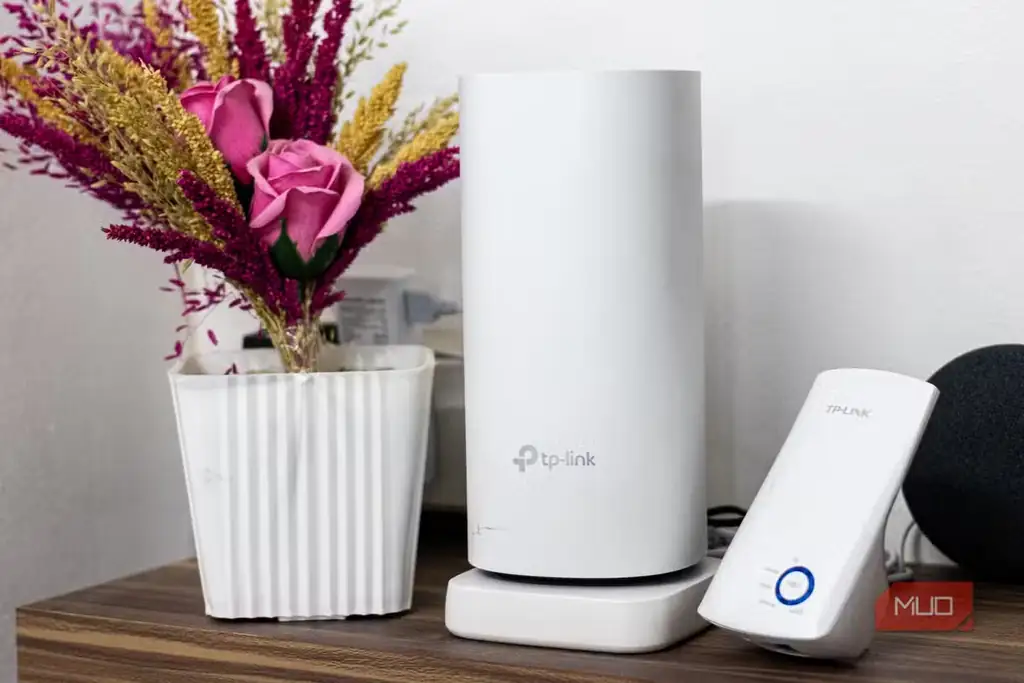
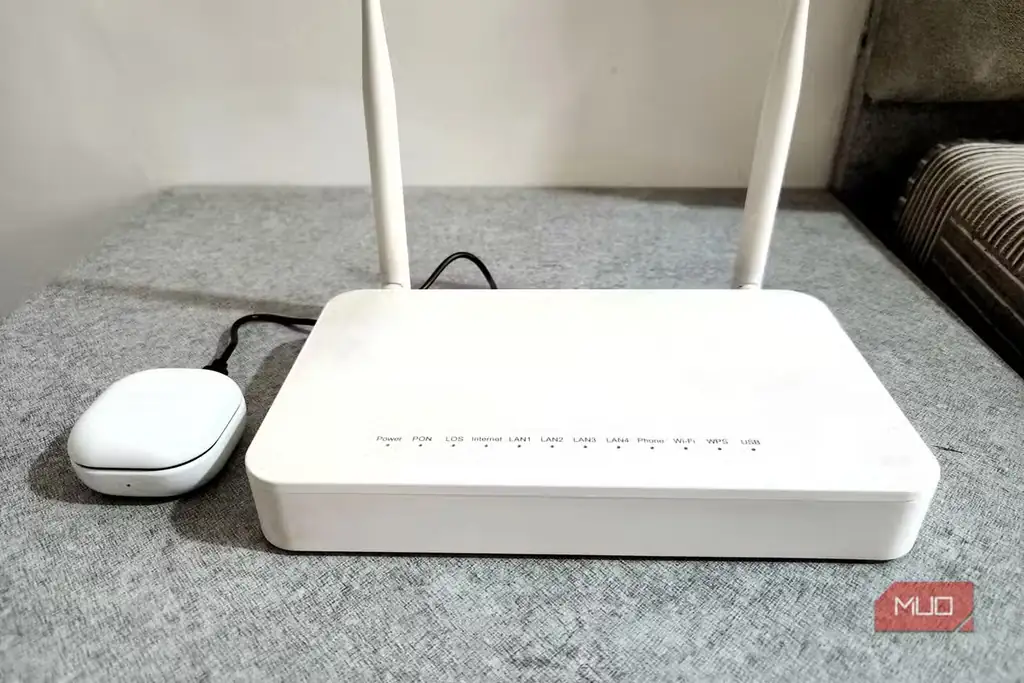
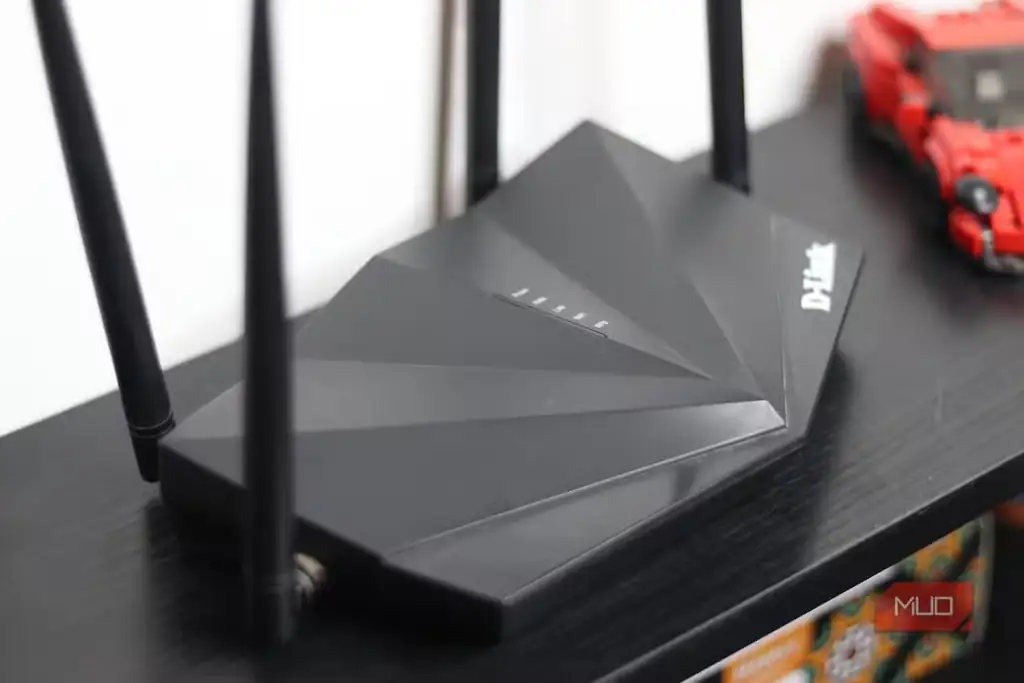
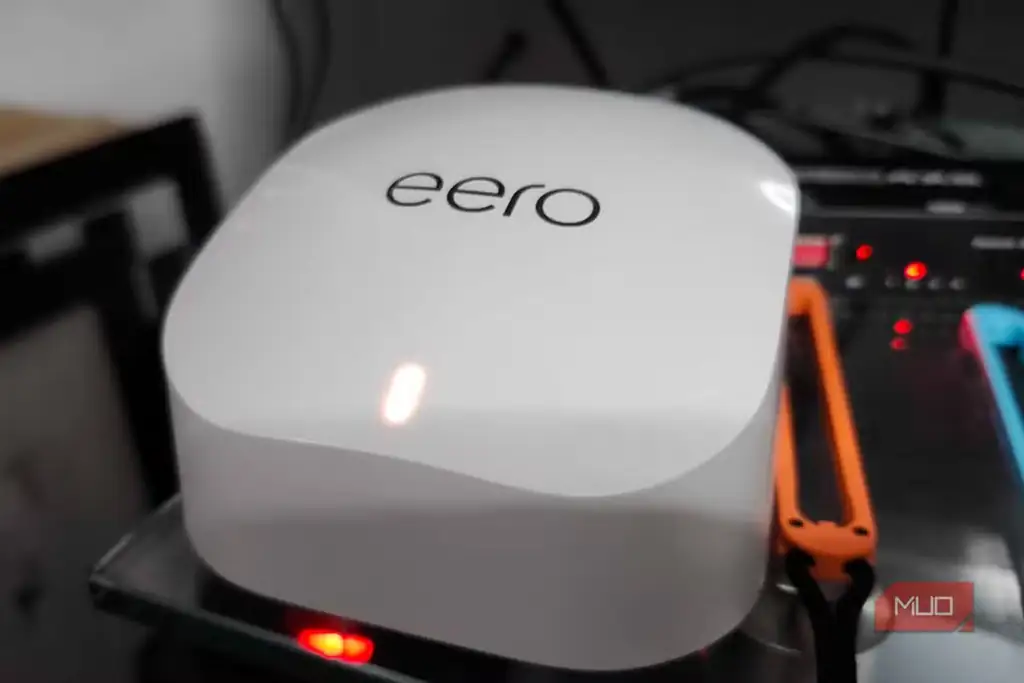
پیشتر به آن اشاره کردم، اما تکرار آن خالی از لطف نیست. ارتقا به روتر Wi-Fi 6E یک باند اضافی به شبکه بیسیم شما اضافه میکند. روترهای Wi-Fi ۶ روی باندهای ۲.4GHz و 5GHz کار میکنند. با Wi-Fi 6E، باند جدید 6GHz وارد بازی میشود. و باند 6GHz عملکرد بهبودیافته و تأخیر کمتری را به همراه میآورد؛ دو عاملی که میتوانند تجربه آنلاین شما را بهطور چشمگیری ارتقا دهند.
باندها را مثل جاده تصور کنید. باند ۲.4GHz مثل جاده تکخطی است که در همه محلهها میبینید. باند سریعتر 5GHz بیشتر شبیه یک بزرگراه چهار خطی است که به ترافیک بیشتری اجازه میدهد با سرعت بیشتری حرکت کنند. اما باند 6GHz شبیه یک بزرگراه هشتخطی است. بهطور قابلتوجهی عریضتر است، بنابراین میتواند ترافیک بسیار بیشتری را با سرعتهای بالاتری نسبت به جادههای کوچکتر مدیریت کند.
بهطور پیشفرض، بسیاری از روترهای Wi-Fi 6E باندهای ۲.4GHz، 5GHz و 6GHz را بهعنوان یک شبکه بیسیم واحد در نظر میگیرند. این شبکه دارای SSID واحد (شناسه مجموعه سرویس) است و تمام دستگاههای شما به آن متصل میشوند.
در تئوری، روتر شما سپس تصمیم میگیرد که از کدام یک از سه باند موجود برای هر دستگاهی که به آن متصل میشود استفاده کند. باند را بر اساس بار فعلی شبکه، قدرت سیگنال و قابلیتهای خود دستگاه انتخاب میکند. در ظاهر، همه اینها عالی به نظر میرسد.
اما در واقعیت، رویکرد SSID واحد میتواند یک کابوس عملکردی باشد. حتی میتواند لپتاپهای بسیار سریع را به باند بسیار کند ۲.4GHz متصل نگه دارد.
توهم هدایت باند یکپارچه
اتصالهای نهچندان هوشمند
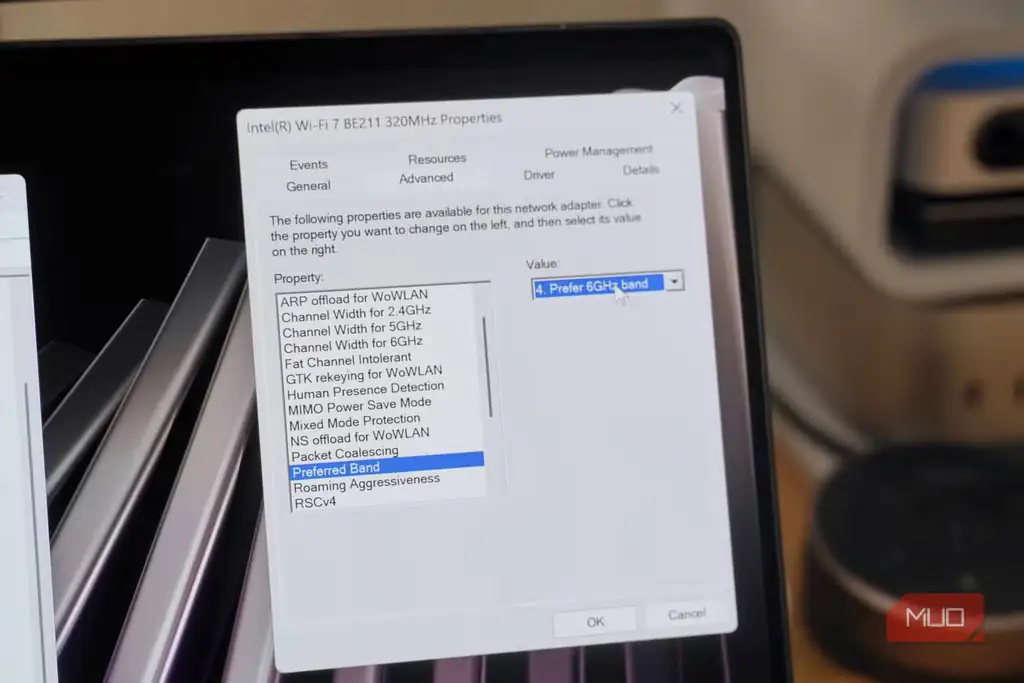
این قابلیت با چند نام مختلف شناخته میشود، از جمله «اتصال هوشمند» (smart connect) یا «هدایت باند» (band steering)، اما فارق از نام، همه یکسان کار میکنند. روی کاغذ، روتر شما بهطور خودکار دستگاهها را بین باندها جابهجا میکند. لپتاپ خود را از میزی نزدیک روتر به مبل یک طبقه بالاتر منتقل کنید و روتر احتمالاً به باندی مناسبتر برای اتصالهای طولانیمدت سوییچ میکند.
در عمل، این احتمالاً به معنای جابهجایی لپتاپ شما از باند 6GHz به باند 5GHz یا ۲.4GHz برای حفظ اتصال است. اما مشکل این است که روترهای Wi-Fi 6E میتوانند در بازگرداندن دستگاهها به باند 6GHz وقتی دوباره در دسترس میشود، مردد باشند.
من متوجه شدم که این مورد برای من هم صادق بود؛ روترم از دادن باند شیرین 6GHz به لپتاپم حتی وقتی به فاصله لمسی روتر برگشتم امتناع میکرد. باند 6GHz روتر من و عرض کانال سریع 160MHz گروگان گرفته شده بودند — معمولاً تا زمانی که Wi-Fi را خاموش و روشن کردم. اما این_other زندگی کردن نیست، مگر نه؟
جدایی از روترم
سه باند، سه SSID
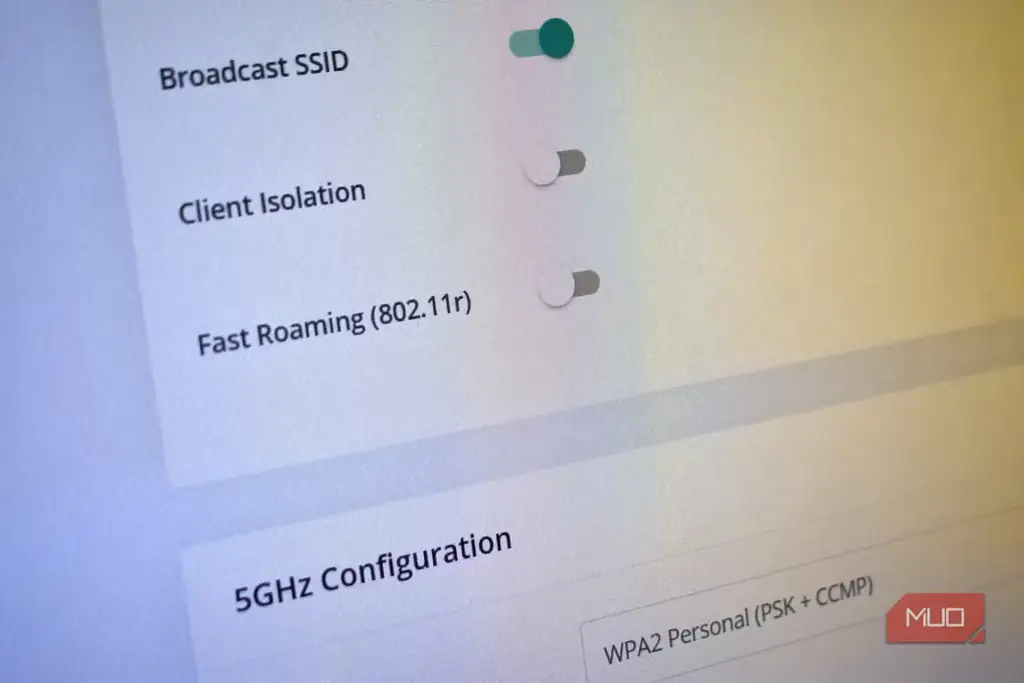
رفع این مشکل بهطور شگفتانگیزی ساده بود. در حالی که روتر من بهصورت پیشفرض از یک SSID واحد برای هر سه باند استفاده میکرد، قابل تنظیم بود تا از SSID متفاوتی برای هر باند استفاده کند. تنها کاری که باید انجام میدادم غیرفعال کردن هدایت خودکار باند و انتخاب نام برای هر یک از SSIDهای جدیدم بود. با وجود خلاقیت، نامهای بدیهی را انتخاب کردم: Home_2.4GHz، Home_5GHz و Home_6GHz.
در مرحله بعد، مجبور بودم تمام دستگاههایم را مجدداً تنظیم کنم تا به باندی که最适合 نیازهایشان است متصل شوند. بسیاری از دستگاههای خانه هوشمند محدود به باند ۲.4GHz هستند، بنابراین به Home_2.4GHz متصل میشوند. دستگاههای دادهمحورتر که از باند 6GHz پشتیبانی نمیکنند به Home_5GHz متصل میشوند، در حالی که لپتاپها و گوشیهای سازگار از Home_6GHz استفاده میکنند.
گویی جادو شده باشد، لپتاپ من اکنون در هر کجا که میروم (تقریباً) همان عملکرد سریع را حفظ میکند. محدودیتهای باند 6GHz باقی میمانند، بنابراین نمیتوانم خیلی دور شوم بدون اینکه مشکلی پیش بیاید. اما میتوانم با خیال راحت بدانم که وقتی برمیگردم از کاملترین بهره باند بهرهمند میشوم. همین بهتنهایی ارزش زمانی را داشت که برای تشخیص و رفع این مشکل صرف شد.
رأی نهایی
SSIDها را جدا کنید
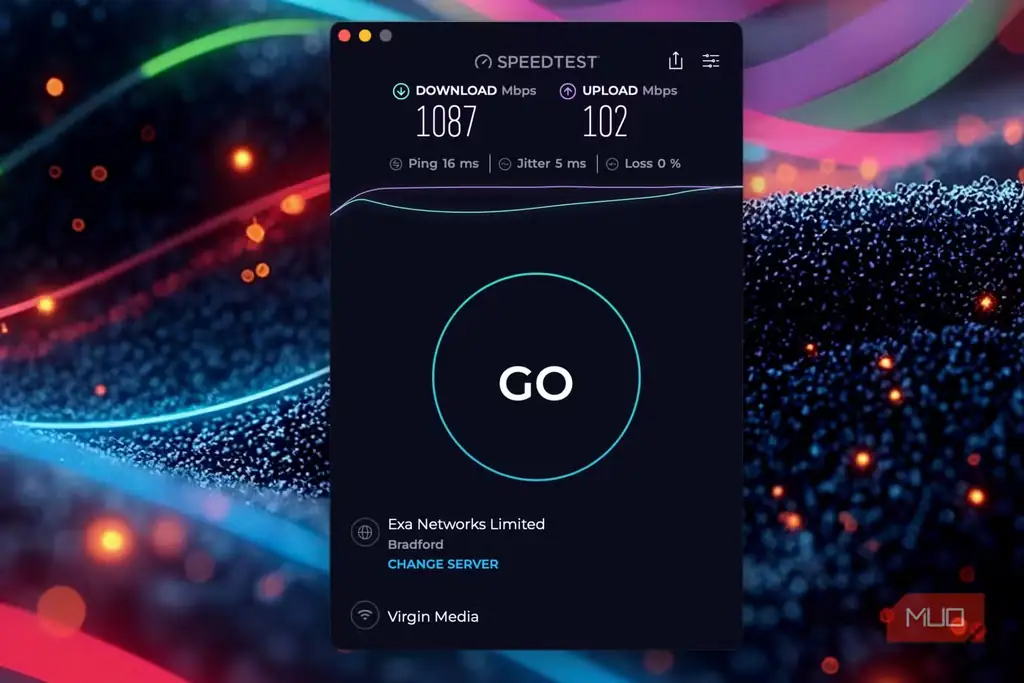
مدتی از جداسازی SSIDها میگذرد و من از نحوه پیشرفت کار راضی هستم. این فایده اضافی را هم دارد که دستگاههای کندتر از باندهای سریعتر دور نگهداشته میشوند و احتمالاً از کند کردن سایر دستگاهها نیز جلوگیری میشود.
اما بیشتر از همه، فقط خوشحالم که میدانم دستگاههای سازگار با 6GHz من واقعاً از آن باند و تمام پهنای باندی که ارائه میدهد استفاده میکنند.
منبع: این مطلب یک بومیسازی و بازنویسی تحریری است بر اساس مقالهای از MakeUseOf نوشته Oliver Haslam است: مشاهده مقاله اصلی.