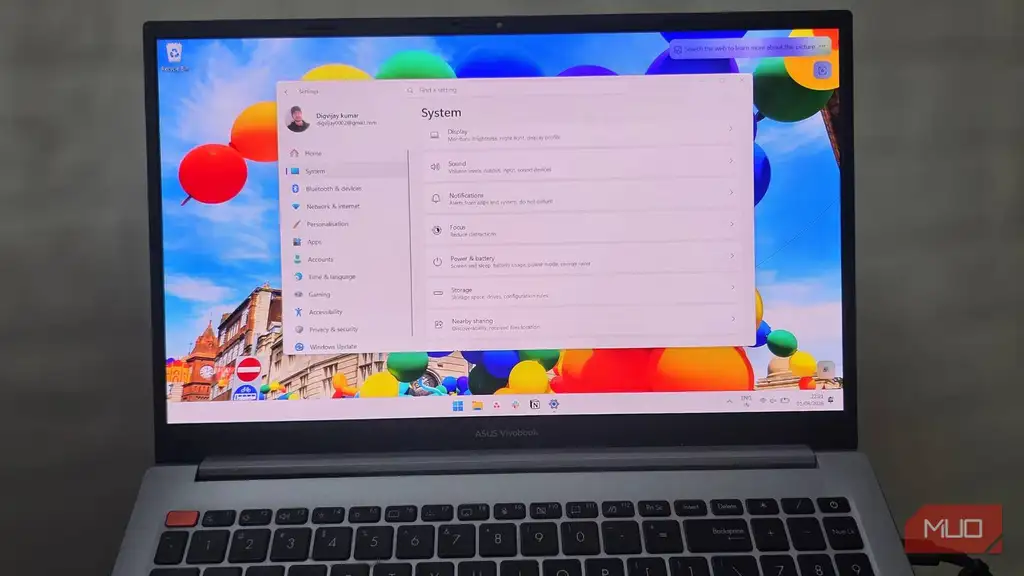
ویندوز تنها به دلیل برنامههایی که نصب میکنید کند نمیشود. برخی از این کندی از ابتدا در آن تعبیه شده است. یک نصب تازه میتواند به راحتی بیش از صد فرآیند را در حالت بیکار اجرا کند، از جمله برخی سرویسها و ویژگیهای پسزمینه که ممکن است هرگز از آنها استفاده نکنید. من قبلاً تصور میکردم که ویندوز به مرور زمان کند میشود تا اینکه متوجه شدم این کندی در یک راهاندازی تازه نیز ظاهر میشود.
اکنون لیستی کوتاه از تغییراتی دارم که قبل از هر چیز دیگری روی دستگاه اعمال میکنم.
حذف برنامههای ناخواسته و بلااستفاده
از شر برنامههای از پیش بارگذاری شده که سیستم شما را شلوغ میکنند خلاص شوید
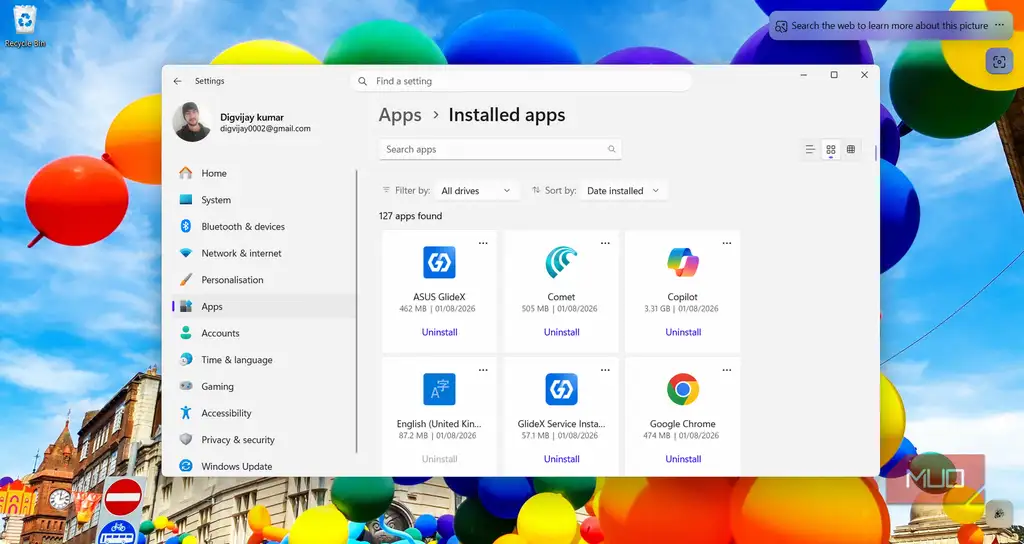
اولین کاری که انجام میدهم این است که لیست برنامهها را بررسی میکنم. در یک نصب تازه، برنامههایی مانند Clipchamp، Outlook یا Spotify را خواهید یافت که از قبل نصب شدهاند یا در منوی Start تبلیغ میشوند. به Settings -> Apps -> Installed apps بروید و لیست کامل را بررسی کنید. روی سه نقطه کنار هر برنامهای که به آن نیاز ندارید کلیک کنید و Uninstall را بزنید. البته همه آنها به شما اجازه این کار را نمیدهند. برخی از آنها دکمه خاکستری شده یا کاملاً از دست رفته است.
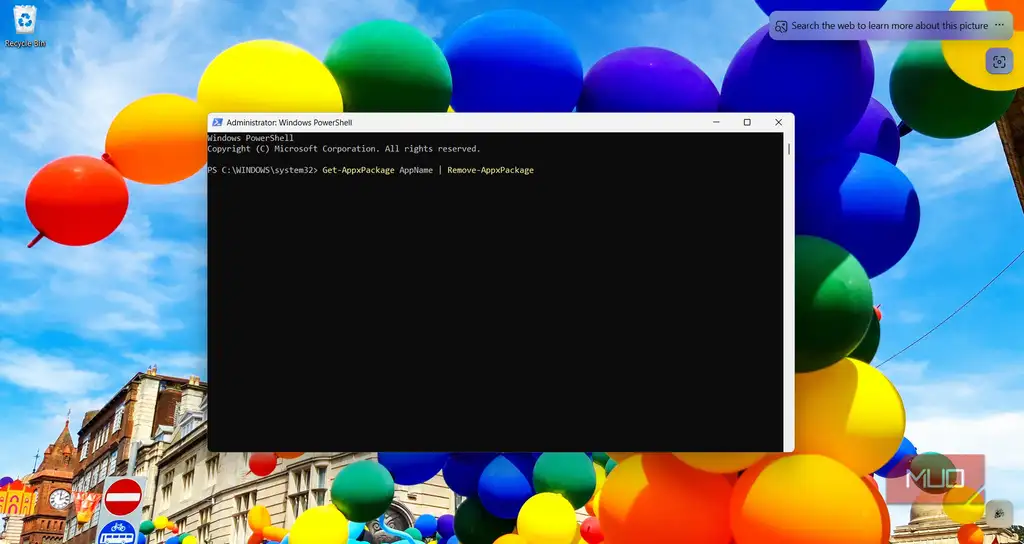
PowerShell را به عنوان مدیر باز کنید و Get-AppxPackage *AppName* | Remove-AppxPackage را اجرا کنید، که AppName نام برنامهای است که میخواهید حذف کنید. فقط از حذف برنامههای اصلی سیستم مانند Microsoft Store یا Windows Security خودداری کنید. اگر در مورد چیزی مطمئن نیستید، آن را رها کنید.
قفل کردن تنظیمات حریم خصوصی و تبلیغات
غیرفعال کردن گزینههایی که مایکروسافت به طور پیشفرض روشن میگذارد
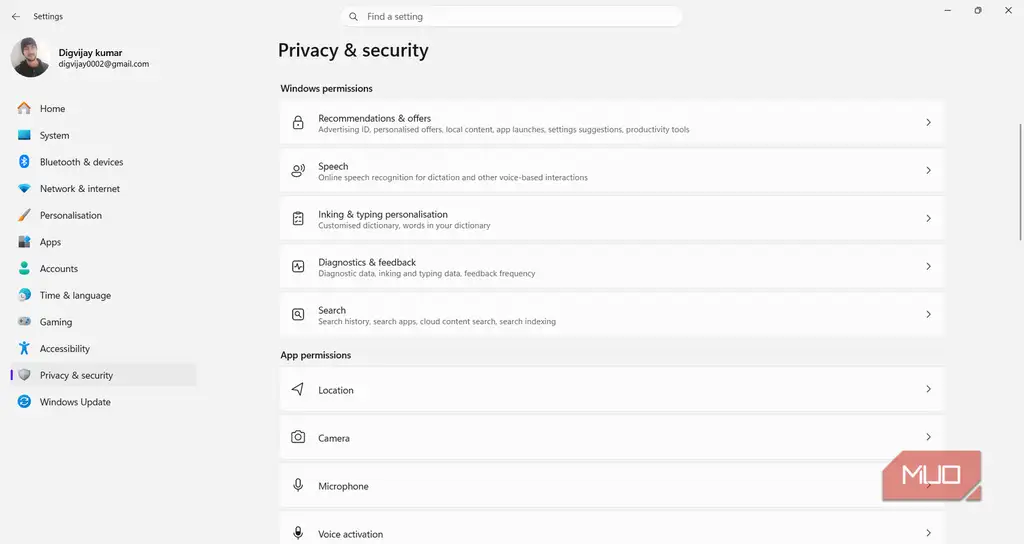
به طور پیشفرض، ویندوز چندین گزینه حریم خصوصی و تبلیغاتی را روشن دارد. آنها میتوانند برنامههایی را که برای سفارشیسازی Start و Search راهاندازی میکنید ردیابی کنند، به برنامهها اجازه دسترسی برای ارائه تبلیغات شخصیسازی شده را بدهند و توصیههای محصول را ارسال کنند. من آنها را فوراً خاموش میکنم. من نیازی ندارم که ویندوز من را به سمت ویژگیها، برنامهها یا پیشنهاداتی که هرگز درخواست نکردهام سوق دهد.
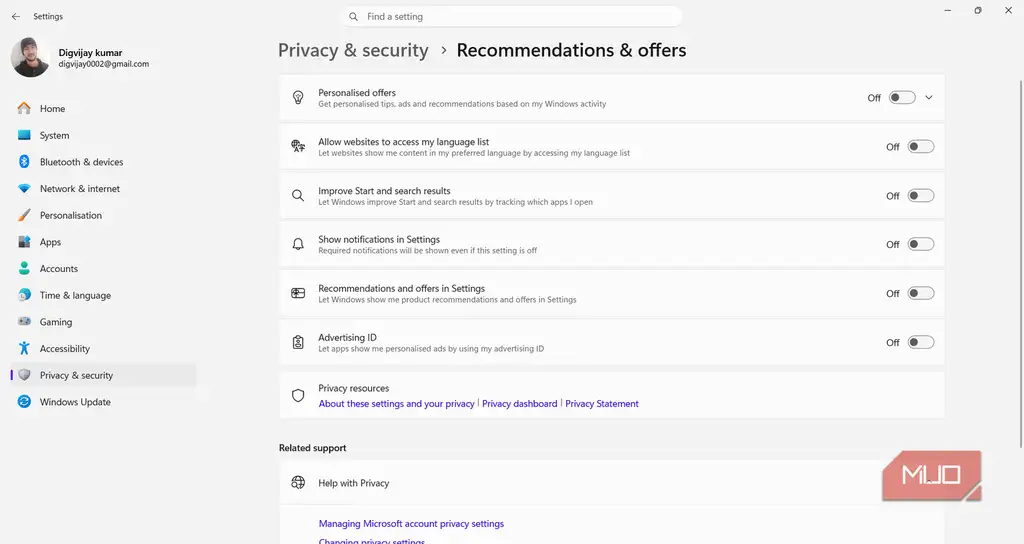
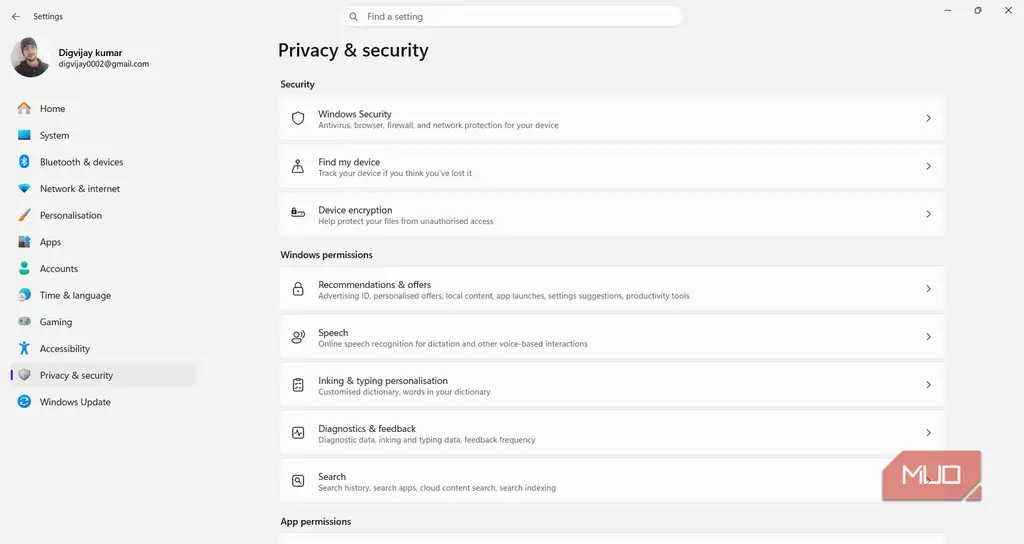
به Settings->Privacy & security->Recommendations & offers بروید. کلمات ممکن است کمی بر اساس نسخه ویندوز متفاوت باشد، اما من این گزینهها را خاموش میکنم:
- پیشنهادات شخصیسازی شده
- شناسه تبلیغاتی
- بهبود نتایج شروع و جستجو
- نمایش اعلانها در Settings
- توصیهها و پیشنهادات در Settings
همچنین میتوانید Allow websites to access my language list را غیرفعال کنید اگر نمیخواهید وبسایتها از زبانهای ترجیحی شما برای سفارشیسازی محتوای خود استفاده کنند. در نسخههای قدیمیتر Windows ۱۱، این کنترلها ممکن است تحت Privacy & security->General ظاهر شوند.
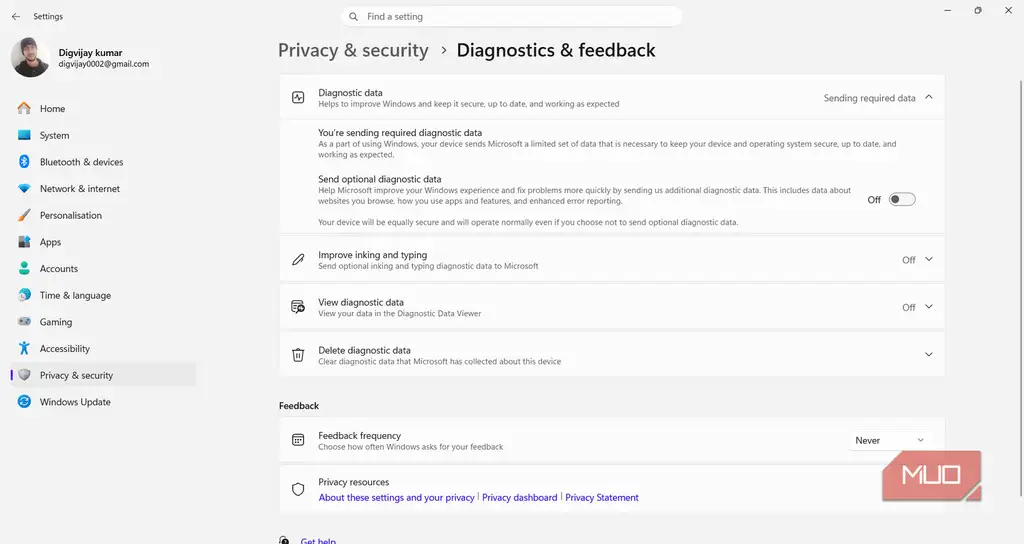
سپس Diagnostics & feedback را در همان بخش باز کنید. Send optional diagnostic data و Improve inking and typing را خاموش کنید، سپس Feedback frequency را از Automatically به Never تغییر دهید. در حالی که اینجا هستید، میتوانید روی Delete زیر Delete diagnostic data کلیک کنید تا دادههای تشخیصی که از قبل جمعآوری شدهاند را پاک کنید.
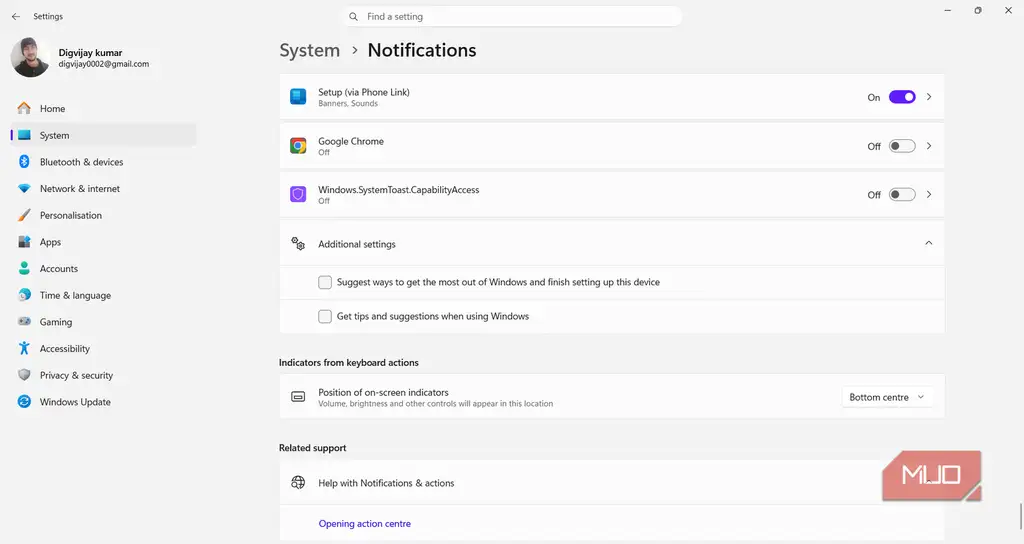
همچنین Settings > System > Notifications وجود دارد. به پایین پیمایش کنید و Additional settings را گسترش دهید. تیک Suggest ways to get the most out of Windows and finish setting up this device و Get tips and suggestions when using Windows را بردارید. این کار یادآوریها و نکاتی را که ویندوز پس از نصب تازه ارسال میکند، از بین میبرد.
بررسی و غیرفعال کردن برنامههای راهاندازی
جلوگیری از راهاندازی برنامههای غیرضروری هنگام ورود
ویندوز از قبل چندین برنامه را طوری تنظیم کرده است که هر بار که وارد سیستم میشوید، راهاندازی شوند. هر یک از آنها در هنگام بوت شدن در حافظه بارگذاری میشوند و برخی از آنها مدتها پس از ورود شما در پسزمینه در حال اجرا باقی میمانند. هرچه بیشتر فعال باشند، بوت شدن شما بیشتر طول میکشد و منابع کمتری برای آنچه واقعاً میخواهید اجرا کنید، باقی میماند.
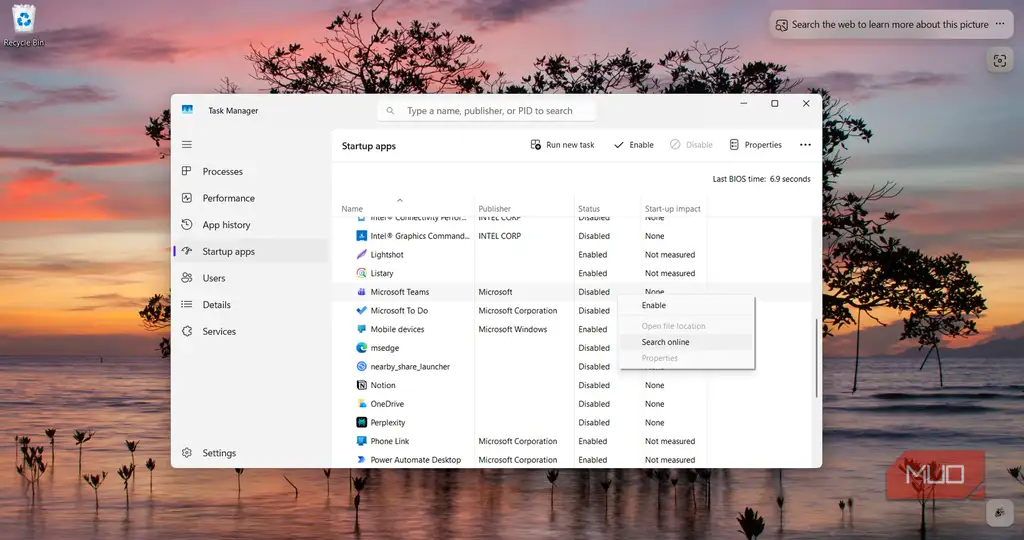
Settings->Apps->Startup را باز کنید و لیست را بررسی کنید. اگر نیازی به اجرای برنامهای در هر بار ورود ندارید، دکمه آن را خاموش کنید. غیرفعال کردن آن به معنای حذف نصب آن نیست، بنابراین همچنان میتوانید هر زمان که به آن نیاز داشتید برنامه را باز کنید. همچنین میتوانید open Task Manager را باز کنید و تب Startup apps را انتخاب کنید تا روی هر برنامهای کلیک راست کرده و Disable را بزنید.
البته، انتخابی عمل کنید. نرمافزارهای امنیتی را فعال نگه دارید و قبل از غیرفعال کردن ابزارهای سختافزاری برای تاچپد، صدا یا گرافیک خود، دو بار فکر کنید. اگر ورودی را نمیشناسید، در Task Manager روی آن کلیک راست کرده و Search online را انتخاب کنید. ناشر و عملکرد برنامه را قبل از تصمیمگیری برای غیرفعال کردن آن بررسی کنید.
روشن کردن Storage Sense
خودکارسازی پاکسازی فایلهای موقت و Recycle Bin
Storage Sense یکی از ویژگیهای ویندوز است که باید به طور پیشفرض روشن باشد اما نیست. این به طور خودکار فایلهای موقت را پاک میکند، Recycle Bin شما را خالی میکند و میتواند فایلهای دانلود قدیمی را به مرور زمان پاک کند.
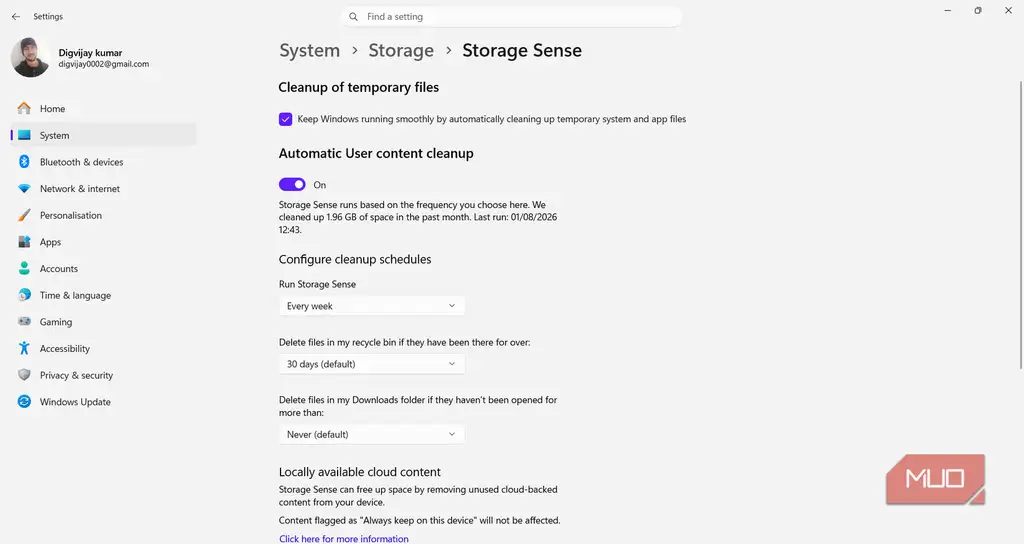
به Settings->System->Storage بروید و روی Storage Sense کلیک کنید. Automatic User content cleanup را روشن کنید و تنظیم کنید که هر چند وقت یکبار میخواهید اجرا شود. پیشفرض «در هنگام کمبود فضای دیسک آزاد» است، اما من آن را به Every week تغییر دادم.
من همچنین Recycle Bin را طوری تنظیم کردم که پس از ۳۰ روز خالی شود. پوشه Downloads نیز گزینه مشابهی دارد، اما من ترجیح میدهم آن را روی Never تنظیم کنم مگر اینکه مطمئن باشید که چیز مهمی در آن وجود ندارد.
ارزش دانستن برای دفعه بعد
اگر اغلب سیستم عامل را دوباره نصب میکنید و میخواهید از کارهای دستی صرف نظر کنید، ابزارهایی مانند Winhance و BloatyNosy به شما امکان میدهند این تنظیمات را از طریق یک رابط بصری به جای جستجو در منوها یکی یکی اعمال کنید. فقط قبل از اجرای هر کدام، یک نقطه بازیابی ایجاد کنید، در صورتی که نیاز به لغو چیزی داشته باشید.
منبع: این مطلب یک بومیسازی و بازنویسی تحریریهای بر اساس مقالهای از MakeUseOf نوشته Digvijay Kumar است: مشاهده مقاله اصلی.