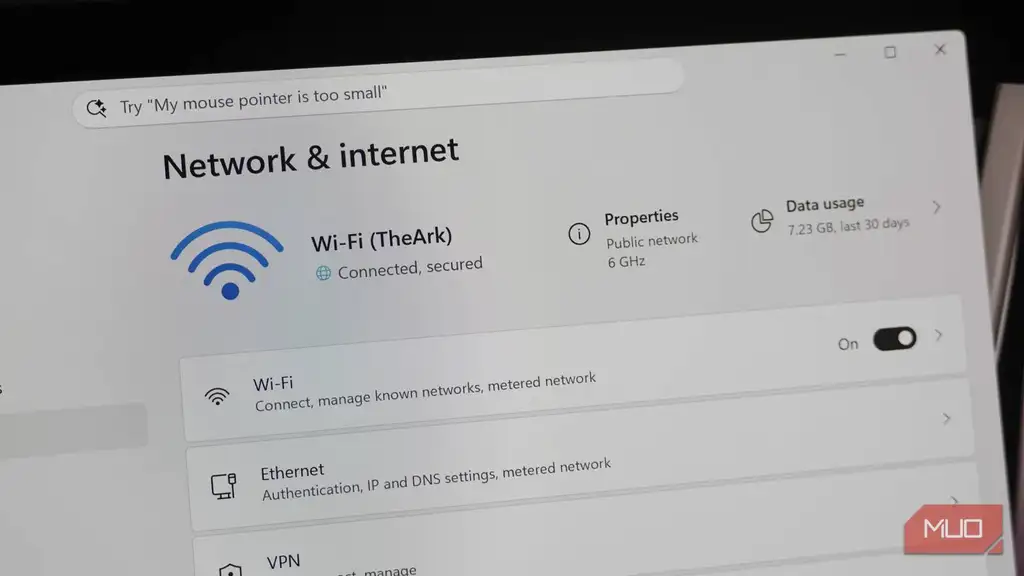
تا زمانی که دستگاههای شما، مانند تلفنها، تبلتها و رایانههای شما از آن پشتیبانی میکنند، ارتقاء به روتر Wi-Fi 6E باید به معنای افزایش سرعت عملکرد باشد. افزودن باند ۶ گیگاهرتز نوعی شبکه بیسیم را به ارمغان میآورد که روترهای قدیمیتر Wi-Fi ۶ نمیتوانند با آن مطابقت داشته باشند. این تجربه من هم بود. تا زمانی که دیگر نبود.
پس از اتمام تنظیمات و انجام چند آزمایش سرعت، متوجه شدم که اوضاع آنطور که امیدوار بودم عالی نیست. میتوانستند خوب باشند، اما سپس اتصالات به طور غیرعادی کند میشدند. طبق معمول، همه چیز را دوباره راهاندازی کردم، اما فایدهای نداشت. بنابراین برای یافتن پاسخ به تنظیمات روترم مراجعه کردم.
خوشبختانه، راه حل سریع و آسان بود. و این به قلب مشکلی میپردازد که میتواند بر تمام خانههای مدرن و متصل تأثیر بگذارد. به خصوص آنهایی که دستگاههای خانه هوشمند در آنها نصب شده است.
عرض کانال Wi-Fi خود را از ۲۰ مگاهرتز به ۸۰ مگاهرتز تغییر دادم و بلافاصله افزایش سرعت پیدا کردم
انتخاب خودکار باند صحیح
هنگامی که روتر شما کنترل را به دست میگیرد
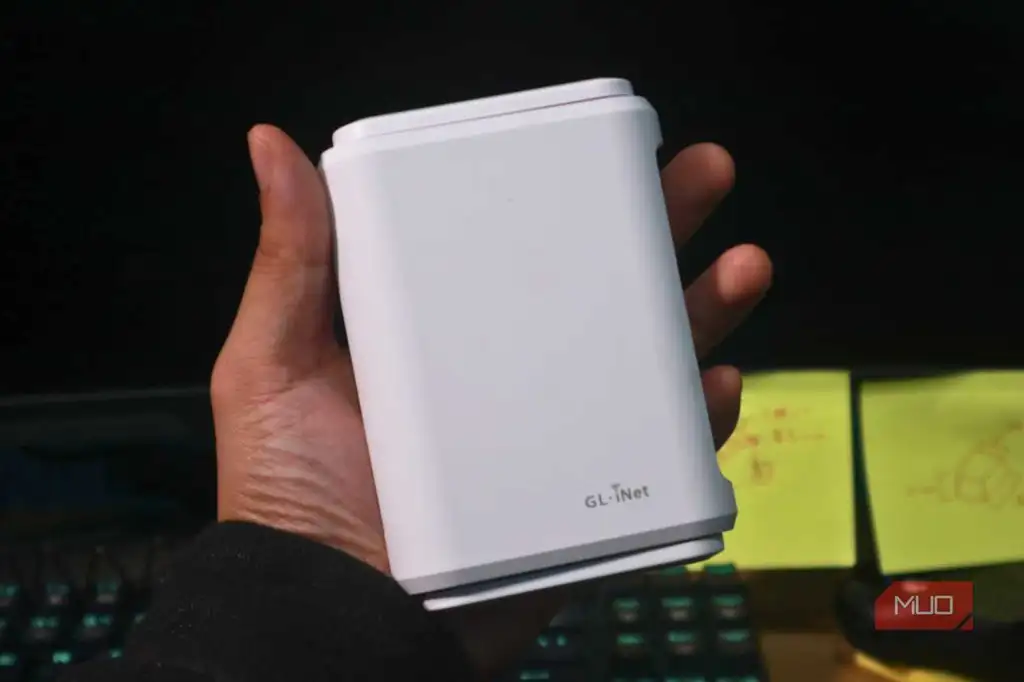
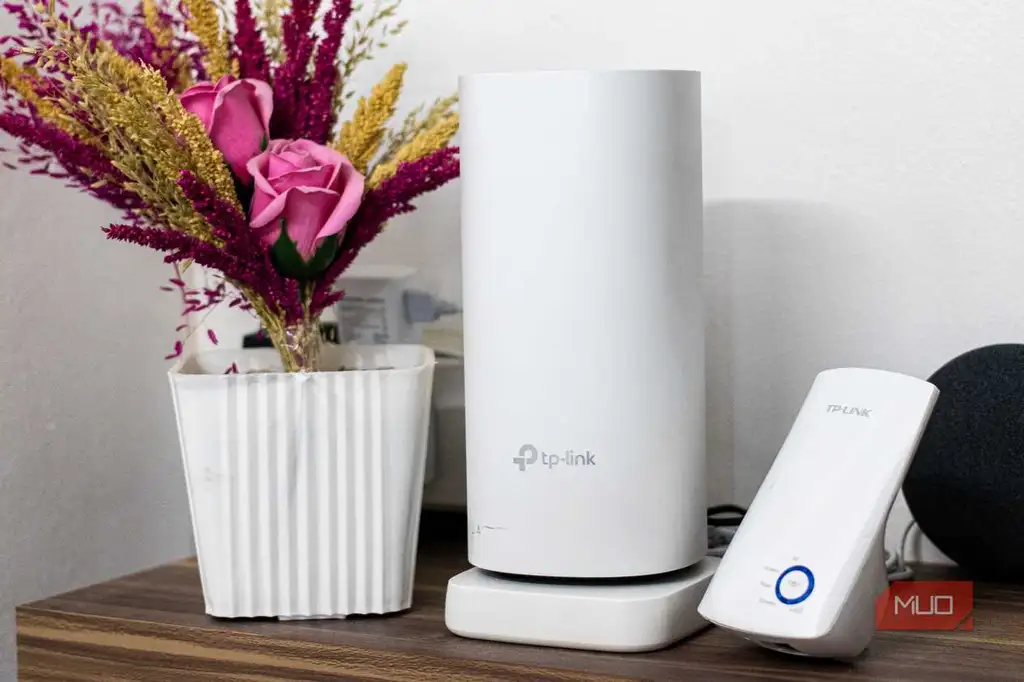
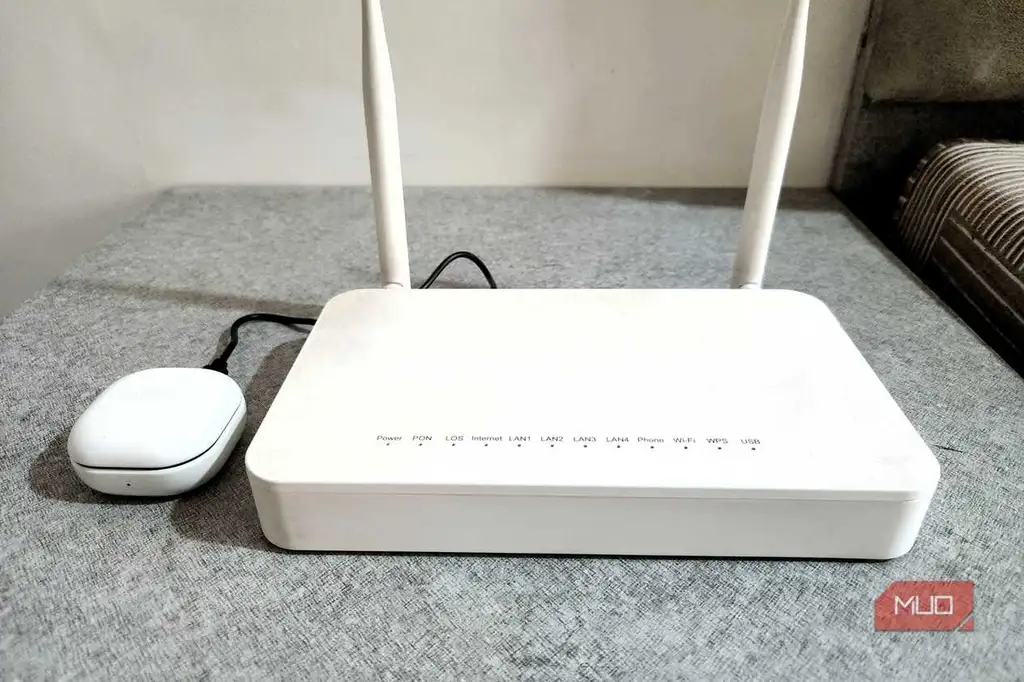
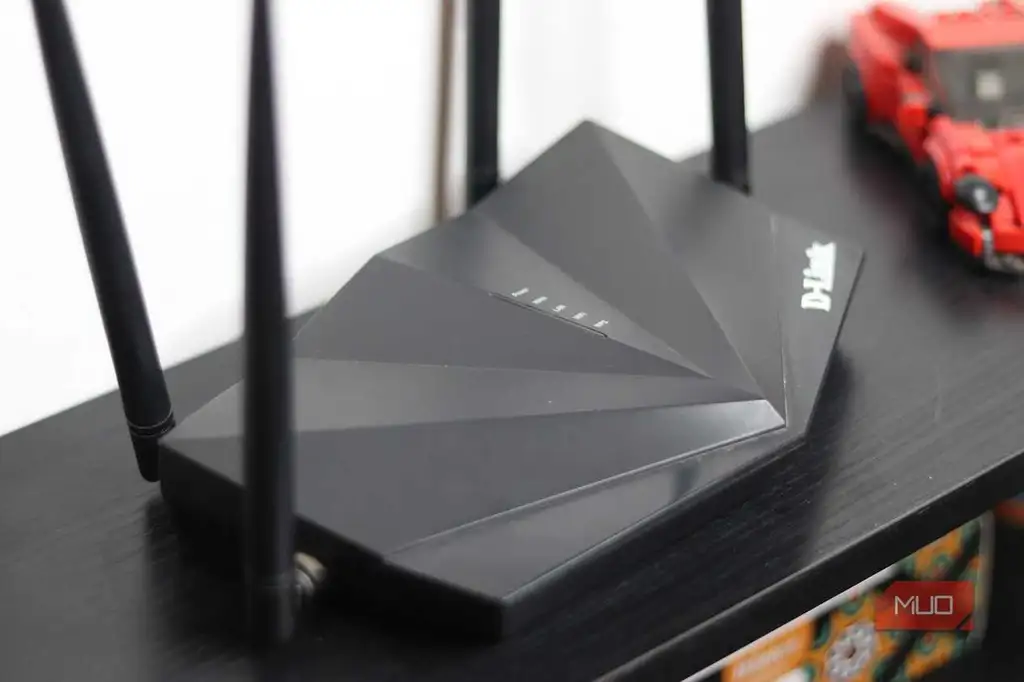
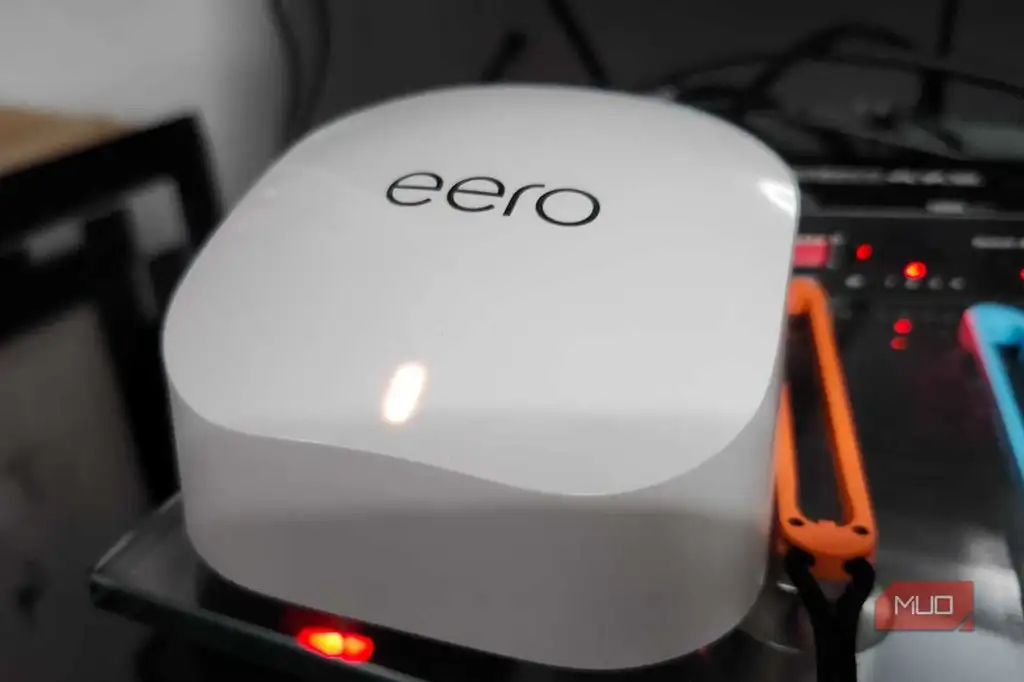
قبلاً به آن اشاره کردم، اما تکرار آن لازم است. ارتقاء به روتر Wi-Fi 6E یک باند اضافی به شبکه بیسیم شما اضافه میکند. روترهای Wi-Fi ۶ در باندهای ۲.۴ گیگاهرتز و ۵ گیگاهرتز کار میکنند. با Wi-Fi 6E، یک باند جدید ۶ گیگاهرتز وارد عمل میشود. و باند ۶ گیگاهرتز عملکرد بهبود یافته و تأخیر کمتر را به ارمغان میآورد، دو عاملی که میتوانند تجربه آنلاین شما را به طور قابل توجهی افزایش دهند.
باندها را مانند جادهها تصور کنید. باند ۲.۴ گیگاهرتز مانند جاده تک لاینی است که در همه جا میبینید. باند سریعتر ۵ گیگاهرتز بیشتر شبیه یک بزرگراه چهار لاین است که به ترافیک بیشتری اجازه میدهد تا سریعتر حرکت کند. اما ۶ گیگاهرتز شبیه یک بزرگراه هشت لاین است. به طور قابل توجهی عریضتر است، بنابراین میتواند ترافیک بسیار بیشتری را با سرعتهای بالاتر نسبت به جادههای کوچکتر تحمل کند.
به طور پیش فرض، بسیاری از روترهای Wi-Fi 6E باندهای ۲.۴ گیگاهرتز، ۵ گیگاهرتز و ۶ گیگاهرتز را به عنوان یک شبکه بیسیم واحد در نظر میگیرند. این شبکه دارای یک SSID (شناسه مجموعه خدمات) واحد است و تمام دستگاههای شما به آن متصل میشوند.
در تئوری، روتر شما سپس تصمیم میگیرد که کدام یک از سه باند موجود را برای هر دستگاهی که به آن متصل میشود استفاده کند. این باند را بر اساس بار شبکه فعلی، قدرت سیگنال و قابلیتهای خود دستگاه انتخاب میکند. در ظاهر، همه اینها بسیار عالی به نظر میرسد.
اما در واقعیت، رویکرد تک SSID میتواند یک کابوس عملکرد باشد. حتی میتواند لپتاپهای فوقسریع را به باند فوقالعاده کند ۲.۴ گیگاهرتز متصل نگه دارد.
توهم هدایت باند یکپارچه
اتصالات نه چندان هوشمند
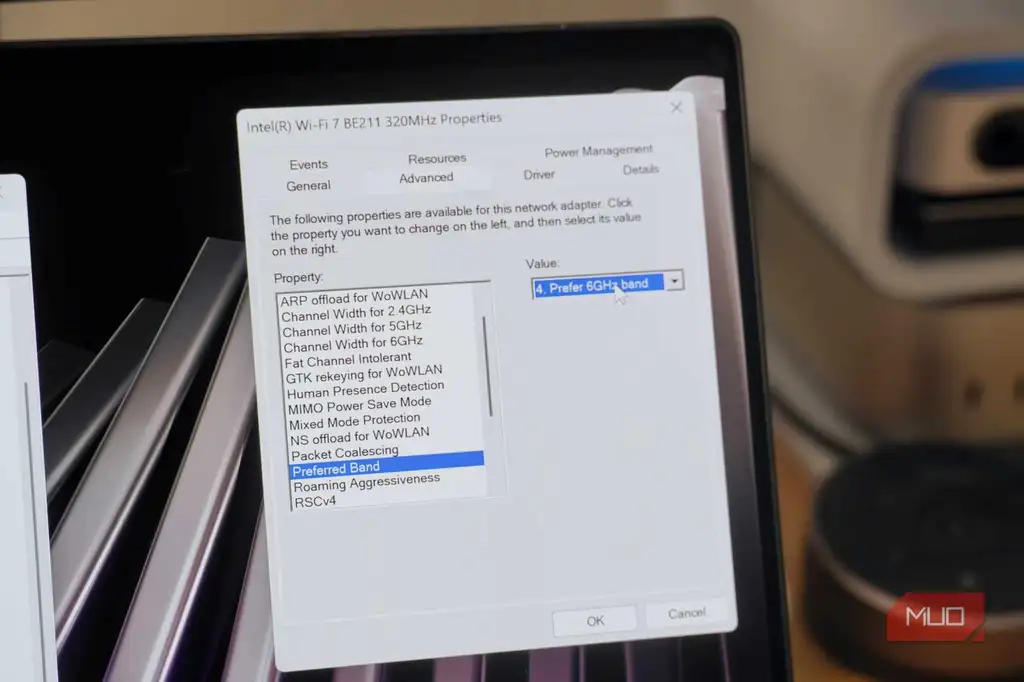
این ویژگی با نامهای مختلفی از جمله «اتصال هوشمند» یا «هدایت باند» شناخته میشود، اما بدون توجه به نام، به یک شیوه کار میکند. روی کاغذ، روتر شما به طور خودکار دستگاهها را بین باندها جابهجا میکند. لپتاپ خود را از میزی نزدیک روتر به مبل در طبقه بالا منتقل کنید، و روتر به احتمال زیاد به باندی مناسبتر برای اتصالات دوربرد تغییر میکند.
در عمل، این احتمالاً به این معنی است که لپتاپ شما برای حفظ اتصال از باند ۶ گیگاهرتز به باند ۵ گیگاهرتز یا ۲.۴ گیگاهرتز تغییر میکند. اما مشکل این است که روترهای Wi-Fi 6E ممکن است تمایلی به بازگرداندن دستگاهها به باند ۶ گیگاهرتز در صورت در دسترس بودن مجدد نداشته باشند.
من متوجه شدم که این مورد برای من صدق میکند، روترم از دادن باند شیرین ۶ گیگاهرتز به لپتاپم حتی زمانی که دوباره به نزدیکی آن برگشتم، خودداری میکرد. باند ۶ گیگاهرتز روترم و عرض کانال ۱۶۰ مگاهرتز سریع آن گروگان گرفته شده بودند — معمولاً تا زمانی که Wi-Fi را خاموش و روشن میکردم. اما این طرز زندگی نیست، درست است؟
ASUS ZenWiFi ET8 WiFi 6E
ASUS ZenWiFi ET8 WiFi 6E یکی از بهترین راهها برای اطمینان از پوشش کامل خانه شما با سرعتهای چشمگیر و قابل اعتماد است.
جدایی از روتر من
سه باند، سه SSID
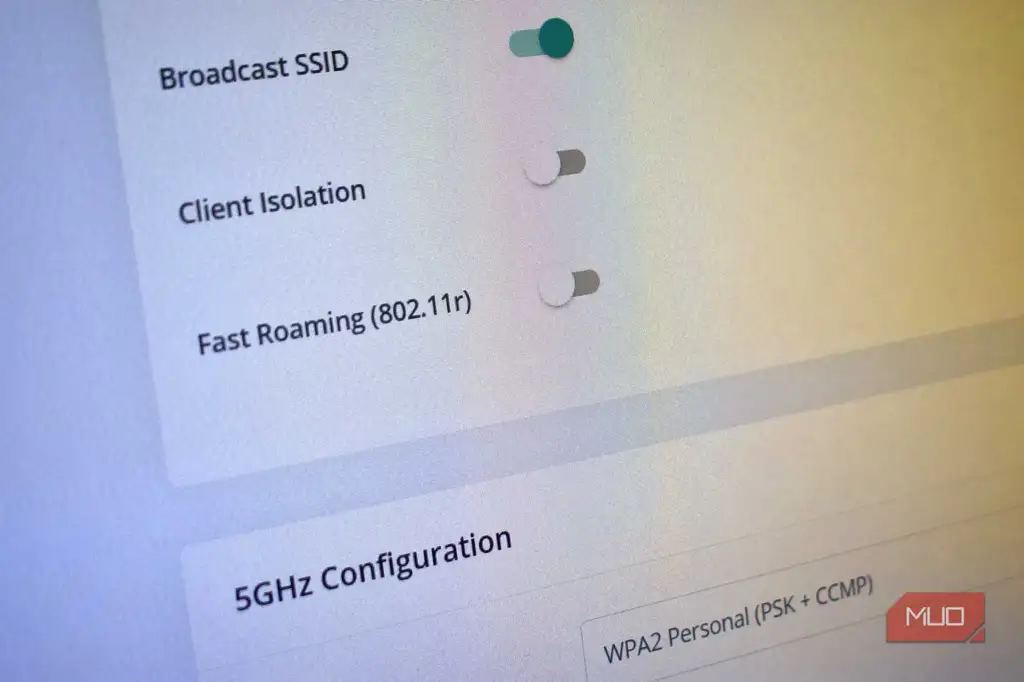
رفع این مشکل به طرز شگفتآوری ساده بود. در حالی که روتر من به طور پیشفرض از یک SSID برای هر سه باند استفاده میکرد، میتوانست طوری پیکربندی شود که برای هر باند از یک SSID متفاوت استفاده کند. تنها کاری که باید انجام میدادم این بود که هدایت خودکار باند را غیرفعال کرده و نامی برای هر یک از SSIDهای جدیدم انتخاب کنم. من که از نوع خلاق هستم، نامهای واضحی را انتخاب کردم: Home_2.4GHz، Home_5GHz و Home_6GHz.
در مرحله بعد، مجبور شدم تمام دستگاههایم را برای اتصال به باندی که بهترین تناسب را با نیازهایشان داشت، پیکربندی مجدد کنم. بسیاری از دستگاههای خانه هوشمند به باند ۲.۴ گیگاهرتز محدود هستند، بنابراین به Home_2.4GHz متصل میشوند. دستگاههای پرمصرفتر که از باند ۶ گیگاهرتز پشتیبانی نمیکنند، به Home_5GHz متصل میشوند، در حالی که لپتاپها و تلفنهای سازگار از Home_6GHz استفاده میکنند.
گویی با جادو، لپتاپ من اکنون همان عملکرد سریع را تقریباً در هر کجا که میروم حفظ میکند. محدودیتهای باند ۶ گیگاهرتز همچنان باقی است، بنابراین نمیتوانم زیاد دور شوم بدون اینکه اوضاع به هم بریزد. اما با این دانش که پس از بازگشت از تمام مزایای آن باند بهرهمند خواهم شد، میتوانم با آرامش خاطر باشم. همین به تنهایی ارزش زمانی را که برای تشخیص و سپس رفع این مشکل صرف شد، دارد.
حکم صادر شد
این SSIDها را تقسیم کنید
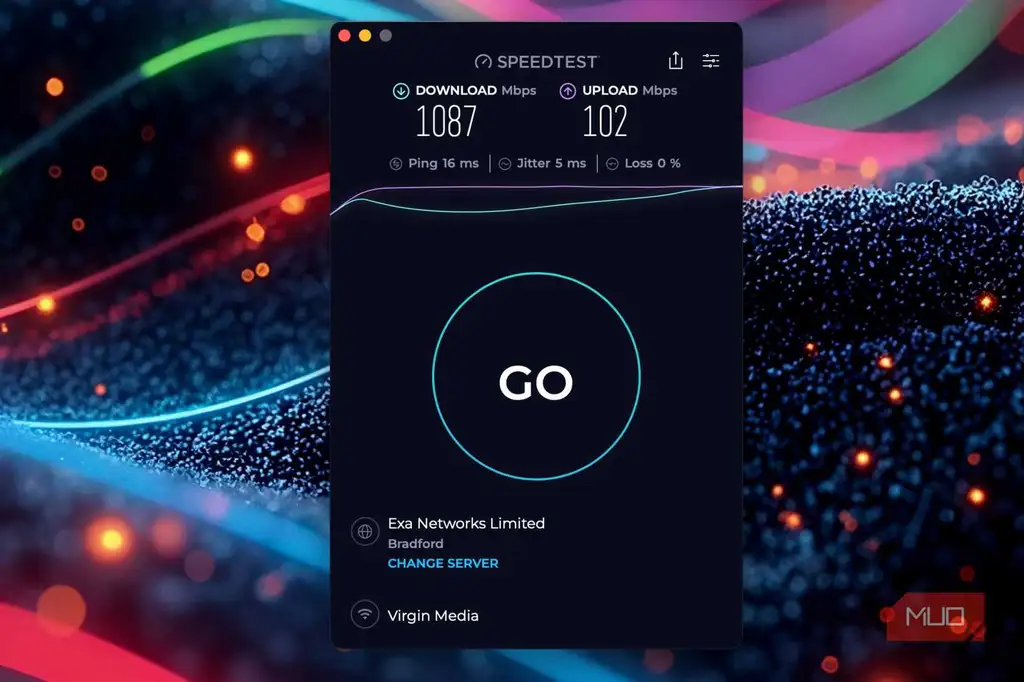
مدتی است که من به جداسازی SSIDها روی آوردهام و از نحوه پیشرفت کار راضی هستم. مزیت اضافی آن این است که دستگاههای کندتر را از باندهای سریعتر دور نگه میدارد و به طور بالقوه سرعت سایر دستگاهها را نیز کاهش میدهد.
اما بالاتر از همه، من فقط از این که دستگاههای مجهز به ۶ گیگاهرتز من واقعاً از آن باند و تمام پهنای باند آن استفاده میکنند، خوشحالم.
روتر شما این تنظیم را به طور پیش فرض غیرفعال کرده است و همه چیز را کند میکند
منبع: این مطلب یک بومیسازی و بازنویسی تحریریهای بر اساس مقالهای از MakeUseOf نوشته Oliver Haslam است: مشاهده مقاله اصلی.