چهار ابزار رایگان ویندوز که در منویی پنهان شدهاند
ویندوز دارای یک منوی مخفی برای کاربران حرفهای است که میانبرهایی به ۱۸ ابزار و امکانات کاربردی ارائه میدهد. این ابزارها معمولاً نیاز به کلیک و تایپ زیادی دارند، اما با یک میانبر کیبوردی سریع میتوانید منویی ویژه باز کنید که ابزارها و تنظیمات مختلف ویندوز را بدون نیاز به باز کردن Run یا جستجو در منوی Start اجرا کند.
همه چیز با Windows + X شروع میشود
اگر به کارایی میانبرهای کیبوردی به اندازه من علاقهمند هستید، این پنل ابزارها را دوست خواهید داشت. تمام ابزارهای زیر از طریق منویی خاص قابل دسترسی هستند که با فشردن Windows + X ظاهر میشود. سپس میتوانید از میانبر کیبوردی متناظر (که با حرف زیرخطدار در منو نشان داده شده) استفاده کنید تا ابزار یا امکان مورد نظر را بدون کلیک باز کنید.
پنل کنترل لپتاپ که ویندوز سالها پیش پنهان کرد
دسترسی سریع به Mobility Center
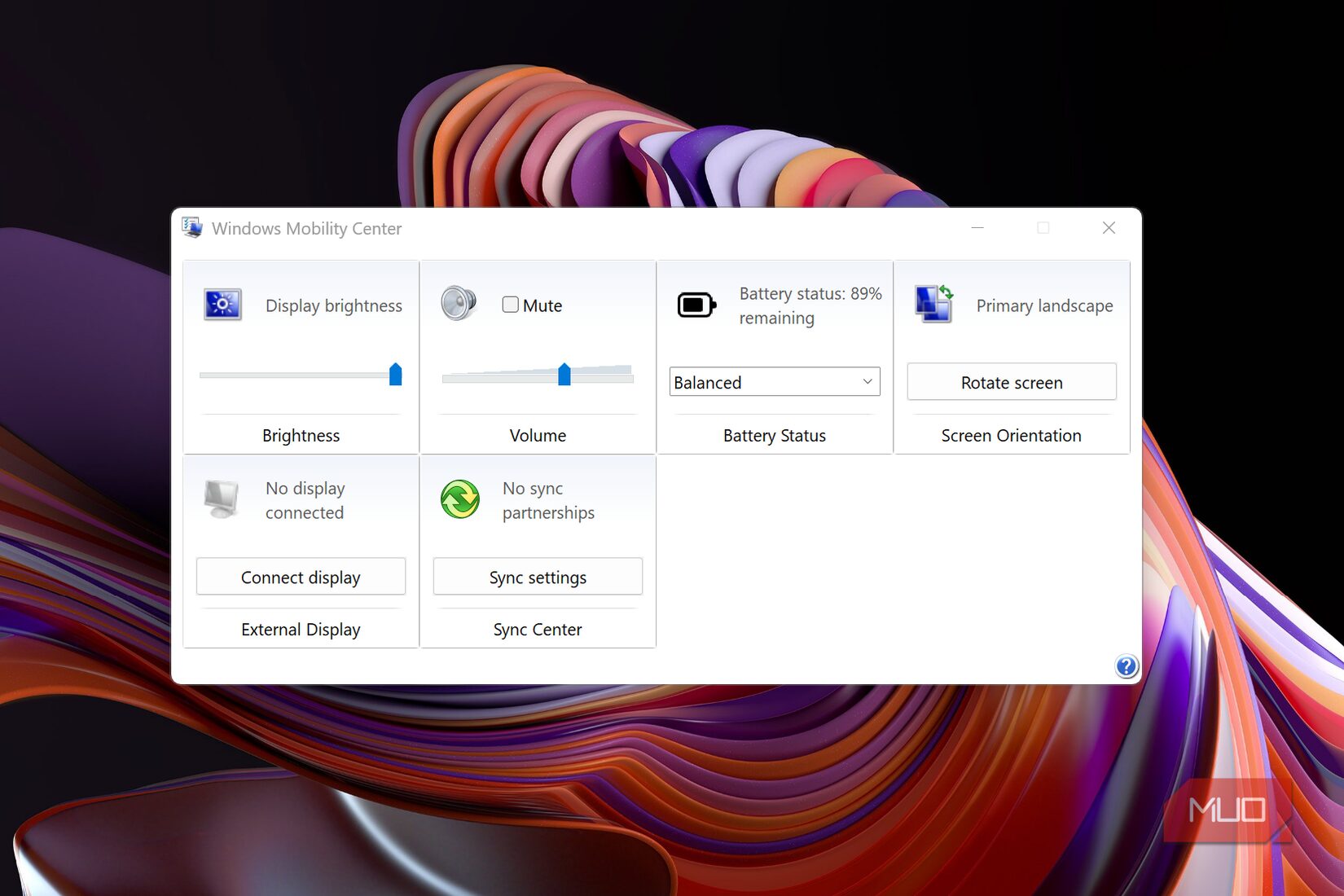
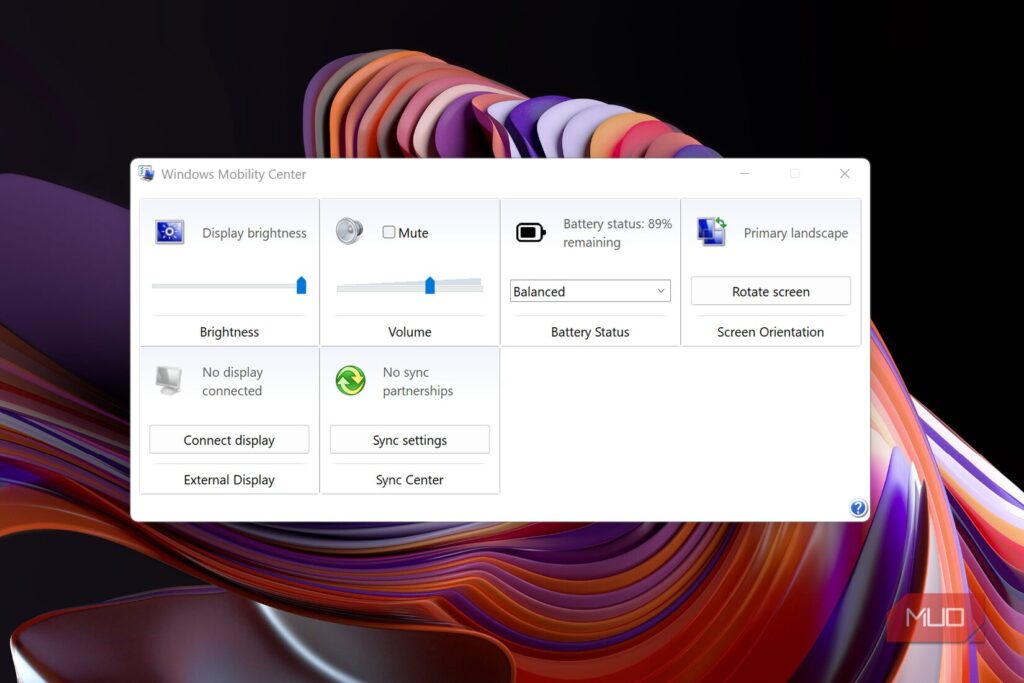
با فشردن Windows + X + B مرکز Mobility Center ویندوز باز میشود که ابزاری مفید بهویژه برای دارندگان لپتاپ است. میتوانید این ابزار را از طریق منوی Start پیدا کنید یا از طریق Run اجرا کنید، اما سریعترین راه دسترسی به Mobility Center از طریق این منوی کاربر حرفهای است.
از اینجا میتوانید بهراحتی صفحهنمایش خود را بچرخانید (مفید برای لپتاپهای ۲ در ۱ که صفحهنمایش آنها ۱۸۰ درجه میچرخد)، تنظیمات صدا، روشنایی نمایشگر و تنظیمات نمایشگر خارجی را تغییر دهید. این یک داشبورد همهکاره عالی برای کاربران سیار است.
میانبر بعدی باعث میشود کشتن یک برنامه خطادار آسانتر شود.
کشتن یک برنامه فریز شده با دو کلید
راه سریعتر برای باز کردن Task Manager
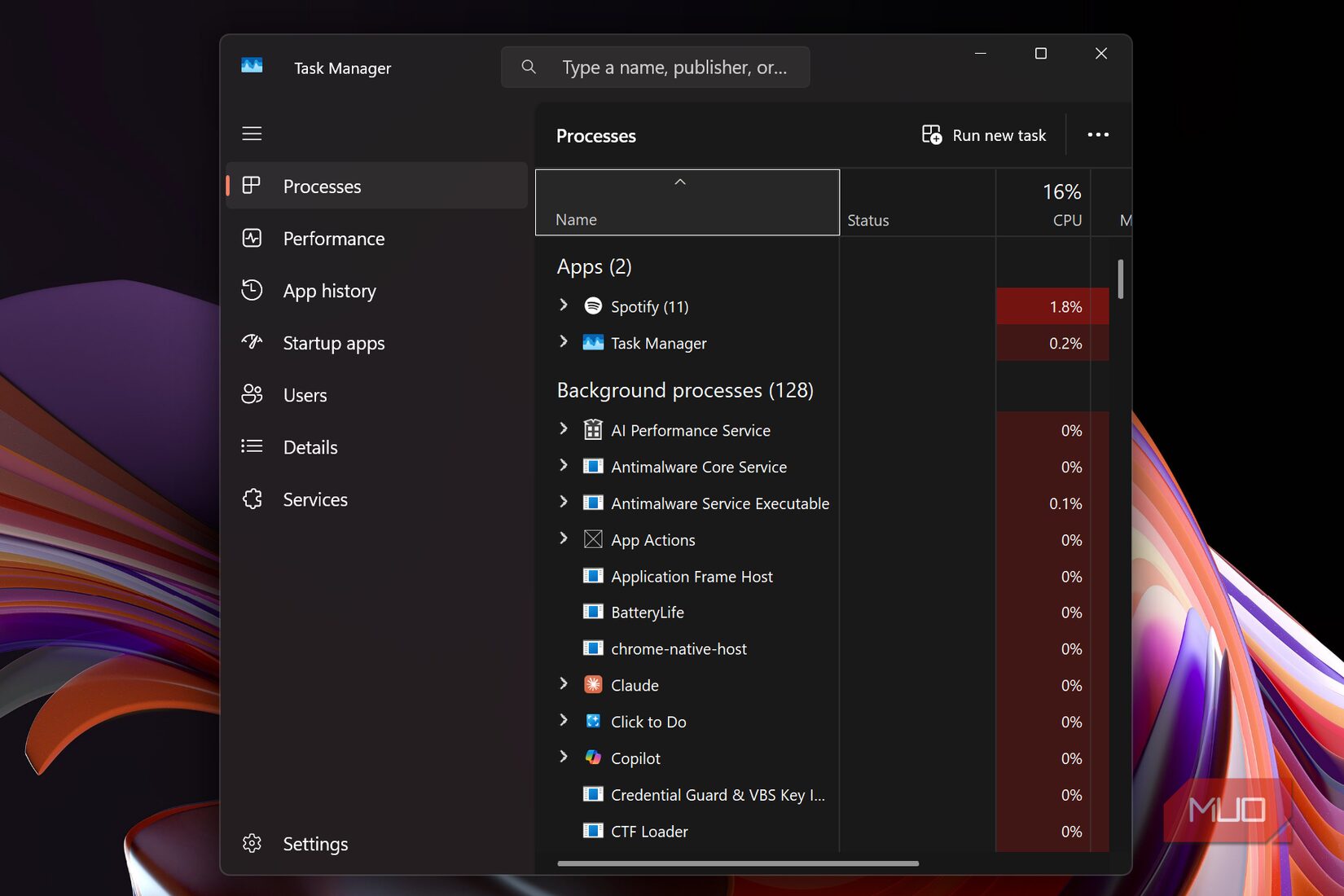
اگر Windows + X + T را فشار دهید، مستقیماً وارد Task Manager میشوید که میتوانید برنامههایی را که پاسخ نمیدهند پیدا کنید و از دستور End Task برای بستن آنها استفاده کنید. البته میتوانید Task Manager را به روشهای معمول نیز باز کنید، مانند Control + Shift + Escape، اما باز کردن آن از طریق این منوی کاربر حرفهای سریعتر است.
ابزار بعدی به شما امکان میدهد اطلاعات سیستم خود را به سرعت ببینید.
سریعترین راه برای دیدن اینکه واقعاً چه چیزی در رایانه شماست
بدون جستجو در تنظیمات
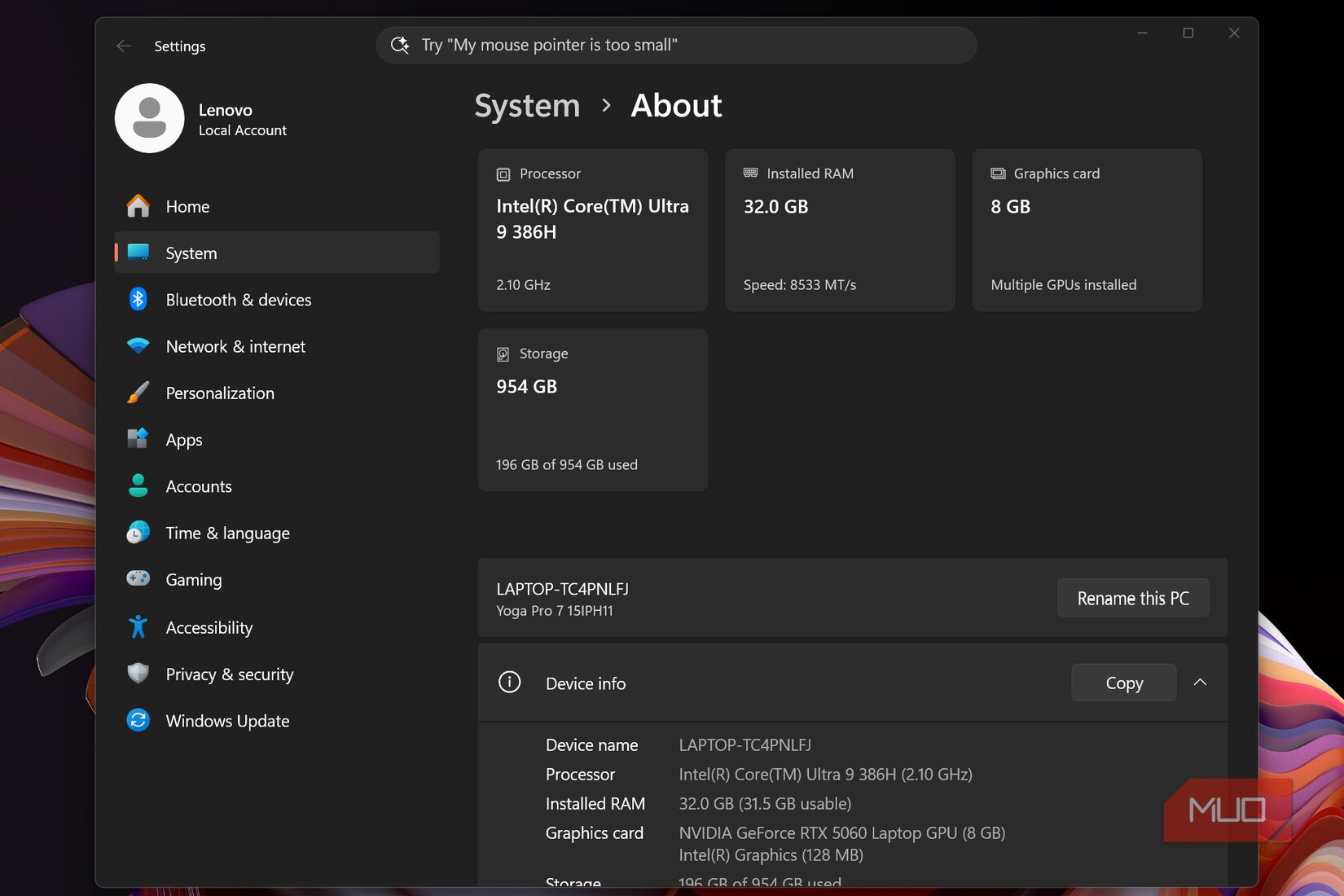
گاهی اوقات ممکن است نیاز به باز کردن صفحه About در تنظیمات داشته باشید تا سختافزار داخل رایانه خود را بررسی کنید. شاید در حال عیبیابی مشکل سختافزاری یا نرمافزاری هستید، یا میخواهید مشخصات خود را با یک دوست به اشتراک بگذارید. مسیرهای متعددی برای باز کردن این پنل وجود دارد (مانند جستجوی «system» در منوی Start یا رفتن به Run)، اما کارآمدترین راه باز کردن صفحه About فشردن Windows + X + Y است.
میانبر زیر باعث میشود رفع مشکل درایور یک دستگاه آسانتر شود.
یک دستگاه بعد از بهروزرسانی از کار افتاد؟ در ۳۰ ثانیه آن را برگردانید
بازگرداندن درایور به سرعت
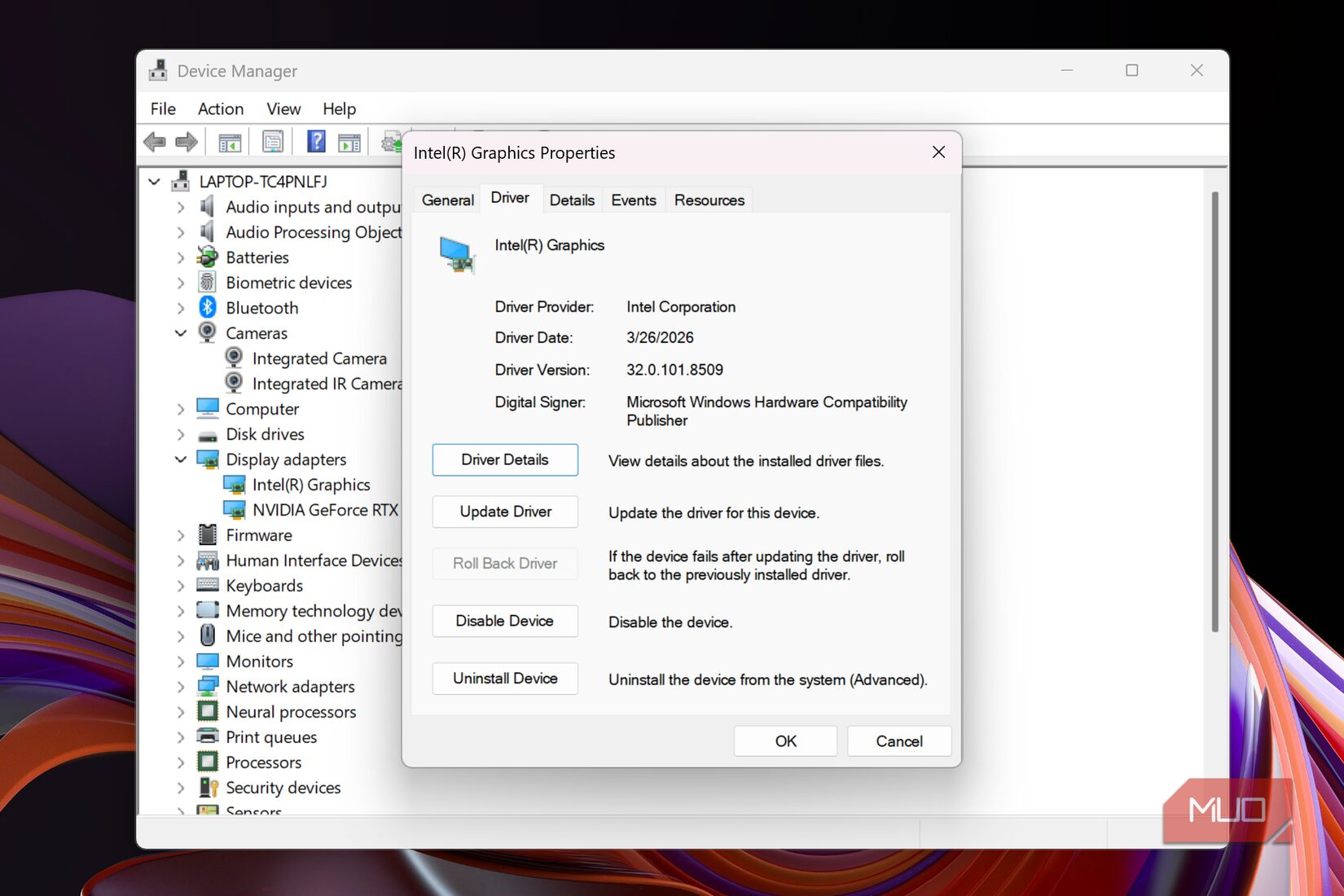
این اتفاق برای همه ما افتاده: درایوری را بهروزرسانی میکنید (معمولاً درایور نمایشگر) و باعث خرابی رایانه میشود و نیاز به بازگرداندن درایور قبلی دارید. البته میتوانید این کار را از طریق Device Manager انجام دهید، دستگاه مورد نظر را باز کنید، به تب Driver بروید و سپس Roll Back Driver را انتخاب کنید. اگر Windows + X + M را فشار دهید، میتوانید مستقیماً وارد Device Manager شوید تا درایور را بازگردانید.
این منوی مخفی کارهای بیشتری هم میتواند انجام دهد
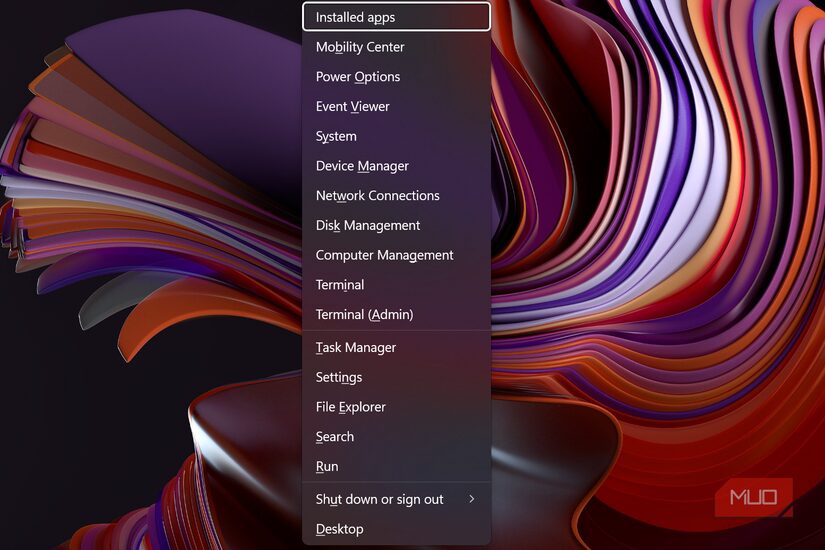
این منو واقعاً یک رویا برای کاربر حرفهای است. همانطور که گفته شد، حدود ۱۸ ابزار و میانبر در آن وجود دارد.
در اینجا خلاصهای از موارد مفید دیگر محبوب من آورده شده است: Power Options (Windows + X + O) به شما امکان میدهد حالت برق دستگاه خود را تغییر دهید و حالت صرفهجویی انرژی را فعال کنید (اما احتمالاً از plan اشتباه استفاده میکنید)؛ Disk Management (Windows + X + K) جایی است که میتوانید پارتیشنهای هارد دیسک خود را مدیریت کنید یا حروف درایور را تغییر دهید؛ Network Connections (Windows + X + W) شما را به مرکز اتصالات متصل میکند، جایی که میتوانید Wi-Fi را مدیریت کنید، هاتاسپات راهاندازی کنید یا VPN اضافه کنید (که میتواند امنیت رایانه شما را بهبود بخشد)؛ و البته Terminal (Admin) (Windows + X + A) شما را مستقیماً با دسترسی کامل ادمین وارد ترمینال میکند و باز کردن آن از این منو بسیار سریعتر از رفتن به Run یا جستجو در منوی Start است.
ابزارهای بیشتری نیز در این منو موجود است، مانند پیوند سریع به File Explorer، Search و Run، و همچنین مجموعه کاملی از گزینههای خاموشی (خروج از حساب، خواب، راهاندازی مجدد، خاموش و غیره)، Event Viewer، Installed Apps و موارد دیگر. پس همین امروز Windows + X را شروع کنید و به همه این ابزارهای مفید دسترسی سریع داشته باشید.
منبع: این مطلب یک بومیسازی و بازنویسی تحریریهای بر اساس مقالهای از MakeUseOf نوشته Brandon Miniman است: مشاهده مقاله اصلی.