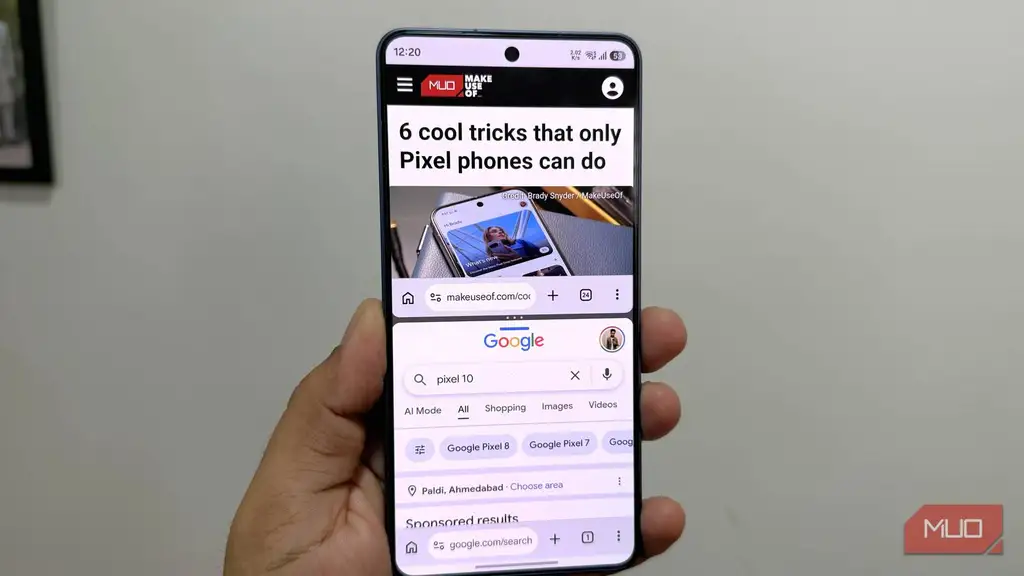
رابط کاربری Chrome در اندروید مینیمال به نظر میرسد، اما پشت این ظاهر ساده قابلیتهایی پنهان شدهاند که بهسادگی نادیده گرفته میشوند و میتوانند شیوه وبگردی روزمره را تغییر دهند. این موارد با تنظیمات شناختهشدهای مانند قفلکردن پنجرههای ناشناس، انتقال نوار نشانی به پایین صفحه یا فعالکردن دانلود موازی تفاوت دارند؛ در ادامه سراغ امکاناتی میرویم که ارزش دارد دستکم یکبار امتحانشان کنید.
دو تب Chrome را در حالت تقسیم صفحه باز کنید
بدون جابهجایی مداوم میان تبها
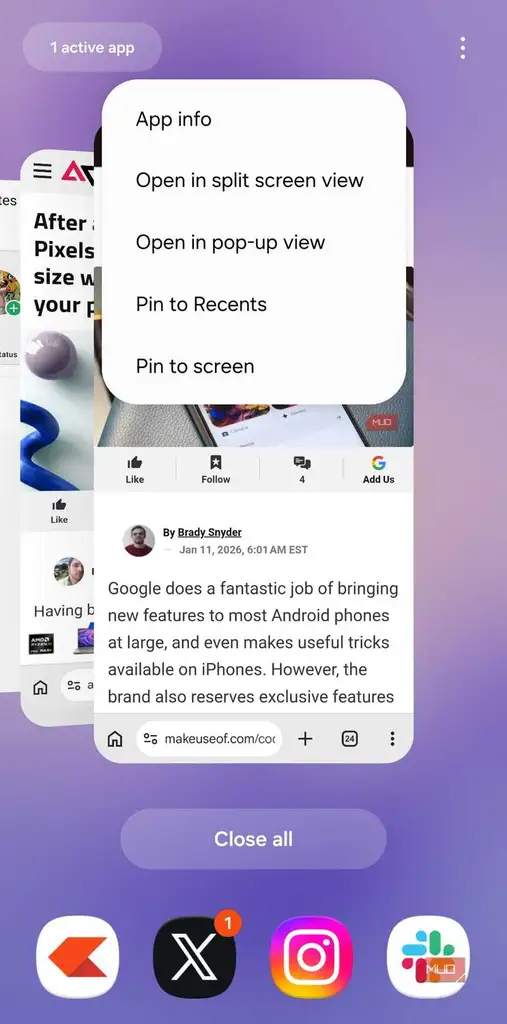

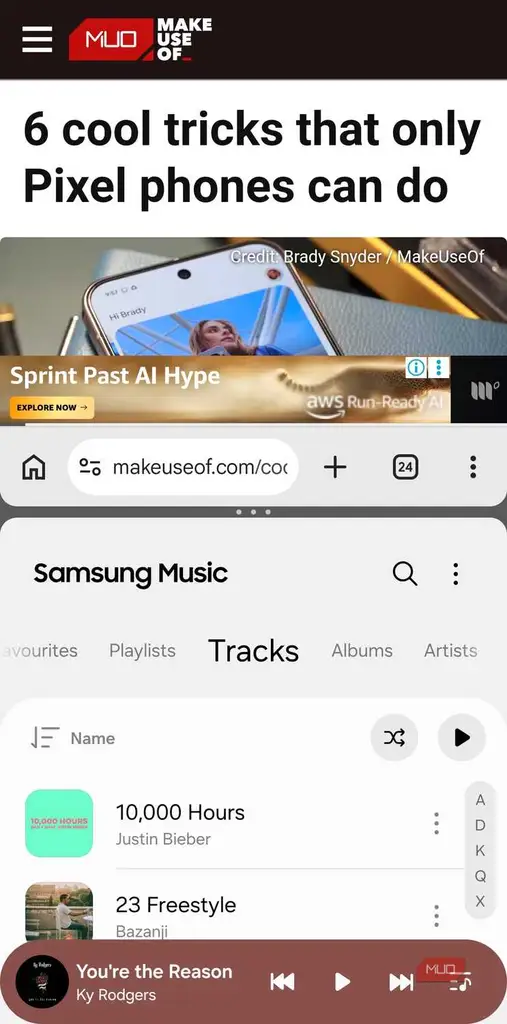
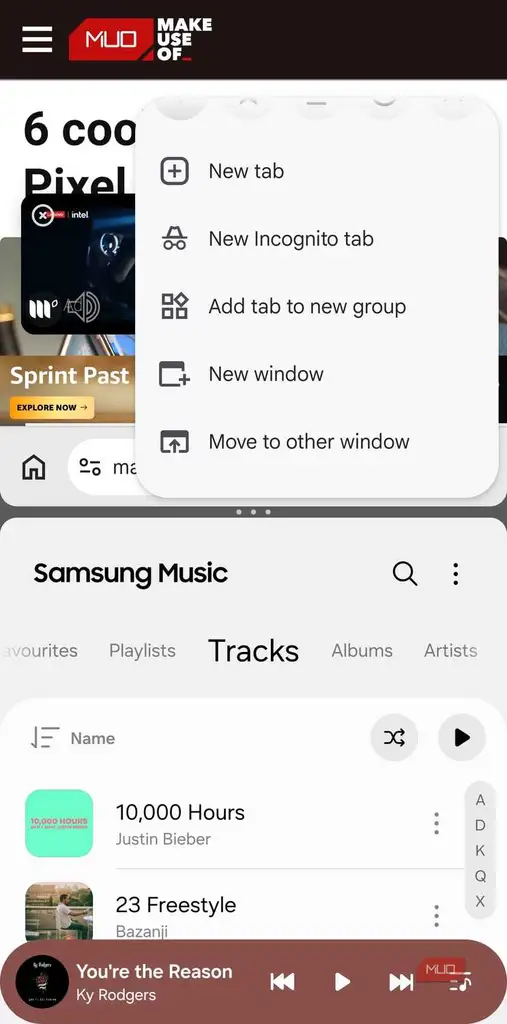

حالت تقسیم صفحه در اندروید معمولاً اجازه نمیدهد دو نمونه از یک برنامه را همزمان اجرا کنید، اما Chrome از این قاعده مستثنا است. بهاینترتیب میتوانید دو تب را کنار هم ببینید؛ مثلاً برای مقایسه محصولها یا انجام همزمان چند کار.
ابتدا Chrome را باز کنید و صفحه دلخواهتان را در نیمه نخست نمایش دهید. سپس منوی برنامههای اخیر را باز کنید، روی آیکن Chrome بزنید و گزینه Open in split screen view را انتخاب کنید. وقتی Chrome در نیمه بالایی صفحه قفل شد، یک برنامه دلخواه را برای نیمه پایینی برگزینید. حالا منوی سهنقطه Chrome را باز و New window را انتخاب کنید. اکنون دو تب Chrome در حالت تقسیم صفحه دارید.
از ژستهای حرکتی Chrome استفاده کنید
چند حرکت کوچک اما مفید

بخش جذاب کار با Chrome در اندروید، ژستهای لمسی آن است. احتمالاً کشیدن صفحه به پایین برای تازهسازی را میشناسید، اما حرکتهای دیگری هم وجود دارد. کاربردیترین مورد، کشیدن انگشت به چپ یا راست روی نوار نشانی برای جابهجایی میان تبها است.
فشردن طولانی آیکنهای نوار نشانی نیز گزینههای بیشتری در اختیارتان میگذارد. برای نمونه، با فشردن طولانی دکمه افزودن میتوانید میانبرهای نوار ابزار را ویرایش کنید. فشردن طولانی آیکن تبها امکان انتقال تب به گروه جدید یا بازکردن پنجره ناشناس را نشان میدهد و فشردن طولانی دکمه خانه، ویرایش صفحه اصلی را ممکن میکند.
اجازه دهید Chrome تبهای قدیمی را مرتب کند
چون احتمالاً خودتان این کار را نمیکنید
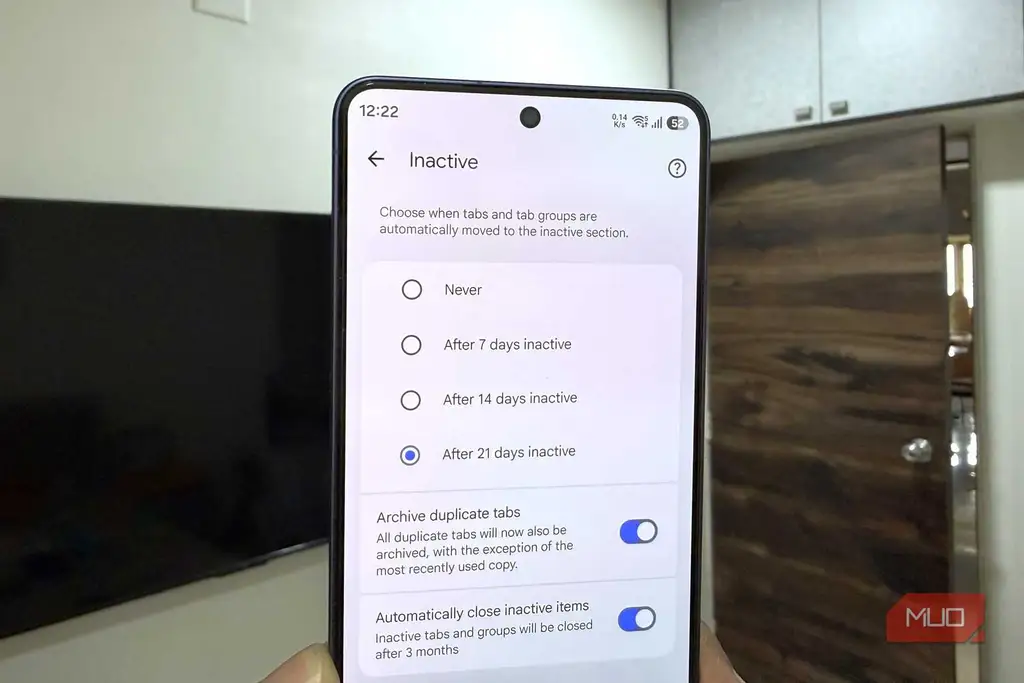
جمعشدن صدها تب در Chrome گوشی، بدون آنکه متوجه شوید، بسیار آسان است. بستن دستی آنها هم سریع نیست؛ مگر اینکه بخواهید همه را یکجا پاک کنید. خوشبختانه چند تنظیم برای مهار این شلوغی وجود دارد.
به مسیر Chrome Settings > Tabs and tab groups > Move to inactive section بروید. با انتخاب 7 days inactive، Chrome تبهایی را که هفت روز به آنها سر نزدهاید به بخش Inactive منتقل میکند؛ بنابراین در نمای تبها ابتدا فقط تبهای جدید را میبینید. گزینه Automatically close inactive tabs نیز تبهای بازنشده در سه ماه را میبندد.
گزینه مفید دیگر Archive duplicate tabs است. اگر یک تب را سهواً چند بار باز کرده باشید، Chrome میتواند آنها را خودکار مدیریت کند.
پیش از بازکردن پیوندها، صفحه را ببینید
اول نگاه کنید، بعد وارد شوید

این قابلیت بهراحتی از چشم دور میماند، زیرا در رابط Chrome نشانه آشکاری برای آن وجود ندارد. وقتی در صفحهای با چند پیوند هستید و نمیدانید بازکردنشان ارزش دارد یا نه، ابتدا میتوانید آنها را پیشنمایش کنید. روی پیوند لمس طولانی انجام دهید و Preview page را بزنید.
Chrome نمای کوچکی از آن صفحه را نمایش میدهد تا سریعتر تصمیم بگیرید. اگر محتوا مناسب نبود، همان لحظه پیشنمایش را ببندید و تب تازهای هم ایجاد نکنید.
سایتهای پرصدا را بهطور پیشفرض بیصدا کنید
از پخش ناگهانی صدا جلوگیری کنید
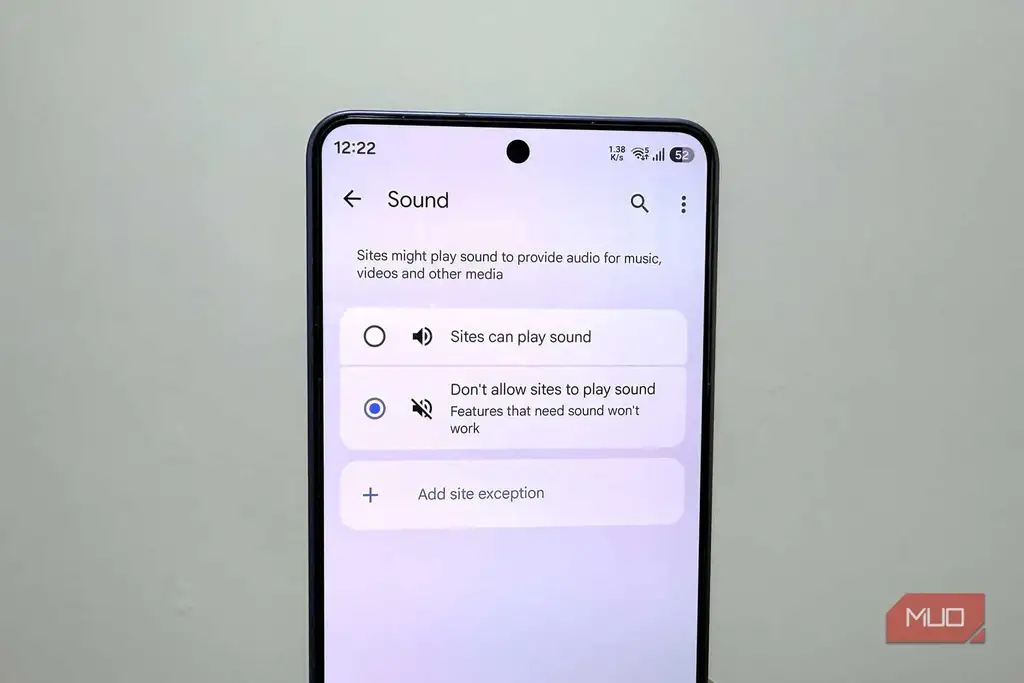
بازشدن سایتی که ویدئو را با صدای بلند خودکار پخش میکند آزاردهنده است. Chrome مسدودکننده تبلیغ داخلی برای جلوگیری از بارگذاری این ویدئوها ندارد، اما دستکم میتوانید اثر مزاحمشان را کمتر کنید.
Chrome بهطور پیشفرض به همه سایتها اجازه پخش صدا میدهد، اما میتوانید این رفتار را تغییر دهید. به مسیر Chrome Settings > Site Settings > Sound بروید و کلید آن را خاموش کنید. از این پس صدا در هر سایتی که باز میکنید بیصدا خواهد بود. برای سایتهای مشخص نیز از آیکن کنترل کنار URL به Permissions > Sound بروید و استثنا بسازید.
حالت تیره را تقریباً به هر سایتی تحمیل کنید
بدون استثنا
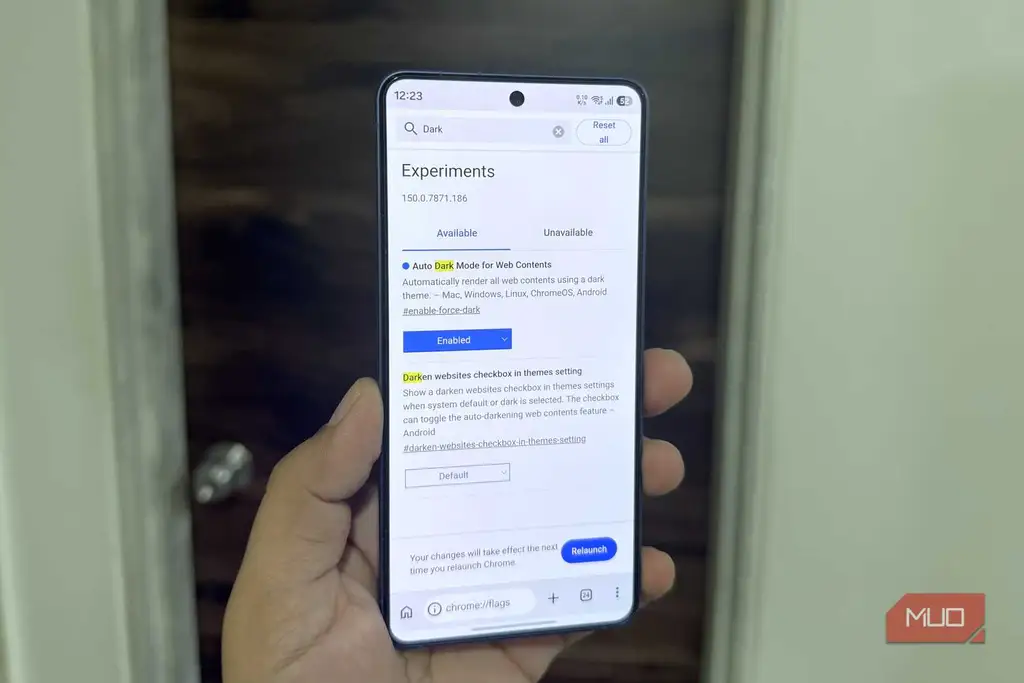
فعالکردن حالت تیره در Chrome باعث میشود سایتهای پشتیبان نیز با آن هماهنگ شوند، اما سایتهایی که اصلاً حالت تیره ندارند از این تنظیم پیروی نمیکنند؛ و هنوز هم نمونههای زیادی از آنها وجود دارد. Chrome یک flag دارد که میتواند برای همه سایتها حالت تیره اجباری اعمال کند.
نکتههای بیشتر برای Chrome در اندروید
در نوار نشانی chrome://flags را وارد و Enter را بزنید. عبارت Auto Dark Mode for Web Contents را جستوجو و آن را روی Enabled تنظیم کنید. Chrome را بازراهاندازی کنید. مرورگر رنگ سایتهایی را که حالت تیره بومی ندارند معکوس میکند؛ ممکن است نتیجه در همه سایتها بینقص نباشد، اما برای وبگردی شبانه انتخاب بهتری است.
هر مقالهای را به پادکست تبدیل کنید
اگر متن طولانی است، به آن گوش دهید

اگر مقالهای طولانی را باز کردهاید و بهدلیل خستگی از خواندنش منصرف شدهاید، Chrome راهحل دارد. در بعضی مقالهها یا سایتهای متنی، منوی سهنقطه را باز کنید و Listen to this page را انتخاب کنید تا Chrome متن را برایتان بخواند.
این قابلیت دو حالت دارد. پخش استاندارد متن صفحه را کلمهبهکلمه میخواند، اما پخش AI مقاله را به گفتوگویی شبیه پادکست تبدیل میکند. در هر دو حالت کنترلهای پخش، مکث، بازگشت و سرعت پخش در دسترس هستند.
منبع: این مطلب یک بومیسازی و بازنویسی تحریریهای بر اساس مقالهای از MakeUseOf نوشته Pankil Shah است: مشاهده مقاله اصلی.