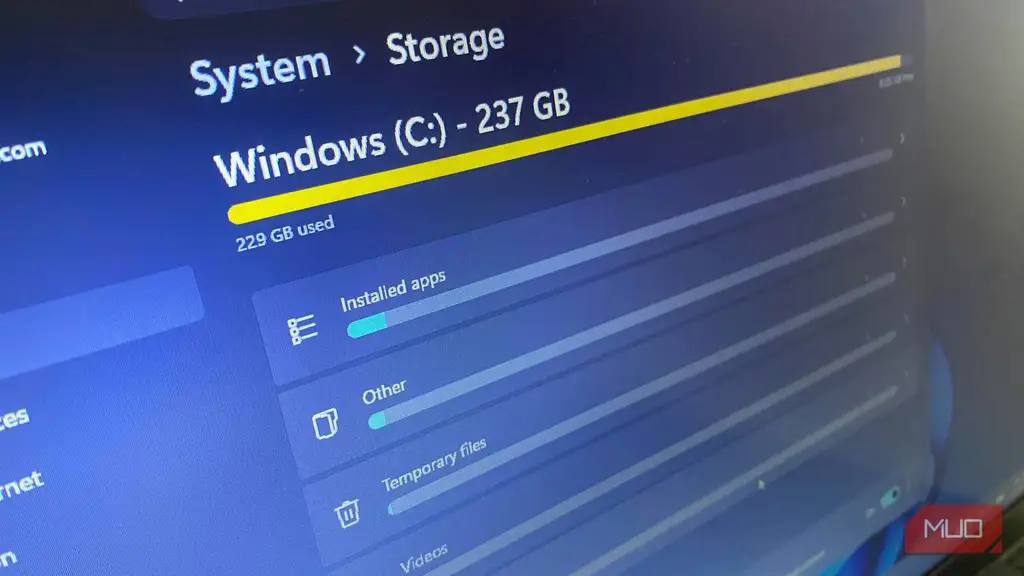
با افزایش اخیر قیمت SSD، ارتقای فضای ذخیرهسازی راهحلی نبود که بخواهم با عجله سراغش بروم. با این حال، چون درایو بوت من بهطور خطرناکی پر شده بود، باید کاری میکردم. تصمیم گرفتم ببینم با ابزارهایی که همین حالا در اختیار دارم، چه مقدار فضا را میتوانم پس بگیرم.
از حذف انباشتگیهای سیستم تا تغییر شیوه مدیریت فایلهای محلی در Windows، توانستم فضای کافی آزاد کنم و خرید SSD جدید را عقب بیندازم. همه این مراحل را میتوان بدون خرید نرمافزار یا به خطر انداختن فایلهای مهم تکرار کرد و هزینه ارتقای سختافزار را فعلاً کنار گذاشت.
پیدا کردن موارد ساده در کمتر از دو دقیقه
WizTree مستقیماً فایلهایی را نشان داد که واقعاً فراموششان کرده بودم
کار را مثل اغلب کاربران شروع کردم: File Explorer را باز کردم، روی پوشهها راستکلیک کردم، منتظر ماندم اندازهشان محاسبه شود و سپس به پوشه بعدی رفتم. این روش کند بود و فقط چیزهایی را نشان میداد که از قبل میدانستم باید دنبالش بگردم.
به همین دلیل این روش را کنار گذاشتم و WizTree را نصب کردم. این ابزار برای استفاده شخصی رایگان است و مرا از بررسی تکتک پوشهها نجات داد. WizTree مستقیماً از NTFS Master File Table، یعنی نمایهای که Windows برای رهگیری محتوای دیسک استفاده میکند، میخواند. اسکن SSD تقریباً پرِ 256GB من حدود سه ثانیه زمان برد.
نتیجه فوراً نشان داد چه چیزی بیشترین فضا را روی SSD گرفته است: پوشه Users. این در ابتدا طبیعی به نظر میرسید، اما با باز کردن آن، پوشهای از فایلهای ISO را دیدم که جایی در آن ذخیره کرده و فراموش کرده بودم؛ نزدیک به 20GB که لازم نبود روی این رایانه بماند. پوشه Downloads هم حدود 9GB حجم داشت و بیشتر محتویاتش نصبکنندههایی بود که دیگر به آنها نیاز نداشتم.
در کمتر از دو دقیقه، WizTree حدود 29GB فضای قابل آزادسازی را آشکار کرد.
Windows بیش از آنچه تصور میکردم انباشته کرده بود
اجزای قدیمی بهروزرسانیها در پسزمینه جمع شده بودند
در HDDهای سنتی، وقتی چیزی فضای دیسک را میخورد، معمولاً رشد یک پوشه را در طول هفتهها میبینید. Windows فایلهای بهروزرسانی را متفاوت از فایلهای عادی کاربر مدیریت میکند؛ بنابراین وقتی فایلهای بهروزرسانی و اجزای قدیمی سیستم جمع میشوند، همیشه به شکل پوشهای که خودتان سراغش بروید دیده نمیشوند.
پس از بهروزرسانی یک فایل سیستمی، Windows نسخه قدیمی را فوراً دور نمیریزد تا در صورت نیاز بتوان بهروزرسانی را برگرداند. بخشی از این مؤلفههای قدیمی بهطور معمول پاک میشوند، اما Windows در این کار محافظهکار است. پس از یک یا دو سال بهروزرسانی، معمولاً نسخههای قدیمی بسیار بیشتری از نیاز رایانه باقی میماند.
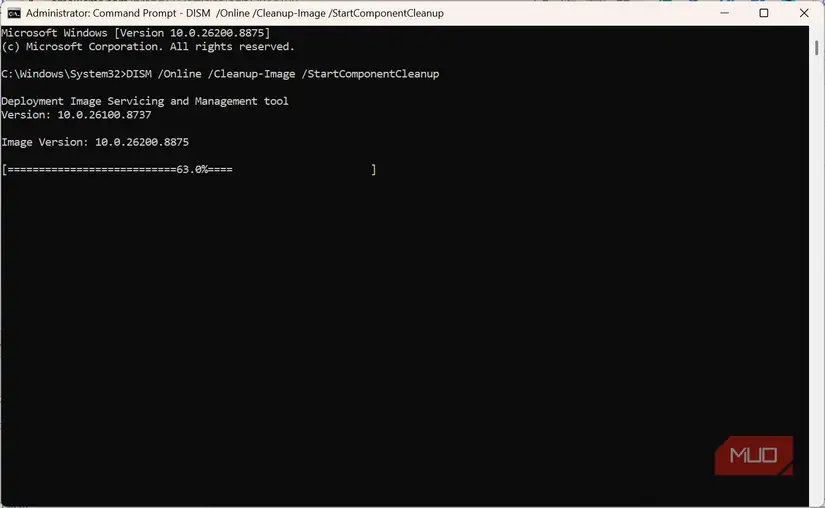
بهجای منتظر ماندن برای پاکسازی خودکار این باقیماندهها، این دستور را اجرا کردم تا فرایند سریعتر شود:
DISM /Online /Cleanup-Image /StartComponentCleanupاین دستور Component Store را هدف میگیرد و در این مورد حدود 5GB فضای اضافی آزاد کرد. بعضی فایلهای Component Store در تنظیمات Windows Storage زیر Recommended cleanup علامتگذاری میشوند، اما اجرای دستور DISM گاهی پاکسازی بیشتری را فعال میکند.
مورد دیگری که باید بررسی شود Windows.old است، هرچند در این سیستم خاص وجود نداشت. این پوشه پس از ارتقا ایجاد میشود و برای بازگرداندن Windows لازم است، اما پس از پایان پنجره بازگشت 10روزه، حذف آن ایمن است.
تا اینجا حدود 34GB فضا پس گرفته بودم، اما بزرگترین دستاورد از چیزی که تا آن لحظه حذف کرده بودم غیرمنتظرهتر بود.
بزرگترین دستاورد من اصلاً حذف چیزی نبود
حالت فقطآنلاین OneDrive نگاه من به فضای ذخیرهسازی را عوض کرد
تا آن زمان فضا را با حذف چیزها آزاد میکردم و انتظار داشتم همین الگو ادامه یابد؛ اما این بار کاری متفاوت انجام دادم که به مهمترین تغییر واحد من تبدیل شد.
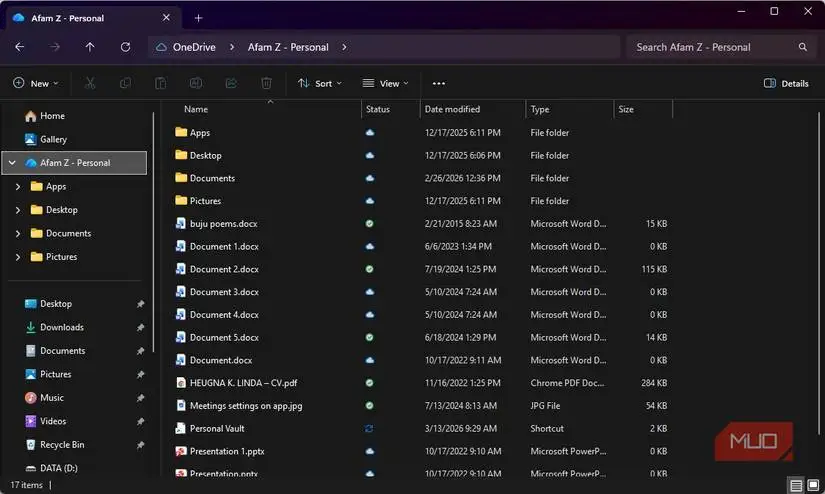
بهصورت پیشفرض، بسیاری از فایلهای OneDrive هنوز فضای محلی دستگاه را اشغال میکنند و این مقدار میتواند به چندین گیگابایت برسد. ویژگی Files On-Demand این مشکل را حل میکند. برای فعال کردن آن، روی پوشههای OneDrive راستکلیک کردم و Free up space را انتخاب کردم. این کار فایلها را با جاینگهدارهایی کوچک جایگزین میکند که نام، محل پوشه و تصویر بندانگشتی را حفظ میکنند؛ فایل واقعی فقط وقتی دانلود میشود که روی جاینگهدار دوبارکلیک کنید.
اگر بهجای آن از Google Drive یا Dropbox استفاده میکنید، حالت مشابهی وجود دارد. تنها مصالحه مهم این است که برای دسترسی به فایلها به اتصال اینترنت نیاز خواهید داشت.
با اجرای Files On-Demand روی پوشهای شامل پروژههای قدیمی و خروجی عکسها، 15GB دیگر از فضای SSD را پس گرفتم. در مجموع حدود 49GB فضا بازگشت و با وجود رضایت از این نتیجه، هنوز یک کار نهایی باقی مانده بود.
یک فایل پنهان آخرین کمک را کرد
غیرفعال کردن Hibernation چند گیگابایت دیگر آزاد کرد، اما برای همه مناسب نیست
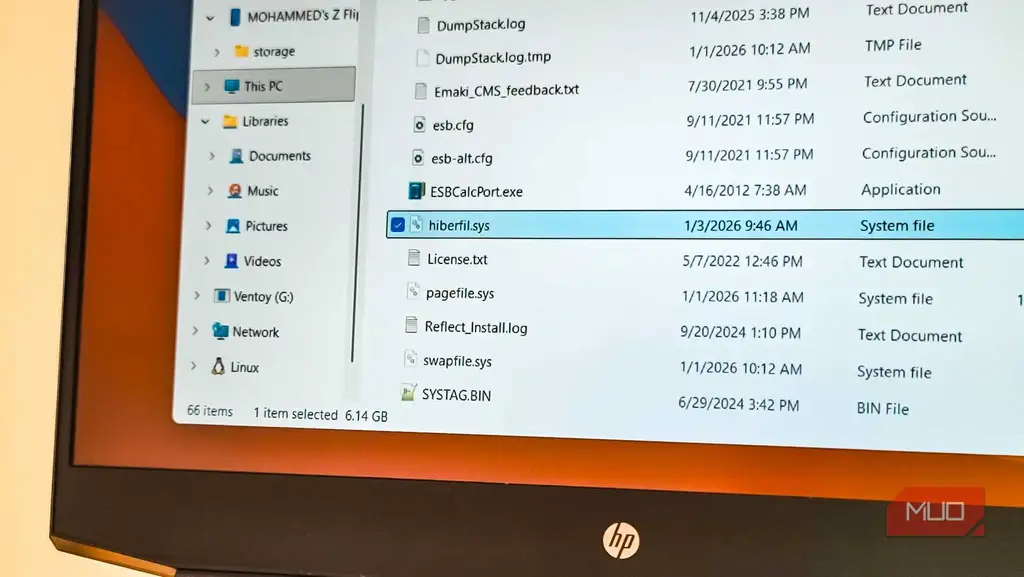
این مرحله برای همه مناسب نیست و همیشه بیشترین صرفهجویی را به همراه ندارد، اما در SSD کوچک هر مقدار فضا اهمیت دارد. فایل hiberfil.sys در Windows نشستها را نگه میدارد تا Hibernation فوراً از سر گرفته شود. بسته به پیکربندی Windows و مقدار RAM رایانه، این فایل میتواند چندین گیگابایت فضا بگیرد.
حذف hiberfil.sys آسان است؛ با این حال، باید دانست که Fast Startup را هم غیرفعال میکند. اگر هرگز از Hibernate استفاده نمیکنید، غیرفعال کردن آن با دستور powercfg /h off فایل hiberfil.sys را بهطور خودکار حذف میکند. در این تجربه، حذف آن حدود 6GB فضا برگرداند.
پس از آزاد شدن 55GB، اشتیاق خرید SSD جدید از بین رفت
در مجموع 55GB فضای ذخیرهسازی پس گرفتم. این مقدار به اندازه ظرفیت یک SSD تازه نبود، اما دستکم خرید آن را برای مدتی به تعویق انداخت. هیچیک از چیزهایی را که لازم داشتم پاک نکردم و این حتی از صرفهجویی در هزینه هم رضایتبخشتر بود. تنها کار لازم، نصب یک ابزار شخص ثالث و سر زدن به جاهایی بود که معمولاً نادیده میگیرم.
منبع: این مطلب یک بومیسازی و بازنویسی تحریریهای بر اساس مقالهای از MakeUseOf نوشته Afam Onyimadu است: مشاهده مقاله اصلی.