بازیهای رایانهای روز به روز در حال پیشرفت هستند تا تجربهای واقعیتر برای گیمرها فراهم کنند. یکی از این قابلیتها، استفاده از فناوری ردیابی سر است. اگرچه سختافزارهای اختصاصی زیادی برای این کار وجود دارند که تجربهای فوقالعاده ارائه میدهند، اما قیمت بالای آنها ممکن است برای بسیاری از کاربران مانع بزرگی باشد.
با این حال، شما میتوانید با استفاده از تجهیزاتی که از قبل دارید، از این فناوری بهرهمند شوید. در این راهنما، قصد داریم نشان دهیم که چگونه میتوانید با استفاده از وبکم خود و یک نرمافزار رایگان، قابلیت ردیابی سر را به بازیهای خود اضافه کنید.
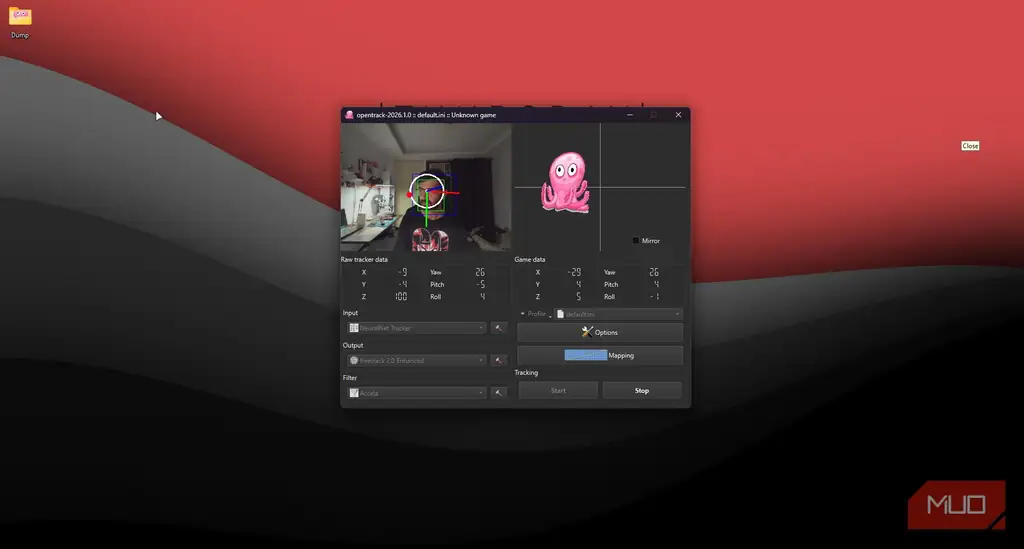
نرمافزار OpenTrack را دانلود و نصب کنید
اولین قدم، تهیه نرمافزاری است که وظیفه ردیابی سر شما را بر عهده دارد. نرمافزارهای پولی و رایگان متعددی برای این کار وجود دارند، اما یکی از بهترین گزینههای موجود، نرمافزار متنباز و رایگان OpenTrack است.
برای شروع، به صفحه گیتهاب OpenTrack مراجعه کرده و جدیدترین نسخه را دانلود کنید. پس از دانلود، فایل نصبی را اجرا کرده و مراحل نصب را در ویندوز انجام دهید. پس از نصب، نرمافزار را اجرا کنید.
Input، Output و Filter را در OpenTrack تنظیم کنید
در پنجره اصلی برنامه OpenTrack، منوهای کشویی متعددی را مشاهده خواهید کرد. در این بخش، میتوانید منبع ورودی (دوربین)، فرمت خروجی و فیلترهای مورد نیاز برای ردیابی سر را مشخص کنید.
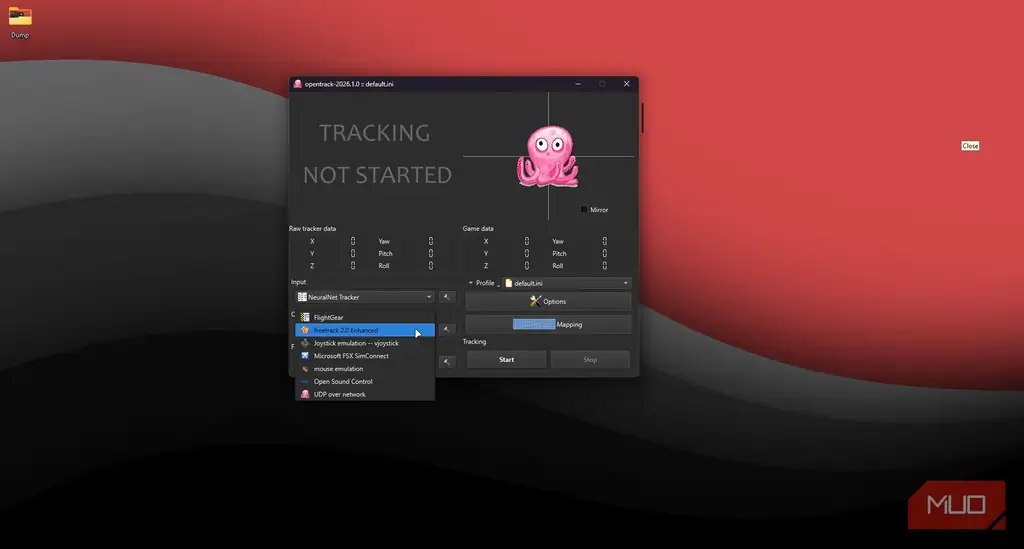
در بخش Input، گزینههای مختلفی برای ردیابی سر وجود دارد. شما میتوانید از سنسورهای گوشی هوشمند یا حتی هدست واقعیت مجازی (VR) خود استفاده کنید. اما از آنجایی که ما قصد داریم از وبکم برای ردیابی چهره استفاده کنیم، گزینه neuralnet tracker را از منوی کشویی انتخاب کنید.
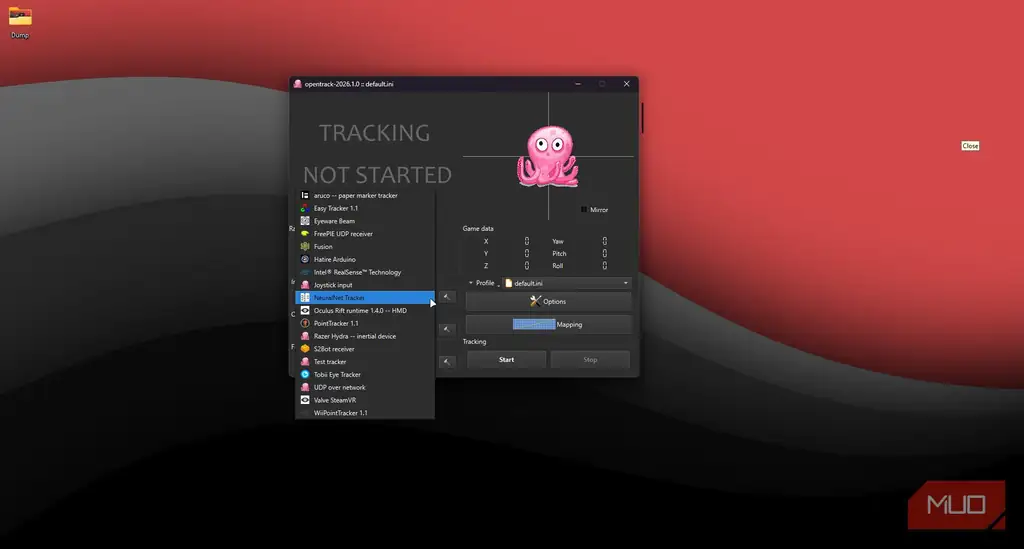
سپس روی آیکون چکش در کنار منوی کشویی کلیک کنید تا تنظیمات این بخش باز شود. مطمئن شوید که در بخش Camera، وبکم شما انتخاب شده باشد. در قسمت رزولوشن و نرخ فریم (FPS)، از تنظیمات پیشفرض استفاده کنید، اما اگر دوربینی با نرخ فریم بالاتر دارید، میتوانید آن را انتخاب کنید.
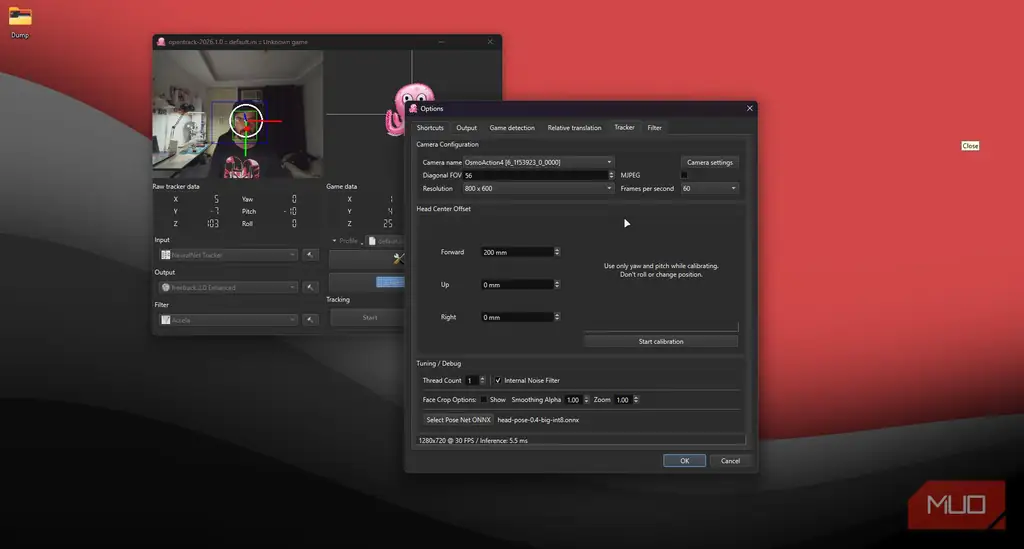
برای اعمال تنظیمات روی OK کلیک کنید. در این قسمت میتوانید گزینههای Output و Filter را به ترتیب روی freetrack 2.0 Enhanced و Accela تنظیم کنید. پس از انجام این مراحل، روی دکمه Start کلیک کنید. یک پیشنمایش ویدیویی در سمت چپ نرمافزار ظاهر میشود. به اطراف نگاه کنید تا ببینید آیا نرمافزار به درستی حرکات صورت شما را ردیابی میکند یا خیر. در صورت نیاز به کمک، راهنمای ما برای راهاندازی و استفاده از وبکم در ویندوز را مطالعه کنید.
تنظیمات Mapping، فیلترها و کلیدهای میانبر در OpenTrack
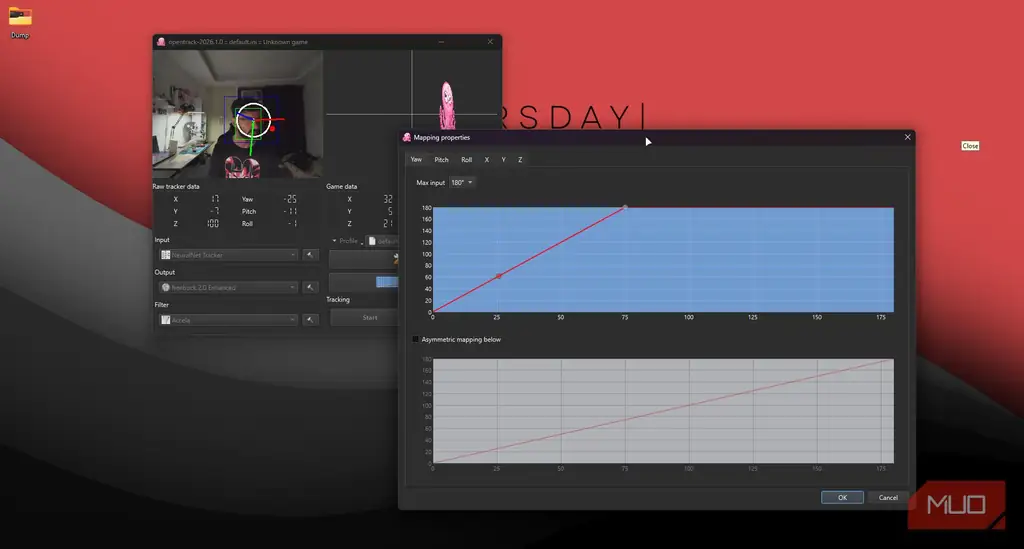
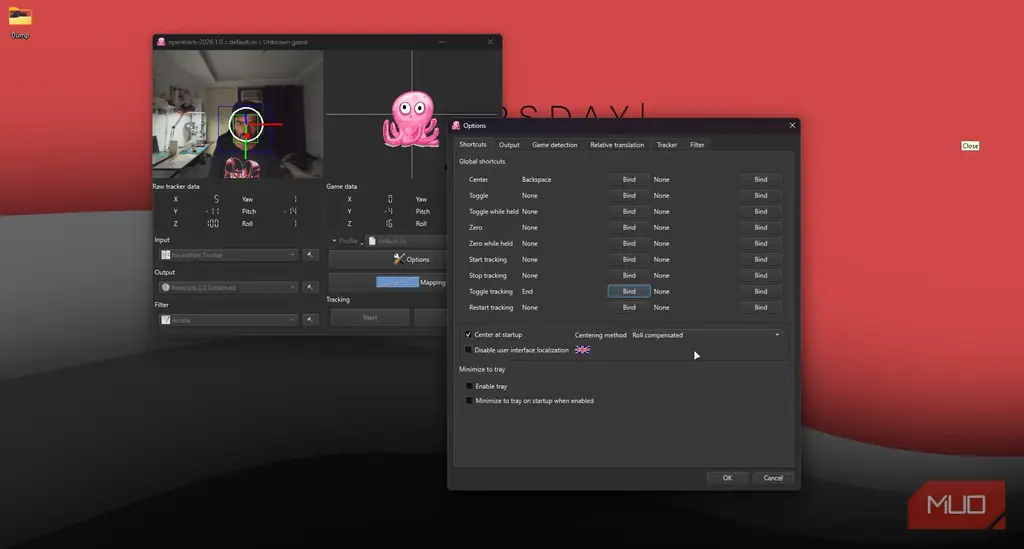
در مرحله بعد، شما باید تنظیمات Mapping را انجام دهید. با کلیک بر روی گزینه Options در گوشه پایین سمت راست پنجره برنامه شروع کنید.
ابتدا به تب Shortcuts بروید. در این بخش، باید یک کلید میانبر برای ویژگی Center اختصاص دهید. این ویژگی بسیار مهم است زیرا موقعیت سر شما را در بازی کالیبره میکند. هر زمان که احساس کردید زاویه دید شما در بازی با موقعیت واقعی سرتان همخوانی ندارد، میتوانید با فشار دادن این کلید میانبر، موقعیت پیشفرض خود را دوباره تنظیم کنید. همچنین میتوانید کلیدهای میانبری برای Toggle tracking (روشن/خاموش کردن ردیابی) و Toggle video preview (روشن/خاموش کردن پیشنمایش ویدیو) تعیین کنید تا بار پردازشی روی رایانه شما کاهش یابد.
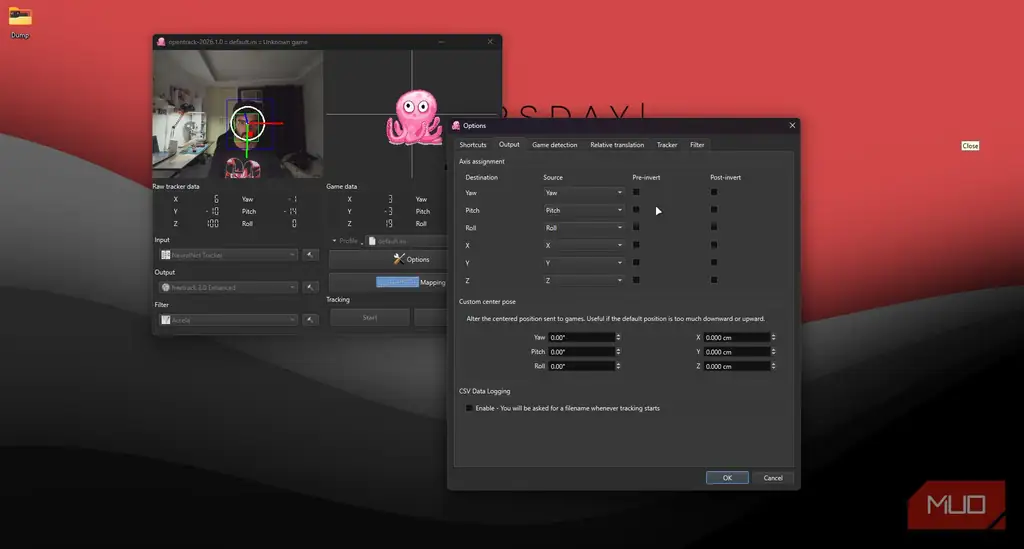
تبهای دیگری مانند Output ،Relative Translation ،Game Detection و موارد دیگر نیز وجود دارند. نیازی به تغییر این تنظیمات ندارید، زیرا گزینههای پیشفرض به خوبی کار میکنند. بنابراین، روی OK کلیک کنید تا این پنجره بسته شود.
در مرحله بعد، روی Mapping در پنجره اصلی کلیک کنید. در این بخش میتوانید حساسیت ردیابی سر خود را در تمام زوایا تنظیم کنید. این فرآیند بر اساس آزمون و خطا است، بنابراین باید مقادیر مختلف را امتحان کنید تا بهترین تنظیمات را برای خود پیدا کنید.
نمودارهای ارائه شده در این بخش، منحنی حساسیت را برای زوایای مختلف نشان میدهند. به عنوان مثال، میتوانید تنظیم کنید که چقدر سر خود را در واقعیت بچرخانید تا شخصیت شما در بازی یک چرخش ۱۸۰ درجهای انجام دهد.
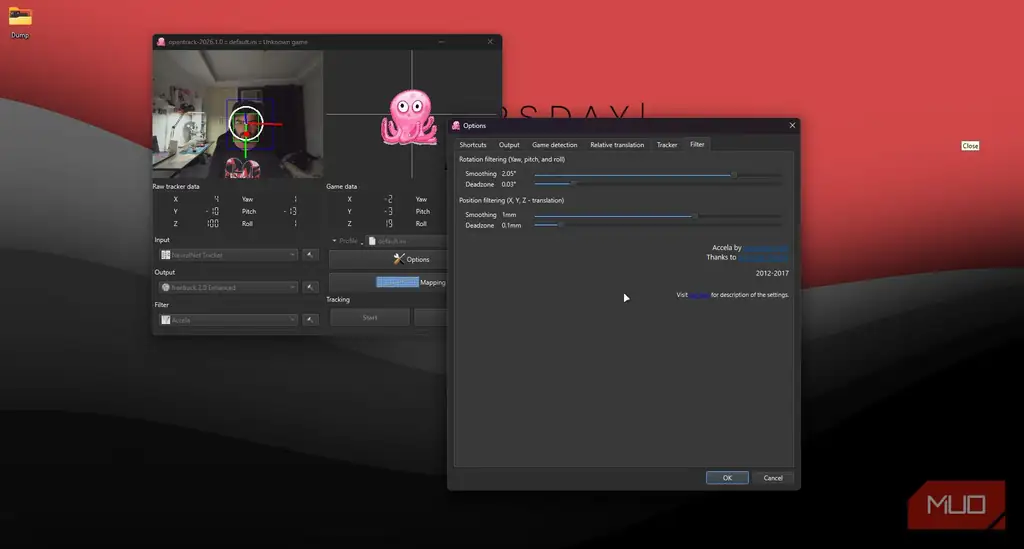
در نهایت، روی آیکون چکش در کنار منوی کشویی Filter کلیک کنید. در پنجره باز شده، میتوانید فیلترها را طوری تنظیم کنید که حرکات دوربین در بازی روانتر شود و لرزشها به حداقل برسند. با تنظیم پارامترهای Smoothing و Deadzone میتوانید حرکات دوربین را پایدارتر کنید. مقادیر مناسب به بازی و ترجیحات شما بستگی دارد.
نحوه استفاده از OpenTrack در بازیها
پس از انجام تنظیمات بالا، نرمافزار OpenTrack آماده استفاده است. برای شروع، روی Start کلیک کنید تا ردیابی چهره فعال شود. سپس بازی مورد نظر خود را اجرا کنید. بسیاری از بازیهای شبیهساز پرواز، مسابقهای و شبیهسازهای فضایی از ردیابی سر پشتیبانی میکنند و به طور خودکار ورودی OpenTrack را به عنوان یک کنترلر تشخیص میدهند.
اگر بازی شما از ردیابی سر پشتیبانی نمیکند، میتوانید از نرمافزارهای شخص ثالث برای تبدیل ورودی OpenTrack به حرکات ماوس یا کلیدهای کیبورد استفاده کنید. این روش ممکن است به اندازه پشتیبانی بومی بازی روان نباشد، اما همچنان میتواند تجربه جالب و متفاوتی را ارائه دهد.
منبع: این مطلب یک بومیسازی و بازنویسی تحریریهای بر اساس مقالهای از MakeUseOf نوشته Yadullah Abidi است: مشاهده مقاله اصلی.