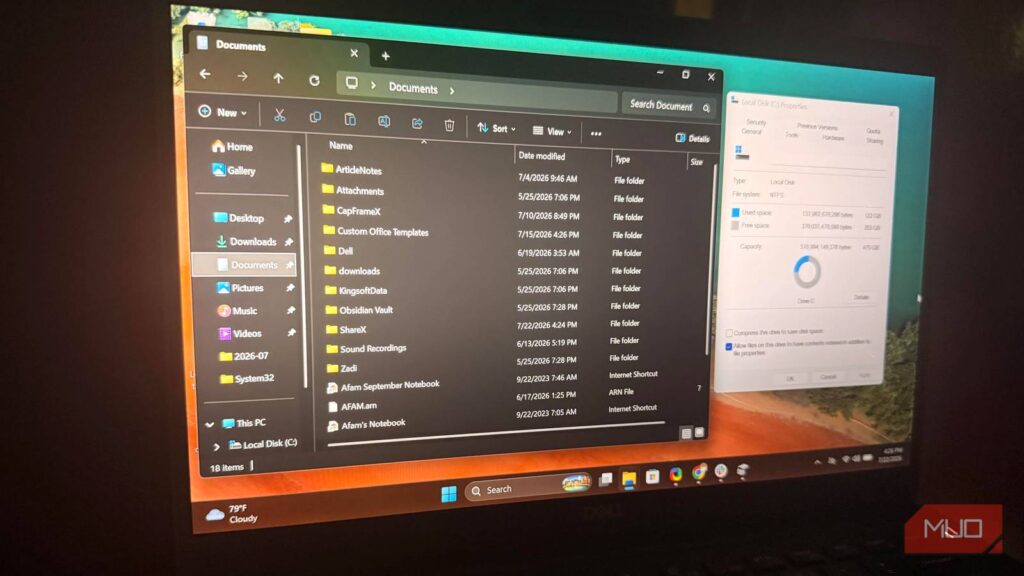
یکی از عکسهای موردعلاقهام که سالها نگهش داشته بودم، باز نشد. نام فایل درست بود و حجمش هم بیتغییر بهنظر میرسید؛ با اینحال چندینماه با آن فایل کاری نداشتهام، اما آن دیگر همان عکسی نبود که گرفته بودم.
متأسفانه، کامپیوترها هنگام تغییر یک فایل به شما هشداری نمیدهند. شاید به این دلیل که از نظر آنها هیچچیز تغییر نکرده است. اما این احتمال واقعی وجود دارد که پشتیبانگیریهای قدیمی شما یا تمام پوشههایی که از زمان ذخیرهشان دستنخورده ماندهاند، تغییر کرده باشند.
فایلهایتان میتوانند بدون کوچکترین نشانهای تغییر کنند
چرا «هنوز باز میشود» دلیل کافی نیست
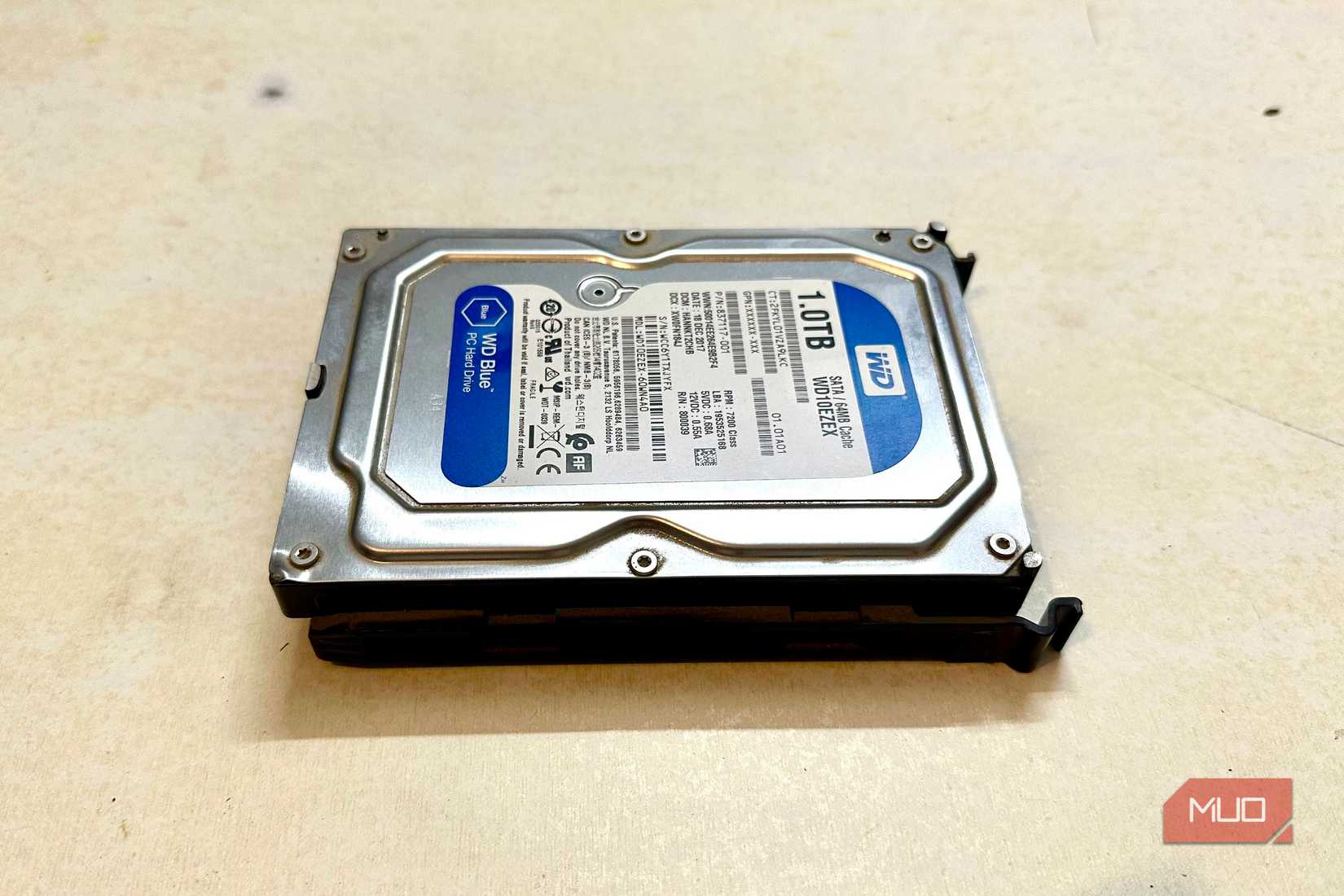
وقتی یک فایل در پسزمینه خراب میشود — نه با یک خطای دراماتیک — ممکن است عکسی را ببینید که در پایین آن نوار خاکستری و پیکسلی ظاهر میشود. شاید یک سند که در آن برخی نویسهها با نمادهای عجیب و غیرقابل توجیه جایگزین شدهاند، یا ویدیویی که دچار گیر کردن، توقف، پرید یا از یک نقطه مشخص بازآغاز میشود.
در قیاس با این اثرهای قابلمشاهده، علت کمی خستهکننده بهنظر میرسد. فایلهای شما در حالتی فیزیکی — مغناطیسی یا الکتریکی — بر روی یک دیسک یا در حافظه فلش ذخیره میشوند. با گذشت زمان، آن حالت فیزیکی ممکن است اندکی تغییر کند. این جابهجاییها هیچ اعلانی ایجاد نمیکنند. حتی اگر چند بیت تغییر کند، ممکن است فایل دیگر دادهای را که در اصل ذخیره کرده بودید، در بر نداشته باشد.
این اتفاق معمولاً فرادادهی فایل را تغییر نمیدهد: نام، حجم و زمانیادآوری آخرین تغییر فایل بهطور معمول بیتغییر باقی میمانند، زیرا سیستم محتوای تغییریافته را بهعنوان یک تغییر فایل ثبت نمیکند. یک بررسی سطحی میتواند دلگرمکننده باشد — تا زمانی که فایل را باز کنید.
هنگامی که این تخریب داده رخ میدهد، باید بدانید که دستگاه ذخیرهسازی هنوز کار میکند، اما این بدین معنا نیست که دادههای شما سالم است. هیچ آیکن پوشهای نمیتواند تفاوت را به شما بگوید.
سیستم فایل شما آنگونه که فکر میکنید با فایلهایتان نگهداری نمیکند
از ساختار درایو محافظت میکند — نه از محتوای داخل فایلهایتان
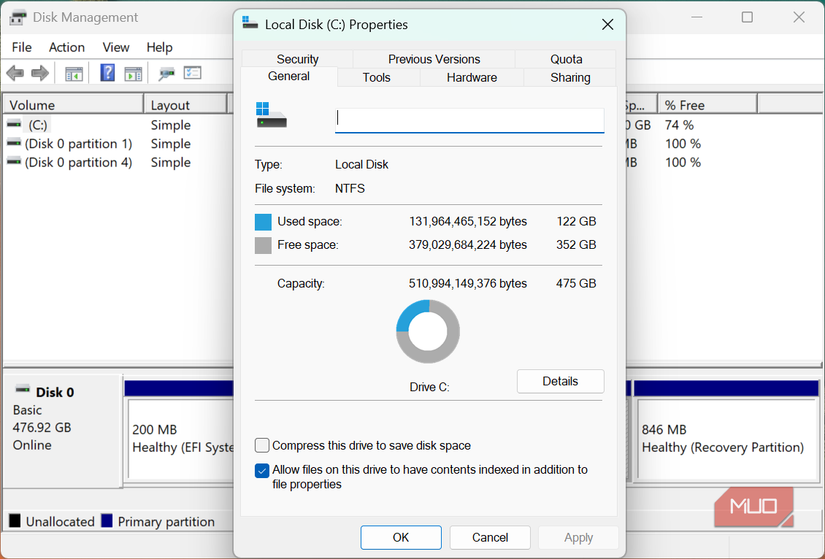
سلامت درایو، سلامت سیستم فایل و تمامیت فایل اغلب با هم گروهبندی میشوند، اما جداکردن آنها کمک میکند. سیستمعاملهای نوین سلامت درایو و سیستم فایل را پایش میکنند، اما تمامیت فایل را بررسی نمیکنند که معمولاً همان چیزی است که بیشتر برایتان اهمیت دارد.
سیستمهای فایل ویندوز، مک و لینوکس (NTFS, APFS و ext4) معماری دفتری بسیار منظم دارند. آنها میدانند فایلها کجا ذخیره شدهاند و کدام پوشهها با کدام فایلها مرتبط هستند. با اینحال، بررسی نمیکنند که آیا محتوای یک فایل همچنان با آنچه در اصل ذخیره کرده بودید مطابقت دارد یا نه.
دو استثنای قابلتوجه Btrfs و ZFS هستند. این سیستمها از دادهای که در آنها میگذارید یک اثرانگشت نگه میدارند و هنگام خواندن فایل آن را دوباره بررسی میکنند تا همان نوع تخریبی را که میگویم روی فایل رخ دهد، شناسایی کنند.
| Filesystem | محتوای فایل را بررسی میکند؟ |
|---|---|
| NTFS / APFS / ext4 | خیر |
| Btrfs / ZFS | بله |
اگر از یک NAS استفاده میکنید، شانس زیادی دارد که بهصورت پیشفرض Btrfs یا ZFS را اجرا کند، بنابراین بدون هیچ کار اضافی، از محافظت بیشتری نسبت به آنچه تصور میکنید برخوردار هستید.
از شما نمیخواهم بهخاطر همین موضوع درایوهایتان را دوباره فرمت کنید؛ بخش بعدی مهمتر از تغییر سیستم فایل است.
فایلهایتان را با چکسام تأیید کنید
چکسام خرابی بیصدا را آسان میکند
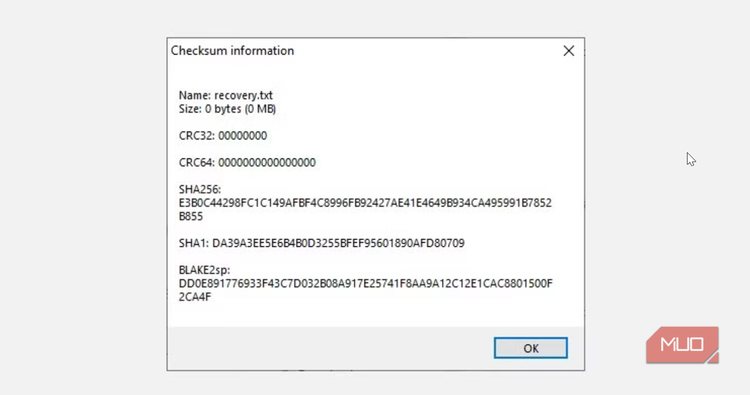
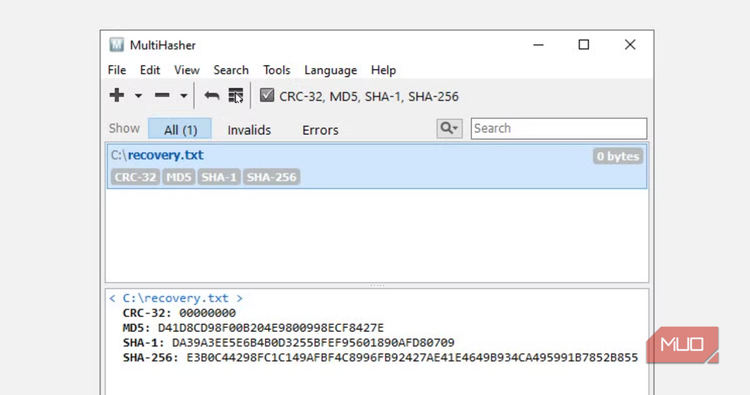
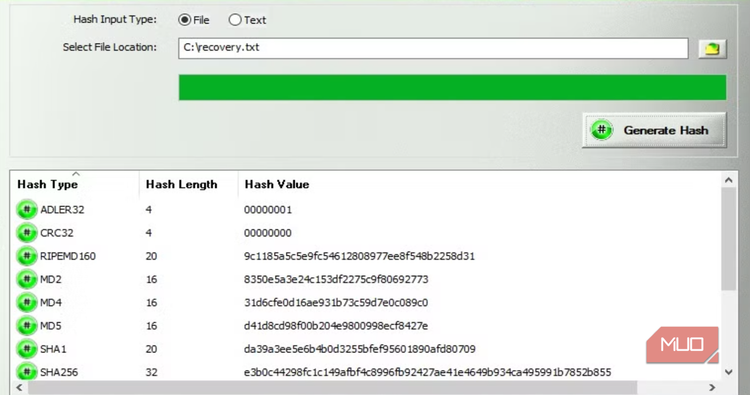
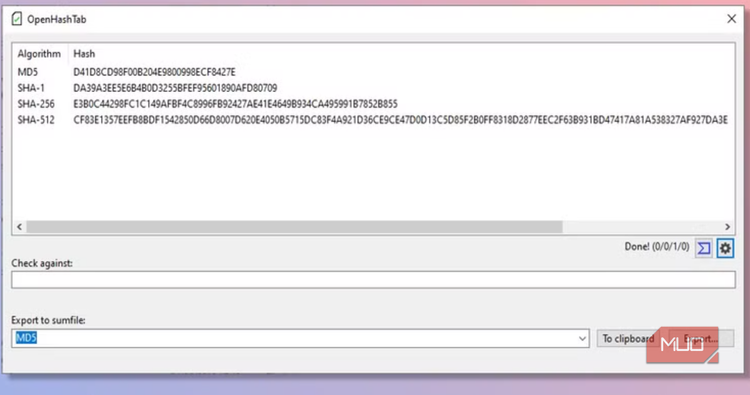
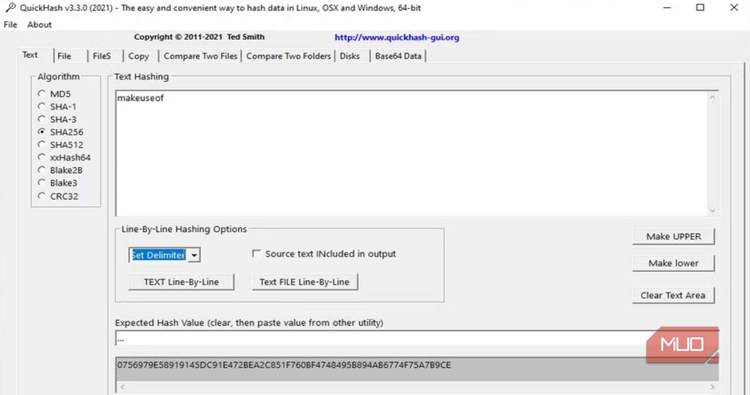
چکسام اثرانگشت فایل است. اگر یک فایل را چندبار از طریق چکسام اجرا کنید، همان نتیجه را خواهید گرفت. با اینحال، با کوچکترین تغییر در فایل، اثرانگشت کاملاً دگرگون میشود. به همین دلیل چکسام قابلاعتمادترین راه برای شناسایی خرابی فایلی است که دستی شما آن را نمیبیند.
امروزه استانداردی که من به آن اعتماد دارم SHA-256 است. MD5 سریعتر محاسبه میشود و برای شناسایی خرابیهای تصادفی همچنان کافی است، هرچند SHA-256 انتخاب کلی بهتری است. در ویندوز، فرمان Get-FileHash یک چکسام برای فایل تولید میکند؛ در لینوکس و مک میتوانید از shasum -a 256 استفاده کنید. با اینحال چند ابزار GUI این فرایند را آسانتر میکنند: OpenHashTab در ویندوز، Hash در macOS و GtkHash در لینوکس. با این ابزارهای رایگان چکسام میتوانید یک پوشه را بکشید و رها کنید، برای هر چیزی درونش اثرانگشت بسازید و آن فهرست را در جایی امن ذخیره کنید.
اگر یک چکسام میسازید و دیگر هرگز آن را بررسی نمیکنید، تنها چیزی که دارید یک اثرانگشت است که در کشوی کمنور افتاده. من یک یادآوری دورهای تنظیم کردهام تا هر چند ماه یکبار آن را بررسی کنم.
پیشنهاد میکنم این کار را برای فایلهایی که بهندرت باز میکنید انجام دهید، زیرا بیشترین خطر پوسیدگی بیت (bit rot) را دارند. بهمحض اینکه چکسام مقداری غیر از آنچه در گذشته ثبت کردهاید برگرداند، این یک نشانه فوری است که فایل خراب شده و بازیابی آن از یک کپی صحیح معمولاً بهترین گزینه است.
یک پشتیبان، دلیل سالمبودن فایلهایتان نیست
هرچند پشتیبانگیری از دسترس خارجشدن یک فایل را سختتر میکند، این بدین معنا نیست که کپیهای بد را نمیتوان عیناً حفظ کرد. بیشتر نرمافزارهای پشتیبانگیری دادهها را بیتبهبیت کپی میکنند، دقیقاً همانطور که آنها را مییابد. به همین دلیل است که آسیبدیدهبودن نسخه اصلی بهمعنای آسیبدیدهبودن پشتیبان پس از همگامسازی است. در پایان با دو فایل شکسته و یکسان میمانید.
من اکنون از هر فایل مهم دو کپی در مکانهای متفاوت نگه میدارم. هر چندگاهی به فایلهای مهمم برمیگردم و آنها را باز میکنم. دیگر به این موضوع اعتماد ندارم که «وقتی پشتیبان گرفته شد همهچیز خوب است»؛ چراکه اگر هرگز آن پشتیبان را باز نکردهاید، در بهترین حالت فقط حدس میزنید که سالم است.
همین حالا مهمترین فایلهای غیرقابلجبران خودتان را انتخاب کنید، تأیید کنید که در مکانهای متفاوت وجود دارند و هر یک را باز کنید تا ببینید آسیب ندیده است. این یک عادت ساده است که احتمال اینکه پوسیدگی بیت شما را غافلگیر کند را بسیار کم میکند.
منبع: این مطلب یک بومیسازی و بازنویسی تحریرییه بر اساس مقالهای از MakeUseOf نوشته Afam Onyimadu است: مشاهده مقاله اصلی.