این مقاله با ترجمه و بازنویسی از MakeUseOf نوشته Dipan Saha است.
پخش محلی بازیها همیشه یکی از بهترین راهها برای بازی کردن بوده است و مخصوصاً اگر قصد دارید خود را از دام اشتراکهای پولی رها کنید، بسیار مفید است.
یکی از در دسترسترین گزینهها همیشه Steam Link بوده که به شما امکان میدهد بازیهای Steam را روی هر دستگاهی که اپلیکیشن Steam را پشتیبانی میکند، بازی کنید. با این حال، همیشه برای من ناپایدار بوده است – از قطع شدنهای مکرر گرفته تا افت کیفیت تصویر؛ همیشه اشکالات کوچکی وجود داشت که مرا آزار میداد.
خوشبختانه، جامعه متنباز راهحلی را در قالب دو برنامه، Moonlight و Sunshine، ارائه کرده است که به Steam Link رقابت جدی نشان میدهد.
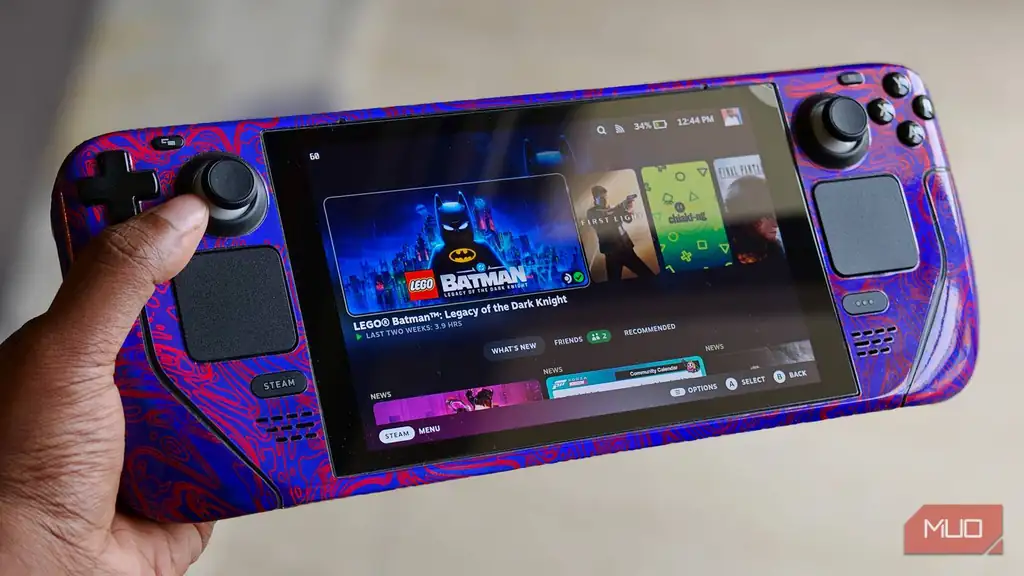
من خودم Steam Machine را ساختم و آن را دوست دارم
چرا منتظر بمانیم وقتی میتوانیم دستگاه خودمان را بسازیم؟
نصب و راهاندازی Sunshine با Moonlight
شما باید کامپیوتر میزبان و دستگاه استریمینگ را پیکربندی کنید
Sunshine راهاندازی بسیار آسانی دارد. این برنامه به عنوان یک بسته اصلی از AUR در دسترس است و نصب یکی از بستههای از پیش کامپایل شده ‘bin’ کمتر از یک دقیقه طول کشید.
paru -S sunshine-binشما همچنین باید درایورهای GPU خود (یا iGPU) را نصب کرده باشید. پس از نصب، میتوانید کاری کنید که به طور خودکار در هنگام راهاندازی با استفاده از فایل سرویس systemd پیشفرض شروع شود.
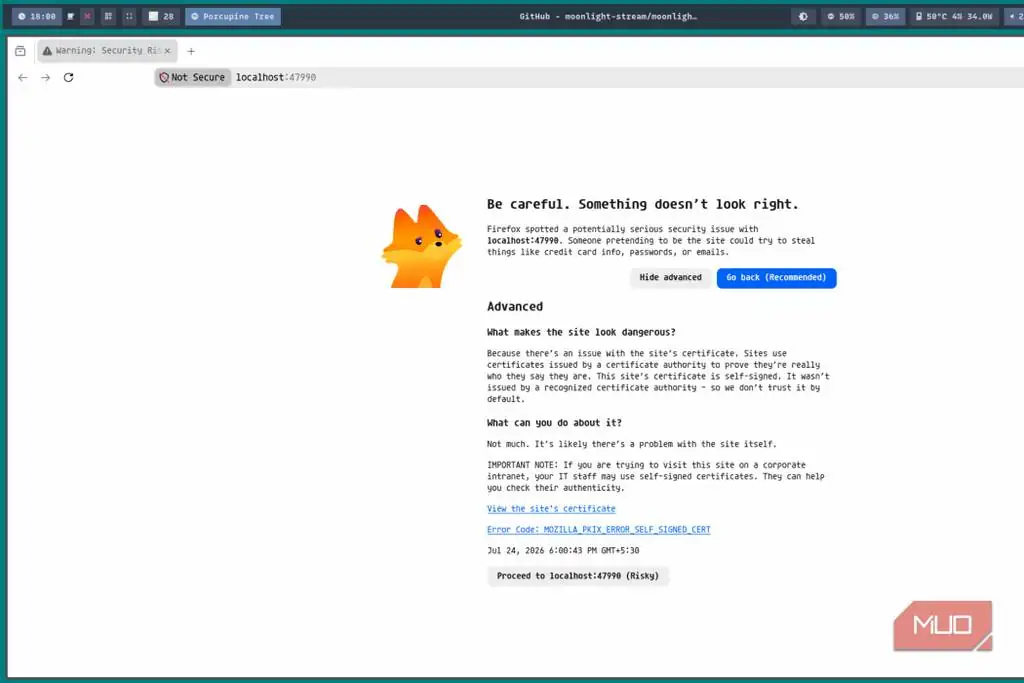
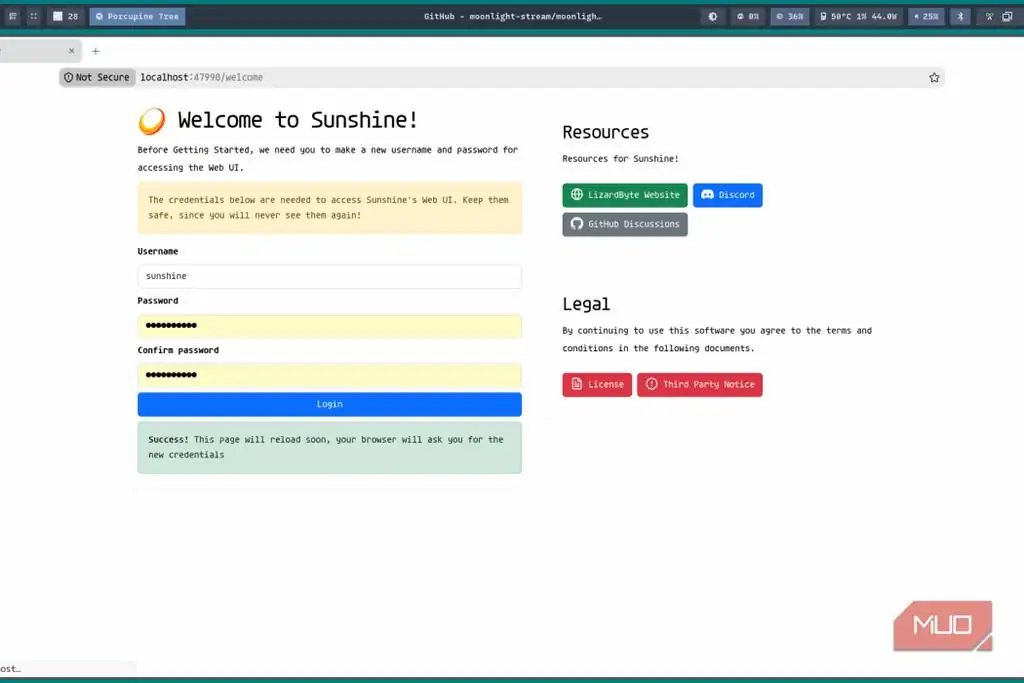
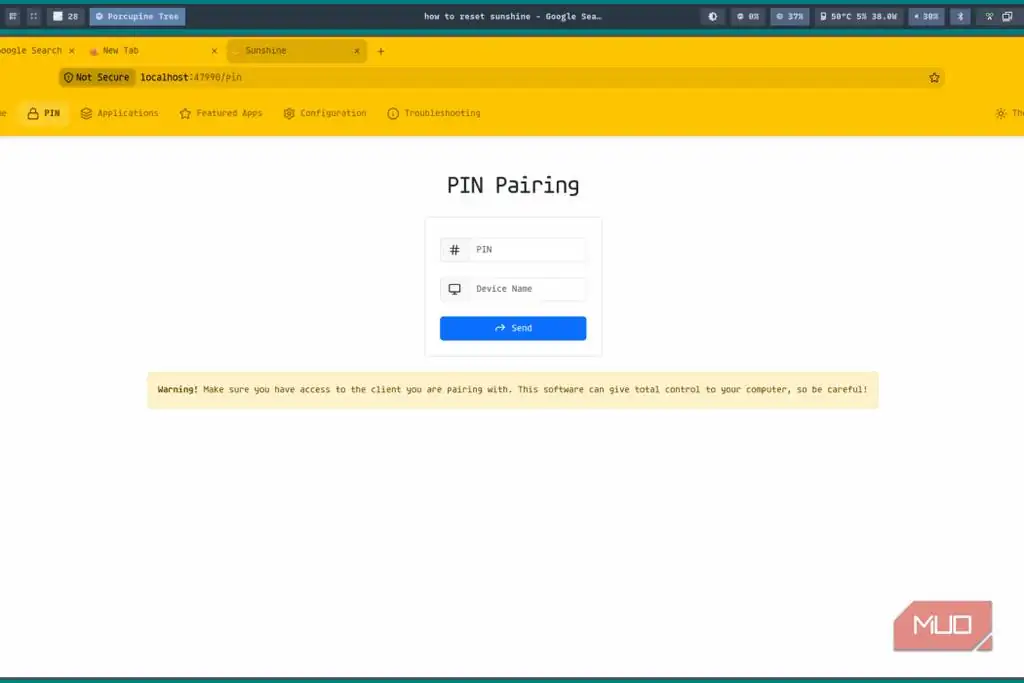
systemctl --user enable --now sunshineدر نهایت، باید به رابط وب Sunshine بروید که از طریق یک URL بسیار خاص در کامپیوتر میزبان شما قابل دسترسی است.
https://localhost:47990/پس از تنظیم نام کاربری و رمز عبور، میتوانید به رابط وب فعال شده برگردید که گزینههای زیادی برای بررسی دارد، اما بعداً به آنها خواهیم پرداخت.
گام بعدی شامل نصب Moonlight روی دستگاهی است که میخواهید از آن استریم کنید. برای من، این Lenovo Legion Tab بود که قصد داشتم از آن به عنوان جایگزینی سبکتر برای یک دستگاه دستی کامل استفاده کنم.
این آسانترین بخش کل فرآیند بود و فقط نیاز داشتم اپلیکیشن Moonlight را از فروشگاه Play دانلود کنم. نسخه iOS همان برنامه نیز موجود است. پس از نصب آن (و تنظیم مجوزهای لازم)، تنها کاری که باقی مانده بود انجام اتصال به Wi-Fi بود.
مطمئن شوید که از همان شبکه Wi-Fi کامپیوتر میزبان خود استفاده میکنید.
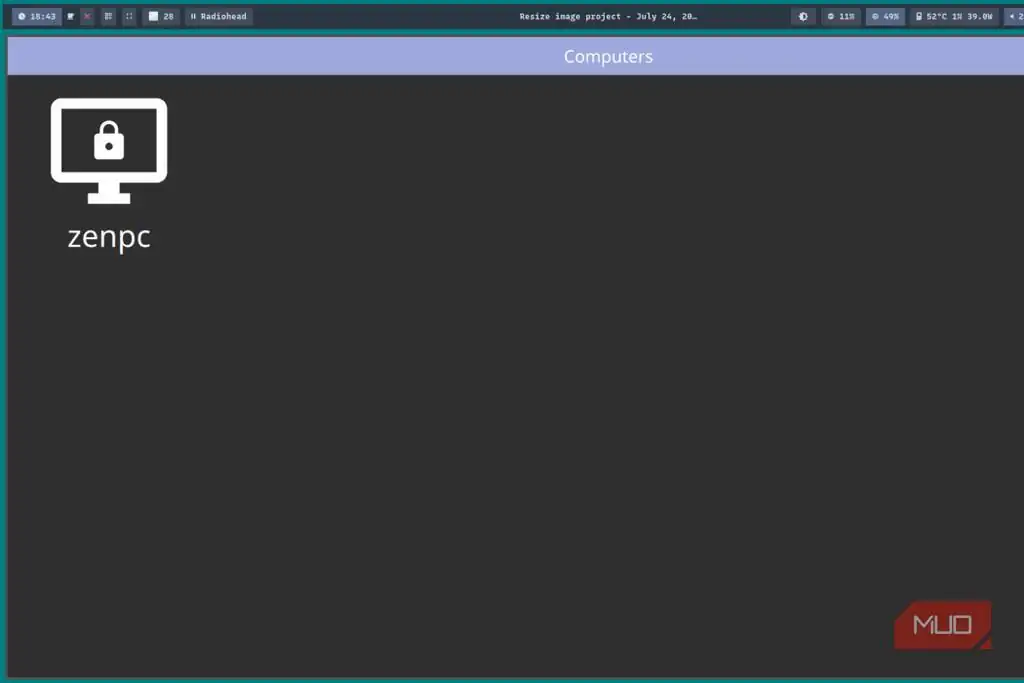
با فرض اینکه Sunshine را قبلاً راهاندازی کردهاید، Moonlight باید به طور خودکار کامپیوتر میزبان شما را شناسایی کند.
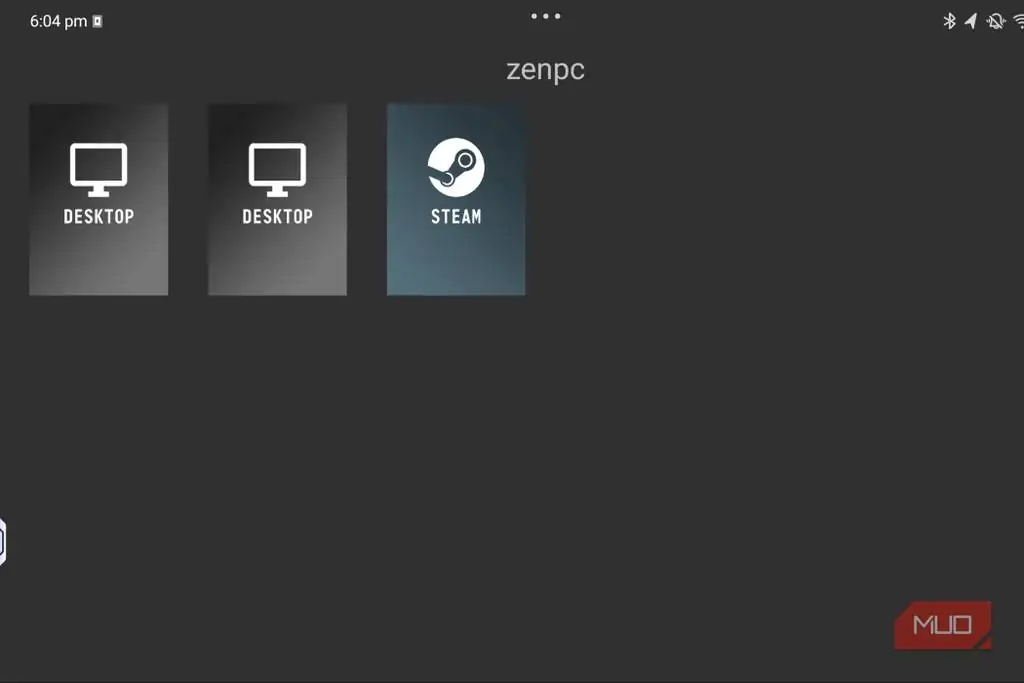
به سادگی روی نام کامپیوتر میزبان ضربه بزنید و یک PIN تصادفی به شما نمایش داده میشود. سپس، همین PIN را در کامپیوتر میزبان وارد کنید تا فرآیند جفتسازی یکباره آغاز شود. پس از موفقیت، تقریباً کارتان تمام شده است.
شما میتوانید Steam Big Picture mode را مستقیماً اجرا کرده و تمام بازیهای خود را از تقریباً هر دستگاهی (پشتیبانی شده) مرور کنید. برای بهترین نتایج، قبل از تلاش برای بازی کردن، یک کنترلر بلوتوث را به دستگاه استریمینگ جفت کنید.
Steam Link در مقایسه به طور مداوم بدتر بوده است
هنوز راهاندازی آن بسیار آسانتر است
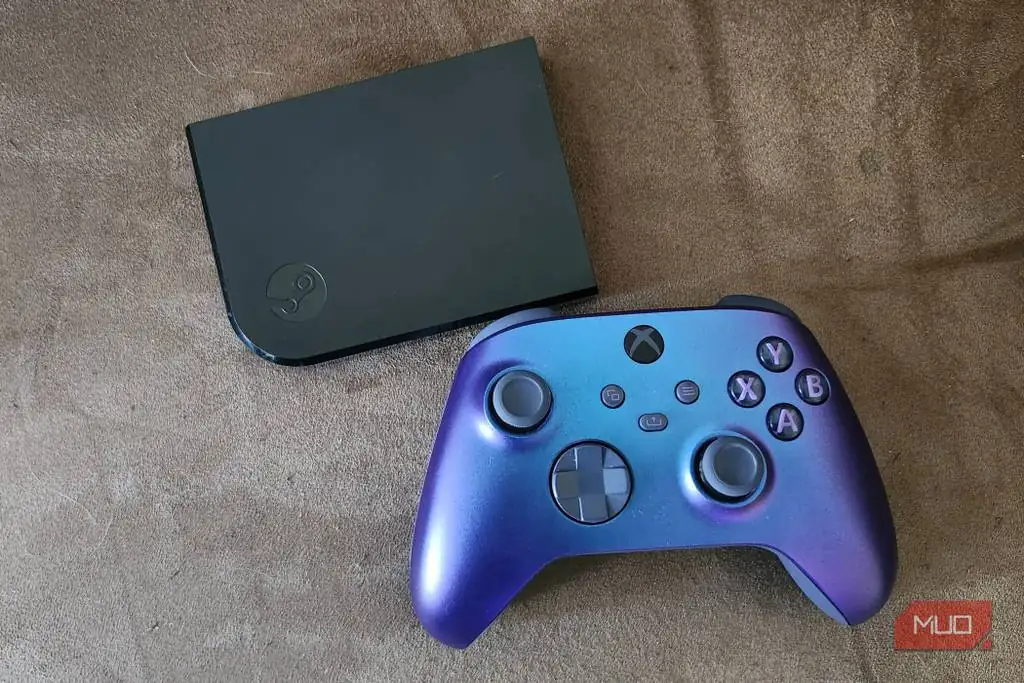
Steam Link هرگز برای من قابل اعتماد نبوده است. از بسیاری جهات، این تجربه کمی ناامیدکننده بوده است، که مایه تأسف است، زیرا ایده اصلی پشت Steam Link واقعاً خوب است. این برنامه راهی آسان برای پیکربندی استریم محلی از رایانههای شخصی روی تقریباً هر دستگاه پشتیبانی شده ارائه میدهد (که دقیقاً همان کاری است که Sunshine انجام میدهد)، اما این رویکردی با دخالت کمتر است. راهحل Valve بسیار خودکارتر است و همانطور که گفتم، فضای کمی برای تغییرات باقی میگذارد، تقریباً شبیه به SteamOS. با این حال، این یک راهحل «فقط کار میکند» است، یا حداقل اینطور تلاش میکند.
در واقعیت، Steam Link ناامیدکننده است. این یک تجربه بدون لرزش نیست و کیفیت آن بسیار بدتر از آن چیزی است که Sunshine به نظر میرسد ارائه میدهد. همچنین سازگاری کمتری با تنظیمات دارد، اما شاید این کمی نامعقول بودن من باشد.
تنظیمات و ترفندهای توصیه شده برای تجربه بازی روانتر
همه اینها به اینترنت شما بستگی دارد
نگاهی به منوی تنظیمات اپلیکیشن Moonlight بیندازید، و کاملاً واضح است که چیزهای زیادی برای تنظیم دقیق در اینجا وجود دارد. در واقع خیلی زیاد، بنابراین ما به موارد اساسی بسنده میکنیم.
بیشتر تنظیمات پیشفرض خوب هستند، اما این تغییرات حیاتی هستند:
- Native را به عنوان وضوح انتخابی تنظیم کنید. این به دستگاه استریمینگ شما بستگی دارد.
- FPS را حداقل روی ۶۰ تنظیم کنید.
- نرخ بیت ویدئو را بین ۲۵ تا ۳۰ مگابیت بر ثانیه برای بهترین نتایج تنظیم کنید. هر چیزی بالاتر از این قطعاً Wi-Fi شما را مختل کرده و به صورت لرزش ظاهر میشود. اگرچه اگر اتصال سیمی دارید، آزادانه آزمایش کنید!
همه چیزهای دیگر را میتوان نادیده گرفت؛ تنظیمات پیشفرض به طور خودکار بقیه موارد را مدیریت میکنند. البته نتایج شما با نرخ بیت ویدئو متفاوت خواهد بود. پس از نقطه خاصی (بالاتر از محدوده ۵۰ مگابیت بر ثانیه)، به نظر میرسد که تفاوت چندانی ایجاد نمیکند. بنابراین، بهتر است اسلایدر پهنای باند را زیاد بالا نبرید.
چند کاربرد فراتر از فقط بازی
یکی دیگر از ویژگیهای جالب Sunshine/Moonlight این است که میتوانید از راه دور یک دسکتاپ را کنترل کنید. یک نمایشگر دسکتاپ در Moonlight وجود دارد که همچنان همان سطح کنترل دقیق را نسبت به استریم بازی دارد.
همچنین بسیار کاربردی است، با حداقل تأخیر — که البته بهتر است ابتدا آن را اندازهگیری کنید. من مدتی است که از این حالت “mirroring دسکتاپ” استفاده میکنم، بیشتر برای دسترسی به لپتاپ Steam Machine در طول برخی تعمیر و نگهداری، به عنوان راهی سریع و آسان برای انجام کارها.
منبع: این مطلب یک بومیسازی و بازنویسی تحریریهای بر اساس مقالهای از MakeUseOf نوشته Dipan Saha است: مشاهده مقاله اصلی.