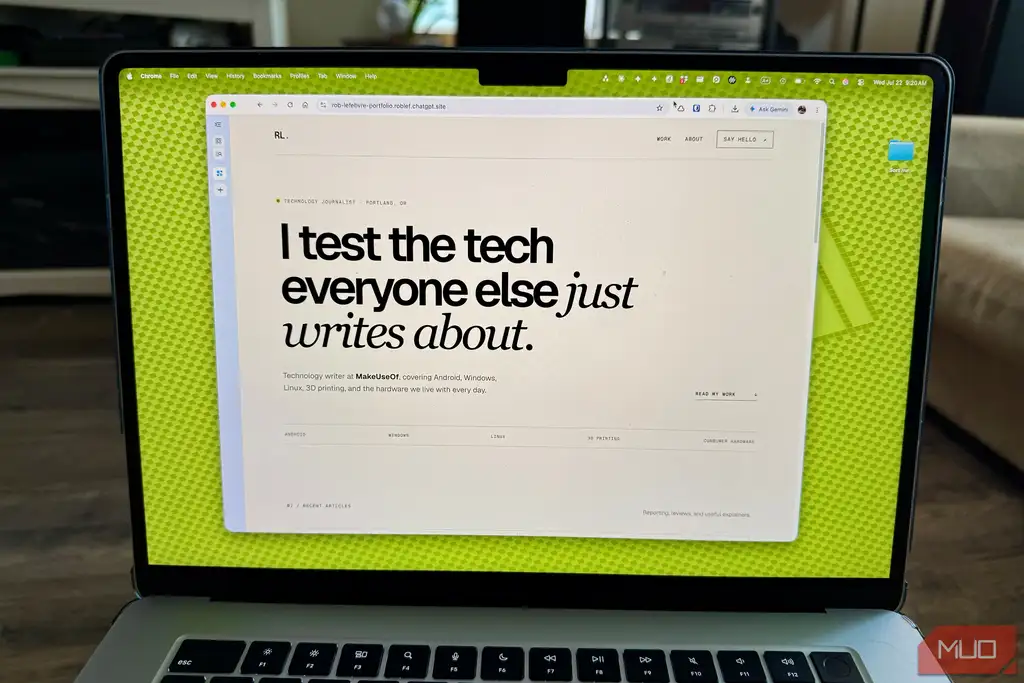
چتجیپیتی پیش از پلک زدن تمام نمونهکار من را ساخت
من تصور میکردم یک سازنده وبسایت مبتنی بر هوش مصنوعی همانطور که در روزهای اول HTML مرسوم بود، یک صفحه نمایشی ساده خواهد ساخت: یک صفحه، کمی Lorem Ipsum، و شاید دکمهای که در واقع کاری نمیکند. اگر بگویم این تاکنون تجربهام با بیشتر ابزارهای «ساخت سایت با هوش مصنوعی» بوده — از جمله اتصال Photoshop که چند ماه پیش داخل ChatGPT آزمودیم و واقعاً مفید بود ولی مشخص بود «پیچاندهشده» است. بنابراین وقتی OpenAI یک سازنده کامل سایت به نام ChatGPT Sites را در حالت جدید Work mode خود تعبیه کرد، خواستم بدانم آیا چیزی است که واقعاً میتواند بهعنوان یک صفحه نمونهکار حقیقی و کارآمد بایستد.
هشدار افشا: این ابزار در هیچ نقطهای مانند یک سازنده ابتدایی عمل نکرد و حتی نظرات شخصی هم داشت.
یازده ثانیه، و دیگر زنده بود
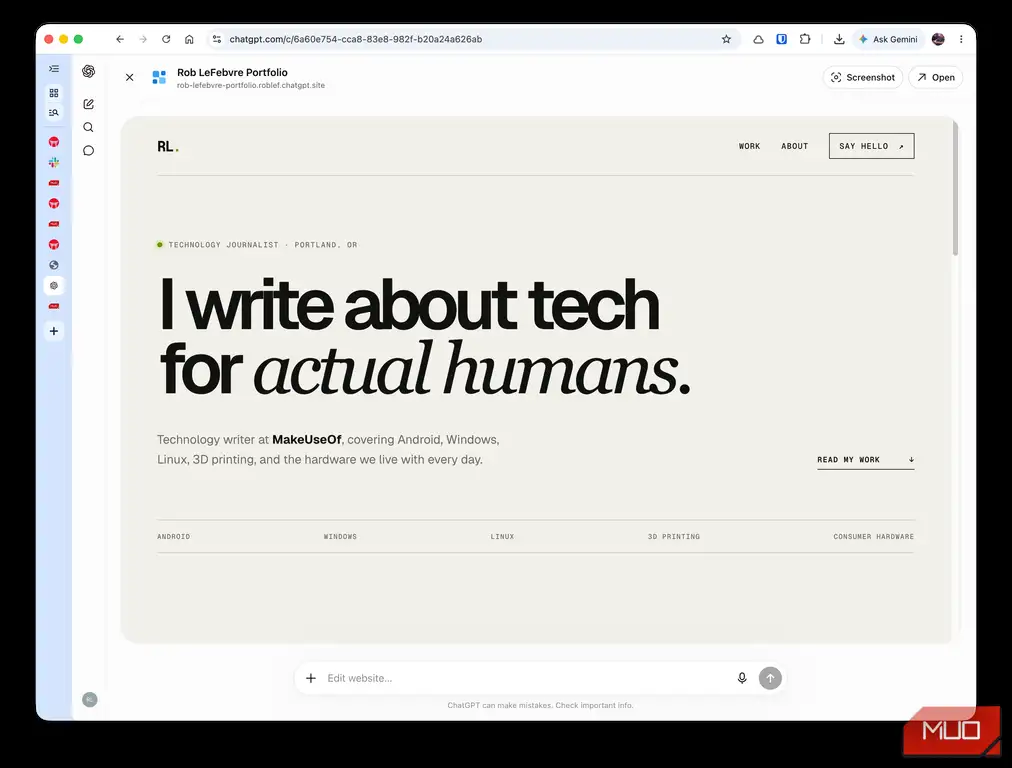
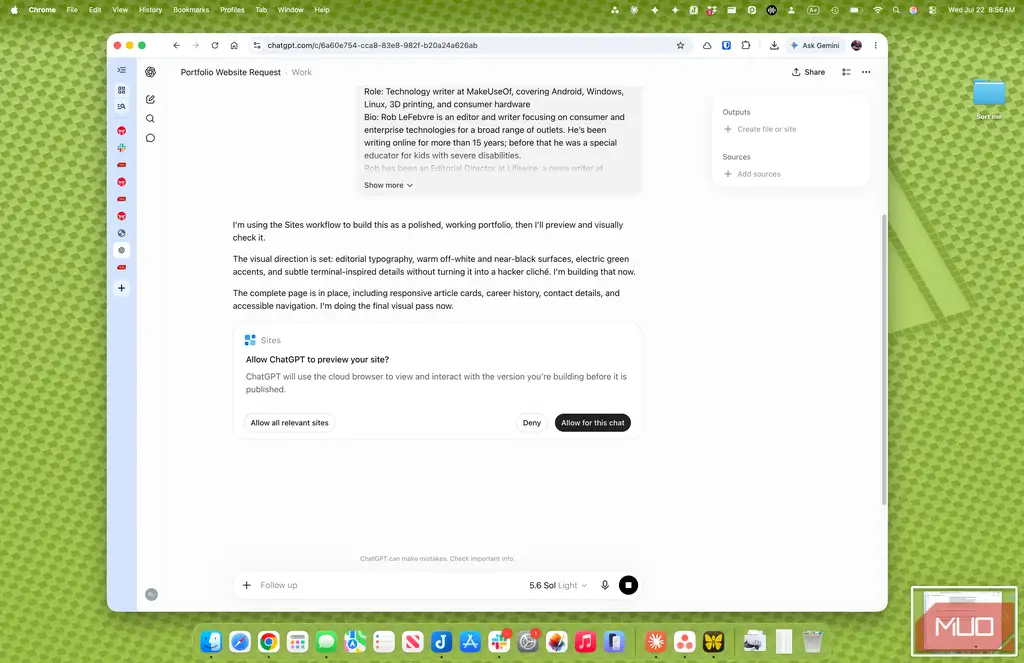
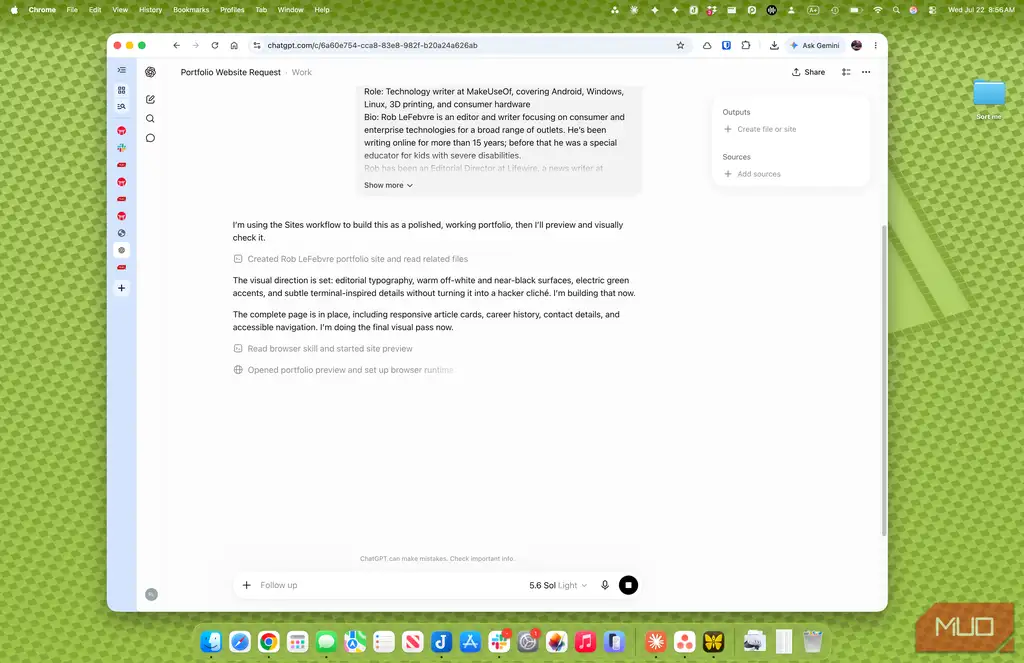
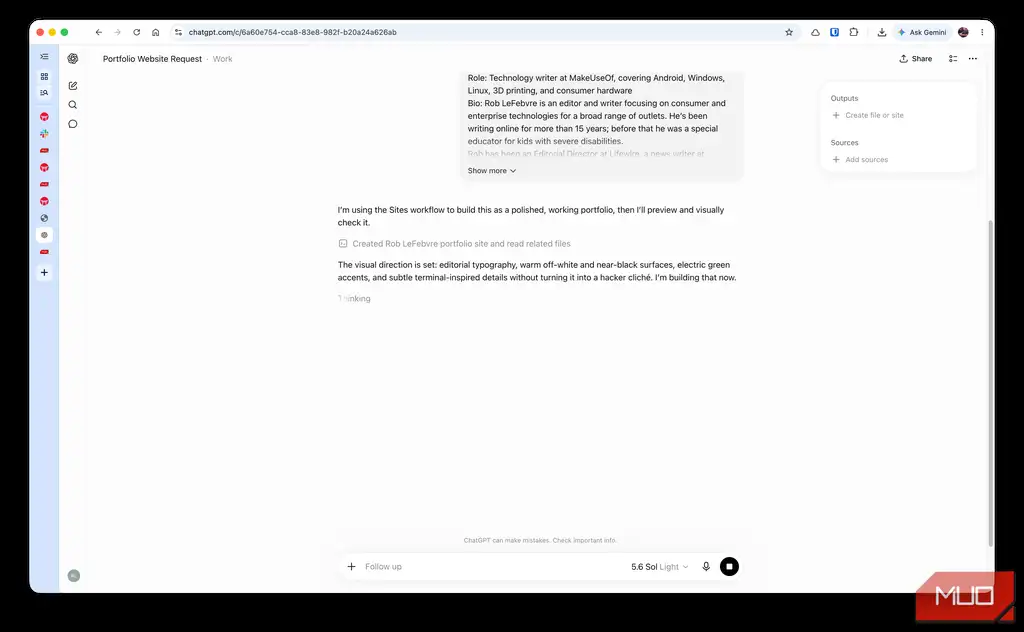
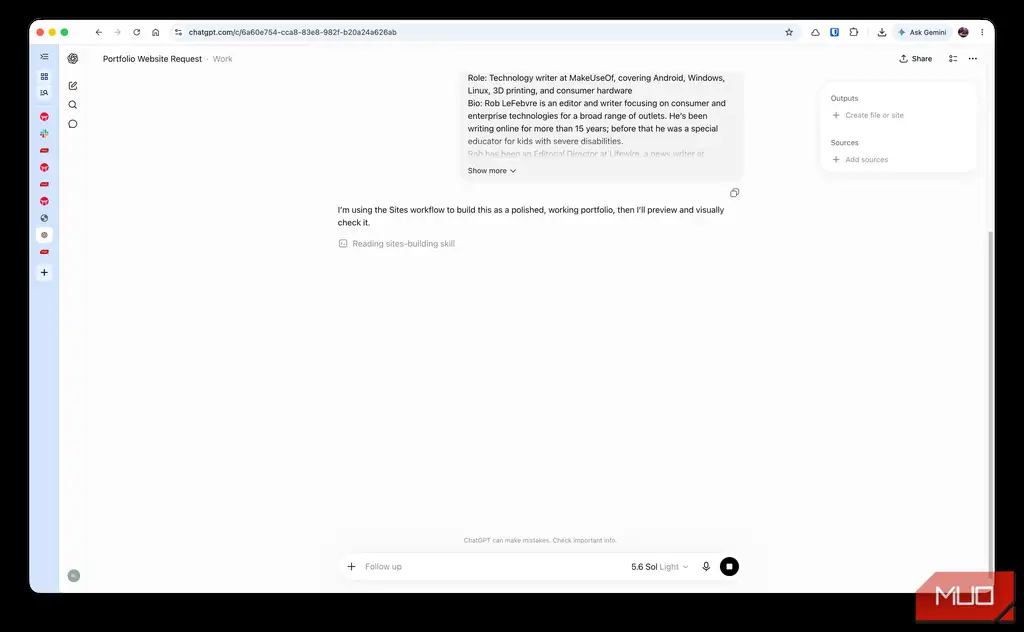
من یک وبسایت نمونهکار شخصی را در یک پیام داخل Work mode توصیف کردم و با تگ کردن @Sites آن را فعال کردم: نامم، حوزهام، یک معرفی کوتاه، و بخشهای placeholder برای مقالات و اطلاعات تماس. درخواستم را دقیق نگه داشتم نه مبهم. همان درس ساخت چارچوب ChatGPT قابل استفاده، اینجا نیز صدق میکند، چون دقت مشخصاً چیزی است که یک نتیجه قابل استفاده را از یک خروجی عامی جداست. ChatGPT درخواست را خواند، بهخودی خود یک جهت بصری انتخاب کرد (تایپوگرافی سردبیری، سطوح نزدیک به سفید گرم و نزدیک به مشکی، و یک رنگ تأکیدی سبز) و همه چیز را ساخت. طبق تایمر خودش ۱۱ ثانیه طول کشید و سپس یک لینک زنده به من داد.
من هرگز به آن نگفتم مستقر کند. بر اساس مستندات خود OpenAI که ویژگی را توصیف میکند، فرض میکردم Sites ابتدا یک پیشنمایش خصوصی میسازد و منتظر میماند تا شما منتشر کنید. در عوض، ساخت و در مرورگر خودش خودآزمایی کرد و سایت تمامشده را در یک مرحله بدون وقفه زنده کرد. دسترسی بهطور پیشفرض به حالت خصوصی درست تنظیم شد و فقط برای من قابلمشاهده بود؛ این را با تلاش برای بارگذاری URL از یک مرورگر منتقلشده و جدا تأیید کردم که با خطای 401 خنثی شد. پس چیزی نشتی نداشت. اما اگر انتظار مکث بین «ساخت» و «انتشار» را دارید، به آن تکیه نکنید یا آن را در پرامپت خود تعبیه کنید.
محتوای خودش هم پابرجا بود. سابقه شغلی واقعی من (Lifewire، Engadget، Cult of Mac، ۱۵ سال نوشتن آنلاین) را بیآنکه چیزی جعل کند بیرون کشید و یک تیتر نوشت: «I write about tech for actual humans» که با کمال میل نگاه میداشتم.
مقالات placeholder بیش از حد متقاعدکننده بودند
اینها مثل تیترهای واقعی میخواند، نه متنهای پرکننده
من چهار کارت مقاله placeholder خواسته بودم و انتظار چیزهایی مثل «Article Title Here» را داشتم. در عوض، ChatGPT تیترهایی ساخت مثل «What I learned from a month of failed prints» و «The honest guide to buying a mini PC»، با توضیحات یکسطری محتمل، در صدایی بهقدری نزدیک به من که باید دوباره چک میکردم آیا واقعی نیستند. روشن میکنم، نمیگویم این بهخودی خود بد است. یک دموی نمونهکار با محتوای واقعینما مفیدتر از نمونهای پر از جعبههای خاکستری است.
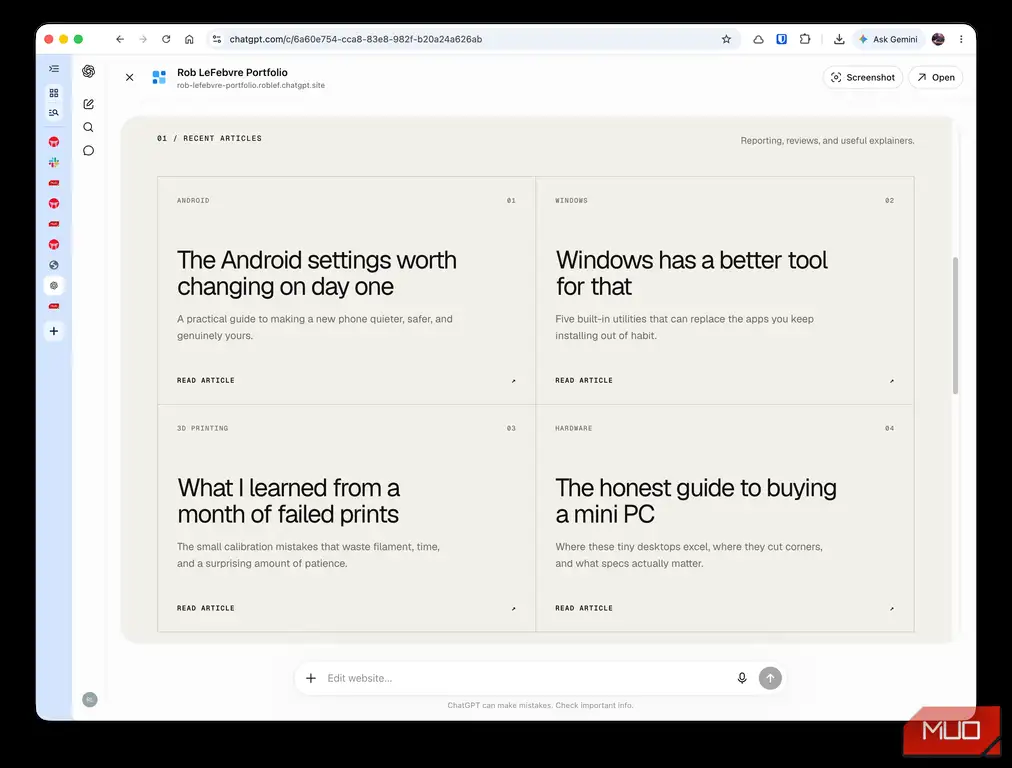
اما باید مراقب باشید. این ابزاری است که وقتی placeholder میخواهد چیزی نامتمایز از یک امضای واقعی میسازد. اگر به کسی که کمتر به معنای «placeholder» توجه دارد بدهید یا از مرحله جایگزینی با لینکهای واقعی پیش از انتشار صفحه چشمپوشی کنید، ممکن است کار اختراعشدهای را به نام خود منتشر کنید و متوجه نشوید.
قابلیتی که نمیتوانست واقعاً بسازد را جعل نمیکرد
زیرساخت واقعی، نه دکمه تسکیندهنده
«فرم تماس» سایت در ابتدا فقط یک mailto: لینک با استایل بود، نه یک فرم واقعی. پس از آن خواستم یک نمونه حقیقی بسازد، با فیلدهای نام، ایمیل، پیام، و اعلان از طریق ایمیل پس از ثبت. این نقطهای بود که ChatGPT از حالت همکار خارج شد و درباره محدودیتهایش صریحتر شد. از من یک سرویس ایمیل حقیقی خواست، چون ارسال ایمیل یکی لازم دارد، و سپس صراحتاً گفت آدرس شخصی Gmail من نمیتواند بهعنوان فرستنده بهکار رود چون من دامنه Gmail را کنترل یا تأیید نمیکنم. وقتی تنظیم اشتباه را به آن دادم، صریح گفت: «I can’t honestly call the form ‘working’ until one of those is available.»
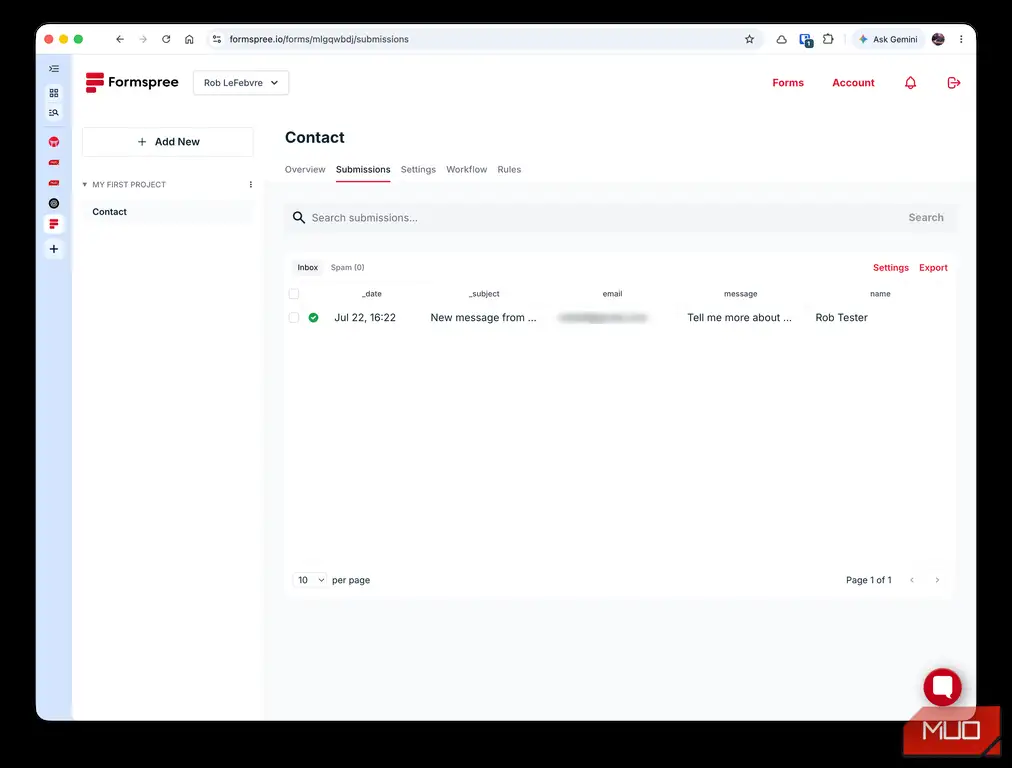
پس از آنکه گفتم API ایمیل ندارم، ChatGPT مستندات فعلی Formspree را پیدا و جستجو کرد. سپس مرا مرحلهبهمرحله در راهاندازی رایگان همراهی کرد، بهجای آنکه یک کلید API جعل کند یا از مرحله بگذرد. وقتی یک endpoint واقعی Formspree دادم، اعتبارسنجی، حفاظت اسپم، و یک پیام موفقیت را سیمکشی کرد و صراحتاً یادداشت کرد که خودش یک پیام آزمایشی ثبت نمیکند تا یک ایمیل ناخواسته در صندوقم نسازد. کل این ادغام ۲ دقیقه و ۲۳ ثانیه طول کشید.
خودم فرم را پر کردم. ثبتنام بلافاصله در داشبورد Formspree فرود آمد. اعلان ایمیل دیرتر رسید، یا چنین فکر کردم، چون فیلتر لغو اشتراک صندوق خودم آن را گرفت. این را به حساب سامانه خودم که خواستههای خودم را عقب میاندازد بگذارید.
اگر خودتان امتحان میکنید، چه توصیهای دارم
به اشتراک ChatGPT Plus با ۲۰ دلار در ماه نیاز دارید؛ Sites فقط داخل Work mode فعال است که حسابهای Free و Go به آن دسترسی ندارند. آنچه میخواهید ساخته شود را توصیف کنید، با تگ @Sites آن را بهصراحت فعال کنید، و به آن محتوای واقعی بدهید، همانطور که با هر ابزار نوشتاری هوش مصنوعی میکنید. تنظیمات اشتراک را به محض استقرار چک کنید، چون انتشار پشت یک مرحله اضافی مثل آنکه انتظار داشتم دروازهبندی نمیشود. و اگر placeholder میخواهید، دقیق به آنچه برگردانده میشود نگاه کنید. سایت ممکن است متقاعدکنندهتر از آنچه برنامهریزی کردید باشد.
منبع: این مطلب یک بومیسازی و بازنویسی تحریریهای بر اساس مقالهای از MakeUseOf نوشته Rob LeFebvre است: مشاهده مقاله اصلی.