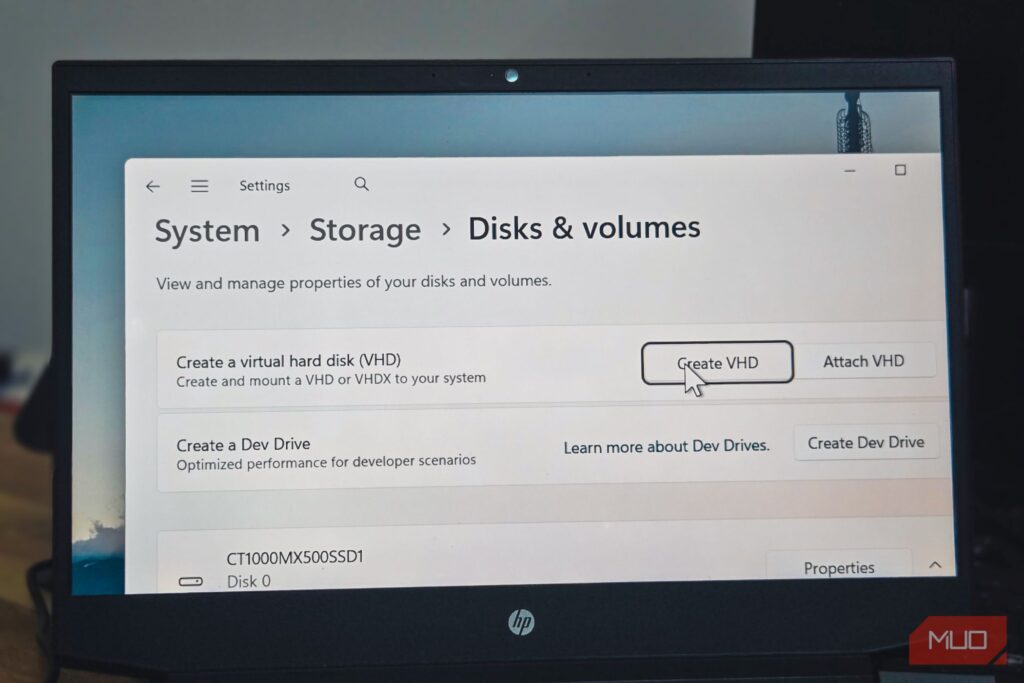
ایده رمزنگاری یک VHD
چرا کل درایو را رمزنگاری نکنیم؟
رمزنگاری کامل دیسک با BitLocker از همهچیز روی درایو شما محافظت میکند و برای این منظور عالی است. اما این یک راهکار همهیاهیچ است. بهمحض بوت کردن و احراز هویت، کل درایو تا پایان نشست باز میماند. نمیتوانید فقط مجموعه خاصی از فایلها را قفل کنید و بقیه را در دسترس نگه دارید.
ازآنجاییکه VHD فقط یک فایل روی هارد درایو عادی شماست، رمزنگاری آن با BitLocker نوعی ظرف قفلشونده به شما میدهد. زمانی که به دسترسی نیاز دارید آن را mount میکنید، کارتان که تمام شد eject میکنید، و خودش خودکار قفل میشود. و نیازی نیست از حساب کاربری خارج شوید یا کامپیوتر را خاموش کنید.
مقابل آن این است که یک VHD رمزنگاریشده از سیستمعامل، فایلهای موقت یا فضای swap شما محافظت نمیکند. برای آن موارد، رمزنگاری کامل دیسک هنوز ارزش دارد. اما برای نگهداری مجموعه خاصی از فایلهای خصوصی بهصورت قفلشده و قابلحمل، یک VHD رمزنگاریشده با BitLocker کار را بدون هیچ نرمافزار اضافی انجام میدهد.
ساخت یک دیسک سخت مجازی
با Disk Management در چند دقیقه یکی بسازید
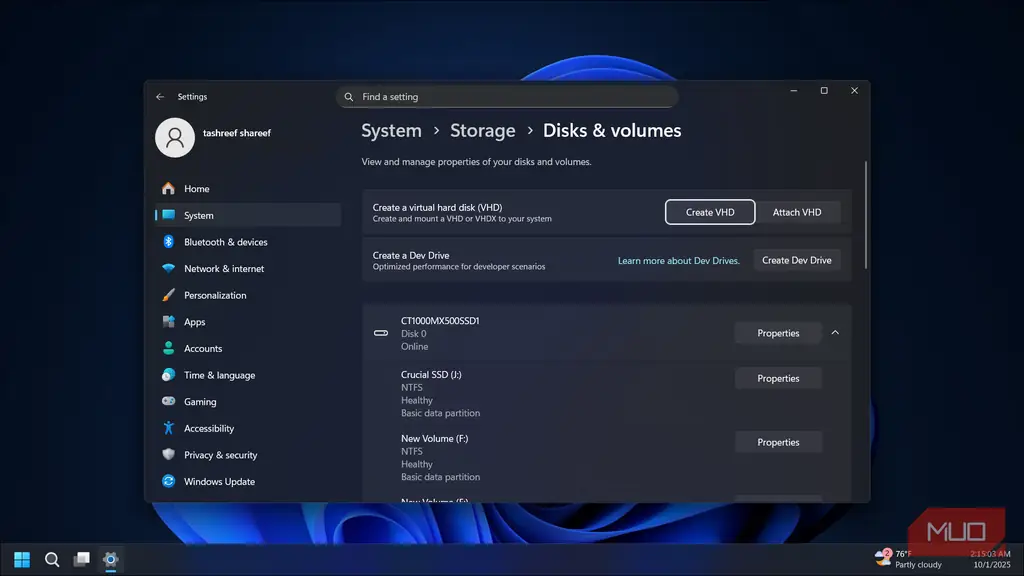
قبل از شروع، بدانید که BitLocker فقط در نسخههای Windows ۱۰ یا ۱۱ Pro، Enterprise و Education موجود است. اگر از Windows Home استفاده میکنید، نمیتوانید VHD را در مرحله بعد رمزنگاری کنید، بنابراین ابتدا نسخه خود را در Settings > System > About بررسی کنید.
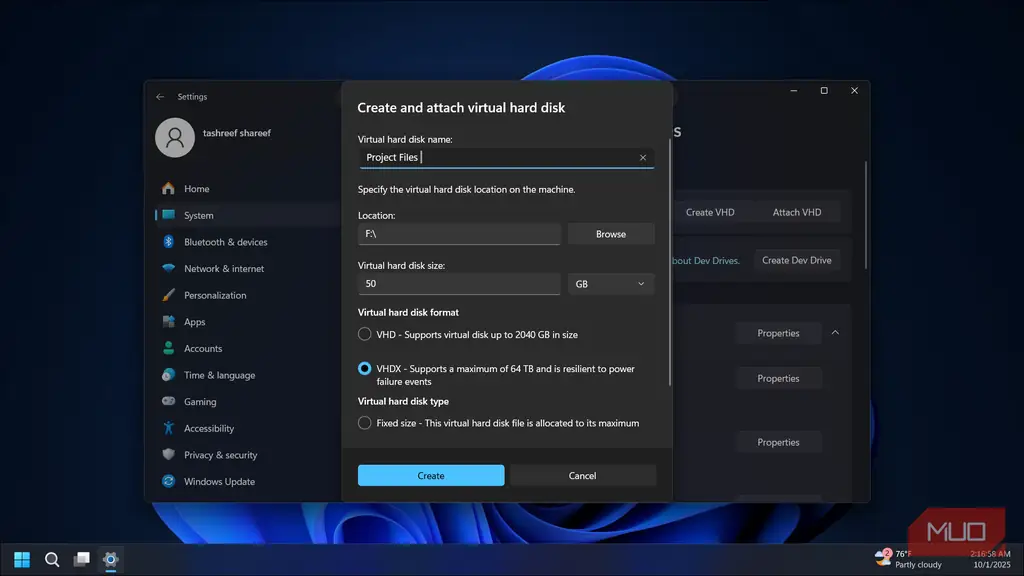
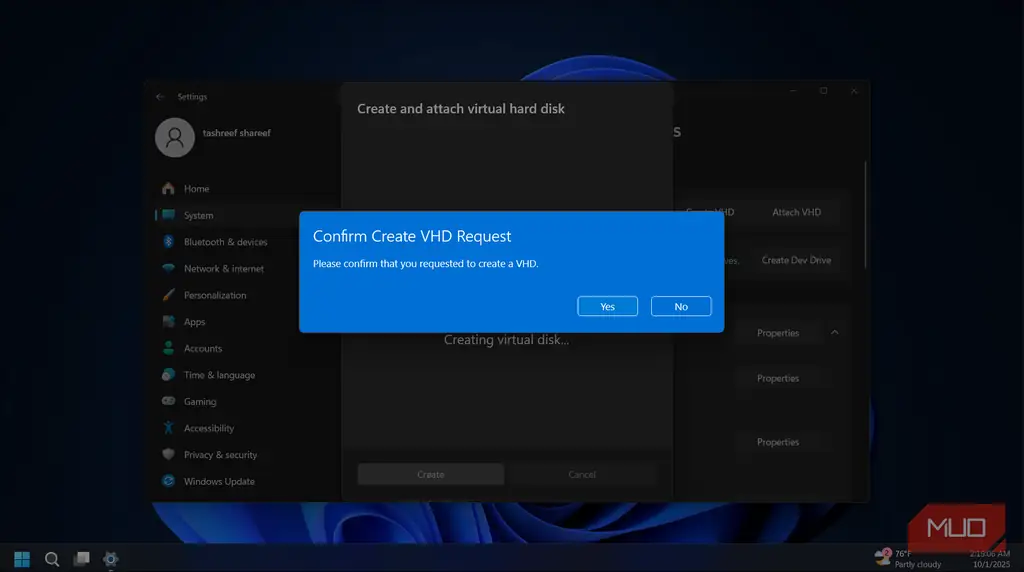
برای ساخت VHD، ابزار Disk Management را باز کنید. Windows key + R را فشار دهید، diskmgmt.msc را تایپ کنید و Enter را بزنید. پس از باز شدن، به Action > Create VHD بروید.
در دیالوگی که ظاهر میشود، سه مورد را تنظیم میکنید:
۱. Location: روی Browse کلیک کنید و محل ذخیره فایل VHD را روی درایو خود انتخاب کنید.
۲. Size: بهاندازه فضایی که نیاز دارید تنظیم کنید. حتی چندصد مگابایت هم کافی است اگر فقط اسناد ذخیره میکنید.
۳. Format and type: VHDX (فرمت مدرن) و Dynamically expanding را انتخاب کنید تا فایل فقط با افزودن داده بزرگتر شود.
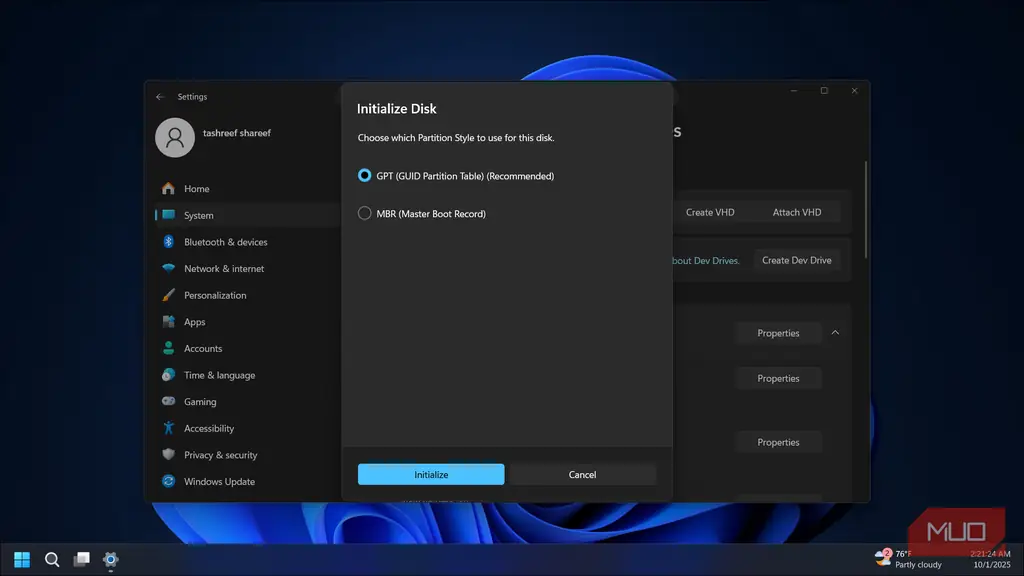
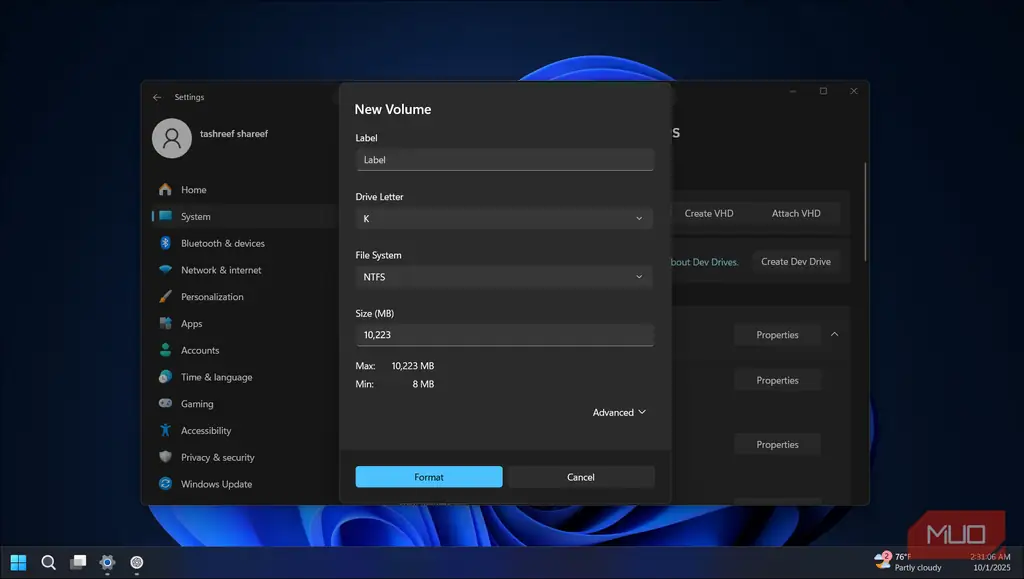
روی OK کلیک کنید، و دیسک جدید در پنل پایین بهصورت Not Initialized نمایش داده میشود. روی آن راستکلیک کنید، Initialize Disk را انتخاب کنید و GPT را بهعنوان سبک پارتیشن انتخاب کنید. سپس روی فضای Unallocated کنار آن راستکلیک کنید و New Simple Volume را انتخاب کنید. ویزارد از شما میخواهد یک حرف درایو اختصاص دهید و یک سیستم فایل انتخاب کنید. NTFS را انتخاب کنید.
پس از اتمام، درایو مجازی مانند هر درایو عادی در File Explorer ظاهر میشود. میتوانید فایلها را داخل آن بکشید، پوشه بسازید، هرچه نیاز دارید. وقتی کارتان تمام شد، روی درایو در File Explorer راستکلیک کنید و Eject را برای unmount انتخاب کنید. برای باز کردن آن بعداً، روی فایل VHD دابلکلیک کنید و خودکار mount میشود.
رمزنگاری VHD منتشرشده با BitLocker
با یک رمز عبور قفلش کنید
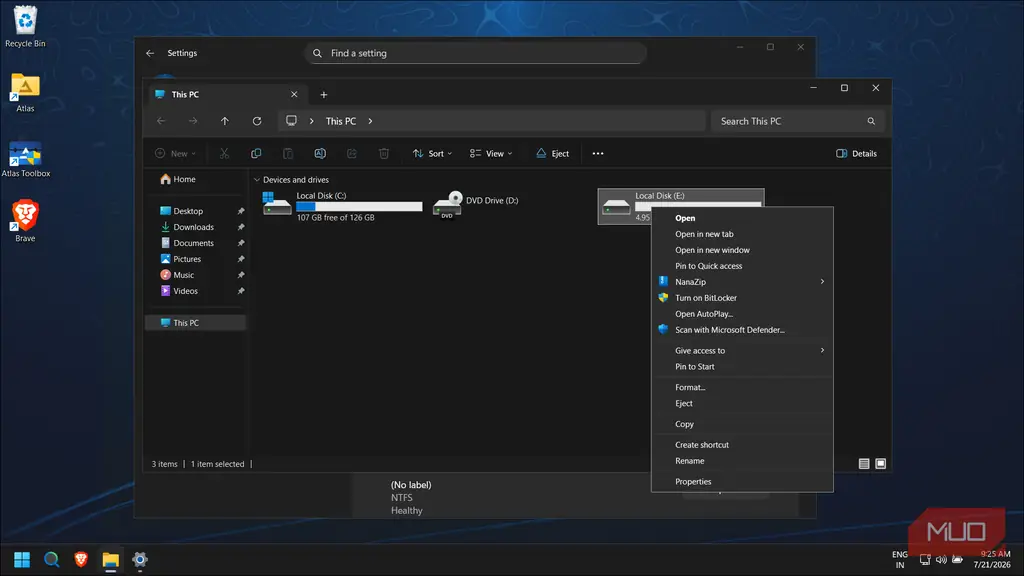
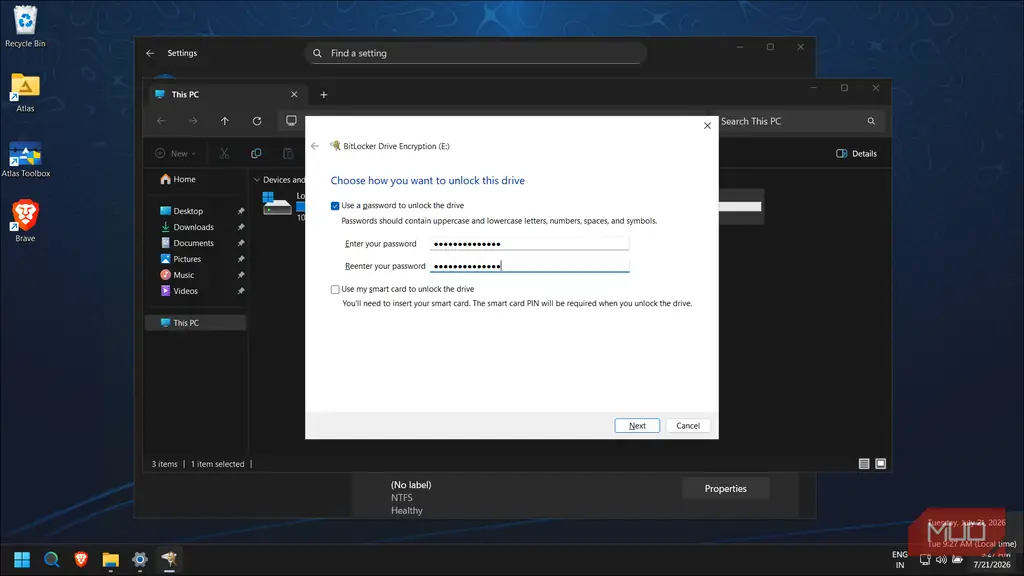
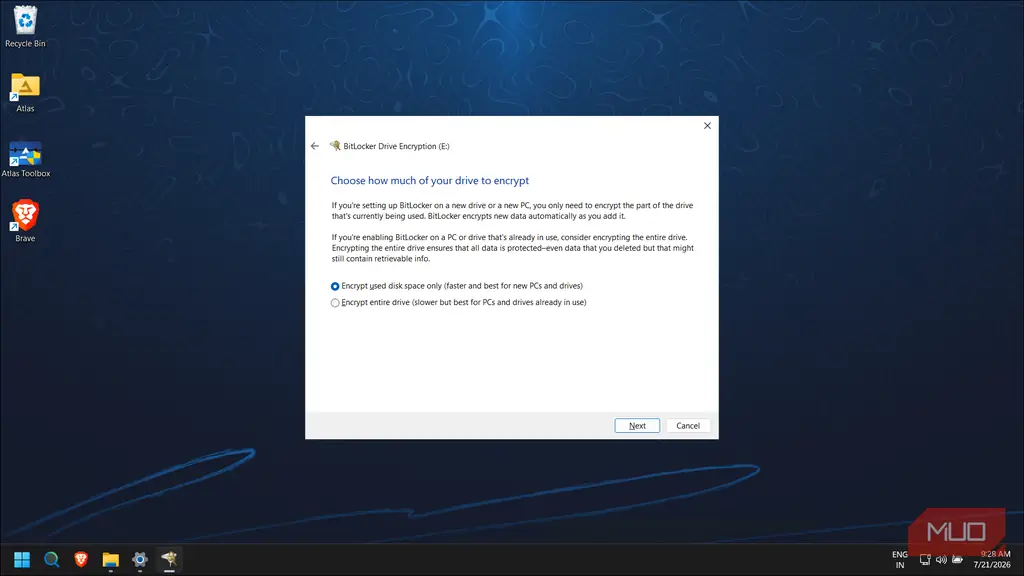
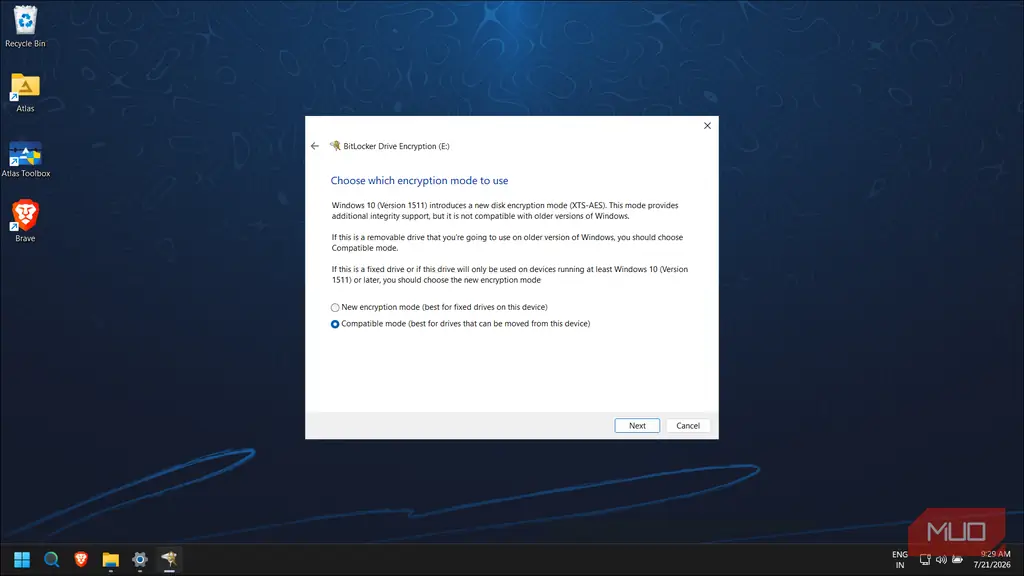
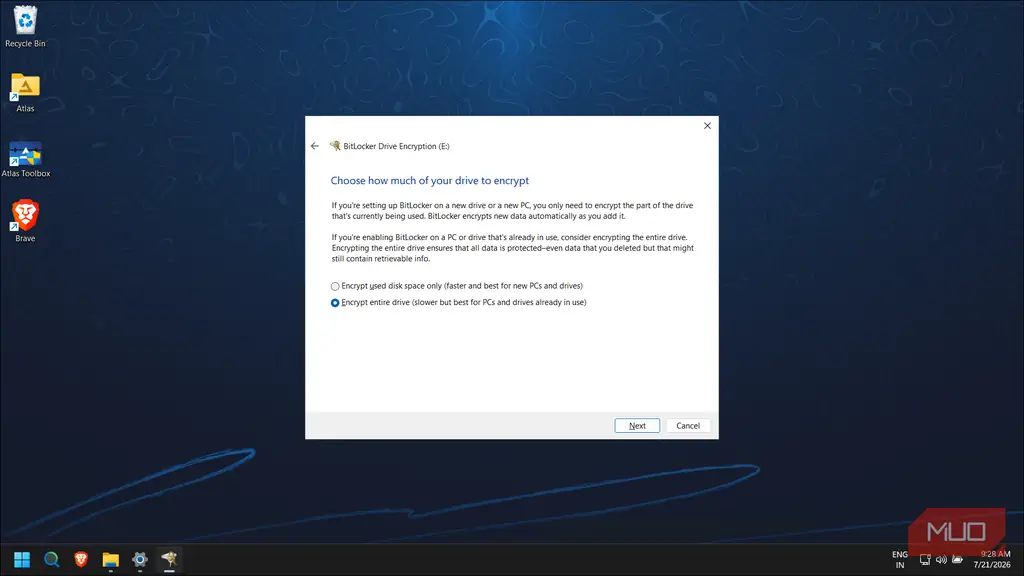
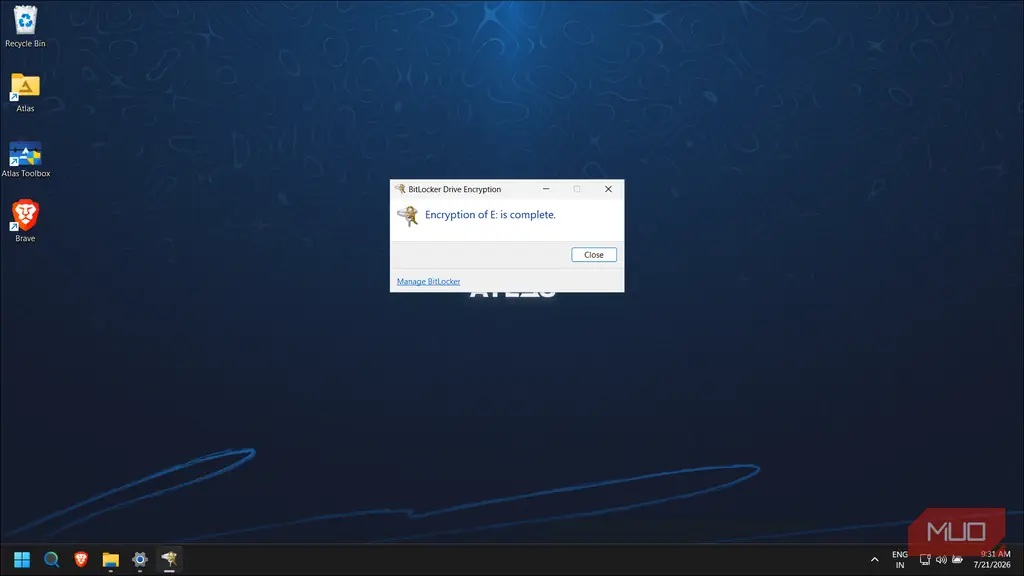
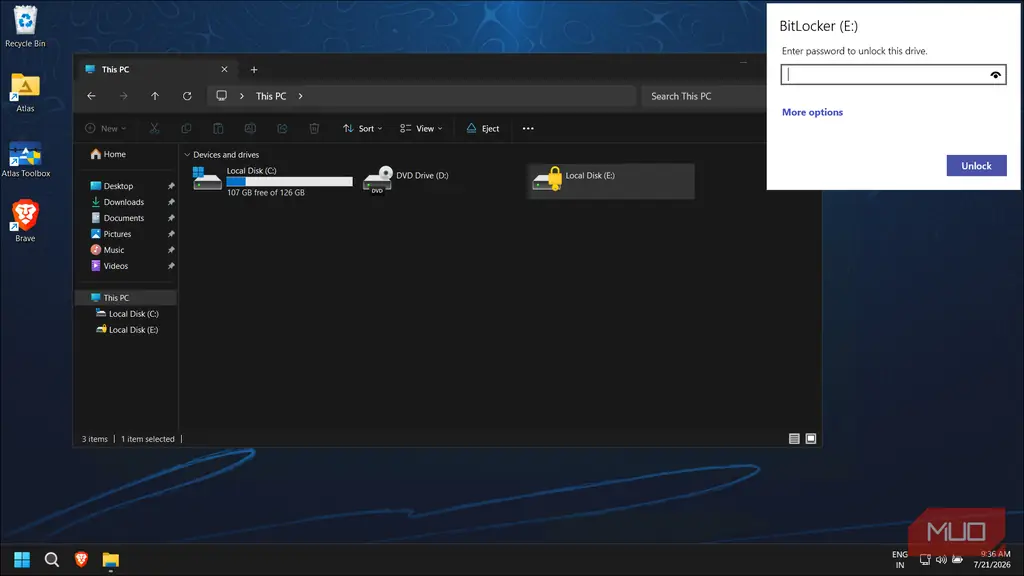
با ساخت و mount شدن VHD، File Explorer > This PC را باز کنید. فهرستی از همه درایوهای خود را میبینید، از جمله درایو مجازی که تازه ساختید. روی درایو VHD خود راستکلیک کنید، سپس Turn on BitLocker را انتخاب کنید.
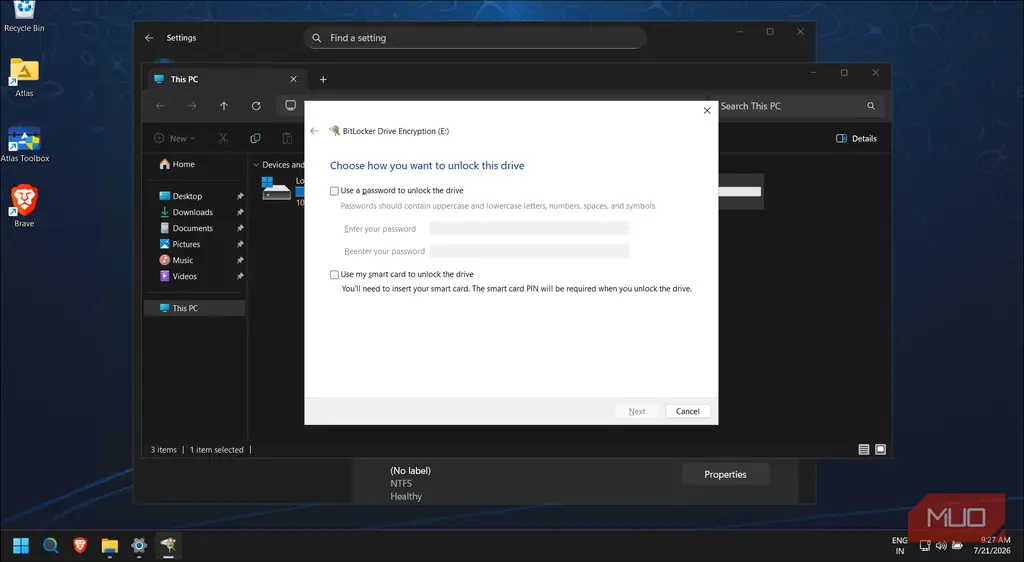
BitLocker میپرسد چگونه میخواهید درایو را باز کنید. Use a password to unlock the drive را انتخاب کنید، سپس رمز عبوری که بهخاطر میسپارید را تایپ و تأیید کنید.
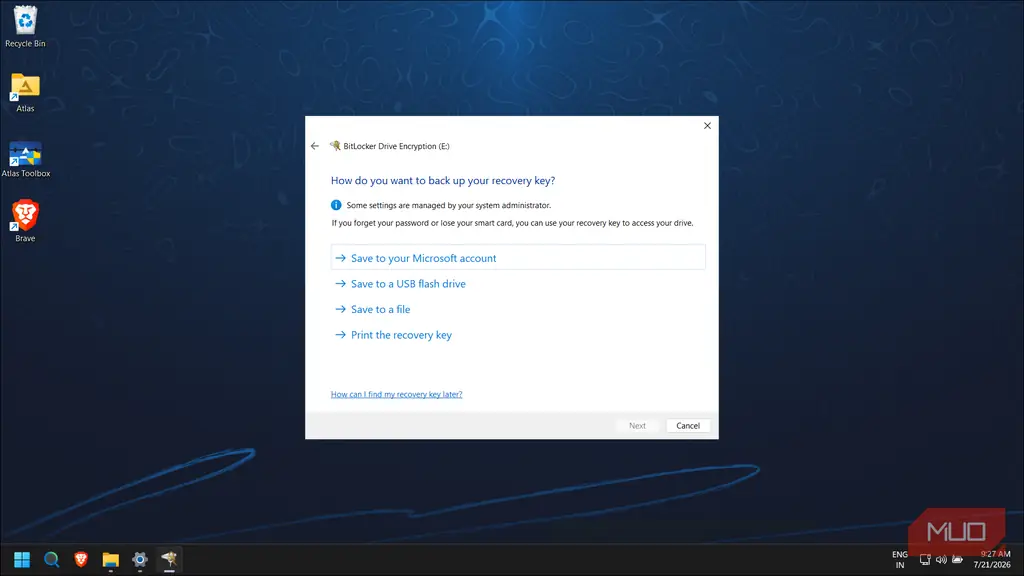
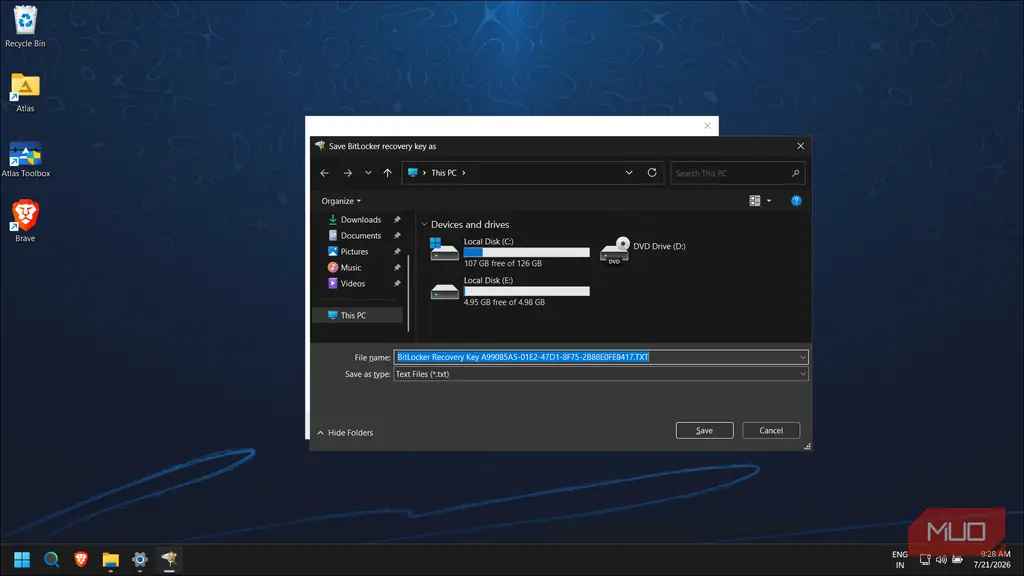
سپس باید یک recovery key ذخیره کنید. این پشتیبان شماست اگر رمز عبور را فراموش کنید. میتوانید آن را در یک فایل ذخیره کنید، چاپ کنید، یا در حساب Microsoft خود ذخیره کنید. یکی را انتخاب کنید و در جایی امن، جدا از خود درایو رمزنگاریشده نگه دارید.
recovery key را با نام VHD و تاریخ برچسبگذاری کنید تا بعداً اگر چند درایو رمزنگاریشده دارید بتوانید آن را شناسایی کنید.
وقتی پرسیده شد چهقدر از درایو را رمزنگاری کنید، Encrypt entire drive را انتخاب کنید زیرا این یک دیسک تازه است. برای حالت رمزنگاری، گزینه New encryption mode را انتخاب کنید که بهترین عملکرد را دارد زیرا فایل VHD روی خود کامپیوتر شما میماند.
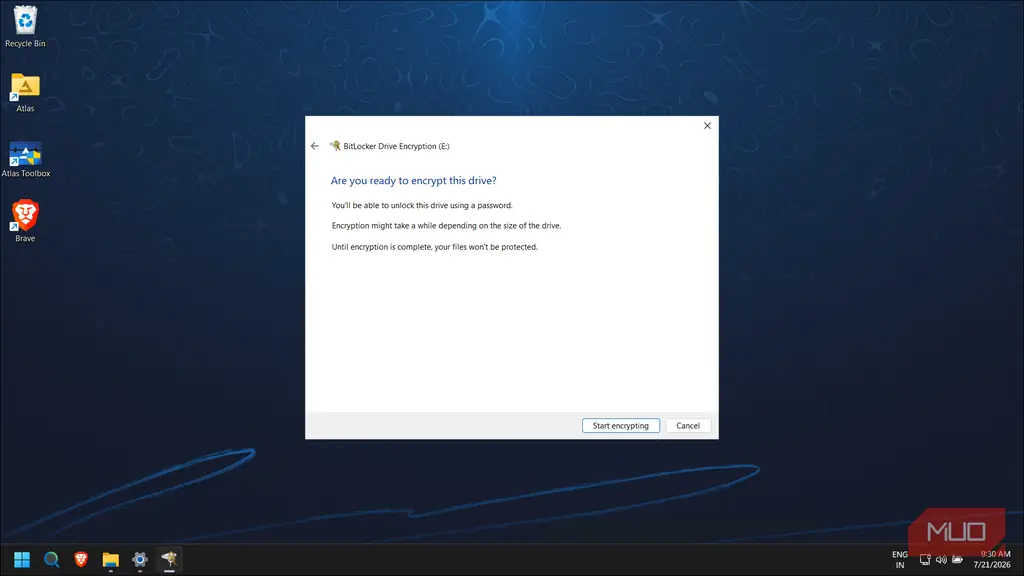
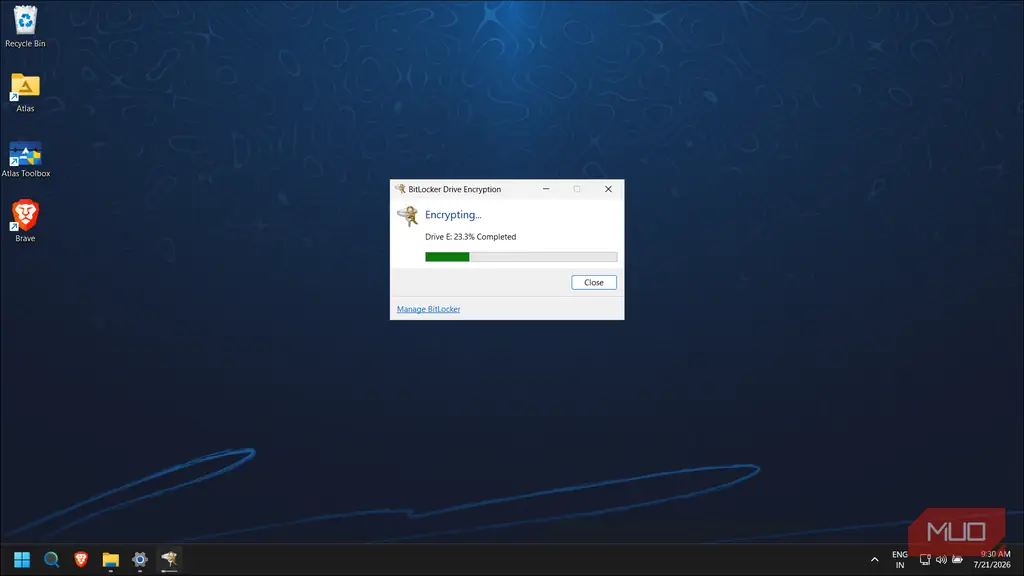
روی Start encrypting کلیک کنید. برای یک VHD خالی یا کمپر، این تقریباً بلافاصله تمام میشود. میتوانید وضعیت رمزنگاری را از همان صفحه پنل کنترل BitLocker بررسی کنید، جایی که اکنون گزینههای مدیریت درایو را میبینید.
از این پس، eject کردن درایو خودکار آن را قفل میکند. دفعه بعد که روی فایل VHD دابلکلیک کنید تا mount شود، Windows پیام "Access is denied" نمایش میدهد. روی اعلان BitLocker که ظاهر میشود کلیک کنید، رمز عبور خود را وارد کنید و بازمیگردید. وقتی کارتان تمام شد دوباره آن را eject کنید، و فایلهای شما پشت رمزنگاری قفل میشوند تا دفعه بعد رمز عبور را وارد کنید.
یک مخزن رمزنگاریشده رایگان بدون نرمافزار اضافی
توجه کنید که اگر نگران سرقت لپتاپ یا حملات پیشرفته هستید، این جایگزین رمزنگاری کامل دیسک نیست. BitLocker روی یک VHD فقط با رمز عبور، از محافظتهای سختافزاری پشتیبان TPM که رمزنگاری کامل دیسک ارائه میدهد برخوردار نیست. امنیت آن به قدرت رمز عبور و رمزنگاری AES متکی است که برای استفاده شخصی کافی است.
اما اگر از دادههای واقعاً حساس محافظت میکنید، باید این لایه را روی رمزنگاری کامل دیسک اضافه کنید و مدل تهدید خود را با دقت بیشتری ارزیابی کنید. برای بقیه ما که فقط یک کشوی قفلشده روی کامپیوترمان برای فایلهای خصوصی میخواهیم، این دقیقاً همان کار را میکند و یکی از کاربردیترین ترفندهایی است که ساختهشده و مستقیماً در Windows وجود دارد.
منبع: این مطلب یک بومیسازی و بازنویسی تحریریهای بر اساس مقالهای از MakeUseOf نوشته Tashreef Shareef است: مشاهده مقاله اصلی.