بخش بزرگی از اطلاعات عیبیابی ویندوز هنوز پشت چندین منو، پنجره و صفحه تنظیمات پنهان است. گاهی برای پیدا کردن یک خطا باید بین Event Viewer، Task Manager، تنظیمات سیستم و Device Manager جابهجا شوید؛ تازه بعد از آن هم معلوم نیست دقیقاً همان سرنخ لازم را دیده باشید.
راه سریعتر این است که برای بررسیهای رایج، مستقیم سراغ PowerShell بروید. این فرمانها جایگزین همه ابزارهای گرافیکی ویندوز نیستند، اما برای وقتی که سیستم کرش میکند، کند میشود، اطلاعات سختافزار لازم دارید یا به خطای دیسک شک دارید، مسیر رسیدن به سرنخ را کوتاهتر میکنند.
Get-EventLog؛ پیدا کردن خطاها بدون اسکرول بیپایان
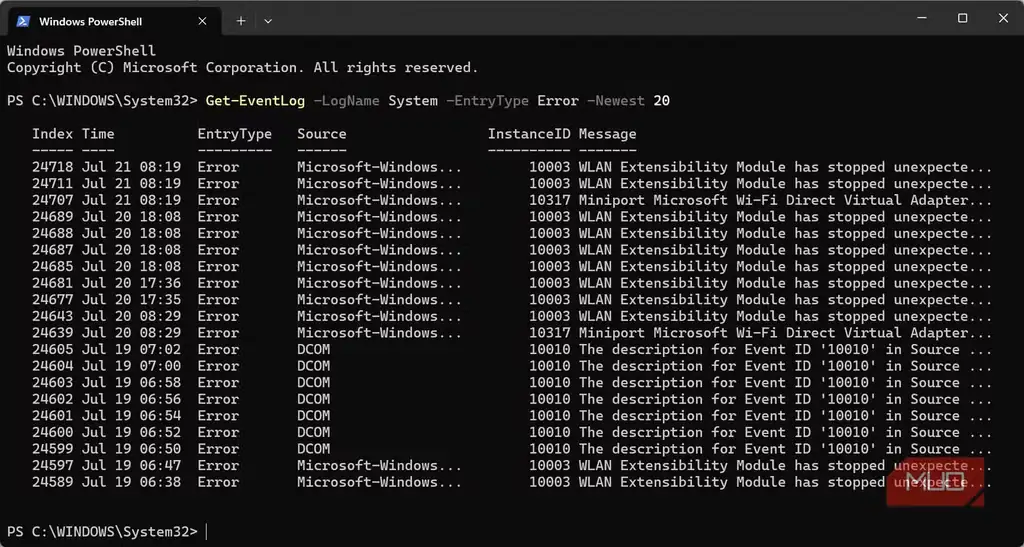
وقتی ویندوز فقط پیامهای کلی مثل «برنامه پاسخ نمیدهد» یا «کامپیوتر با مشکل روبهرو شد» نشان میدهد، جزئیات واقعی معمولاً در لاگهای سیستم پنهان است. بهجای جستوجوی دستی میان صدها ورودی Event Viewer، میتوانید تازهترین خطاهای سیستمی را مستقیم ببینید:
Get-EventLog -LogName System -EntryType Error -Newest 20این فرمان ۲۰ خطای اخیر لاگ System را همراه منبع خطا، شناسه رویداد، زمان و پیام برمیگرداند. یک خطا بهتنهایی همیشه علت قطعی مشکل نیست، اما تکرارها و الگوهای نزدیک به زمان رخداد میتوانند مسیر بررسی را روشن کنند. برای نمونه، رویدادهای Kernel-Power میتوانند نشان دهند سیستم حوالی همان زمان خاموش یا ریاستارت ناگهانی داشته است.
اگر به لاگهای جدیدتر و فیلترهای پیشرفتهتر نیاز دارید، Get-WinEvent ابزار کاملتری است. تفاوت کلی این سه مسیر چنین است:
| ابزار | مناسب برای |
|---|---|
| Event Viewer | بررسی دستی و کامل لاگها |
| Get-EventLog | بررسی سریع و هدفمند خطاهای رایج |
| Get-WinEvent | فیلترگذاری پیشرفته و کانالهای جدیدتر رویدادها |
Get-Process؛ ردگیری مصرف منابع بدون حدسزدن
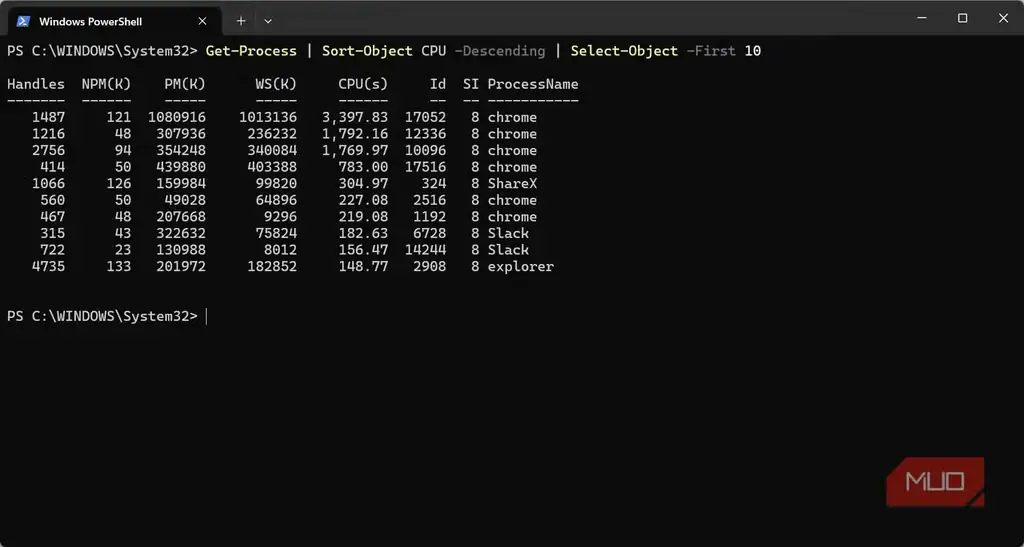
وقتی فن لپتاپ ناگهان با صدای بلند کار میکند یا سیستم کند میشود، Task Manager همیشه پاسخ واضحی نمیدهد. در PowerShell میتوانید فرایندهایی را که بیشترین زمان پردازنده مصرف کردهاند اینطور مرتب کنید:
Get-Process | Sort-Object CPU -Descending | Select-Object -First 10عدد CPU در این خروجی درصد لحظهای نیست؛ زمان پردازنده تجمیعی از زمان اجرای فرایند است. بنابراین بالا بودن آن الزاماً به معنی مشکل فوری نیست، اما کمک میکند بفهمید کدام فرایندها ارزش بررسی دارند. برای بررسی مصرف حافظه هم میتوانید بهجای CPU از WorkingSet استفاده کنید.
پیش از بستن هر فرایند، نام آن را بررسی کنید. بسیاری از فرایندهای پسزمینه ممکن است عجیب به نظر برسند، اما دقیقاً همان کاری را انجام میدهند که ویندوز یا یک برنامه معتبر از آنها انتظار دارد.
Get-ComputerInfo؛ مشخصات سیستم در یک خط
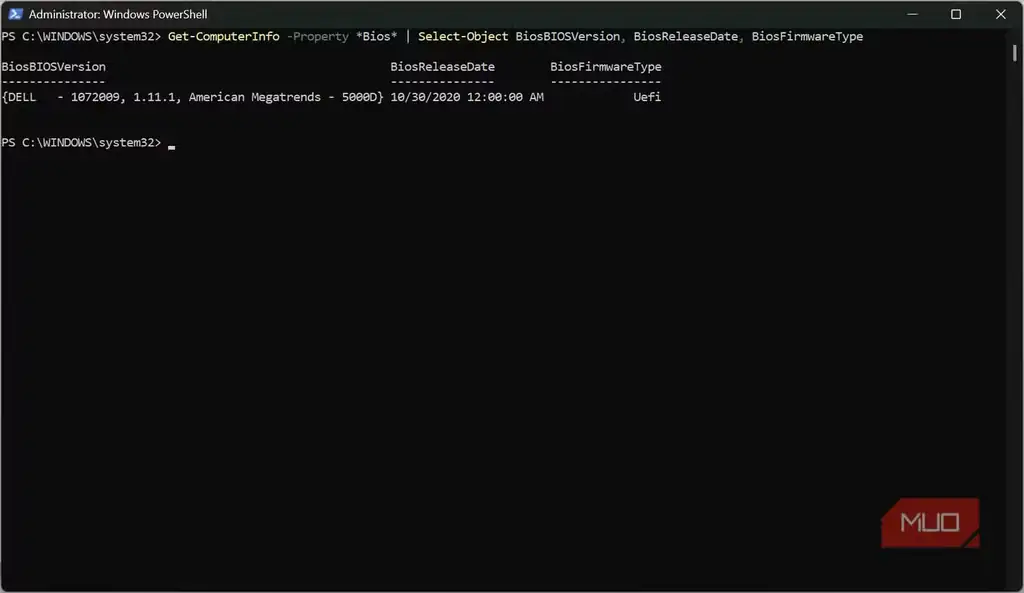
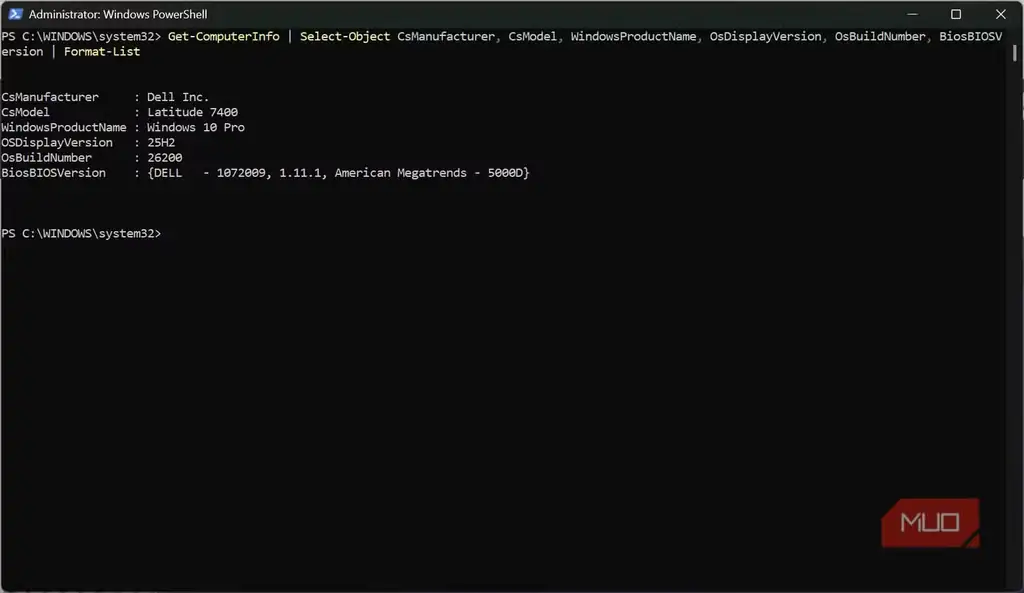
مایکروسافت بارها چیدمان بخش Settings را تغییر داده و اطلاعاتی مثل نسخه ساخت ویندوز، مدل دستگاه، سازنده یا نسخه BIOS گاهی در مسیرهای متفاوت قرار میگیرند. این فرمان بخش مهمی از همان اطلاعات را در یک خروجی جمع میکند:
Get-ComputerInfo | Select-Object WindowsProductName, OsBuildNumber, CsManufacturer, CsModelاگر لازم است این اطلاعات را برای پشتیبانی یا یادداشت شخصی ذخیره کنید، خروجی را به فایل بفرستید:
Get-ComputerInfo | Out-File system-info.txtخروجی کامل Get-ComputerInfo حدود ۱۸۰ ویژگی را شامل میشود. علاوه بر نمونه بالا، میتوانید فیلدهایی مثل BiosVersion، OsDisplayVersion، OsInstallDate، CsTotalPhysicalMemory و CsProcessors را هم انتخاب کنید. برای جزئیات تخصصیتر مثل نسخه TPM یا وضعیت Secure Boot، فرمانهایی مانند Get-Tpm و Confirm-SecureBootUEFI مناسبترند.
Get-WindowsDriver؛ نگاه سریعتر به درایورها
پرش تصویر، قطع شدن Wi‑Fi، هنگهای بیدلیل یا رفتارهای ناپایدار گاهی از درایورها میآیند، اما Device Manager همیشه مرور همه جزئیات را ساده نمیکند. این فرمان فهرست درایورهای نصبشده را در یک خروجی میآورد:
Get-WindowsDriver -Online -Allدر خروجی، ارائهدهنده، کلاس، نسخه و تاریخ هر درایور را میبینید. اگر فقط به درایورهای گرافیک توجه دارید، میتوانید خروجی را محدود کنید:
Get-WindowsDriver -Online -All | Where-Object ClassName -eq "Display"تاریخ قدیمی همیشه به معنی ایراد نیست و تاریخ جدید هم تضمین نمیکند درایور بیاشکال باشد. این داده بیشتر یک سرنخ است، نه حکم قطعی؛ اما برای تصمیمگیری درباره بهروزرسانی یا rollback میتواند مفید باشد.
Repair-Volume؛ بررسی و تعمیر خطاهای فایلسیستم
اگر فایلها باز نمیشوند، برنامهها کرش میکنند یا ویندوز خطای دیسک نشان میدهد، لازم نیست فوراً سراغ ابزارهای ناشناس تعمیر کامپیوتر بروید. برای اسکن درایو C میتوانید از این فرمان استفاده کنید:
Repair-Volume -DriveLetter C -Scanبسته به شدت مشکل، حالتهای مختلفی وجود دارد:
| فرمان | کاربرد |
|---|---|
| -Scan | فقط بررسی میکند و چیزی را تغییر نمیدهد. |
| -SpotFix | خطاهای پیدا شده را نسبتاً سریع اصلاح میکند. |
| -OfflineScanAndFix | بررسی عمیقتر انجام میدهد و ممکن است نیاز به آفلاین شدن ولوم داشته باشد. |
Repair-Volume در عمل یک مسیر PowerShell برای کاری شبیه chkdsk است. این فرمان دیسک در حال مرگ را زنده نمیکند، اما اگر مسئله از خطاهای فایلسیستم باشد، ابزار داخلی و قابل اعتمادتری از نرمافزارهای تصادفی تعمیر سیستم است.
جمعبندی؛ کمتر در منوها بگردید
این پنج فرمان شما را یکشبه به کاربر حرفهای تبدیل نمیکنند، اما برای عیبیابی روزمره ویندوز بسیار کاربردیاند. میتوانید آنها را در یک فایل یادداشت نگه دارید و هر وقت سیستم کند شد، خطای تکراری دیدید، مشخصات دستگاه را لازم داشتید یا به درایور و دیسک مشکوک شدید، سریعتر به سرنخ برسید.
مهمترین مزیت این است که وابستگی شما به منوهای عیبیابی و صفحههای پراکنده Windows ۱۱ کمتر میشود. PowerShell بهجای جایگزین کردن قضاوت فنی، اطلاعات لازم را سریعتر و دقیقتر جلوی شما میگذارد.
منبع: این مطلب یک بومیسازی و بازنویسی تحریریهای بر اساس مقالهای از MakeUseOf است: مشاهده مقاله اصلی.