ویرایشگر رجیستری ویندوز همان جایی است که اگر دقیق ندانید چه میکنید، یک تغییر کوچک میتواند به دردسر بزرگی تبدیل شود. بسیاری از ترفندهای رجیستری واقعاً میتوانند تجربه ویندوز را بهتر کنند، اما پیدا کردن کلید درست، تشخیص مقدار مناسب، فهم تفاوت decimal و hexadecimal و بعد هم یادآوری مسیر بازگشت، معمولاً وقتگیر و پرریسک است.
اینجا است که FluentTweaker جذاب میشود. این ابزار رایگان بخش زیادی از همان جستوجوی کارآگاهی را در یک رابط واحد جمع میکند و همزمان نشان میدهد پشت هر گزینه، چیزی جادویی پنهان نیست؛ بلکه با مقدارهای معمول رجیستری، Policyها و اسکریپتها طرف هستید. به بیان سادهتر، کار را امنِ مطلق نمیکند، اما بررسی و تصمیمگیری قبل از اعمال تغییرات را بسیار سادهتر میسازد.
راهاندازی FluentTweaker ساده است، اما باید از منبع درست بگیرید
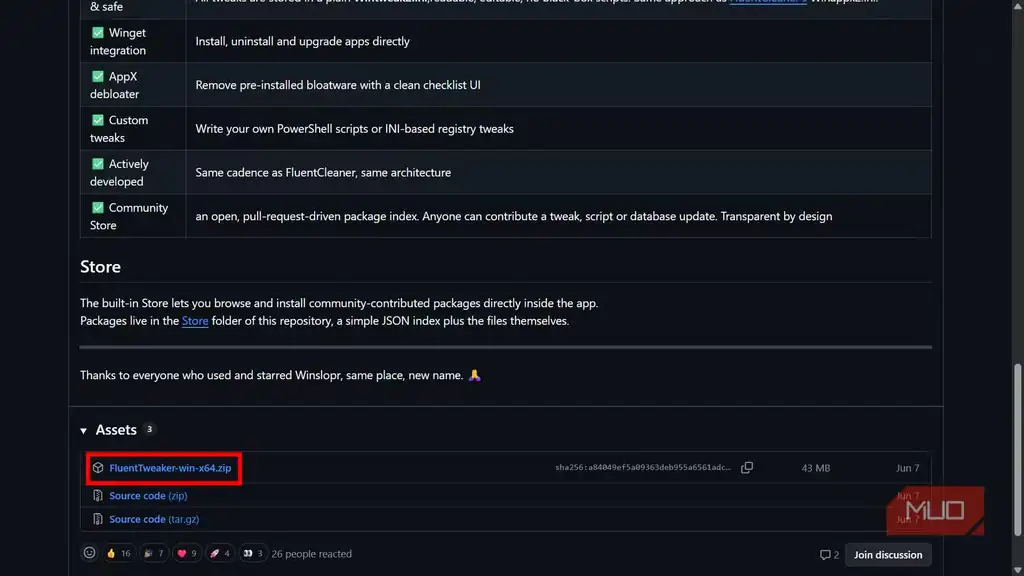
FluentTweaker از آن برنامههایی است که بدون نصب سنتی اجرا میشود؛ ویژگی مناسبی برای ابزاری که شاید فقط هر چند ماه یکبار سراغش بروید. نسخه رسمی باید از صفحه GitHub Releases پروژه دانلود شود، چون توسعهدهنده درباره دامنههای مشابه و غیررسمی، از جمله winslop.com، هشدار داده است.
در زمان نگارش منبع، نسخه تازه برنامه 26.06.02 با عنوان Dawn of the Fluent Era بود که در ۷ ژوئن ۲۰۲۶ منتشر شده است. فایل FluentTweaker-win-x64.zip را دانلود میکنید، از حالت فشرده خارج میکنید و سپس FTweaker.exe را اجرا میکنید. کد منبع و پایگاه داده ترفندها نیز در مخزن پروژه قابل مشاهدهاند.
این بسته یک runtime مستقل .NET همراه خود دارد، بنابراین الزاماً لازم نیست .NET را جداگانه نصب کنید. با این حال، بسته به وضعیت نصب ویندوز، رابط WinUI 3 ممکن است هنوز به Windows App SDK Runtime نیاز داشته باشد. برنامه برای باز شدن عادی دسترسی مدیر نمیخواهد، اما اگر تغییری زیر شاخه HKEY_LOCAL_MACHINE بنویسد، هنگام اعمال همان گزینه ممکن است اجازه Administrator درخواست کند.
FluentTweaker پیش از رسیدن به نام فعلی، دو نام دیگر هم داشته است: ابتدا Winslop، سپس Winslopr و در نهایت FluentTweaker؛ پروژهای همراه با ابزار دیگر همین توسعهدهنده یعنی FluentCleaner. به همین دلیل در برخی نسخههای قدیمی یا اسکرینشاتها ممکن است هنوز فایل Winslop.Legacy.exe یا نامهای قبلی را ببینید. برای نسخههای جدید، فایل درست همان FTweaker.exe است.
ترفندهای رجیستری، اما بدون بازی حدس و خطر
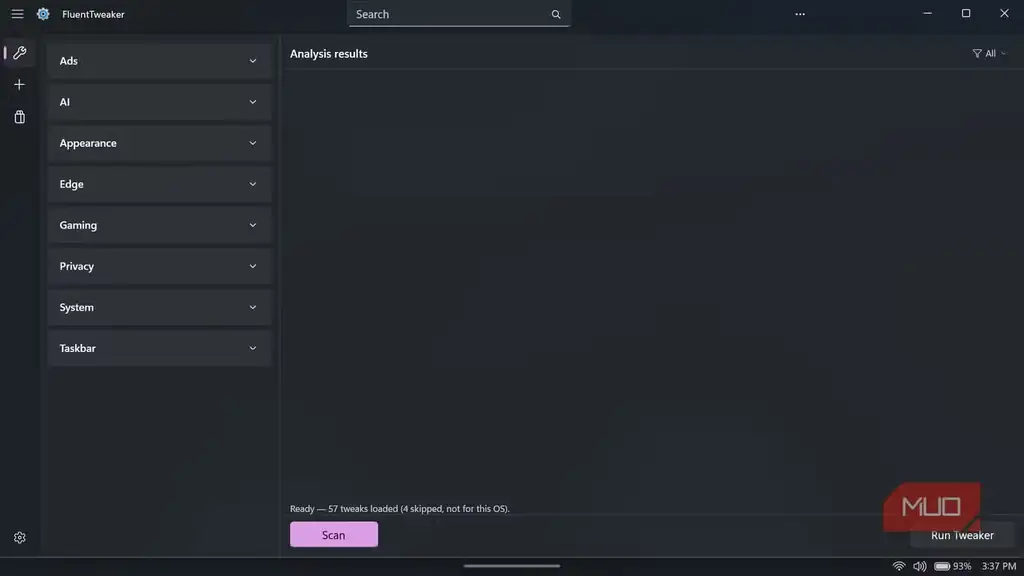
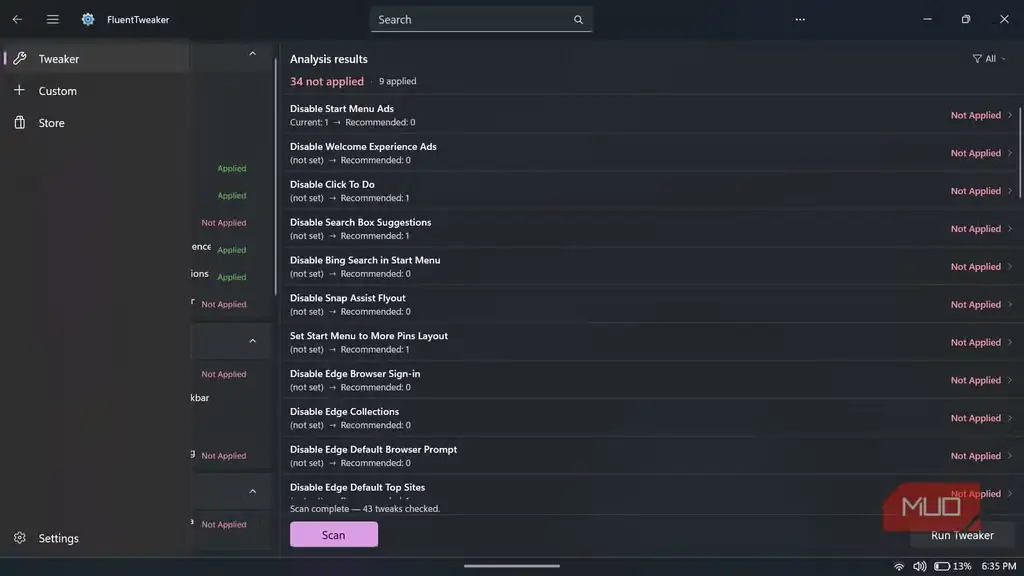
ناوبری اصلی برنامه به بخشهای Tweaker، Custom، Store و Settings تقسیم شده است. بیشتر کارهای مربوط به رجیستری در بخش Tweaker انجام میشود؛ جایی که گروههایی مانند Ads، AI، Appearance، Edge، Gaming، Privacy، System و Taskbar به شکل دستهبندیشده دیده میشوند. اگر بدانید دنبال چه چیزی هستید، کادر جستوجو بالای فهرست هم کار را سریعتر میکند.
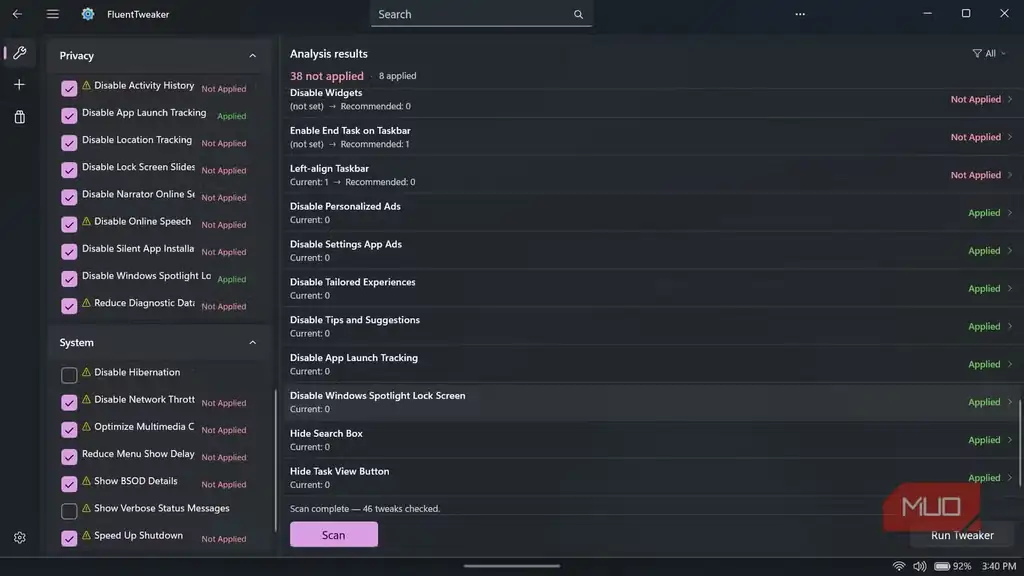
برنامه هیچ تغییری را فقط با تیکزدن گزینهها اعمال نمیکند. ابتدا میتوانید روی Scan بزنید تا سازگاری ترفندها با نسخه ویندوز نصبشده بررسی شود. در تجربه منبع، FluentTweaker تعدادی از ترفندها را بارگذاری کرد و چند مورد ناسازگار با همان build ویندوز را کنار گذاشت. همین بررسی سازگاری مهم است، چون مانع میشود یک تنظیم قدیمی ویندوز ۱۰ را روی ویندوز ۱۱ اعمال کنید و بعد دنبال دلیل اثر نکردنش بگردید.
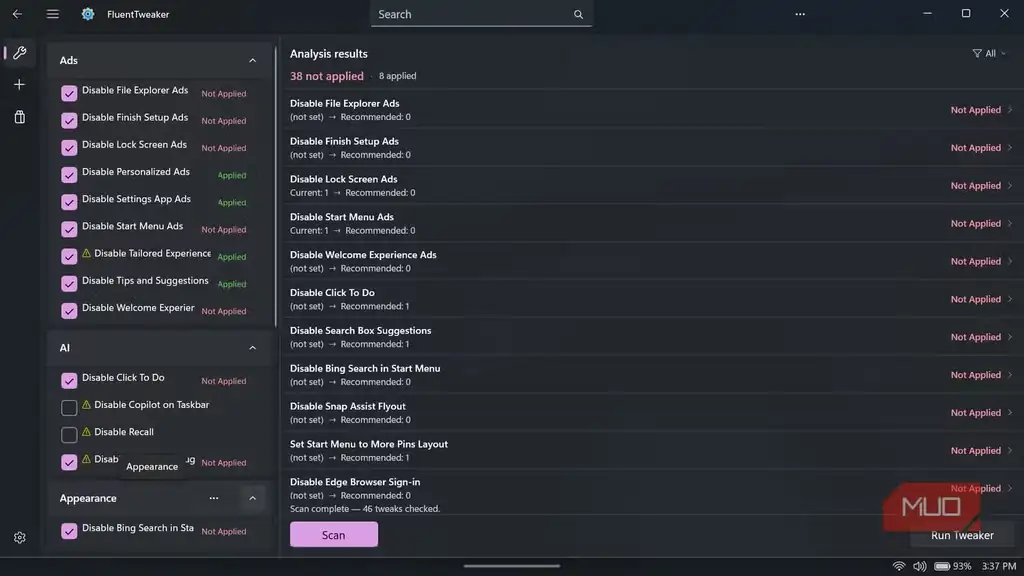
پس از اسکن، پنل Analysis results مقدار فعلی هر تنظیم، مقدار پیشنهادی FluentTweaker و وضعیتی مثل Applied یا Not Applied را نشان میدهد. اگر برنامه نتواند وضعیت یک تنظیم را با اطمینان تشخیص دهد، بهجای حدسزدن، آن را Unknown علامت میزند. درخواست دسترسی Administrator هم شفافتر است، چون مسیر رجیستری مورد نیاز را پیش از درخواست مجوز نشان میدهد.
این رویکرد از دانلود یک فایل .reg بیتوضیح قابلاعتمادتر است، چون تغییرات زیرساختی قابل بررسیاند. FluentTweaker ترفندهای داخلی خود را در فایل متنی Wintweak2.ini نگه میدارد؛ شبیه ایده فایل winapp2.ini در CCleaner. هر ورودی میتواند مسیر رجیستری، نام مقدار، نوع داده، مقدار پیشنهادی، دستور بازنشانی، نیاز به restart، نیاز به Administrator و نسلهای پشتیبانیشده ویندوز را مشخص کند.
اعمال تغییرات با انتخاب چکباکسها و کلیک روی Run Tweaker انجام میشود. البته بسیاری از پیشنهادها از ابتدا تیک خوردهاند. واژه Recommended در اینجا یعنی پیشنهاد پایگاه داده و توسعهدهنده FluentTweaker، نه تأیید رسمی Microsoft یا تضمین بهتر شدن هر رایانه. برای همین، بهتر است فقط گزینههایی را انتخاب کنید که میدانید چه اثری دارند.
بعضی گزینهها صرفاً ترجیحهای سادهاند؛ مثل مخفی کردن پیشنهادها یا بازگرداندن منوی راستکلیک کلاسیک ویندوز ۱۱. اما برخی دیگر زمان خاموش شدن، رفتار شبکه، زمانبندی چندرسانهای، Policyهای حریم خصوصی، Game DVR، قابلیتهای Edge یا سرویسهای پسزمینه را تغییر میدهند. اعمال دستهجمعی همه گزینههای پیشنهادی، عیبیابی را هم سختتر میکند؛ چون اگر چیزی خراب شود، نمیدانید دقیقاً کدام گزینه علت بوده است.
بازگشتپذیری مهم است، اما جای پشتیبان کامل را نمیگیرد
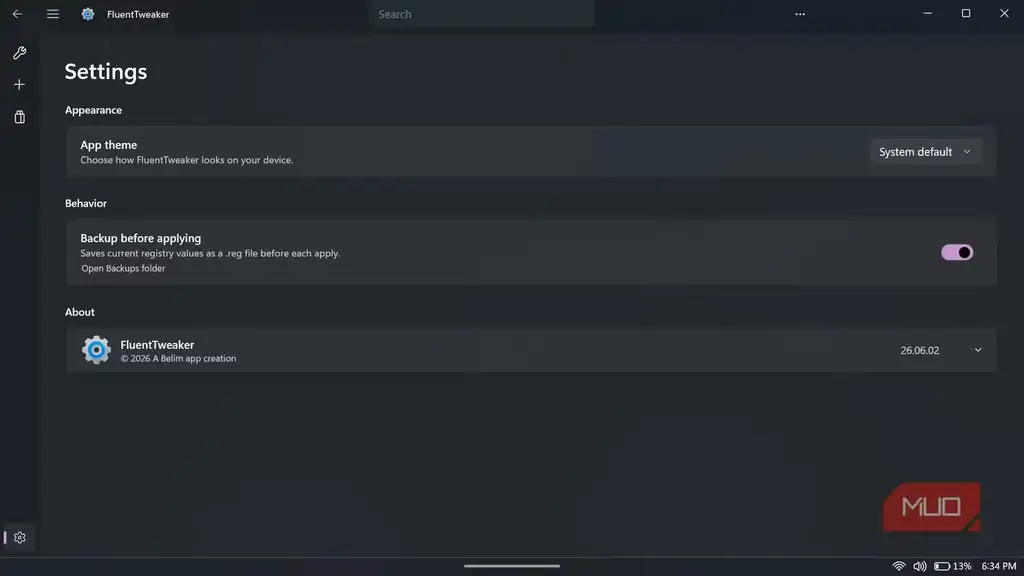
در بخش Settings، FluentTweaker میتواند پیش از هر عملیات، مقدارهای رجیستری تحت تأثیر را در یک فایل .reg پشتیبان بگیرد. بیشتر ورودیهای داخلی نیز مقدار reset یا دستور حذف تعریفشده دارند تا تنظیم به رفتار عادی ویندوز نزدیک شود.
با این حال، این پشتیبان فقط همان مقدارهای تغییرکرده توسط ابزار را پوشش میدهد. چنین فایلی الزاماً یک بسته AppX حذفشده را دوباره نصب نمیکند، حذف با winget را برنمیگرداند، اثر هر اسکریپت PowerShell را خنثی نمیکند و فایلهای سیستمی نامرتبط را هم بازیابی نخواهد کرد. اگر میخواهید سراغ گزینههای تهاجمیتر بروید، ساختن restore point یا داشتن پشتیبان کامل سیستم هنوز تصمیم عاقلانهتری است.
FluentTweaker فقط به رجیستری محدود نیست
در داشبورد Custom، کارت Tweaker کنار دو بخش دیگر دیده میشود: Debloat و App Updates. Debloat برنامههای AppX نصبشده را اسکن میکند و نتیجه را به شکل فهرست انتخابی نشان میدهد. در نمونه منبع، برنامههایی مثل Bing News، Feedback Hub، Camera، Voice Recorder و Sticky Notes دیده شدهاند، اما نتیجه دقیق به نصب ویندوز شما بستگی دارد.
هر مورد توضیح کوتاهی دارد و میگوید حذف آن در چه شرایطی منطقی است. این توصیهها هم از پایگاه داده خود FluentTweaker میآیند، بنابراین باید آنها را برداشت توسعهدهنده دانست، نه تعریف جهانی bloat. شاید Sticky Notes برای یک کاربر کاملاً اضافی باشد و برای کاربر دیگر ضروری. پس پیش از کلیک روی Remove Selected، بهتر است فهرست را دستی مرور کنید.
بخش App Updates هم WinGet را وارد رابط گرافیکی برنامه میکند. کارت داشبورد تعداد بهروزرسانیهای موجود را نشان میدهد و با کلیک روی Manage به فهرستی از ۳۶۵ برنامه میرسید؛ با فیلترهایی مانند Browsers، Communications، Development، Documents، Games، Microsoft Tools، Multimedia Tools، Pro Tools و Utilities.
با انتخاب هر برنامه، کنترلهای Install، Uninstall و Upgrade فعال میشوند و پشت صحنه همان فرمانهای مناسب به winget فرستاده میشود. در نتیجه، ابزار مدیریت بسته ویندوز کار واقعی را انجام میدهد، اما FluentTweaker شناسههای بسته و دستورهای ترمینالی را به مجموعهای از چکباکسها و دکمههای قابل مرور تبدیل میکند.
بخش Custom و Store انعطاف بیشتری میدهند
بخش Custom به شما اجازه میدهد ترفندهای رجیستری مبتنی بر فایل INI یا اسکریپتهای PowerShell خودتان را اضافه کنید. بخش Store هم بستههای ترفند و ابزارهای قابل دانلود ارائه میکند. این قابلیتها FluentTweaker را انعطافپذیرتر میکنند، اما برای اسکریپتهای جامعه کاربری باید سختگیرتر باشید: هر اسکریپتی که سیستمعامل را تغییر میدهد، پیش از اجرا باید دقیق خوانده و فهمیده شود.
FluentTweaker قرار نیست Registry Editor را بیاستفاده کند. برای ترفندهای خاص و غیرمعمول هنوز شاید لازم باشد مستقیم به رجیستری بروید. مزیت اصلی این برنامه آن است که شکار تکراری مسیرها، نوع دادهها، مقدارهای پیشفرض و آموزشهای قدیمی را کم میکند. میتوانید تغییر پیشنهادی را ببینید، فقط تنظیماتی را که میفهمید اعمال کنید و راه بازگشت عملیتری داشته باشید.
منبع: این مطلب یک بومیسازی و بازنویسی تحریریهای بر اساس مقالهای از MakeUseOf است: مشاهده مقاله اصلی.