هر بار که وسط نوشتن یا کار جدی گوشی را برمیدارید، احتمال دارد چند دقیقه بعد خودتان را در مسیری کاملاً بیربط پیدا کنید؛ مثلاً فقط میخواستید یک اسکرینشات را منتقل کنید، اما آخرش درگیر اعلانها و پیامها شدهاید. حتی وقتی حواسجمع باشید، انتقال یک فایل از گوشی به کامپیوتر معمولاً به ایمیل زدن به خودتان، پیدا کردن کابل USB یا باز کردن چند اپ مختلف ختم میشود.
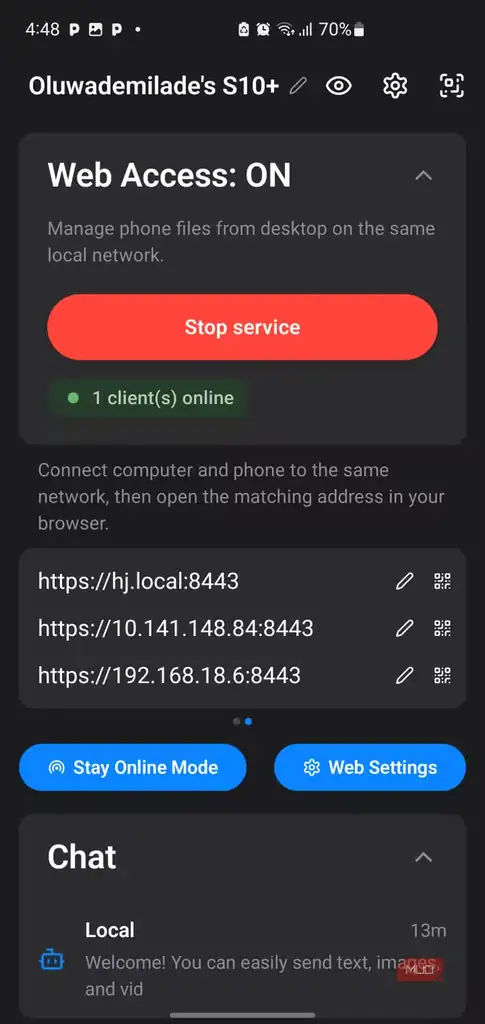
PlainApp دقیقاً همین اصطکاک کوچک روزمره را کم میکند. این اپ رایگان و متنباز، گوشی اندرویدی شما را به یک وبسرور کوچک در شبکه محلی تبدیل میکند؛ بعد کافی است مرورگر لپتاپ را باز کنید تا بخش بزرگی از گوشی را بدون دست زدن دوباره به آن مدیریت کنید.
راهاندازی بدون کابل USB
PlainApp را میتوان از F-Droid نصب کرد؛ همان فروشگاه متنباز جایگزین Google Play. نسخههای GitHub و Play Store هم وجود دارند، اما نسخه Google Play بهدلیل سیاستهای فروشگاه، برخی قابلیتهای مرتبط با SMS و تماس را ندارد. اگر کاملترین تجربه را میخواهید، نسخه F-Droid یا GitHub انتخاب بهتری است.
اپ بدون حساب کاربری، ثبتنام یا ایمیل اجرا میشود و حجم آن هم کمتر از 100MB است. در شروع، صفحه اصلی با وضعیت خاموش Web Access و میانبرهایی برای تصاویر، ویدیوها، صدا، اسناد و فایلها نمایش داده میشود. پس از لمس گزینه Start service، اپ برای دسترسی به فایلها شما را به صفحه All files access اندروید میبرد؛ بخشی از تنظیمات که معمولاً کمتر دیده میشود و باید دسترسی PlainApp را در آن بهصورت دستی فعال کنید.
دسترسیهای حساستر مثل مخاطبان، SMS، تاریخچه تماس، تماس تلفنی، شماره تلفن و اعلانها جداگانه در Web Settings قرار دارند. این جداسازی خوب است، چون لازم نیست همه بخشهای گوشی را یکجا به مرورگر بدهید؛ فقط همان مواردی را فعال میکنید که واقعاً لازم دارید.
اتصال محلی از طریق آدرس و پورت
وقتی سرویس فعال شد، PlainApp یک نام میزبان محلی و چند آدرس IP نشان میدهد. ارتباط HTTP روی پورت 8080 و HTTPS روی پورت 8443 کار میکند. در تجربه منبع، فقط آدرس مستقیم شبکه داخلی مثل 192.168.18.6 باز شد و نام hj.local یا برخی IPهای دیگر جواب ندادند. بنابراین اگر اولین گزینه کار نکرد، همه آدرسهای نمایشدادهشده را امتحان کنید و از IP خصوصی Wi‑Fi شروع کنید.
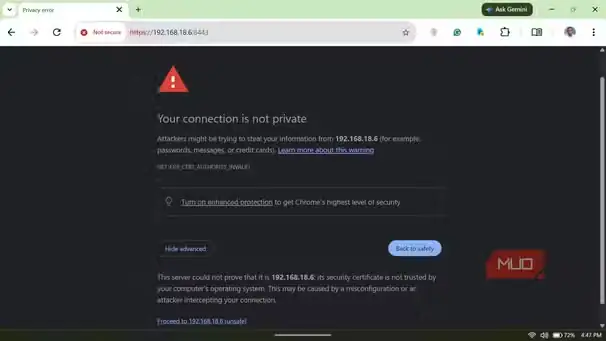
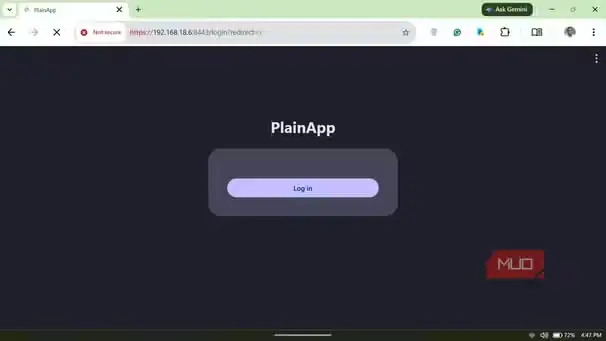
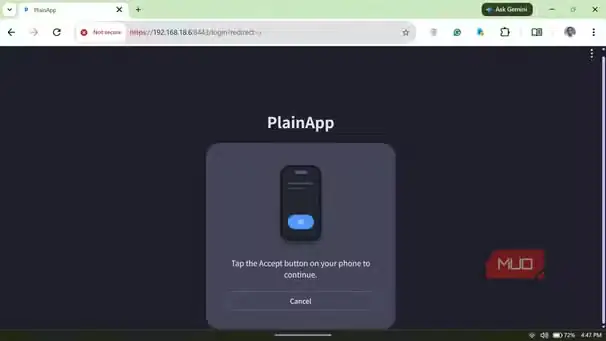
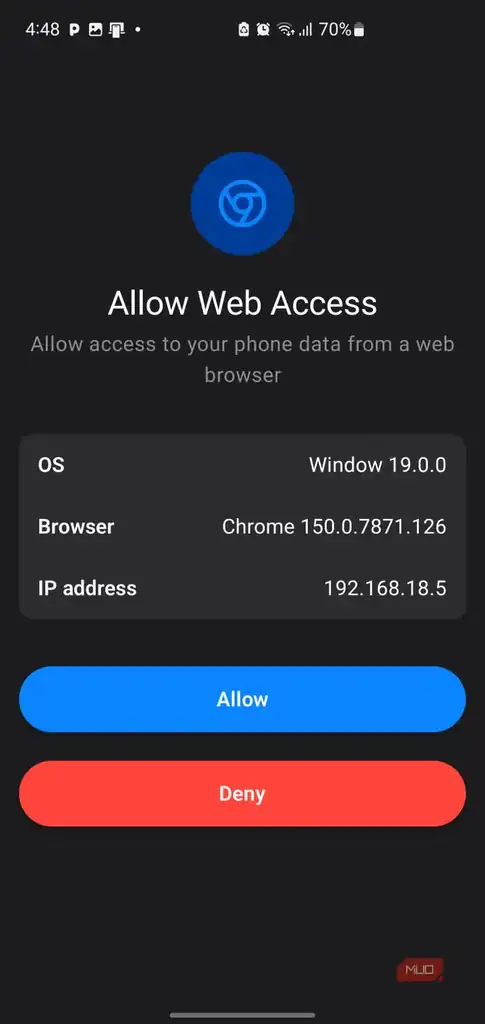
ورود از مسیر HTTPS ممکن است در Chrome هشدار Your connection is not private بدهد، چون PlainApp گواهی خودش را تولید میکند و یک مرجع عمومی نمیتواند آن را تأیید کند. پس از انتخاب Advanced و ادامه دادن، صفحه ورود باز میشود. کلیک روی Log in یک درخواست تأیید روی گوشی میفرستد که مرورگر، سیستمعامل و IP دستگاه متصلشونده را نشان میدهد. با لمس Allow داشبورد مرورگر آماده استفاده است.
داشبوردی که گوشی را در مرورگر مرتب میکند
داشبورد PlainApp از فضای بزرگتر لپتاپ خوب استفاده میکند. یک نوار باریک، دسترسی به Files، Audio، Images، Videos و Chat را فراهم میکند و صفحه اصلی کارتهایی برای اسناد، اپها، یادداشتها، فیدها، پیامها، تماسها، مخاطبان و میرورینگ صفحه دارد. یک جستوجوی سراسری، کادر ارسال متن به کلیپبورد گوشی و بخشی برای شروع تماس از روی گوشی هم در همین محیط دیده میشود.
کاربردیترین بخش، مدیریت فایل است. از داخل مرورگر میتوانید حافظه گوشی را مرور کنید، فایل آپلود یا دانلود کنید، نام فایلها را عوض کنید، موارد اضافی را حذف کنید و چند فایل را همزمان انتخاب کنید. بخشهای Images و Videos رسانهها را در نمای شبکهای یا فهرستی مرتب میکنند و رسیدن به پوشه Screenshots را سادهتر از فایلپیکر داخلی اندروید میسازند.
برای نویسندهها، تولیدکنندگان محتوا یا هر کسی که مدام بین گوشی و لپتاپ جابهجا میشود، این یعنی انتقال یک دسته اسکرینشات به لپتاپ یا فرستادن یک سند به گوشی، بهجای عملیات چندمرحلهای با کابل و پیامرسان، به یک کار کوتاه در مرورگر تبدیل میشود.
پیامک، تماس، اپها و کلیپبورد مشترک
قابلیتهای ارتباطی فقط در نسخههای sideload شده در دسترساند. از داشبورد مرورگر میتوانید پیامکها را بخوانید و ارسال کنید، تاریخچه کامل تماس را ببینید، با یک کلیک تماس برگشتی شروع کنید و در مخاطبان جستوجو کنید. این بخش تا حدی با امکانات Microsoft Phone Link همپوشانی دارد، اما PlainApp همه چیز را در یک داشبورد محلی مرورگر ارائه میدهد، نه در یک برنامه جداگانه ویندوز.
PlainApp همچنین نمایی از اپهای نصبشده، امکان خروجی گرفتن APK، ابزار یادداشت، RSS reader و میرورینگ زنده صفحه را ارائه میکند. میرورینگ آن بهاندازه ابزاری مثل scrcpy تعاملی و کامل نیست، اما وقتی کنار فایلها، پیامها و کنترلهای دیگر قرار میگیرد، برای بررسی سریع صفحه گوشی کاربردی است.
دو قابلیت کوچک هم در استفاده روزمره ارزش زیادی پیدا میکنند. کادر Send to phone clipboard متن را تقریباً فوری از لپتاپ به کلیپبورد گوشی میفرستد؛ بعد از امتحان کردن چنین کلیپبورد بیندستگاهی، پیام دادن لینکها به خودتان روش قدیمی و دستوپاگیر به نظر میرسد. همچنین چت داخلی Local اجازه میدهد تصویر، ویدیو، لینک یا یادداشت را در یک گفتوگوی خصوصی محلی رها کنید و همان لحظه در مرورگر ببینید.
دسترسی محلی هم به قفل و احتیاط نیاز دارد
PlainApp دادهها را بهجای ارسال به یک فضای ابری شرکتی، مستقیماً بین گوشی و مرورگر روی شبکه محلی جابهجا میکند. پروژه هم تحت مجوز AGPL متنباز است و همین شفافیت میتواند خیال کاربر را تا حدی راحتتر کند. با این حال، متنباز بودن هیچوقت بهتنهایی تضمین امنیت نیست.
ترافیک API در حالت HTTP و HTTPS با XChaCha20-Poly1305 رمزنگاری میشود، اما HTTPS علاوه بر آن، TLS را هم اضافه میکند و انتقال فایل را بهتر محافظت میکند. در HTTP استاندارد، محتوای فایلهای دانلودشده هنگام عبور از شبکه رمزنگاریشده نیست؛ به همین دلیل استفاده از HTTPS منطقیتر است.
برای استفاده امنتر، آدرس نمایشدادهشده روی گوشی را پیش از اتصال بررسی کنید، تأیید اتصال را روشن نگه دارید و اگر در شبکه مشترک هستید، حتماً رمز عبور تنظیم کنید. داشبورد میتواند پیامها، مخاطبان، اعلانها و فایلها را نمایش دهد؛ پس باید با آن مثل یک گوشی قفلنشده رفتار کرد.
یک نکته عملی مهم هم وجود دارد: بستن تب مرورگر، سرویس وب روی گوشی را متوقف نمیکند. بهتر است پس از پایان کار، دکمه Stop service را در خود PlainApp بزنید. گزینههایی مثل Stay Online Mode، Keep awake و میانبر Disable battery optimization هم برای جلوگیری از بسته شدن سرویس توسط مدیریت باتری اندروید در نظر گرفته شدهاند، اما پایداری بیشتر معمولاً کمی مصرف باتری بیشتری هم دارد.
جمعبندی: گوشی روی میز میماند، کار از مرورگر جلو میرود
PlainApp جایگزین بسیاری از انتقالهای USB، ایمیلزدن فایلها به خودتان و برداشتنهای بیدلیل گوشی میشود. اگر ساعتهای زیادی با لپتاپ کار میکنید و میخواهید بدون فرستادن دادهها به یک داشبورد ابری، به فایلها و چند بخش مهم گوشی اندرویدی دسترسی محلی داشته باشید، این اپ ارزش امتحان کردن دارد.
این ابزار قرار نیست همه قابلیتهای Phone Link یا scrcpy را کامل جایگزین کند، اما ترکیب مدیریت فایل، کلیپبورد، پیامها، تماسها، رسانهها و دسترسی محلی در مرورگر باعث میشود گوشی نزدیکتان باشد، اما لازم نباشد هر چند دقیقه آن را از روی میز بردارید.
منبع: این مطلب یک بومیسازی و بازنویسی تحریریهای بر اساس مقالهای از MakeUseOf است: مشاهده مقاله اصلی.