زمانی که گوگل هفته گذشته پیکسل ۱۰a را اعلام کرد، چند ویژگی جدید که شبیه انحصاریها به نظر میرسیدند را برجسته کرد. خوشبختانه برای ما کاربران پیکسل ۹، میتوانیم همین حالا چند تا از این ویژگیها را دریافت کنیم، چون آنها در واقع به سختافزار ۱۰a مرتبط نیستند. ویژگیهایی مانند Camera Coach، Auto Best Take، بهروزرسانیهای AI Overview در Circle to Search، خلاصهسازی اعلانها و موارد دیگر به نرمافزار تعلق دارند، نه به سختافزار. اغلب «انحصاری» به معنای «اولین در» است، نه «تنها در».
زمانی که گوگل پیکسل ۱۰a را هفته گذشته اعلام کرد، چند ویژگی جدید که شبیه انحصاریها بودند را معرفی کرد. خوشبختانه برای کاربران پیکسل ۹، ما میتوانیم هماکنون چندین تا از این ویژگیها را دریافت کنیم، زیرا آنها در واقع به سختافزار ۱۰a وابسته نیستند. ویژگیهایی مانند Camera Coach، Auto Best Take، بهروزرسانیهای AI Overview در Circle to Search، خلاصهسازی اعلانها و موارد دیگر به نرمافزار مرتبط هستند، نه سختافزار. اغلب، «انحصاری» به معنای «اولین بر روی» است، نه «فقط بر روی».
جستجوی دایرهای، ابزارهای تصویر هوش مصنوعی و موارد بیشتر
چه چیزی در پیکسل ۹ شما قبلاً پشتیبانی میشود
اکثر ویژگیهای هوش مصنوعی از طریق نرمافزار ارائه میشوند، نه سختافزار جدید
Pixel Dropsهای گوگل بهروزرسانیهای کوچکی هستند که گوگل در طول سال به گوشی شما میاندازد، ارتقاءهای نرمافزاری که در نسخههای بزرگ اندروید سالانه جای نمیگیرند. این بهروزرسانیهای میانی شامل ویژگیهای جدید AI، ابزارهای دوربین، بهروزرسانیهای ایمنی و امنیت، و تنظیمات جزئی رابط کاربری هستند.
سختافزار، البته، مهم است. ویژگیهای AI گوگل به تراشه Tensor خود برای پردازش در دستگاه وابستهاند. نکته این است که هر دو پیکسل ۹ و پیکسل ۱۰a همان تراشه را دارند: Tensor G4. در واقع، تراشه Tensor پیکسل ۹ شما حافظه RAM بیشتری نسبت به ۱۰a دارد.
به همین دلیل پیکسل ۹ شما چندین ویژگی مانند جستجوی دایرهای با AI Overview، بهترین برداشت، راهنمای دوربین و کمک هوش مصنوعی Gemini Live را دارد. ابزارهای مبتنی بر Tensor G5 (در پیکسل ۱۰) مانند Magic Cue یا ویژگیهای ترجمه صوتی پیشرفته هنوز برای پیکسل ۹ تأیید نشدهاند و احتمالاً تا سختافزار جدید منتظر میمانند.
علاوه بر این، هیچیک از این ویژگیهای AI به بتای Android ۱۷ نیاز ندارند – همه بهصورت Pixel Feature Drops در Android ۱۶ در دسترس هستند.
چگونه مطمئن شوید آخرین Pixel Feature Drop را دارید
کلید فعالسازی وجود ندارد، اما مراحلی وجود دارد
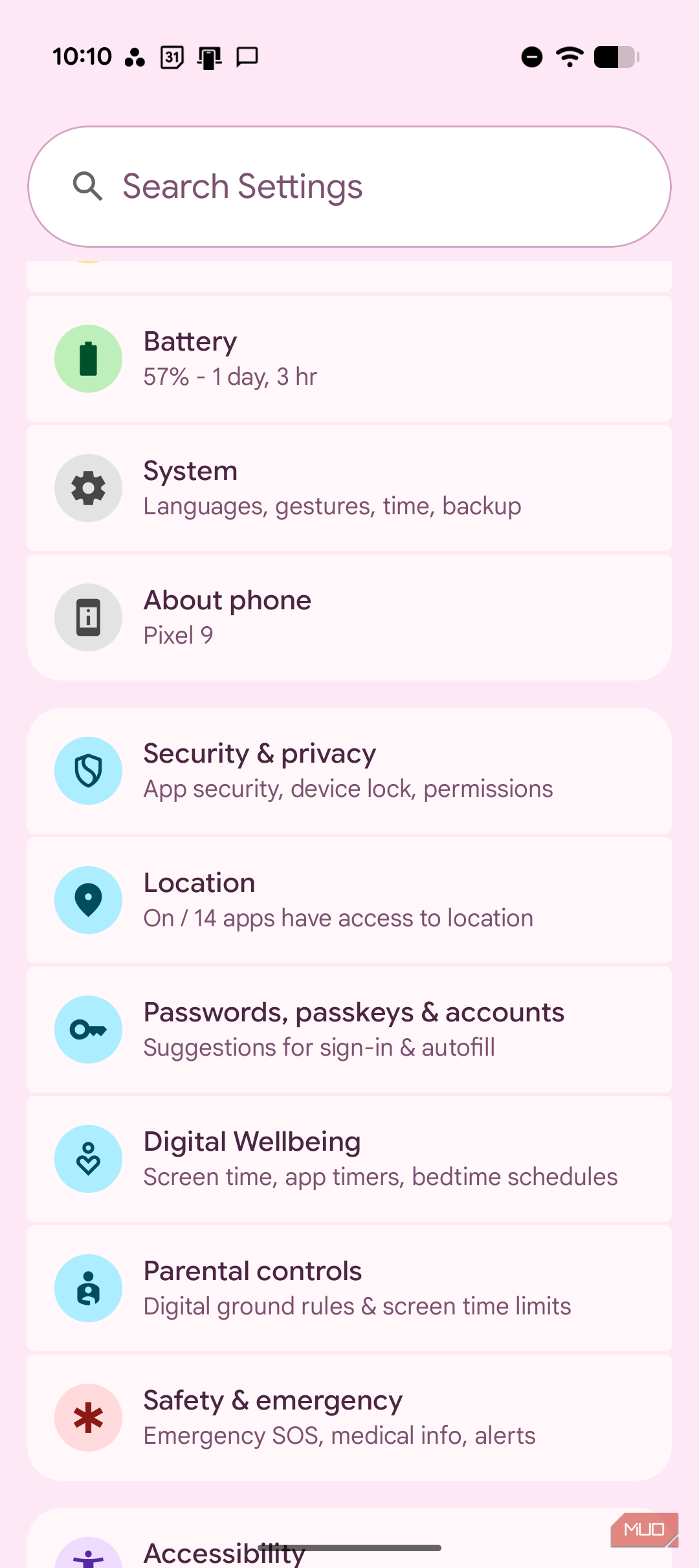
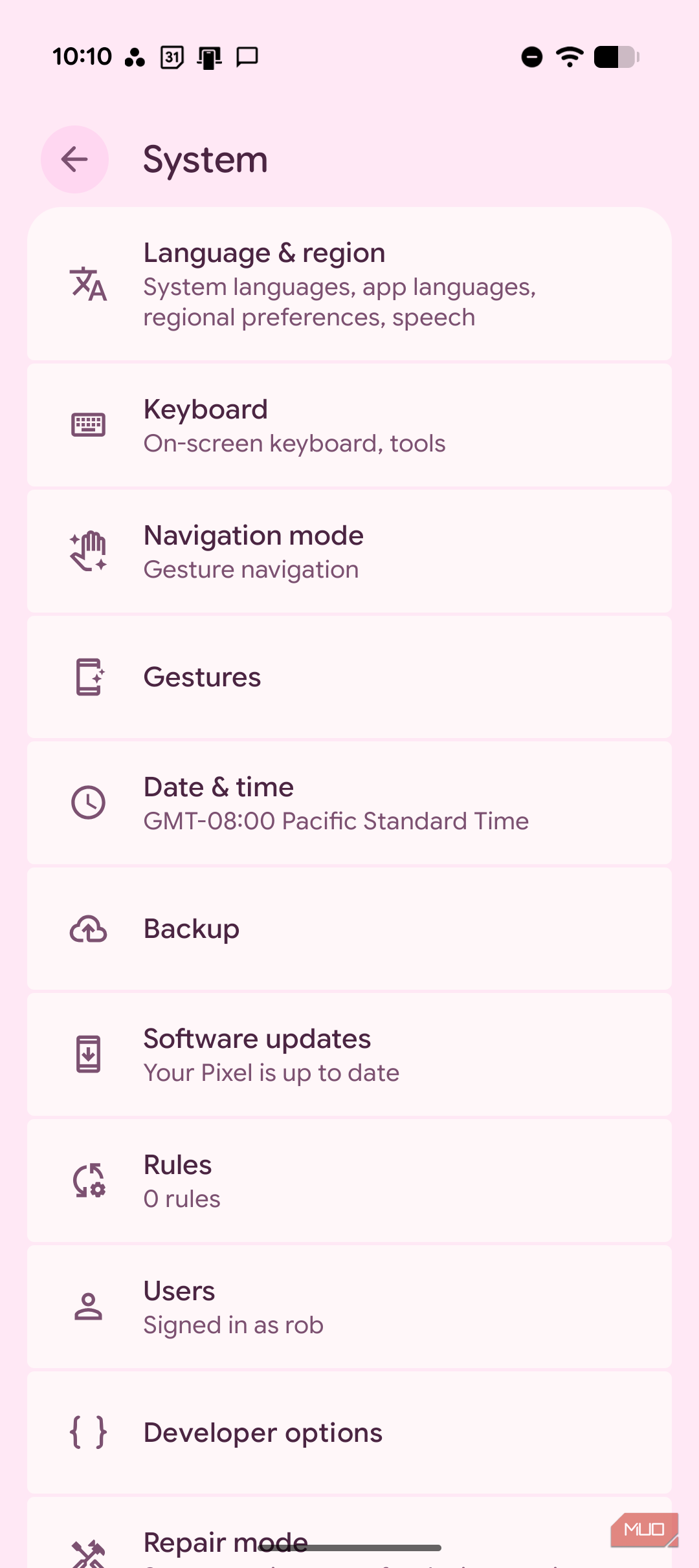
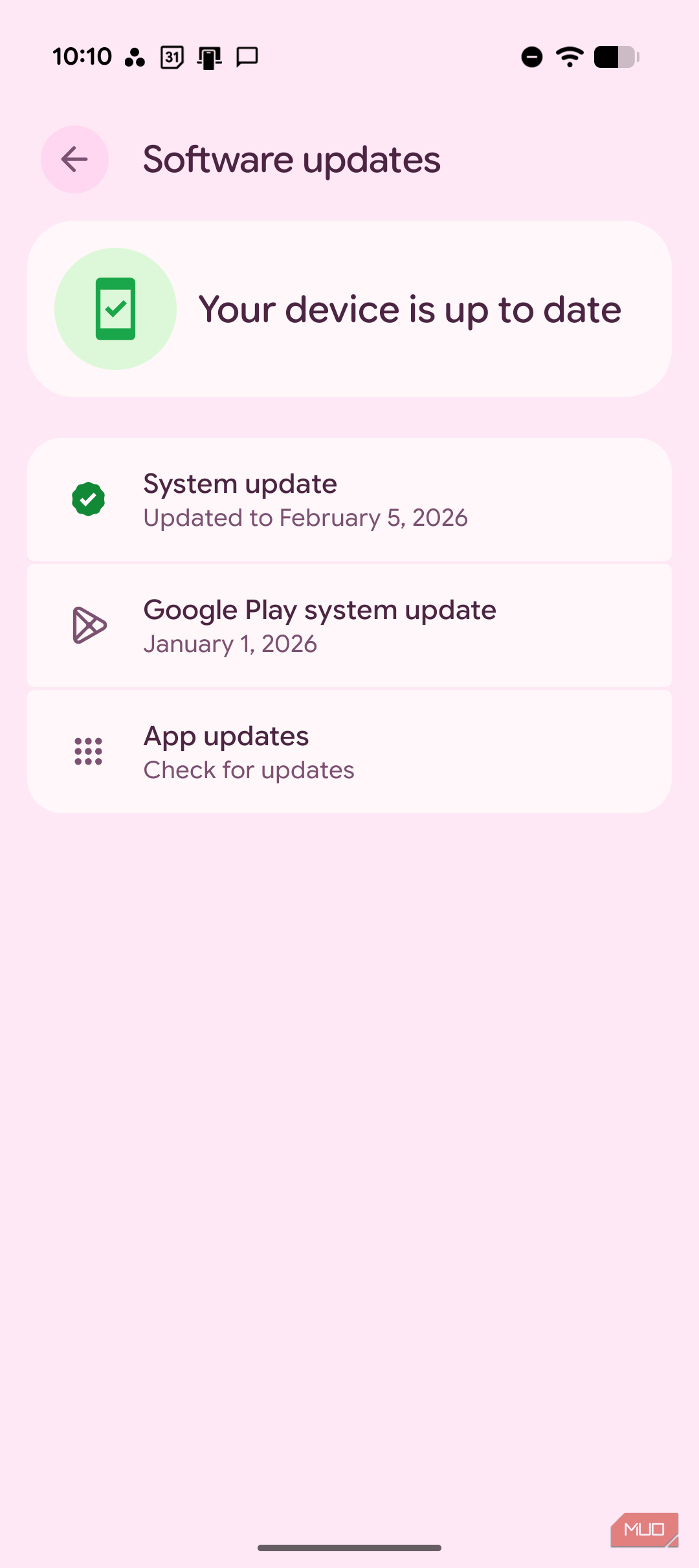
اولین کاری که باید انجام دهید این است که نسخه اندروید خود را به آخرین نسخه پایدار، Android ۱۶، بهروزرسانی کنید. میتوانید این کار را در Settings > System > Software updates انجام دهید.
سپس، مؤلفههای سیستم Google Play را در Settings > Security & privacy > Updates > Google Play system update بهروزرسانی کنید.
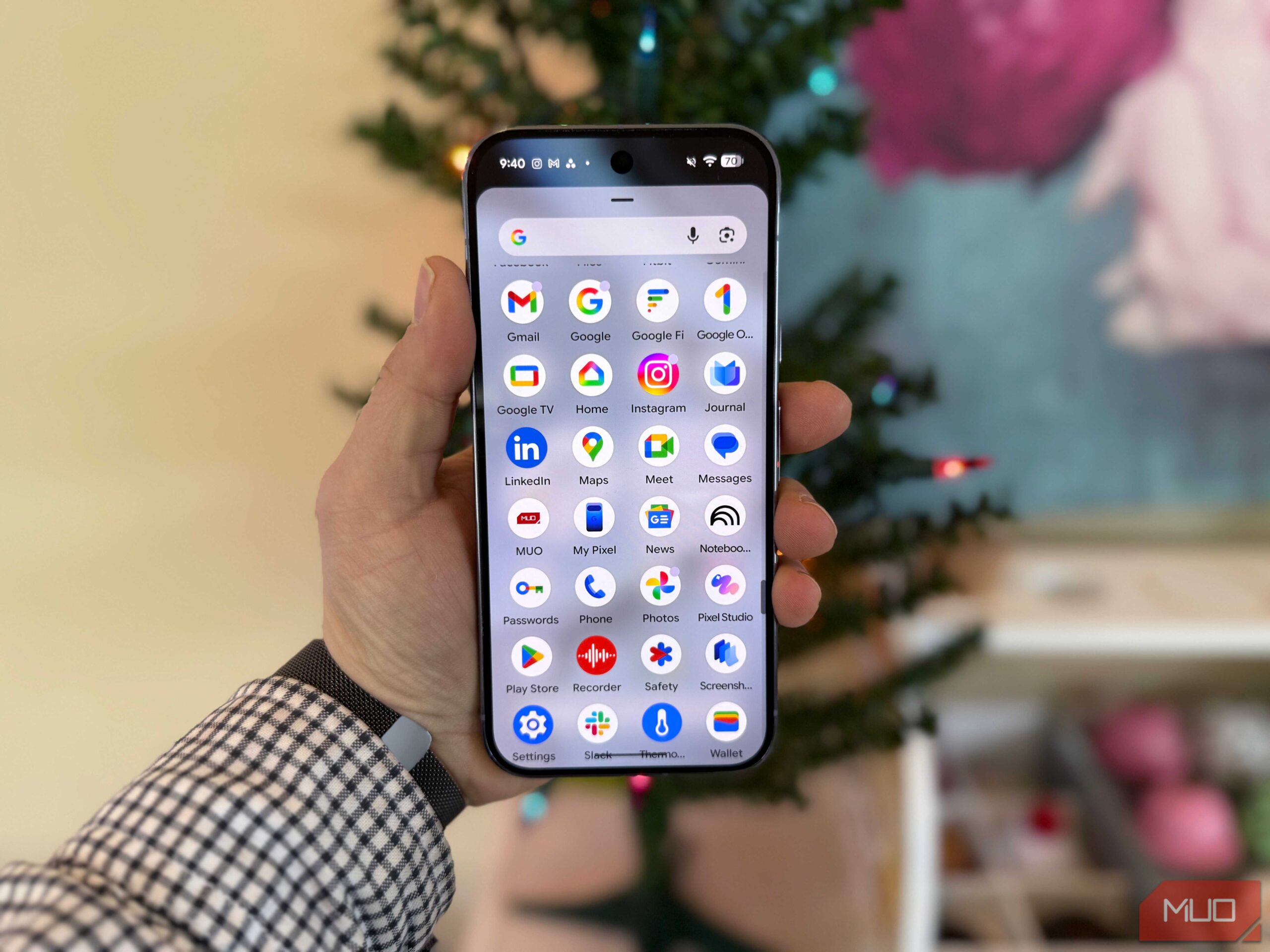
در نهایت، برنامههای اصلی گوگل روی پیکسل ۹ خود را بهروزرسانی کنید. فروشگاه Play را باز کنید، روی آیکون پروفایل در گوشهٔ بالا‑راست ضربه بزنید، Manage apps & device را انتخاب کنید، سپس Update all را لمس کنید. این کار برنامهٔ Google، دوربین، Gemini و هر برنامهٔ دیگر گوگل نصبشده را بهروز میکند.
در این مرحله گوشی خود را ریستارت کنید.
حتی اگر پیکسل ۹ شما بهروز باشد، ممکن است این ویژگیهای AI را بلافاصله نبینید. گوگل انتشار ویژگیهای جدید را با پرچمهای سروری مدیریت میکند تا ابتدا درصد کوچکی از کاربران دریافت کنند و سپس بهصورت تدریجی به بقیه گسترش یابد. اگر هنوز این ویژگیها را نمیبینید، کمی صبر کنید و دوباره امتحان کنید.
چگونه ویژگیهای AI را پس از ورود فعال کنیم
محل واقعی کلیدهای فعالسازی کجاست
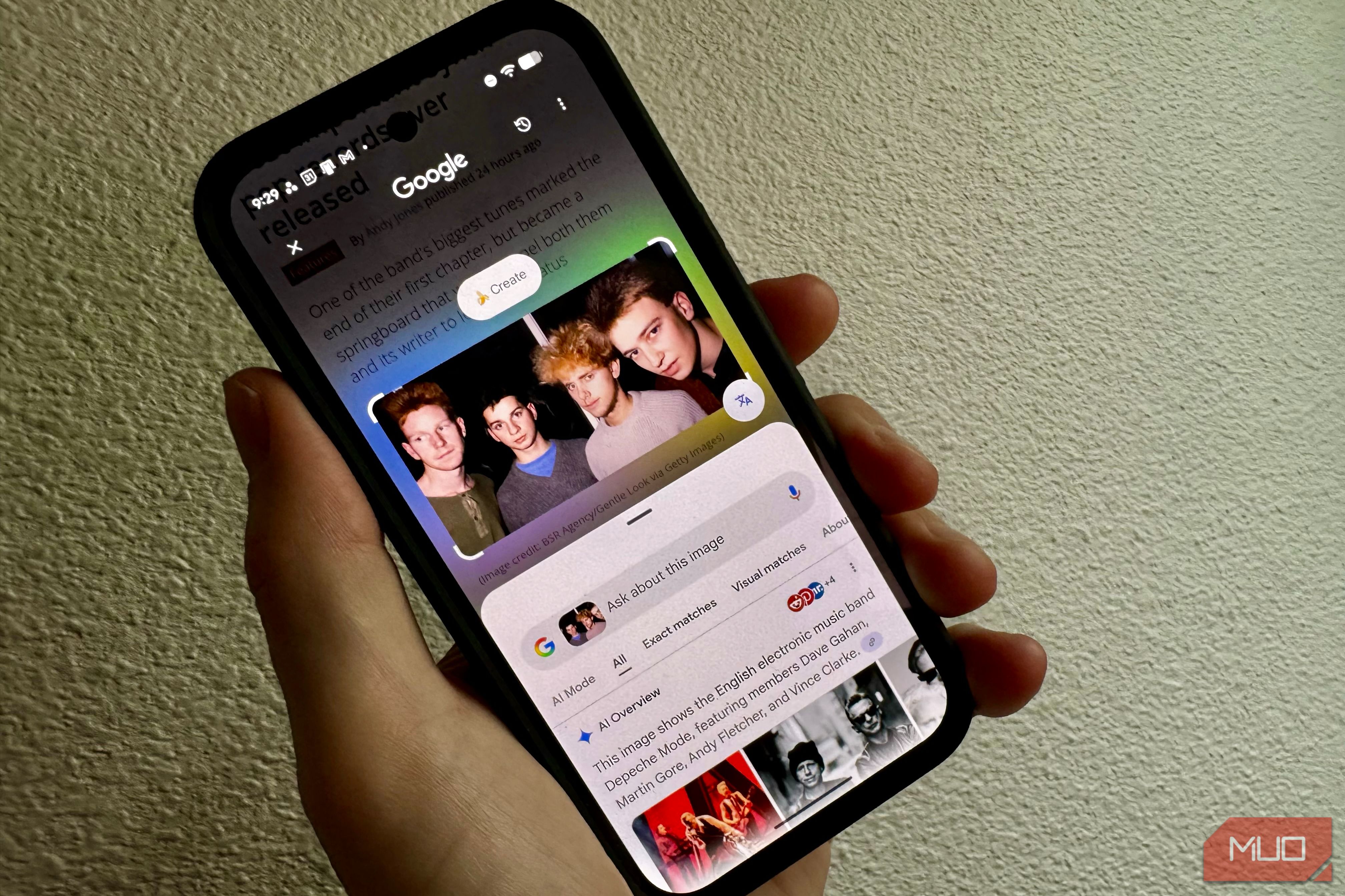
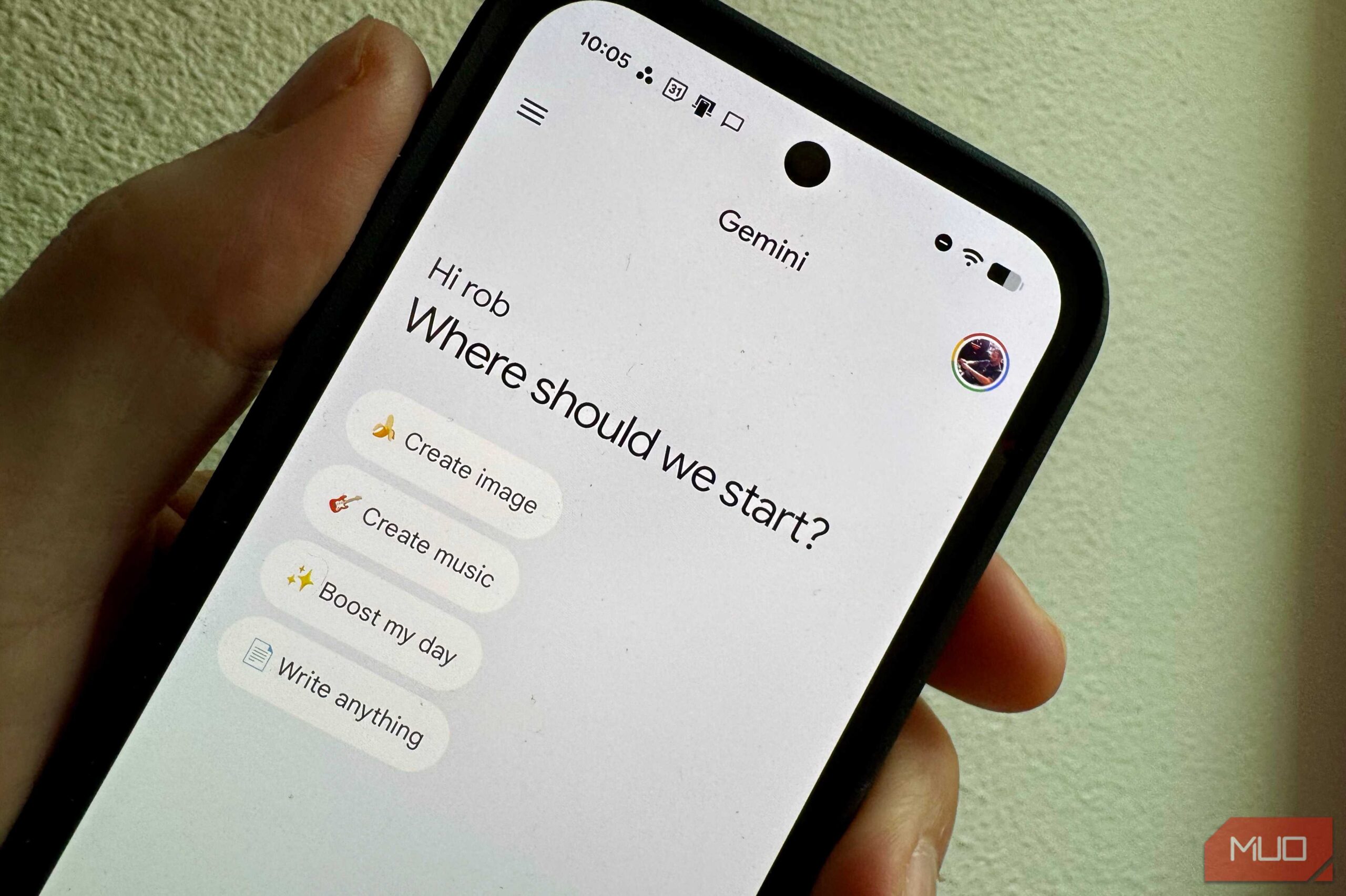
برای دیدن قابلیت Gemini Live در پیکسل ۹، میتوانید دکمهٔ پاور را فشار طولانی کنید یا برنامهٔ Gemini را اجرا کنید. بهعنوان مثال، اگر میخواهم نام یک گروه موسیقی را که از طریق عکس دیدم جستجو کنم، میتوانم عکس را باز کرده، دکمهٔ پاور را نگه دارم و بپرسم نام آن چیست.
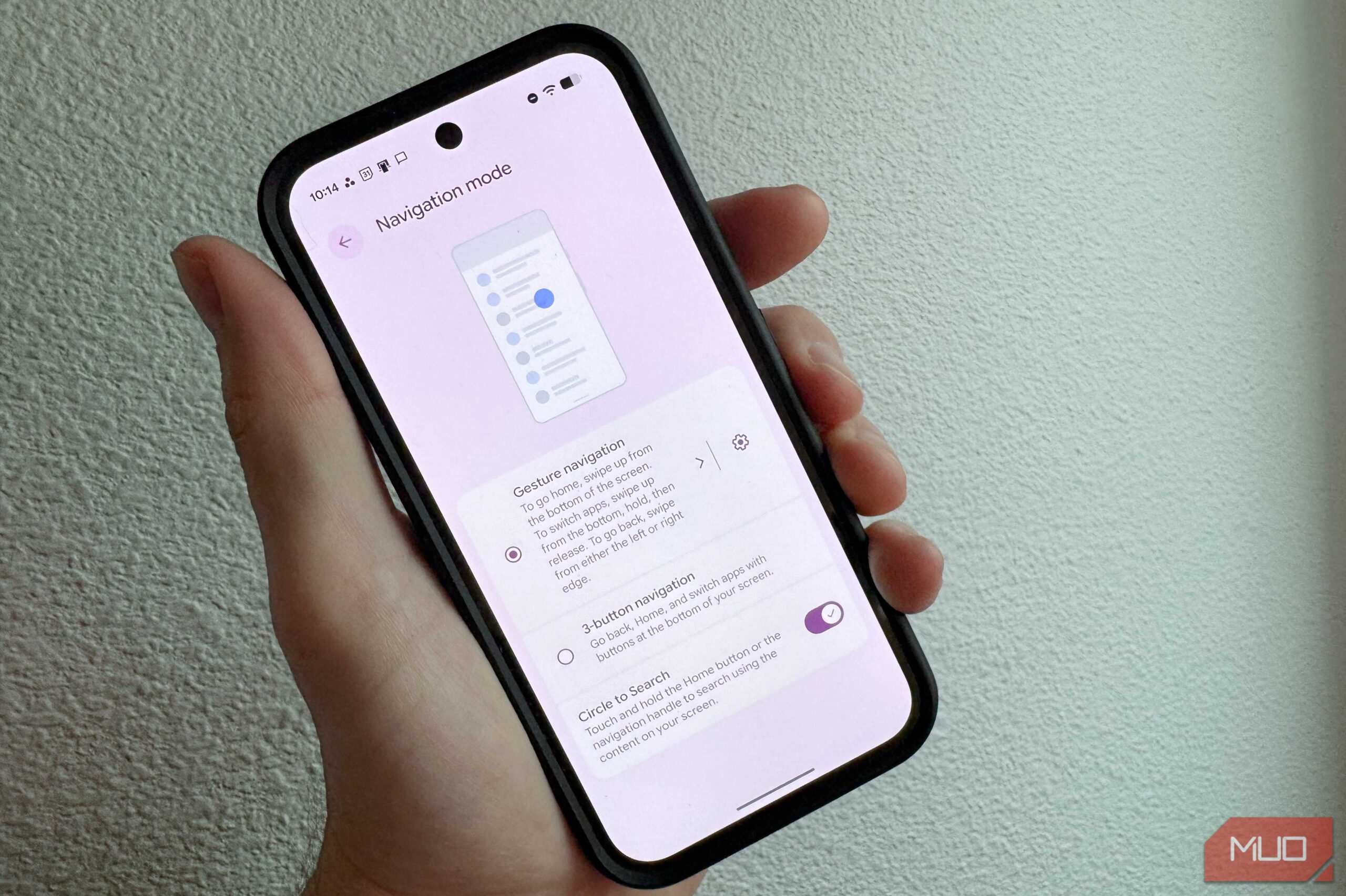
بهبودهای جستجوی دایرهای شامل AI Overview است. میتوانید آن را در Settings > System > Navigation Mode فعال کنید. گزینهٔ Gesture navigation را روشن کنید.
سپس، نوار حرکتی را در پایین صفحه (یا دکمهٔ Home را اگر هنوز از ناوبری سه‑دکمهای استفاده میکنید) فشار طولانی کنید. نوار جستجوی گوگل در پایین صفحه برجسته میشود و میتوانید انگشت خود را دور آن بکشید تا هر چیزی که میخواهید بیشتر دربارهٔ آن بدانید، دایره بزنید. پیکسل ۹ سپس یک AI Overview مرتبط با آن نمایش میدهد.
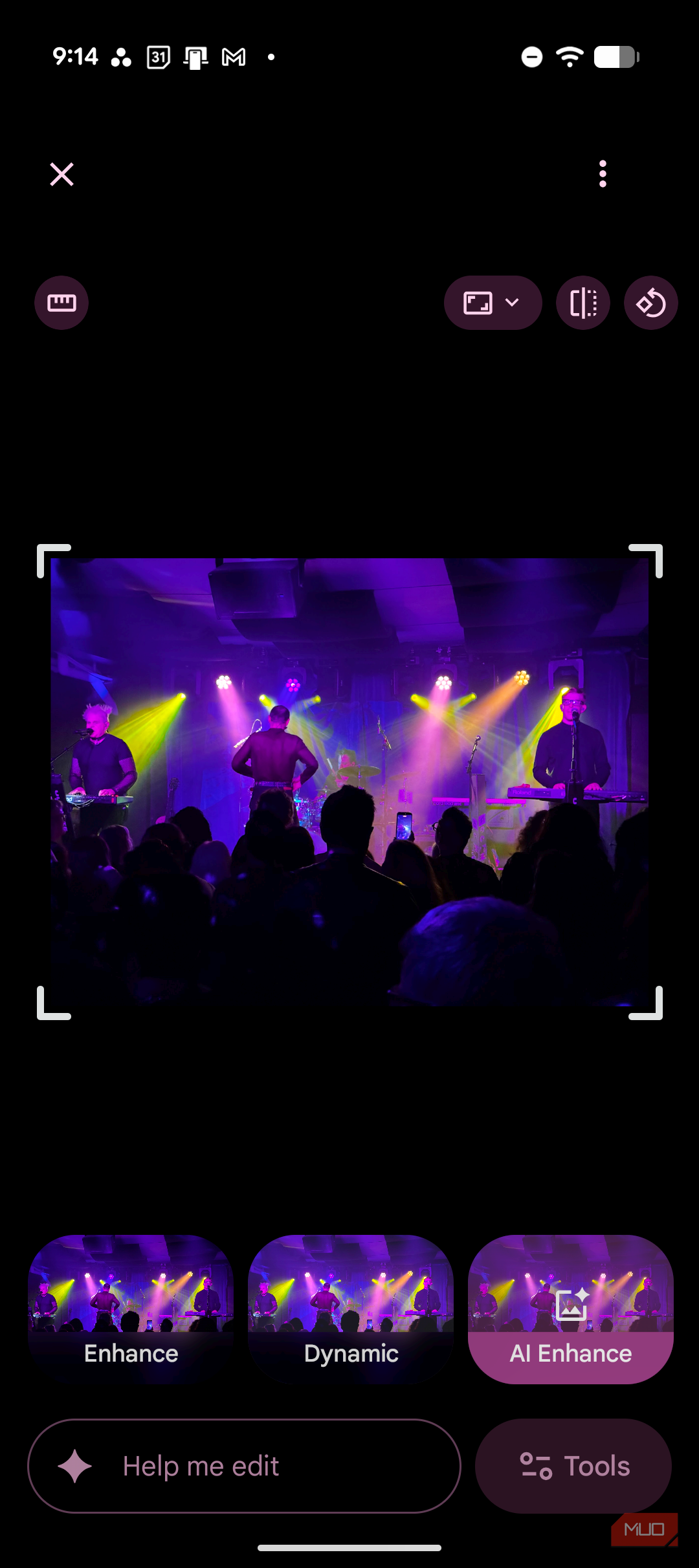
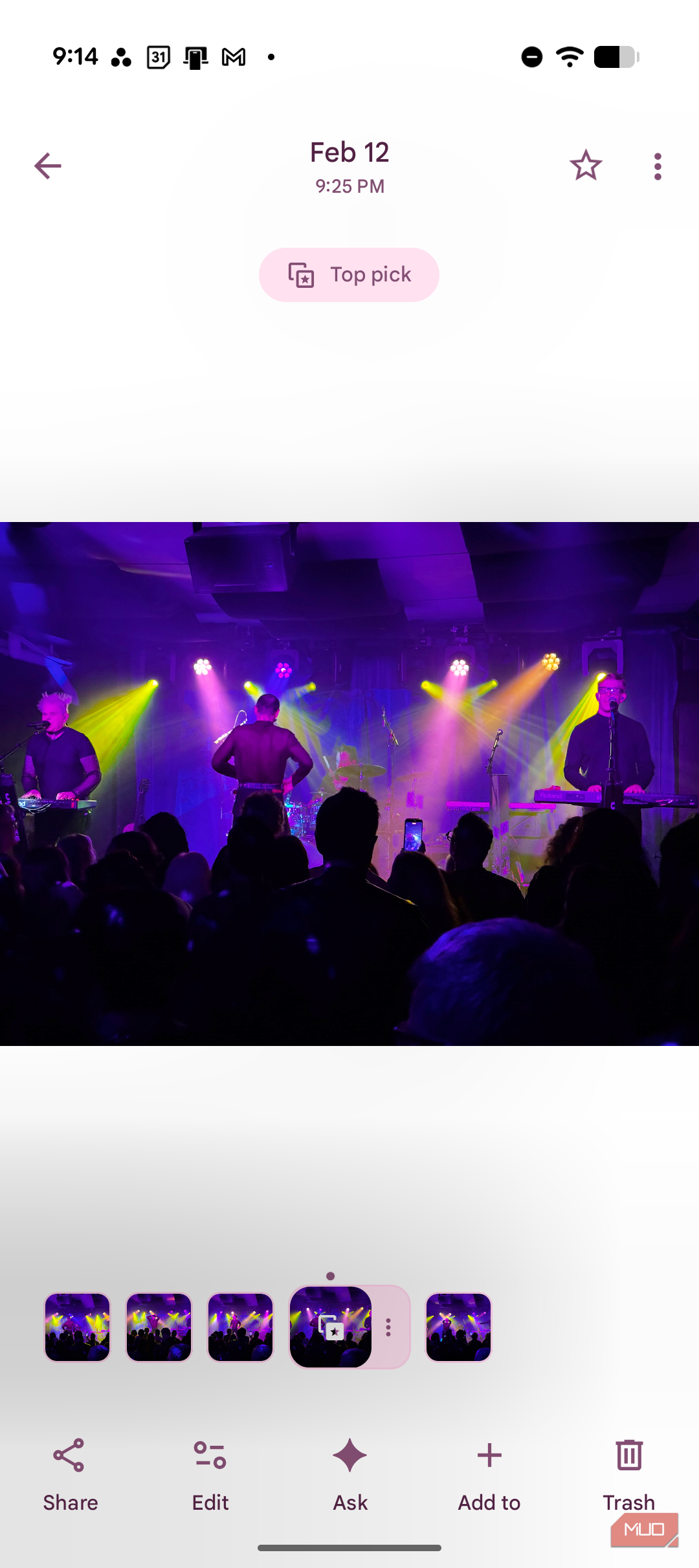
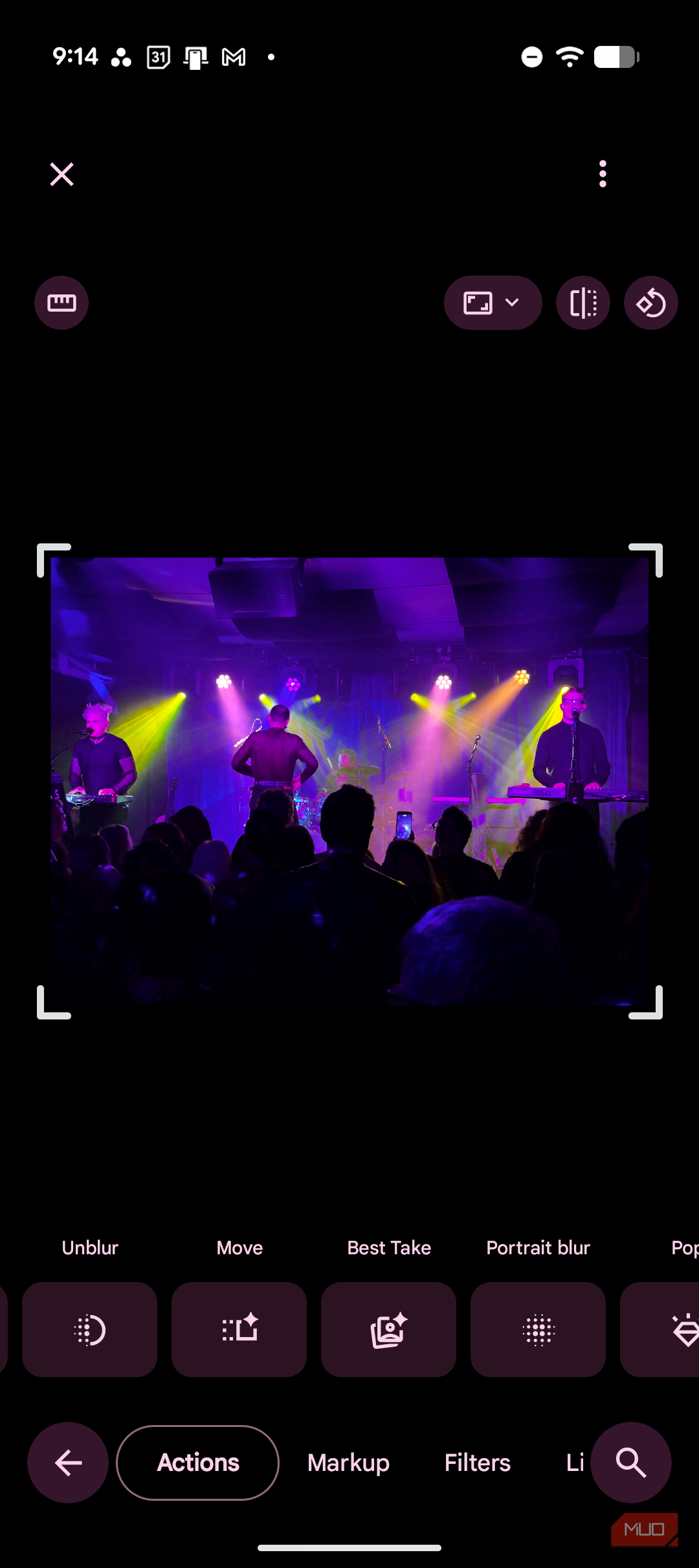
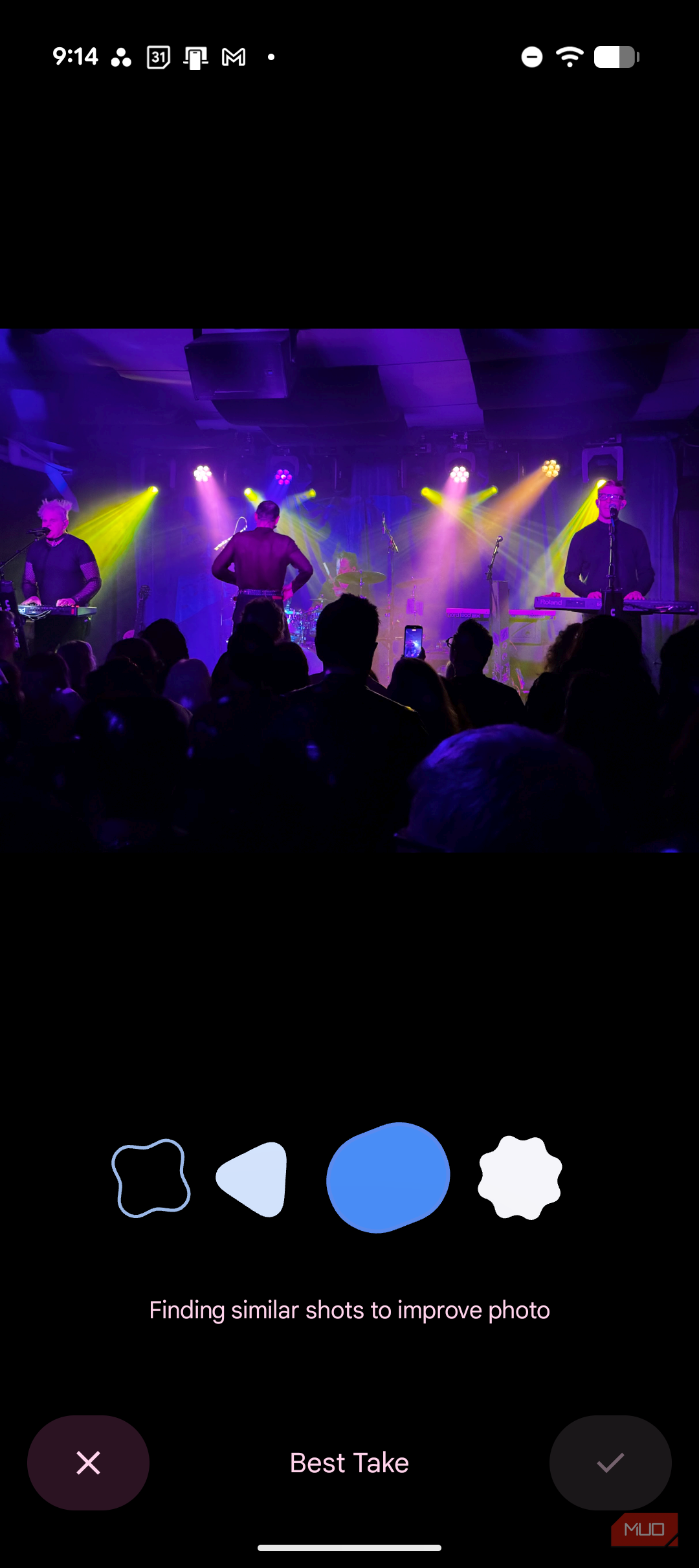
بهترین برداشت در Photos > Edit > Tools یافت میشود و برای عکسهای گروهی بهترین استفاده را دارد، چون برای انتخاب بر پایهٔ چهرهها است. سایر ابزارهای AI در دوربین، مانند Magic Editor و Magic Eraser (ضربه زنی Edit > Tools)، Zoom Enhance (در حین زوم ظاهر میشود) و Night Sight/Astrophotography (قبل از گرفتن عکس به Night Sight سوایپ کنید) نیز در دسترس هستند.
آیا ارتقا به پیکسل ۱۰a فقط برای AI ارزش دارد؟
واقعیت سختافزار در مقابل نرمافزار
صادقانه بگوییم، از آنجا که پیکسل ۹ همان تراشه Tensor (و حتی RAM بیشتری) را دارد که در ۱۰a وجود دارد، ارتقا از ۹ به ۱۰a واقعاً منطقی نیست. اگر به دنبال یک گوشی مقرونبهصرفه هستید که AI گوگل را اجرا کند، ۱۰a میتواند گزینهٔ خوبی باشد، اما نه بهعنوان ارتقای مستقیم از مدل قبلی. پیکسل ۱۰، با تراشهٔ Tensor G5، میتواند ارتقای عالیای باشد، بهشرطی که صبر کنید تا ویژگیهای AI پیشرفتهتر منتشر شوند.
برای نکات AI پیکسل در خبرنامهٔ ما مشترک شوید
اگر بهبودهای سختافزاری برای شما مهمتر از AI هستند، ارتقا به پیکسل ۱۰a میتواند منطقی باشد، چون ۱۰a باتری قدرتمندتر، شارژ سریعتر و شیشهٔ Gorilla Glass 7i پیشرفتهتری دارد.
AI پیکسل کمتر از آنچه گوگل ادعا میکند انحصاری است
اگر فقط تبلیغات پیکسل ۱۰a گوگل را میخوانید، ممکن است فکر کنید که این دستگاه جدید بیشترین ویژگیهای AI را نسبت به سایر گوشیهای این سری دارد. این لزوماً درست نیست؛ شما میتوانید پیکسل ۹ خود را بهروزرسانی کنید و اکثر ویژگیهای AI موجود در حال حاضر را دریافت کنید.