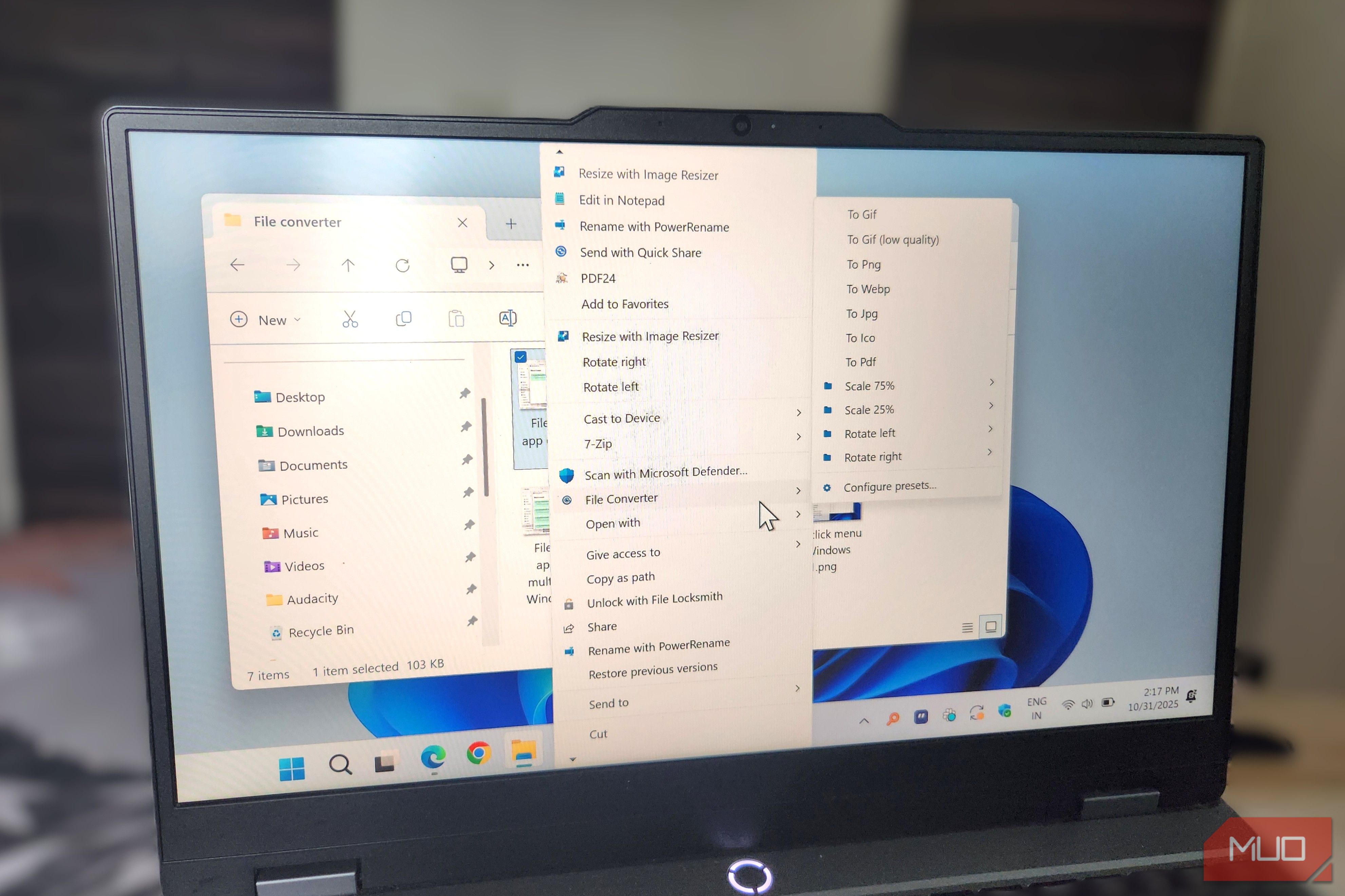
ویندوز ۱۱ بهطرز عجیبی هم براق و هم بهطرز عجیبی مردد به نظر میرسد. این را بیشتر زمانی متوجه شدم که بهسرعت از میان منوها میگذشتم. من روی یک فایل یا گزینه کلیک راست میکردم و ذهنم از پیش برای کلیک بعدی آماده بود، اما ویندوز مکث میکرد، گویی ذهنم را میخواند و نیت من را دوباره بررسی میکرد. این تأخیر جزئی است، اما پیوسته است و با گذشت زمان باعث میشود File Explorer، منوی استارت و حتی منوهای برنامههای قدیمی سنگینتر از آنچه باید باشند، حس شوند.
ویندوز ۱۱ طرز عجیبی دارد که هم براق به نظر میرسد و هم بهطرز عجیبی متوقف میشود. این را بیشتر هنگام عبور سریع از منوها متوجه شدم. وقتی روی یک فایل یا گزینه کلیک راست میکردم، ذهنم قبلاً به کلیک بعدی فکر میکرد، اما ویندوز یک لحظه میایستاد، گویی ذهن من را میخواند و نیت من را دوباره تأیید میکند. این تأخیر ظریف است اما مداوم؛ و با گذشت زمان باعث میشود مرورگر فایل، منوی استارت و حتی منوهای قدیمی برنامهها سنگینتر از آنچه باید باشند بهنظر برسند.
راهحل برای من به یک مقدار واحد رجیستری باز میگشت: MenuShowDelay. با تنظیم این گزینه، توقف تعبیهشده را حذف کردم و فضای دسکتاپ تقریباً همانند یک پرامپت خط فرمان بهصورت لحظهای احساس شد. اگر از انتظار برای اینکه سیستمعامل با حرکت ماوس شما هماهنگ شود خسته شدهاید، این یکی از هکهای رجیستری ویندوز ۱۱ که تفاوت واضحی ایجاد میکند است.
این تنظیم رجیستری نادر، حساسیت منوهای شما را کنترل میکند
MenuShowDelay در واقع «توقف» سراسری سیستم قبل از ظهور یک زیرمنو است
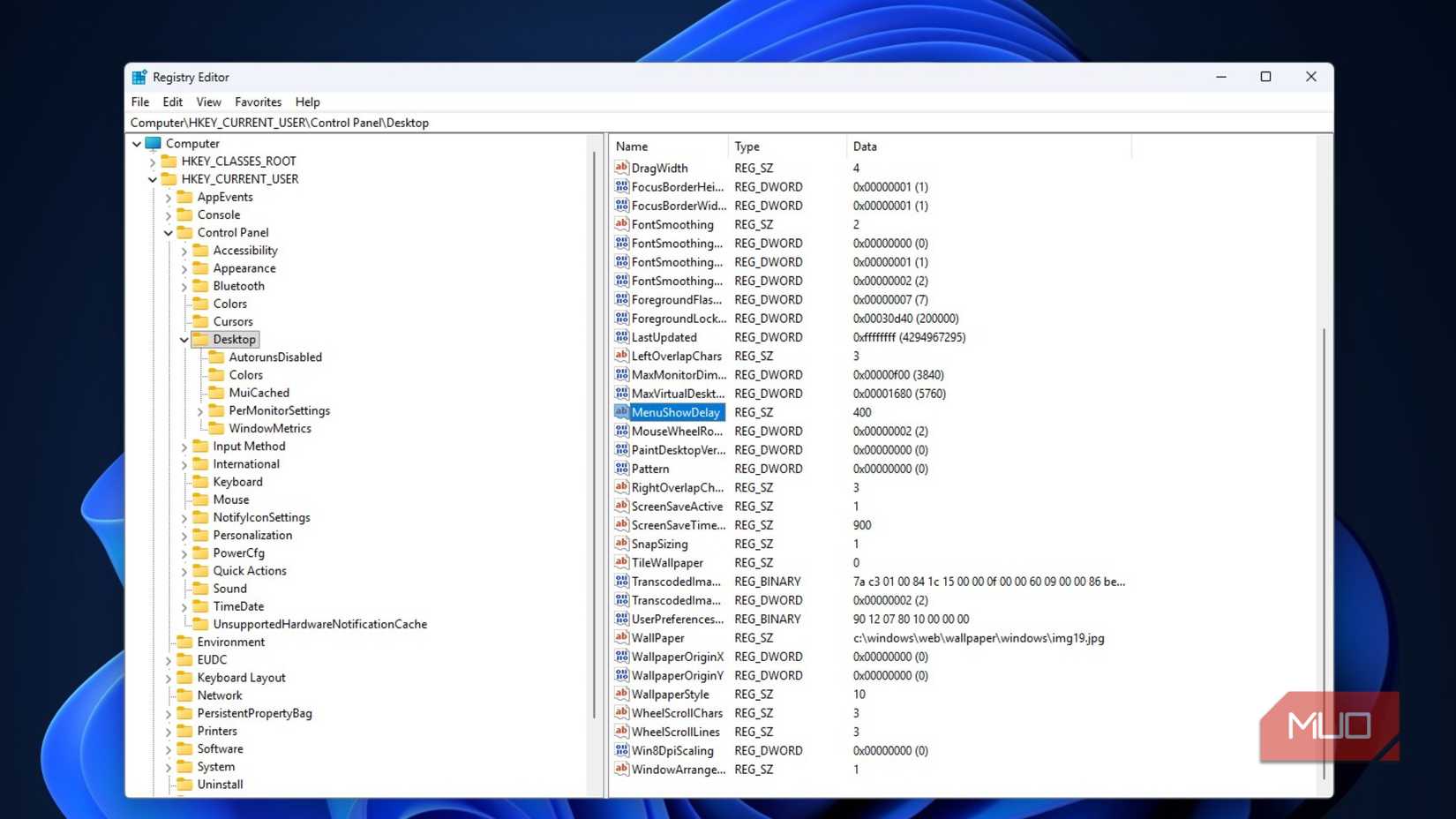
مقدار رجیستری MenuShowDelay در مسیر HKEY_CURRENT_USER\Control Panel\Desktop قرار دارد و احتمالاً تا به حال دربارهٔ آن نشنیدهاید. این تنظیم دقیقاً تعداد میلیثانیههایی را تعیین میکند که ویندوز پیش از نمایش یک زیرمنوی سلسلهوار، وقتی نشانگر ماوس بر روی یک گزینهٔ قابل گسترش قرار میگیرد، صبر میکند.
HKEY_CURRENT_USER\Control Panel\Desktop
بهصورت پیشفرض، ویندوز این مقدار را روی ۴۰۰ میلیثانیه تنظیم میکند. این تقریباً نیم ثانیهٔ تأخیری عمدی است. مایکروسافت این ویژگی را برای جلوگیری از ظاهر شدن سریع منوها، وقتی کاربران بهصورت تصادفی بر روی آیتمها اشاره میکنند در حالی که نشانگر را به جای دیگری حرکت میدهند، پیادهسازی کرده است. در سختافزارهای قدیمی با دستگاههای ورودی کمتر دقیق، این منطقی بود.
اما در سیستمهای مدرن با ماوسهای دقیق و نمایشگرهای با وضوح بالا، تأخیر ۴۰۰ میلیثانیه مانند لگ بهنظر میرسد. وقتی در طول روز کاری از چندین لایه زیرمنو عبور میکنید، مثلاً باز کردن منوی «Send to»، دسترسی به گزینههای «Sort by» یا گسترش زیرمنوی «New» دهها بار, این کسری از ثانیهها بهتدریج بهنوعی کاهش بهرهوری تبدیل میشوند.
آنچه این موضوع را بهویژه خستهکننده میکند این است که MenuShowDelay بهطور خاص بر منوهای قدیمی Win32 که هنوز در رابط کاربری ویندوز ۱۱ حضور دارند تأثیر میگذارد. علیرغم تلاشهای مایکروسافت برای مدرنسازی، ویندوز ۱۱ همچنان زیر سطح براق خود ریشه در اجزای قدیمی دارد. منوی زمینهٔ گسترشیافتهای که هنگام کلیک بر «Show more options» (راستی، میتوانید منوی زمینهٔ کلاسیک را در ویندوز ۱۱ بازگردانید) میبینید، منوهای کنترل پنل، دیالوگهای انتخاب نوع فایل، و بیشماری از منوهای زنجیرهای دیگر همه به این سیستمهای قدیمی متکی هستند — و همه آنها به MenuShowDelay احترام میگذارند.
در عین حال، منوی استارت مدرن از چارچوب WinUI جدید مایکروسافت استفاده میکند و بهطور کامل این تنظیم رجیستری را نادیده میگیرد. همین امر برای پنجرههای کشویی مدرن و برنامههای UWP صادق است. این موجب تجربهای نامتناسب میشود؛ بهطوری که برخی بخشهای ویندوز بلافاصله واکنش نشان میدهند در حالی که سایرین کند بهنظر میرسند. همین ترکیب دوگانه است که تنظیم MenuShowDelay را اینقدر تأثیرگذار میسازد. شما در حال رسیدگی به بخشهایی هستید که بیشترین تعامل را با شما دارند.
تغییر MenuShowDelay به مقدار کمتر باعث میشود منوهای قدیمی سریعتر احساس شوند
بیایید این جراحی رجیستری را انجام دهیم
اکنون که میدانید MenuShowDelay دقیقاً چه کاری انجام میدهد، میتوانید با اطمینان آن را تنظیم کنید. کلیدهای Windows + R را فشار دهید تا دیالوگ Run باز شود، «regedit» را تایپ کنید و روی «OK» کلیک کنید. اگر به این رابط تازه وارد هستید، قبل از ادامه مطالعهٔ «نحوه استفاده از Windows Registry Editor» مفید است. پس از تأیید درخواست UAC، به مسیر HKEY_CURRENT_USER\Control Panel\Desktop بروید. در پنل سمت راست، مقدار رشتهای MenuShowDelay را پیدا کنید و دوبار کلیک کنید. مقدار فعلی «400» است.
HKEY_CURRENT_USER\Control Panel\Desktop
میتوانید هر عددی بین ۰ تا ۴۰۰۰ میلیثانیه وارد کنید. تنظیم آن روی ۰ عملاً تمام تأخیر را حذف میکند، اما بر اساس تجربهٔ من، این کار منوها را شبیه گربههای پرانرژی میکند. آنها بلافاصله باز میشوند و در لحظهٔ لرزش ماوس ناپدید میشوند که میتواند بسیار آشوبناک بهنظر برسد.
پس از کمی آزمون و خطا، نقطهٔ مطلوب بین ۲۰ تا ۱۰۰ میلیثانیه را پیدا کردم. من شخصاً با ۵۰ ماندم، اما ممکن است حس تیز ۱۰ یا ۲۰ را بیشتر دوست داشته باشید، یا سرعت آرامتر و بخشندهٔ ۱۰۰ را ترجیح بدهید. هدف این نیست که به دنبال یک عدد جادویی بگردیم، بلکه ریتمی را بیابیم که بهطبیعی با نحوهٔ حرکت شما در دسکتاپ سازگار باشد.
پس از تغییر مقدار و کلیک بر OK، کامپیوترم را ریستارت کردم. هنگامی که ویندوز دوباره بارگذاری شد، تفاوت کاملاً واضح بود — کلیک راست روی فایلها آنی احساس میشد. زیرمنوی «New» دیگر آن توقف کوچک را ندارید. گزینههای سلسلهوار File Explorer حس میکردند که سیستمعامل سرانجام با افکار من همگام شده است.
اگر میخواهید به عمق بیشتری بروید، چند تنظیم اضافی وجود دارد که با MenuShowDelay هماهنگ میشوند. یک راهحل ساده این است که انیمیشنهای ویندوز ۱۱ را غیرفعال کنید تا منوی استارت بهطور قابلتوجهی پاسخگوتر شود. نقطهٔ ضعف این است که ظاهر کمی سادهتر میشود، اما اگر سرعت برای شما مهمتر از جلوههای بصری باشد، این معامله منصفانه است.
گزارش MUO: مشترک شوید و هرگز موارد مهم را از دست ندهید
همچنین میتوانید Nilesoft Shell را به مجموعه اضافه کنید تا منوی کلیک راست خود را تمیز کنید. بسیاری از برنامهها — ابزارهای ذخیرهسازی ابری، مجموعههای آنتیویروس، فشردهسازهای فایل — دوست دارند افزونههای کوچک خود را به شل اضافه کنند و هر کدام یک توقف کوتاه ایجاد میکنند. حذف این افزونهها نوع دیگری از کاهش سرعت نسبت به MenuShowDelay را هدف میگیرد، اما با هم باعث میشود کلیک راست آنی احساس شود.
یک نکتهٔ ایمنی سریع پیش از شروع به دستکاری رجیستری: از رجیستری ویندوز پشتیبان بگیرید و آن را بازگردانید. اگر هرگز رفتار قبلی را دلتان خواست، کافی است MenuShowDelay را به ۴۰۰ بازگردانید و ریستارت کنید. بهعلاوه میتوانید یک نقطهٔ بازگردانی سیستم مخصوص قبل از اعمال تغییرات ایجاد کنید. این همان بخش مثبت این تنظیم است؛ کاملاً قابل بازگشت بوده و نیازی به نصب اضافی ندارد.
اگر منوها روزانه شما را آزار میدهند، این همان اصلاحی است که واقعاً حس میکنید
آنچه مرا شگفتزده میکند این است که چگونه این تنظیم قدیمی میتواند تأثیر بزرگی بر احساس ویندوز در طول روز داشته باشد. ویندوز ۱۱ پر از ویژگیهای مدرن است، اما یک مقدار عددی واحد که در رجیستری پنهان است، تعیین میکند که رابط کاربری چقدر واکنشگرا باشد.
هر کسی گاهی نیاز به تقویت عملکرد دارد
اگر منوهای شما یک قدم از حرکت ماوس عقب ماندهاند، MenuShowDelay قطعاً شایستگی یک نگاه دارد. کل تنظیم فقط حدود سه دقیقه زمان میبرد و نتیجهاش میتواند شب و روز باشد. برای من، این تفاوت بین تحمل ویندوز و واقعاً لذت بردن از استفاده از آن بود.