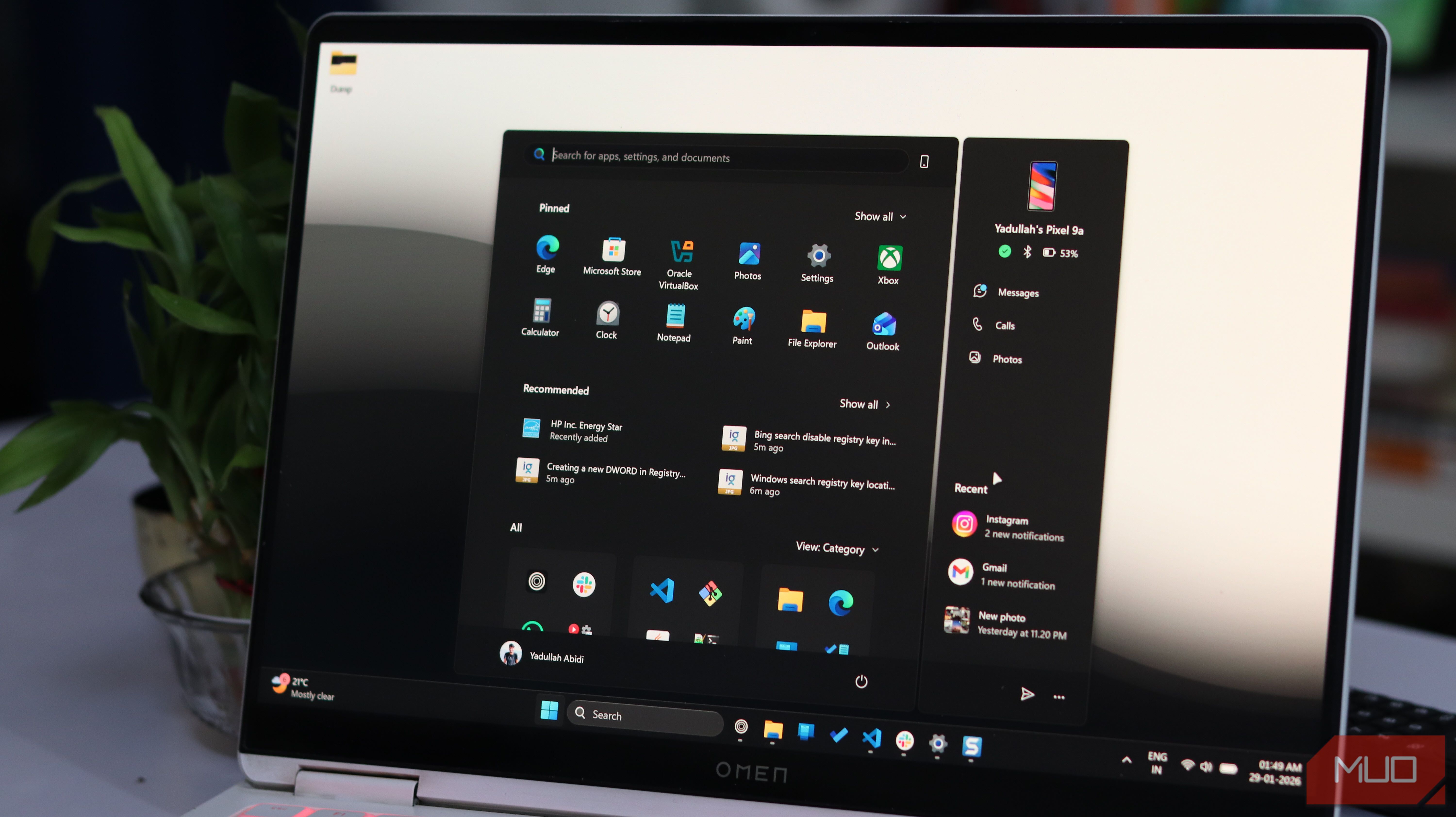
بسیاری از مردم موافق خواهند بود که جستجوی ویندوز نامطمئن است. در واقع، تعجبآور نیست که کارشناسان ابزارهای دیگری را برای رفع کمبودهای جستجوی ویندوز پیشنهاد دهند. این به یک مشکل اساسی اشاره دارد. گاهی پیش میآید که چیزی را در جستجوی ویندوز تایپ میکنم و فقط نتایج نیمهمرتبط دریافت میکنم.
بسیاری از افراد توافق میکنند که جستجوی ویندوز قابل اعتماد نیست. در واقع، رایج است که کارشناسان ابزارهای دیگری را برای رفع کاستیهای جستجوی ویندوز پیشنهاد دهند. این به یک مشکل اساسی اشاره دارد. گاهی وقتها وقتی چیزی را در جستجوی ویندوز تایپ میکردم، فقط نتایج نیمهمرتبط دریافت میکردم.
اما چه میشود اگر مشکل فقط به خود ویژگی مربوط نباشد؟ من اخیراً شروع به بررسی بیشتر جستجو کردهام و واضح میشود که حتی اگر ویژگی بهتر شود، عناصر دیگری وجود دارند که ضعفهای آن را تشدید میکنند. اگر اینها را برطرف کنیم، تجربه کاربری بهتری با استفاده از ویژگی جستجوی ویندوز خواهیم داشت.
ما جستجوی ویندوز را مانند فایل اکسپلورر با یک جعبه جستجو رفتار میکنیم
چرا این فرض منطقی بهنظر میرسد — و چرا نتایج را خراب میکند
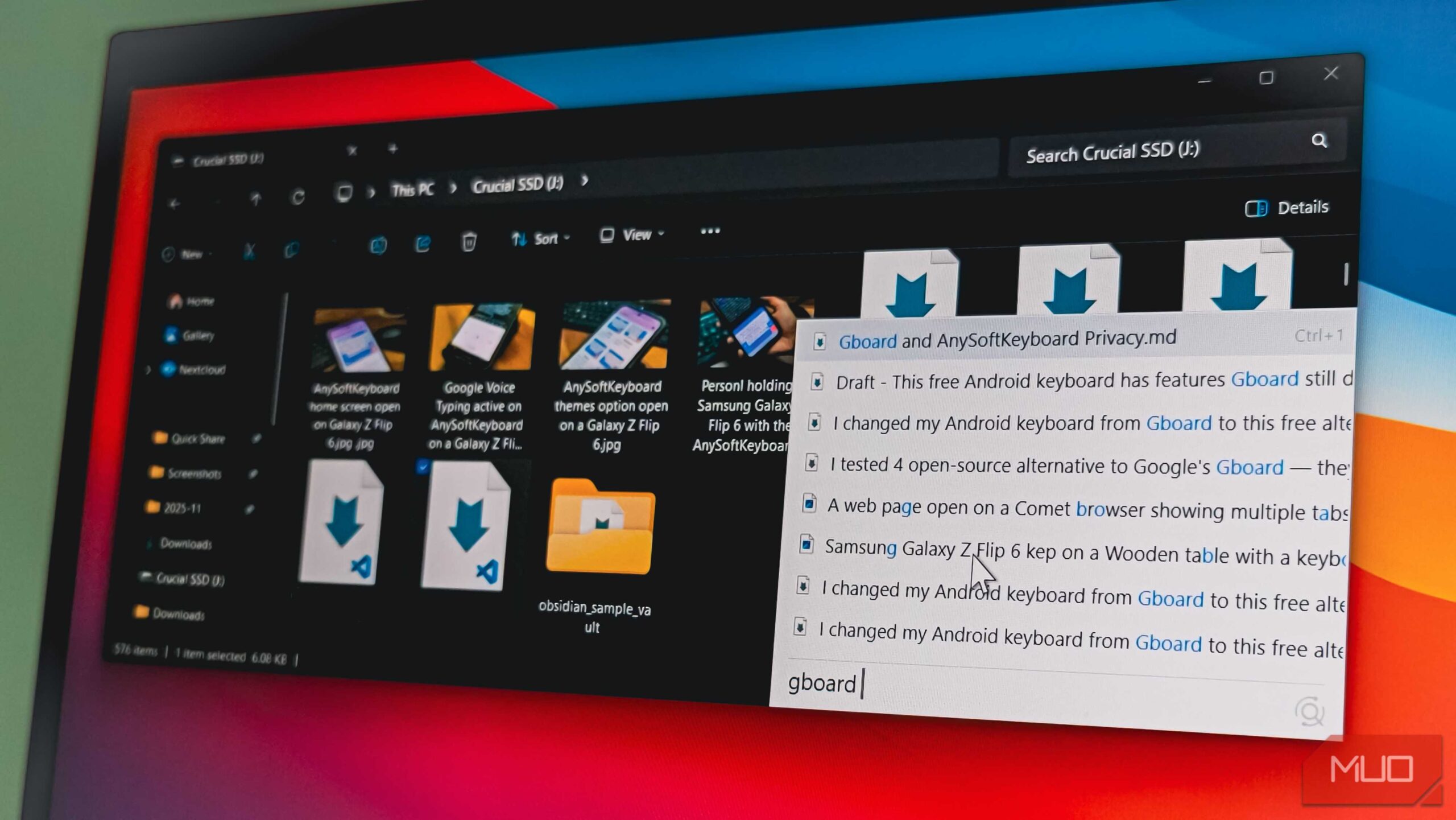
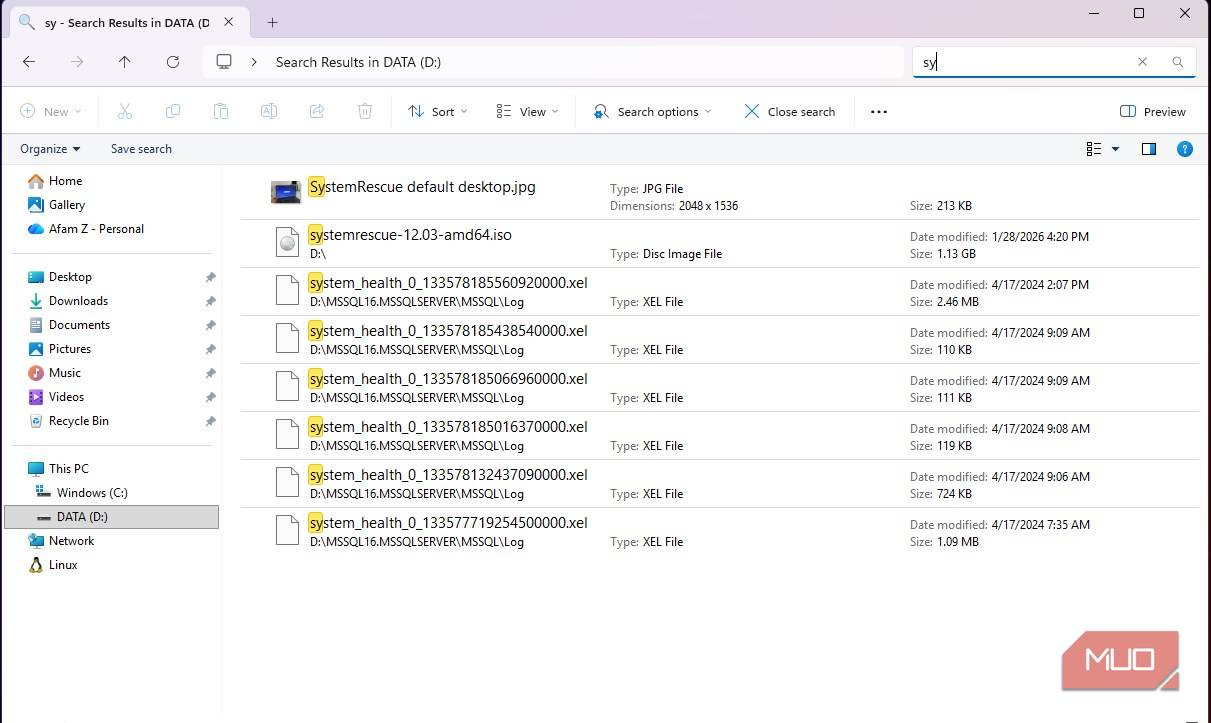
ایدهآیی جستجوی ویندوز این است که سیستمعامل دو ابزار جستجو دارد. آنها در بسیاری از موارد از همان موتور زیرین استفاده میکنند، اما در دامنههای متفاوت کار میکنند. اولین ابزار ویژگی جستجو در گوشه سمت راست بالای فایل اکسپلورر است. این جستجو برای پوشهای که در حال مشاهده هستید کار میکند. سپس ویژگی جستجوی استارت وجود دارد که کل سیستم را جستجو میکند. این جستجوی دوم را با فشار کلید ویندوز و تایپ کردن فعال میکنید.
اگر جستجوی فایل اکسپلورر را با جستجوی ویندوز اشتباه کنید، تعجب خواهید کرد. جستجوی فایل اکسپلورر ساختار پوشهها را رعایت میکند و یک فیلتر است که فایلها را درون پوشه جاری محدود میسازد.
با این حال، جستجوی ویندوز مرزهای پوشهها را نادیده میگیرد. حتی اگر سیستم فایلهای منظم داشته باشید، نتایج را بر اساس سه معیار نشان میدهد: آنچه اخیراً دسترسی داشتهاید، آنچه بهطور مکرر دسترسی داشتهاید، و آنچه با عبارات جستجوی شما مطابقت دارد. اگر از آن استفاده کنید و انتظار داشته باشید ناوبریتان نسبت به پوشهها باشد، بلافاصله ابزار نامناسب میشود. سوءاستفاده از آن باعث احساس خراب بودن میشود، حتی اگر بهطور کامل کار کند.
جستجوی ویندوز برای یادآوری بهینهسازی شده است، نه دقت
حافظه جزئی همیشه نسبت به نامهای فایل دقیق برتری دارد
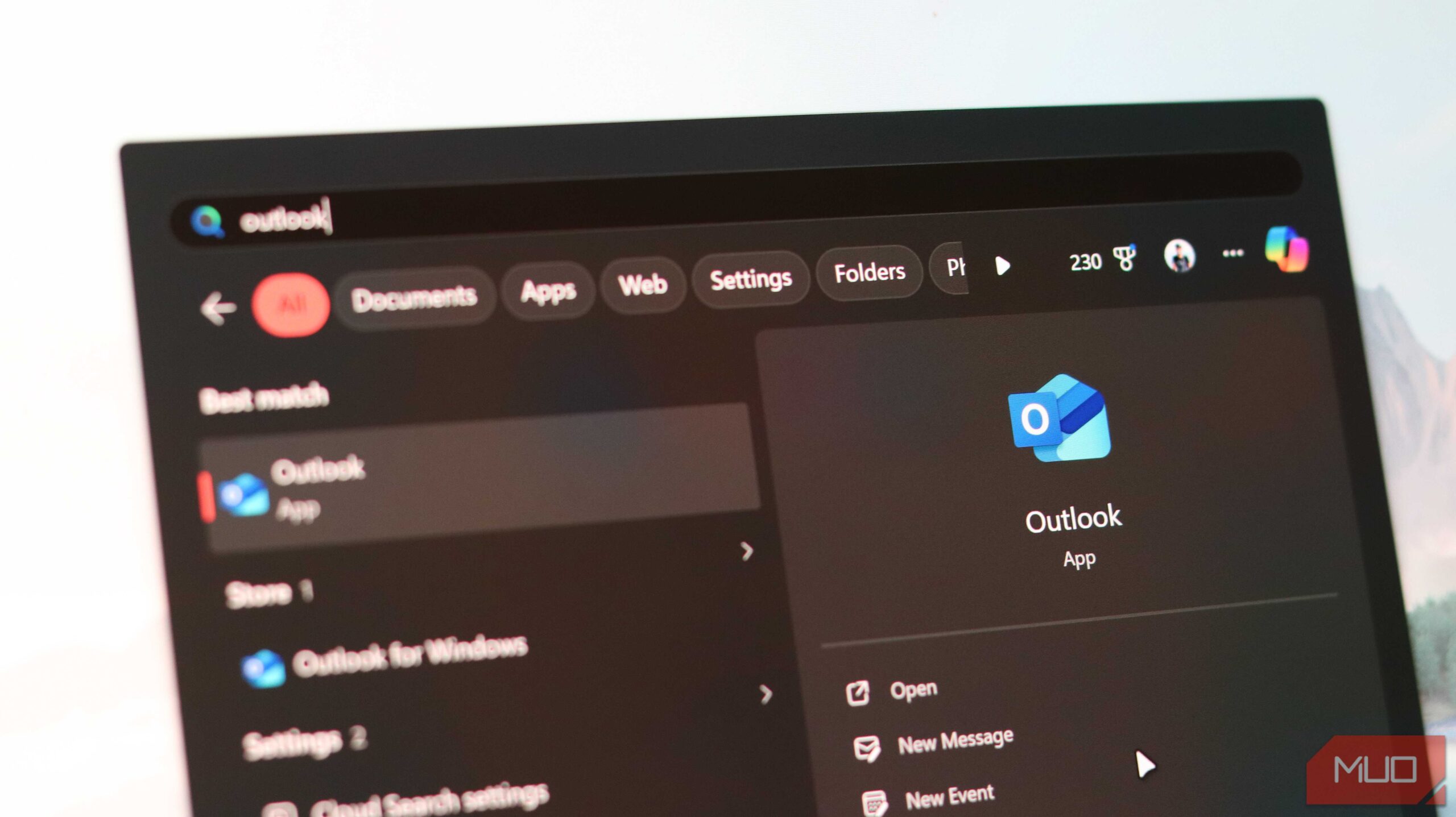
من دیدهام که چندین نفر جستجو را همانطور که یک پایگاه داده را پرس و جو میکنند، استفاده میکنند. آنها نام دقیق فایل، املای دقیق و قالب دقیق را مینویسند. این روش اگر از جستجوی فایل اکسپلورر استفاده کنید، خوب کار میکند، اما قوت واقعی جستجوی منوی استارت ویندوز این است که فرض میکند مردم بهطور کامل چیزها را به یاد ندارند.
نتایج بهصورت پشتصحنه امتیازدهی میشوند. این سیستم از سیگنالهایی استفاده میکند که میتوانند برای کاربران مختلف با همان عبارت جستجو نتایج متفاوتی بازگردانند. نتیجه زمان دسترسی شما به یک مورد، مدت زمان باز بودن آن و اینکه آیا آن را ویرایش کردهاید را نشان میدهد. این یک سیستم عمدیاً شخصیسازیشده است.
این مشابه طریقی است که ما انسانها بهطور کلی فکر میکنیم. ممکن است نام دقیق فایل را ندانیم یا به یاد نیاوریم، اما وقتی آن را میبینیم، میتوانیم فایل صحیح را تشخیص دهیم. جستجوی ویندوز با نمایش بیشترین تطابقهای محتمل و اجازه دادن به مغز شما برای شناخت بهترین گزینه، از این ویژگی بهره میبرد.
اندیسگذاری توضیح میدهد چرا بعضی جستجوها حس جادویی دارند و برخی دیگر شکست میخورند
چیزی که ویندوز به آن توجه میکند — و آنچه نادیده میگیرد
اندیسگذاری یک لایه نامرئی از جستجو است و گاهی باعث میشود جستجوی ویندوز احساس ناسازگاری داشته باشد. وقتی کار میکند — به عنوان مثال، زمانی که یک فایل PDF را بر اساس متن پیدا میکند — حس جادویی دارد. در مواقع دیگر، فایلی که به وضوح میبینید را پیدا نمیکند که این باعث ناامیدی میشود. تفاوت بین این دو سناریو این است که چه چیزی ایندکس شده است.
برخی پوشهها توسط ویندوز بهصورت پیشفرض ایندکس میشوند. مثالها شامل دسکتاپ، اسناد، دانلودها، تصاویر، ویدیوها و موسیقی هستند. اما فایلها و پوشههای دیگری مانند هاردهای ثانویه، درایوهای خارجی، مکانهای شبکه و برخی پوشههای سیستمی بهصورت خودکار ایندکس نمیشوند. این به معنای این است که جستجوی ویندوز کار فعال شما را که روی درایو D:\\ یا اشتراک شبکه ذخیره شده است، پیدا نخواهد کرد. در حالی که ممکن است فکر کنید جستجو خراب است، واقعیت این است که برای نگاه کردن به این مکانها طراحی نشده است.
وقتی جستجو فایلهای شخصی را پیدا میکند اما فایلهای کاری که میدانید روی دستگاه هستند را پیدا نمیکند، ناامیدکننده است. دانستن این که جستجو نمیتواند چیزی را که ایندکس نشده پیدا کند، به شما کمک میکند تا ذخیرهسازی فایلها را برنامهریزی کنید، بهویژه اگر انتظار دارید این فایلها ایندکس شوند.
کاربران پیشرفته سختتر جستجو نمیکنند؛ زودتر جستجو میکنند
چرا منوی استارت رابط جستجوی واقعی است
عادات جستجوی من تکامل یافتهاند، اما تفاوت واقعی نه در چگونگی، بلکه در زمان است. اکنون بهصورت خودکار کلید ویندوز را میزنم تا جستجویی را آغاز کنم. برای یافتن یک برنامه، کلید ویندوز را میزنم و سه حرف تایپ میکنم. اگر به تنظیم صوتی خاصی نیاز داشته باشم، کلید ویندوز را میزنم و “sound” را تایپ میکنم. وقتی کلید ویندوز را میزنم و شروع به نوشتن نام فایل میکنم، بهترین نتایج را نمایش میدهد. بهجای اینکه جستجوی ویندوز آخرین راه حل برای فایلهای گمشده باشد، این یک پنل فرمان برای تمام سیستمعامل است.
گزارش MUO: مشترک شوید و هرگز مطالب مهم را از دست ندهید
این رویکرد به جستجوی ویندوز اصولاً متفاوت از طرز فکر «نمیتوانم این فایل را پیدا کنم، بگذار جستجو کنم» است. این ویژگی برای بازیابی پیشفعالانه است، نه شکار واکنشی. بهجای مرور پوشهها به امید پیدا کردن چیزی که نیاز دارید، آنچه میخواهید را توصیف میکنید و به سیستم اجازه میدهید آن را پیدا کند.
من هنوز زیاد از جستجوی فایل اکسپلورر استفاده میکنم. با این حال، این کار را میکنم در حالی که میدانم وظیفهٔ متفاوتی دارد. میتوانم نسخههای «پیشنویس» را در پوشهای با ۲۰۰ فایل با استفاده از جستجوی فایل اکسپلورر فیلتر کنم. اما برای بازیابی سراسری، من منوی استارت را به کار میبرم. بنابراین، قبل از اینکه بخواهید جستجوی ویندوز را تعمیر کنید، مطمئن شوید که آن را بهدرستی استفاده میکنید.
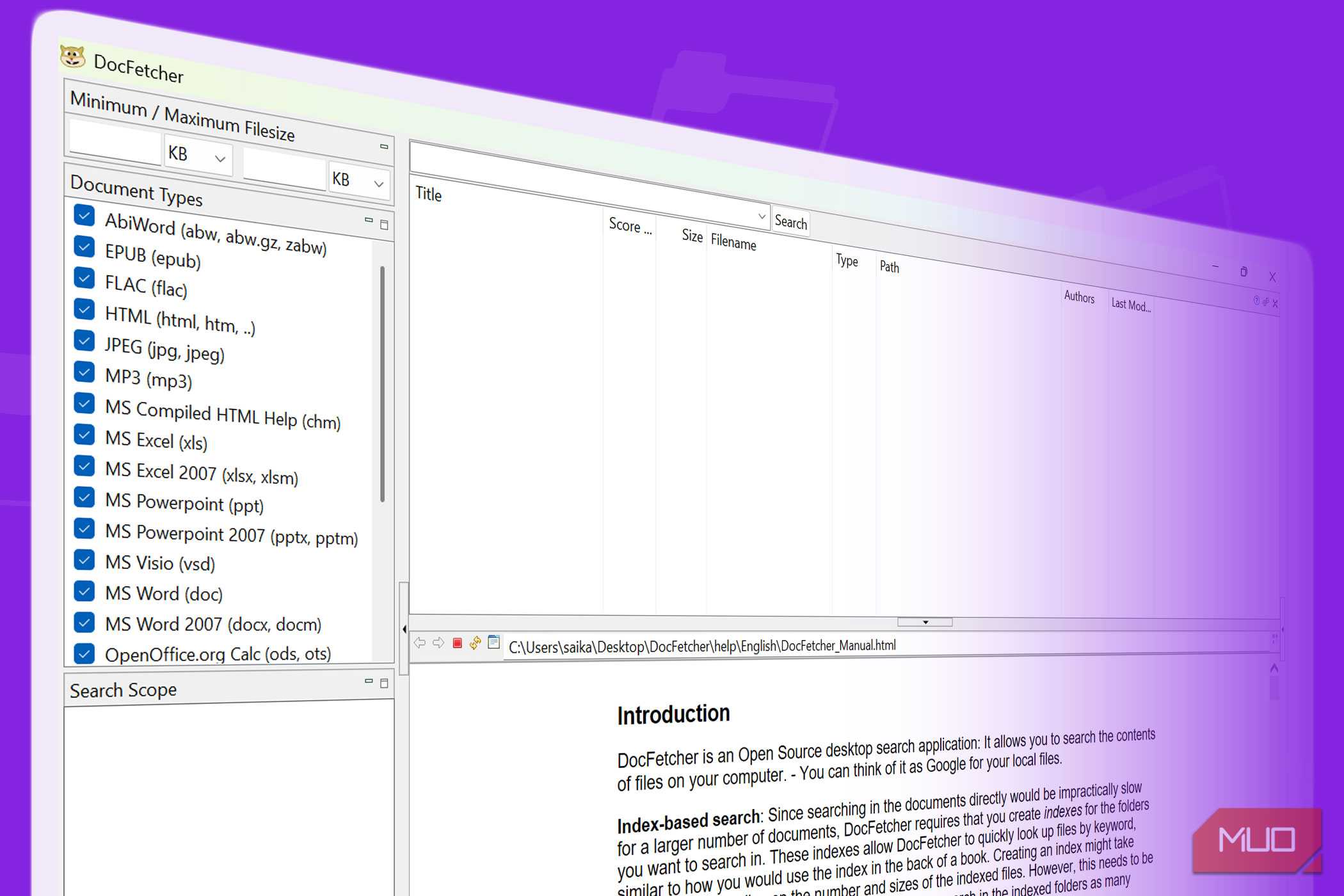
یک برنامه که اسناد گمشده را در عرض چند ثانیه از هرج و مرج شما بیرون میکشد
جستجوی ویندوز خراب نیست
مهمترین نکته این است که جستجوی ویندوز خراب نیست؛ فقط باید از مبارزه با آن دست بکشید. یکی از کارهایی که دیگر انجام نمیدهم این است که بهطور وسواسی نام فایلها را تغییر دهم تا جستجوپذیرتر شوند.
البته ممکن است همه بخشهای جستجو را دوست نداشته باشید. به عنوان مثال، ترجیح میدهم نمایش نتایج وب توسط جستجوها را متوقف کنم. با این حال، برای استفاده روزمرهٔ عمومی، همانطور که منظور است کار میکند.