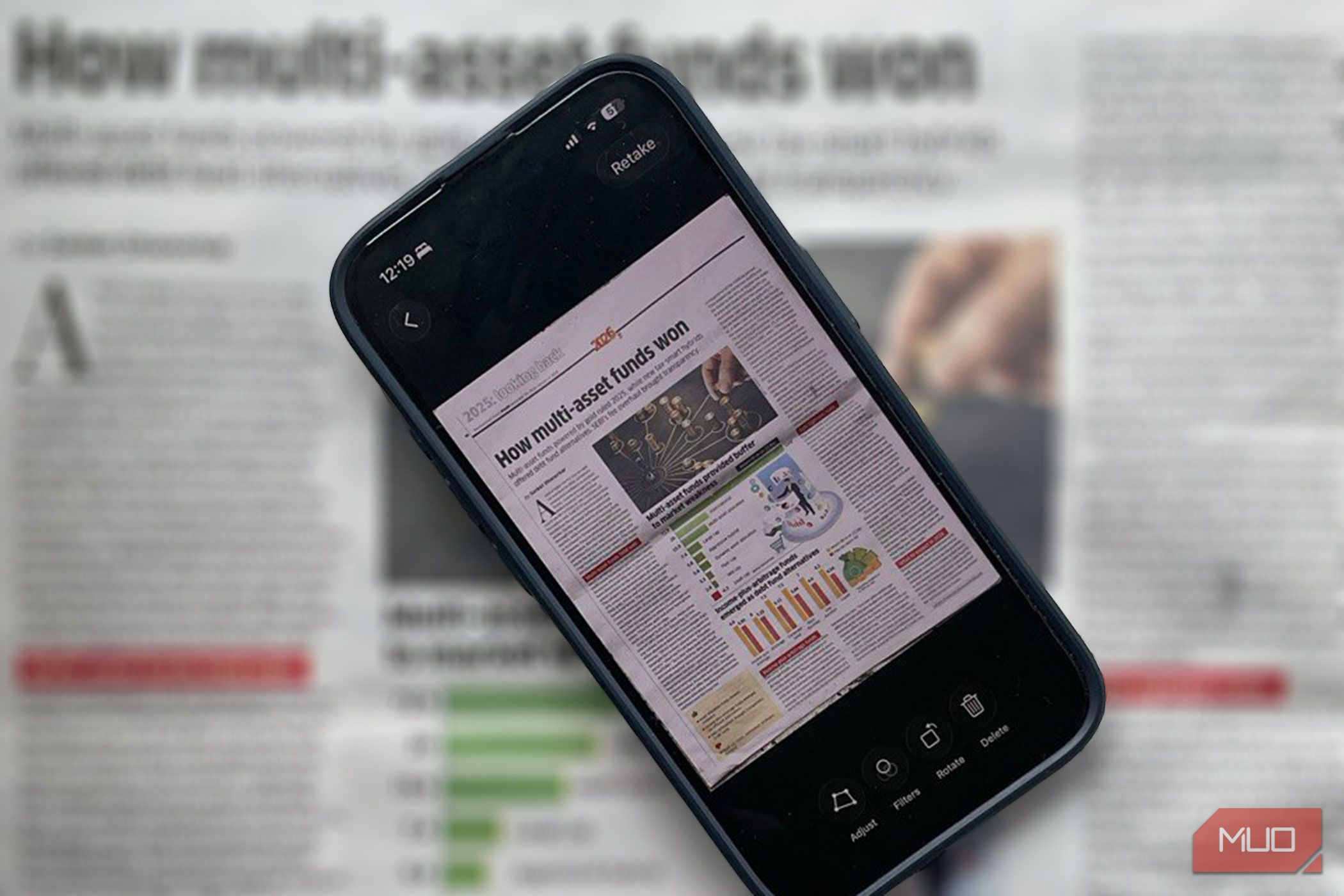
ما هنوز بهطور کامل در جهانی بدونکاغذ نیستیم. و تلفنها هماکنون مینیدفاتر هستند. هنوز مقدار زیادی کاغذ برای مدیریت وجود دارد، به همین دلیل تعداد زیادی برنامه اسکنر سند عالی در فروشگاههای اپلیکیشن برای اندروید و iOS موجود است. من قبلاً به برنامههای اسکنر شخص ثالث، بهویژه Microsoft Lens در آیفونم، متکی بودم، چون فرض میکردم اسکن iOS پایهای است.
ما هنوز بهطور کامل در دنیای بدون کاغذ نیستیم. و تلفنها اکنون مینیدفترهای کوچکی هستند. هنوز مقدار زیادی کاغذ برای رسیدگی وجود دارد، به همین دلیل بسیاری از برنامههای عالی اسکنر سند در فروشگاههای برنامه برای هر دو اندروید و iOS موجود است. من قبلاً به برنامههای اسکنر شخص ثالث، بهویژه Microsoft Lens روی آیفون خود، وابسته بودم، چون تصور میکردم اسکن در iOS پایهای است.
مانند همه چیز دیگر، اسکن سند نیز یک عادت است. متوجه شدم که اسکنر سند پیشساخته در iOS یک ویژگی نیست؛ بلکه یک جریان کاری کامل است. این اسکنر در یکی از مهمترین برنامههایی که روی آیفون استفاده میکنم تعبیه شده و اسکنهای من میتوانند بهصورت یکپارچه بین یک دستگاه و دیگری منتقل شوند.
اسکنر سند بومی آیفون بهصورت یکپارچه منطبق است
اسکن اسناد در برنامههایی که قبلاً استفاده میکنم تعبیه شده است
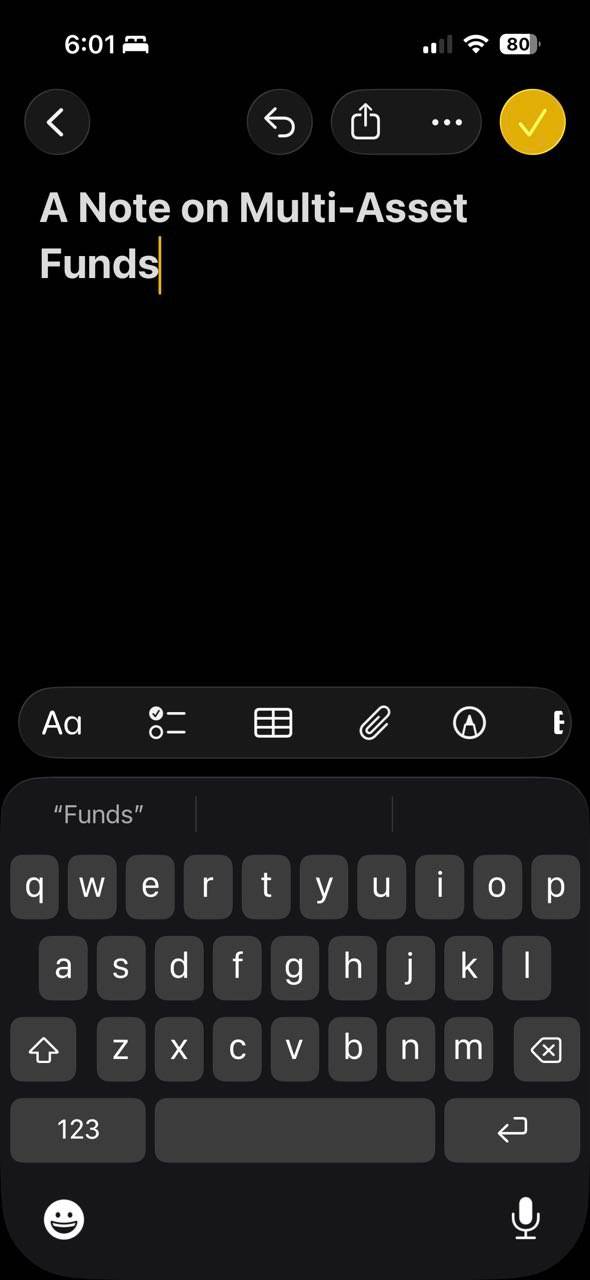
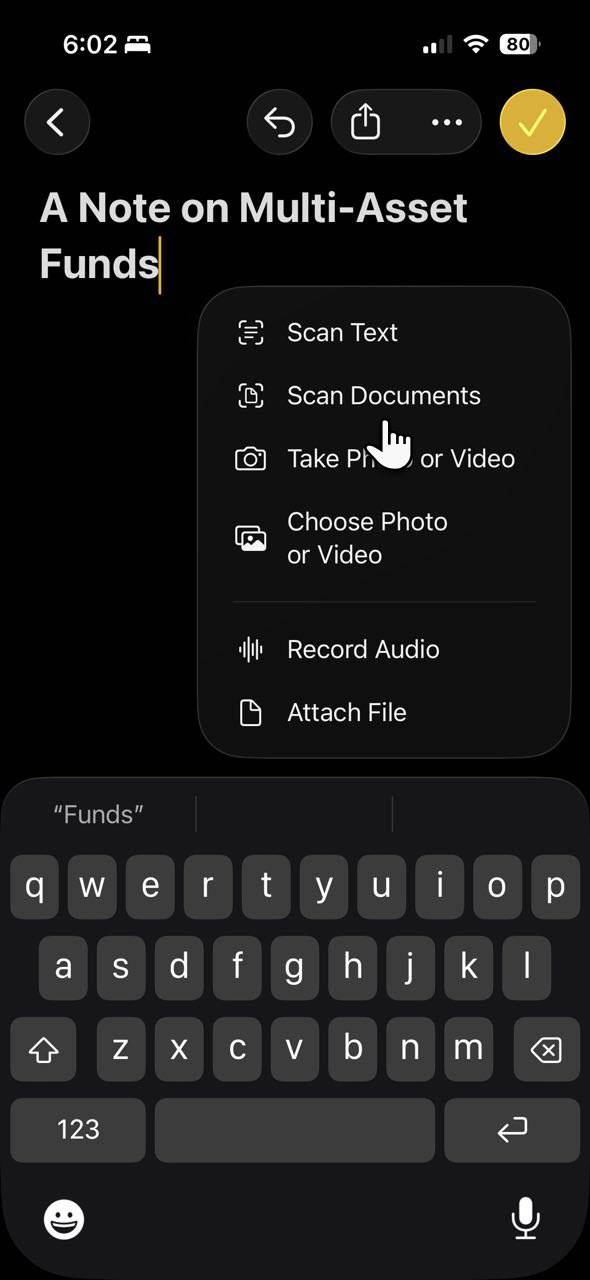
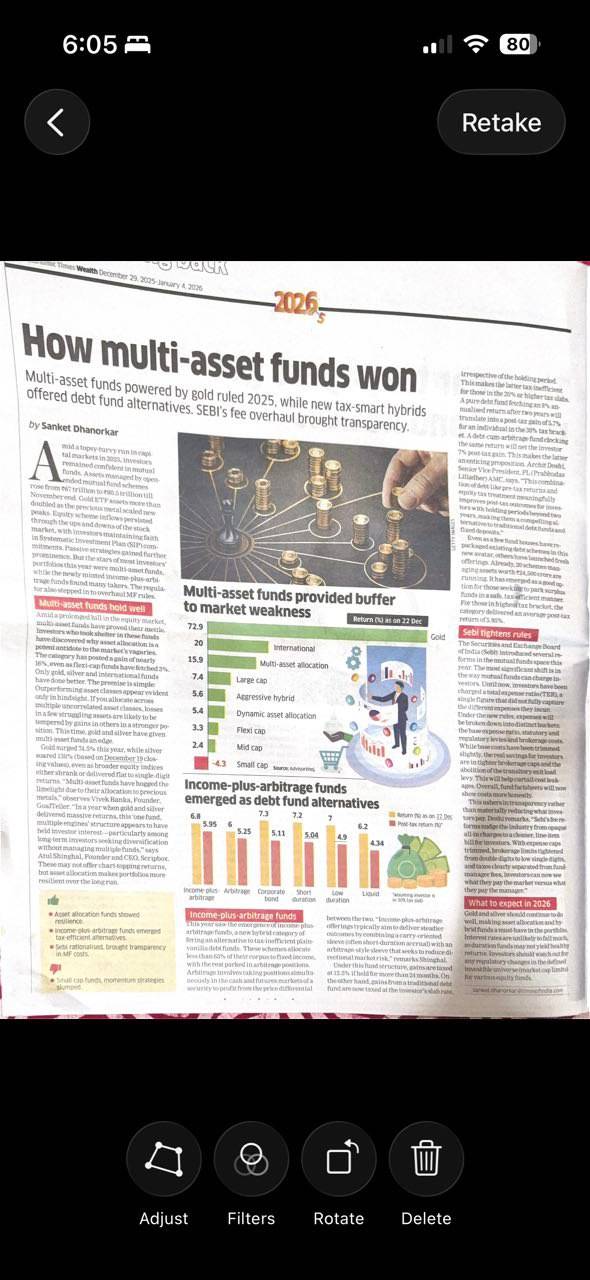
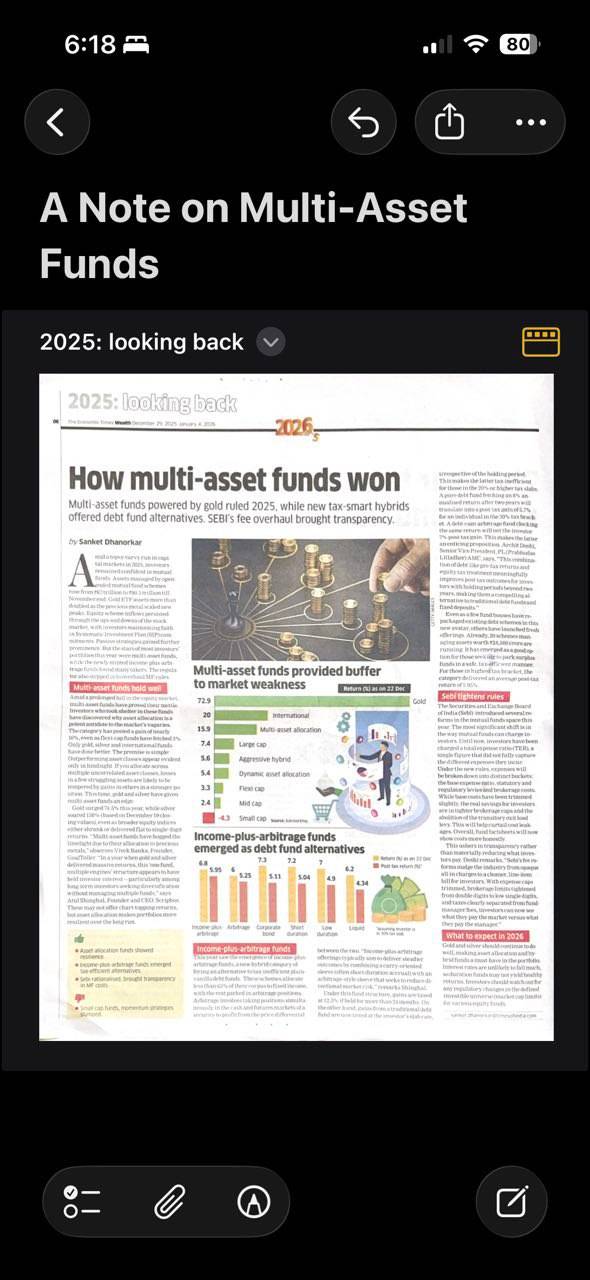
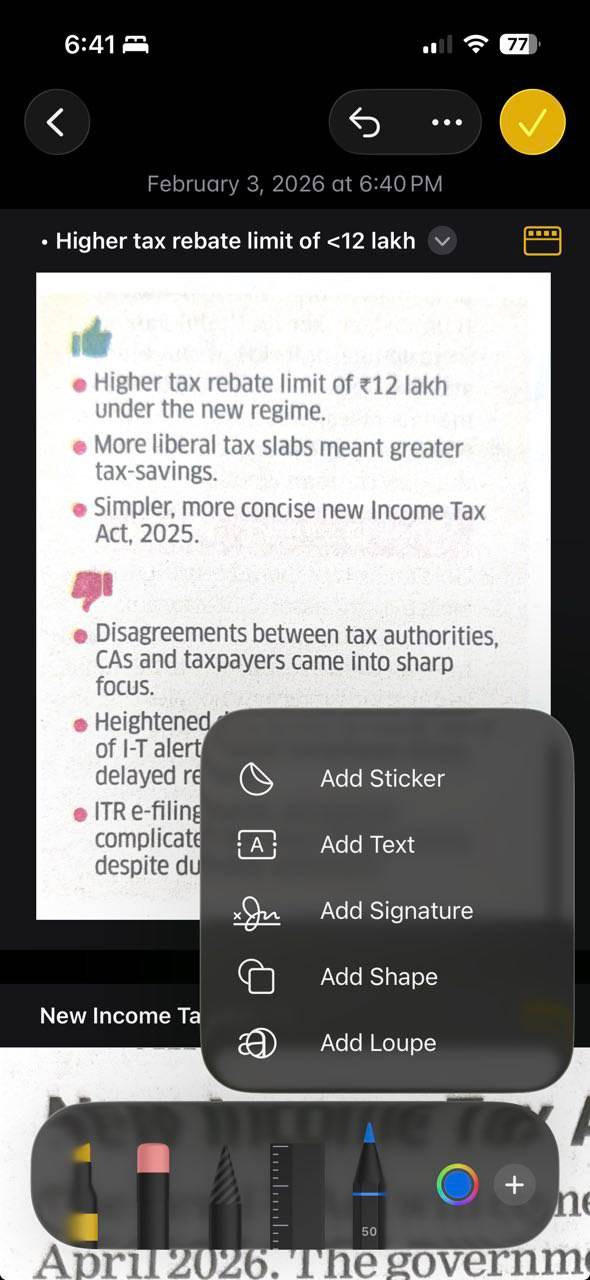
آیفون اسکنر سند بومی را در برنامههای روزمرهای مانند Notes و Files شامل میشود، با تشخیص خودکار لبه و اصلاح پرسپکتیو. اگر از Apple Notes استفاده کنید، میتوانید یک سند را در ثانیهها اسکن کنید، آن را درج کرده و اسکنهای خود را بدون نصب یا تنظیم برنامه جدیدی حاشیهنویسی کنید. میتوانید با تایپ یا استفاده از صدا، افکار خود را برای زمینهسازی در کنار اسکنها اضافه کنید. اگر فرم قابل پر شدن باشد، دکمه Markup را فشار دهید تا متن یا امضا اضافه کنید. میتوانید یک امضای ذخیرهشده را درج یا یک امضای جدید ایجاد کنید.
این یکی از ویژگیهای پنهان Apple Notes است که میتوانید برای غنیسازی قابلیتهای یادداشتبرداری خود استفاده کنید.
همین کارایی با اسکن سند در برنامه Files نیز اعمال میشود. یکی از کاربردهای مورد علاقه من ساخت یک پایگاه دانش در یک پوشه خاص از مقالات روزنامهای است. پیش از ارسال آنها برای بازیابی، سعی میکنم مقالات مهم را بهصورت اسکن در یک پوشه از طریق اسکنر سند در برنامه Files ذخیره کنم. اسکنر سند همچنین OCR داخلی دارد اگر بخواهید متن را استخراج کرده و در یک یادداشت ذخیره یا در جای دیگری بچسبانید.
اسکنهای آیفون نسبت به اکثر برنامههای اسکن رایگان بهتر بهنظر میرسند
خط لوله دوربین اپل کار سنگین را برای شما انجام میدهد
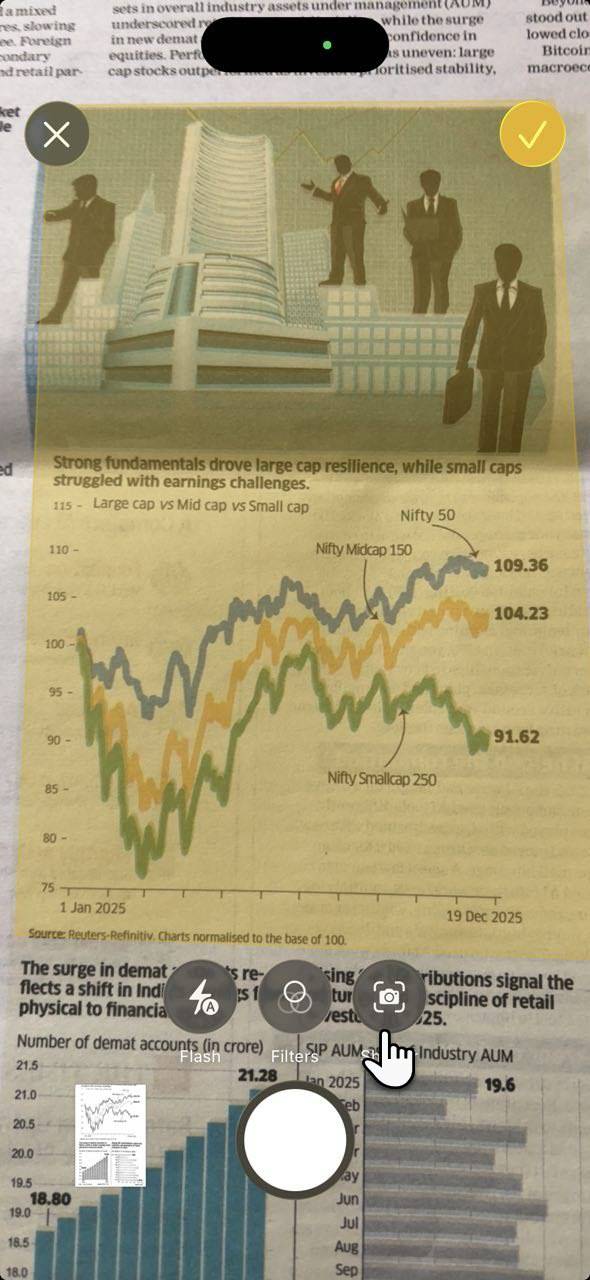
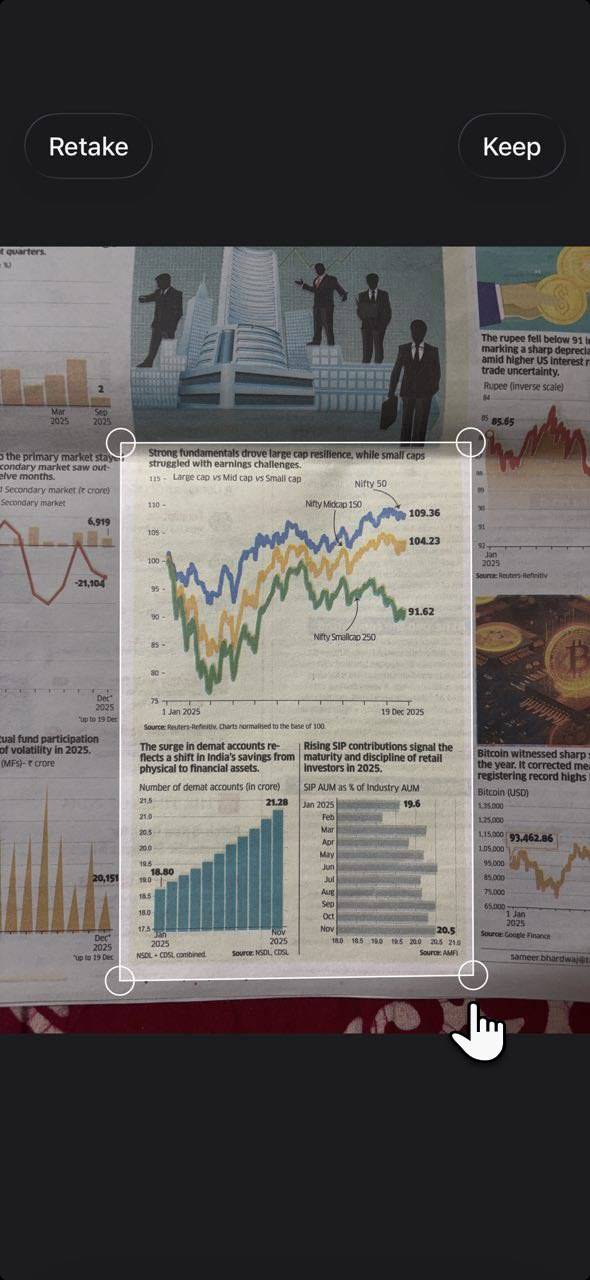
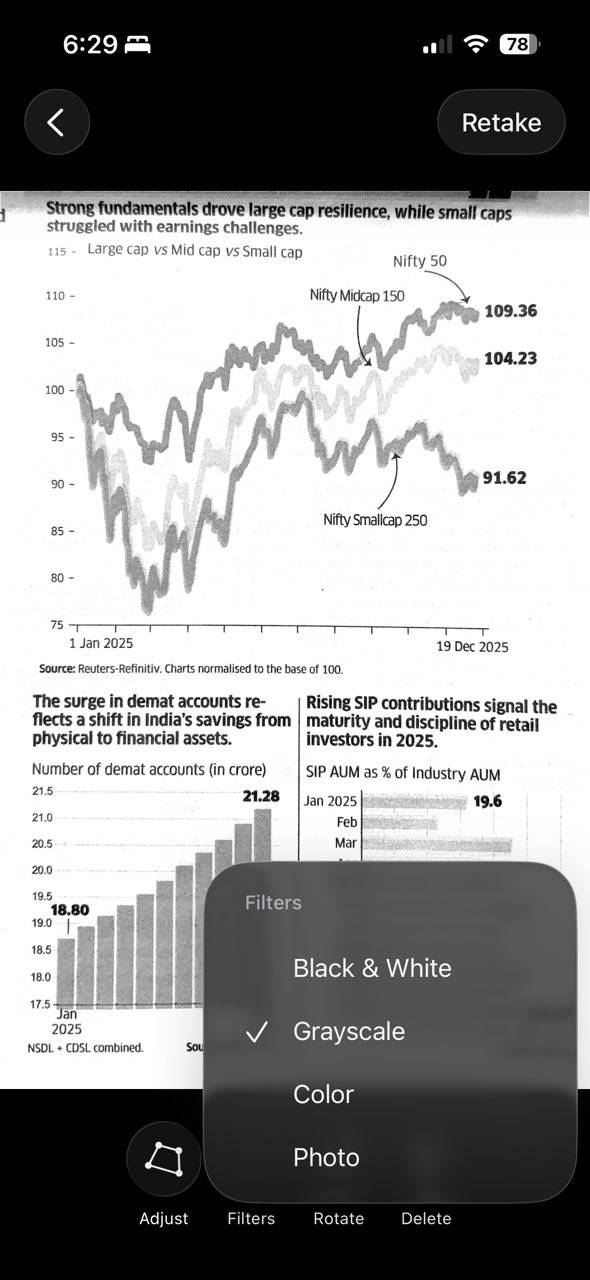
آیفون تصحیح رنگ هوشمند، افزایش وضوح و تنظیمات کنتراست را بهصورت خودکار هنگام اسکن سند اعمال میکند. در عمل، این به این معنی است که صفحات پر از متن واضح و خوانا میشوند بدون نیاز به تنظیمات دستی یا دستکاری گزینههای فیلتر.
من هم Microsoft Lens و هم اسکنر سند اپل را استفاده میکنم. بهنظر من تشخیص لبه در نسخهٔ دوم بهتر است. همچنین حالت Auto Mode اسکن اسناد چندصفحهای را آسان میکند. نیازی به نگرانی دربارهٔ عدمتطابق لبهها ندارم چون تشخیص لبه در اسکنر بهراحتی آنها را اصلاح میکند.
حالت Auto Mode سریع است و بهصورت پیشفرض فعال است (که میتواند آزاردهنده باشد). برای غیرفعال کردن Auto mode در اسکنر سند اپل (در برنامه Notes یا Files)، دکمه Auto را در پایین صفحه اسکن فشار دهید تا به Manual (دستی) تغییر کند. سپس دکمه Shutter را فشار دهید تا اسکنهای دقیقتری انجام شود.
رابط کاربری اسکنر سند نیز نسبت به برنامههای اسکن رایگانی که با فیلترها و اسلایدرهای فراوان شلوغ میشوند، حداقل است. رویکرد اپل به پیشفرضهای قابلاعتماد تمایل دارد تا سفارشیسازی بیپایان.
فاکتورهای نیمهپاره و کاغذهای کمی چروکیده را اسکن کنید. موتور عصبی دوربین آیفون بهصورت مداوم نتایج تمیزتری نسبت به برنامههایی که سالها به آنها اعتماد داشتم، تولید میکند. همان موتور عصبی از تواناییهای جداسازی سند و تشخیص نوری کاراکتر (OCR) استفاده میکند تا هر کاغذی که زیر لنز قرار میدهد اسکن و متن آن را استخراج کند.
کُپروسِسور سفارشی هوش مصنوعی اپل ویژگیهایی مانند تحلیل رسانه و عکاسی محاسباتی را در آیفون، آیپد، مک و اپلتیوی فعال میکند.
OCR و جستجو اسکنها را به بایگانیهای دائمی تبدیل میکند
اسناد اسکنشده دیگر فقط مینشینند
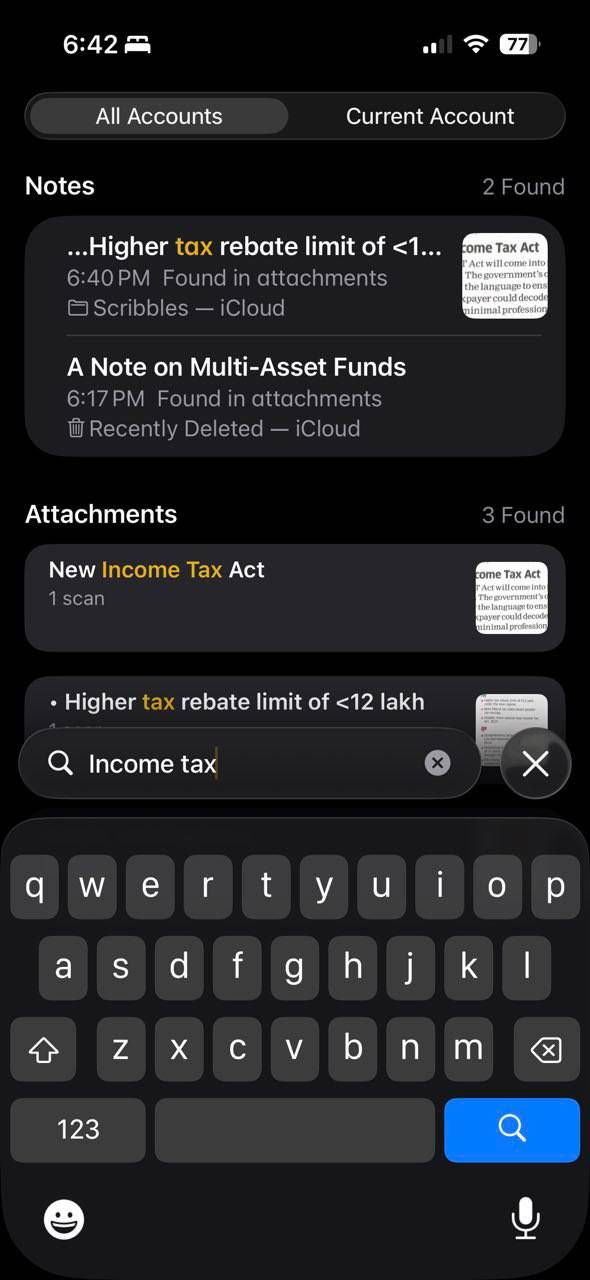
اسناد اسکنشده در Notes بهصورت خودکار قابل جستجو هستند بهدلیل OCR داخلی. میتوانید اسکنهای قدیمی را فقط با جستجوی یک کلمه داخل آنها ذخیره و پیدا کنید.
من دیگر اسکنها را بهعنوان تصاویر ثابت یا PDFها تصور نمیکردم و آنها را مثل یادداشتهای قابل جستجو در نظر گرفتم. افزودن یادداشتهای شخصی یا استفاده از ابزارهای Markup اسناد اسکنشده را به بایگانی باارزشتری تبدیل کرد. یافتن قطعهٔ مناسب اطلاعات در یک مقالهٔ روزنامهای اسکنشده با وارد کردن یک کلیدواژه، حس کاری را القا کرد که معمولاً از یک برنامهٔ تولیدی پولی انتظار میداشتم.
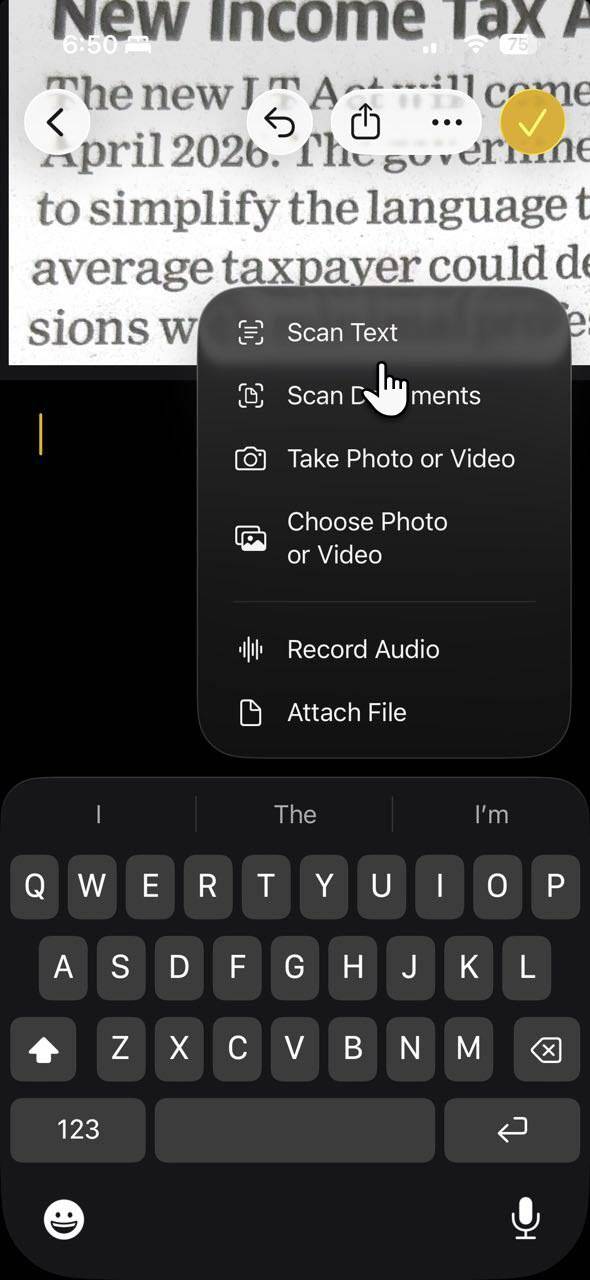
گزینه Scan Text بسیار سریع است. کافی است گوشی خود را به هر بلوک متنی اشاره کنید و iOS بلافاصله آن را شناسایی کرده و در یادداشت درج میکند.
نتایج بهتری با اسکنهای با کیفیت بالا خواهید گرفت. متوجه شدم که جستجو میتواند شمارههای سریال خاص یا متنهای مبهم را از دست بدهد. اگر خود سند تاری باشد، نتایج جستجو ممکن است بههمانطور که در برنامه Notes است، کامل نباشد.
PDFها، بهاشتراکگذاری و همگامسازی iCloud بهصورت یکپارچه کار میکنند
اسناد اسکنشده بهطور طبیعی در جریان کاری Apple شما جای میگیرند
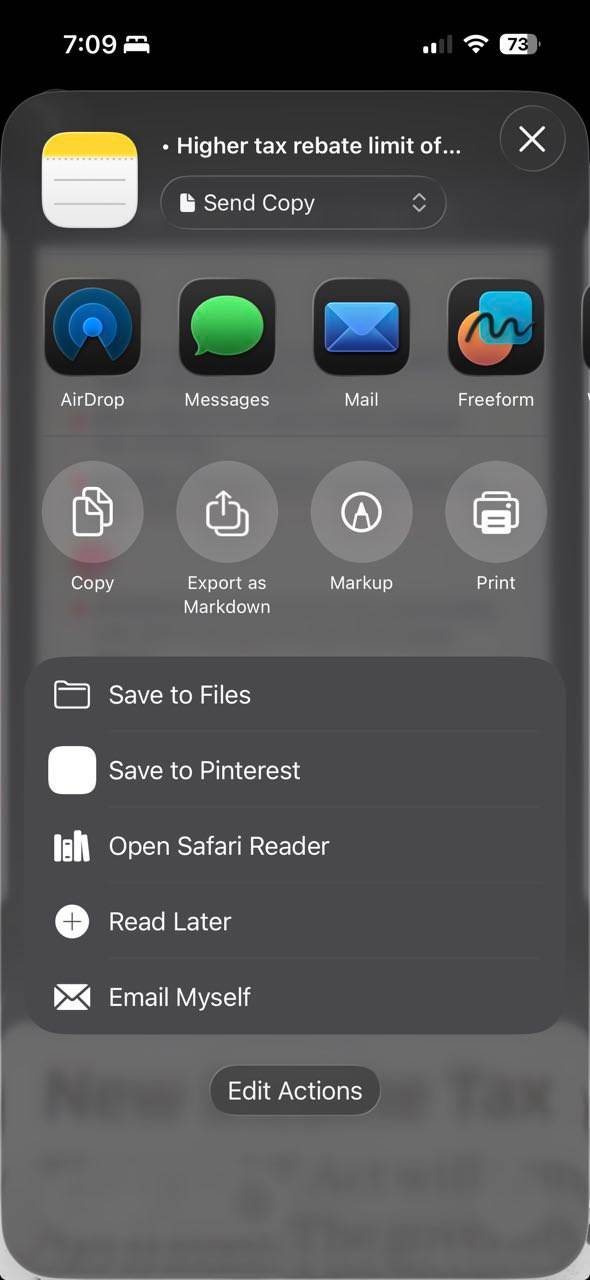
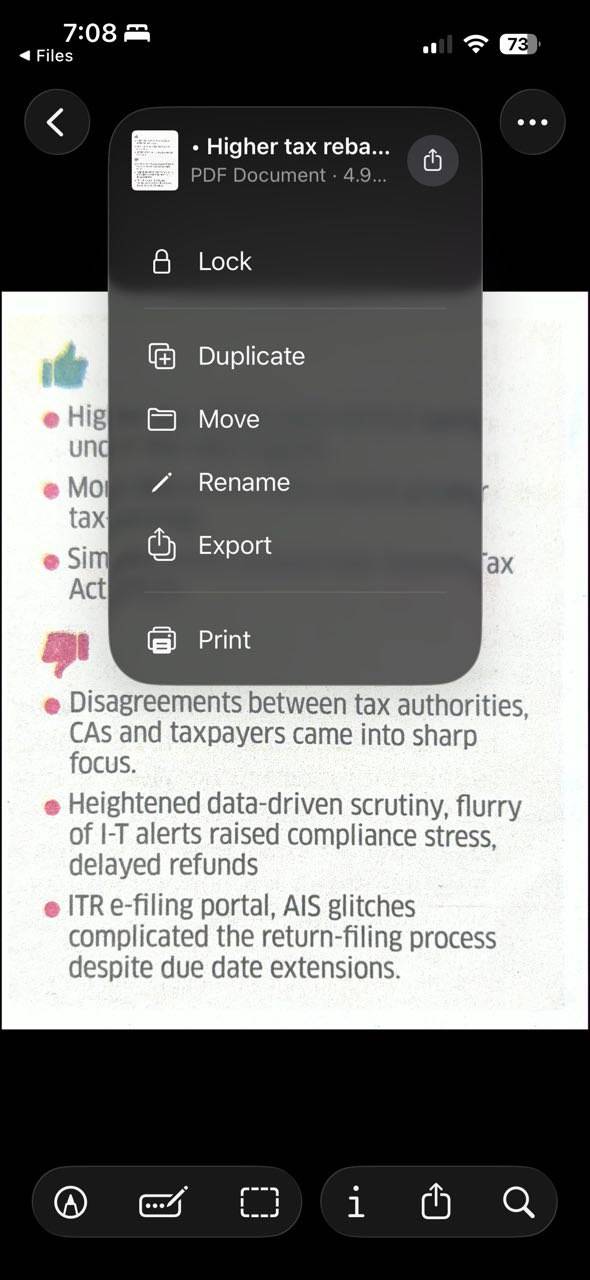
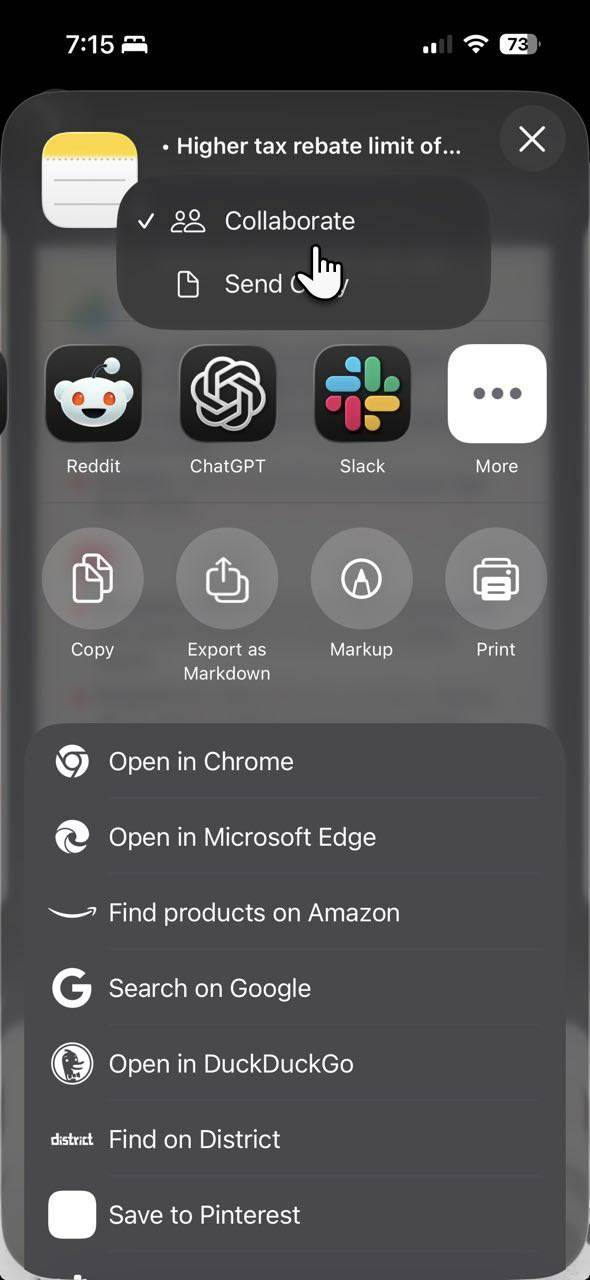
پس از اسکن، اسناد میتوانند بهصورت PDF یا Markdown ذخیره، بلافاصله بهاشتراکگذاری یا از طریق iCloud بین دستگاههای Apple همگامسازی شوند. بهرهوری اسکن سند شما با جفتکردن آیفون با دستگاه Apple دیگر بهسرعت افزایش مییابد. با ویژگی Continuity Camera میتوانید اسکنهای خود را مستقیماً به یک مک یا آیپد وارد کنید. مطمئن شوید هر دو دستگاه با یک Apple ID وارد شدهاند و Wi‑Fi و Bluetooth فعال هستند.
اگر با اسناد زیادی سروکار دارید این جریان کاری ممکن است نامحسوس باشد. اسکنها دیگر در برنامهٔ شخص ثالث گیر نکردهاند. ارسال یک سند امضاشده مستقیماً از Notes به Mail بدون تبدیل یا صادرات، بیتلاش بهنظر میرسد. همچنین میتوانید از طریق گزینههای Share، با دیگران همکاری (Collaborate) کنید.
حریمخصوصی مزیت پنهانی است که برنامههای رایگان نمیتوانند با آن رقابت کنند
سندهای شما در تلفنتان میمانند، نه در سرورهای دیگران
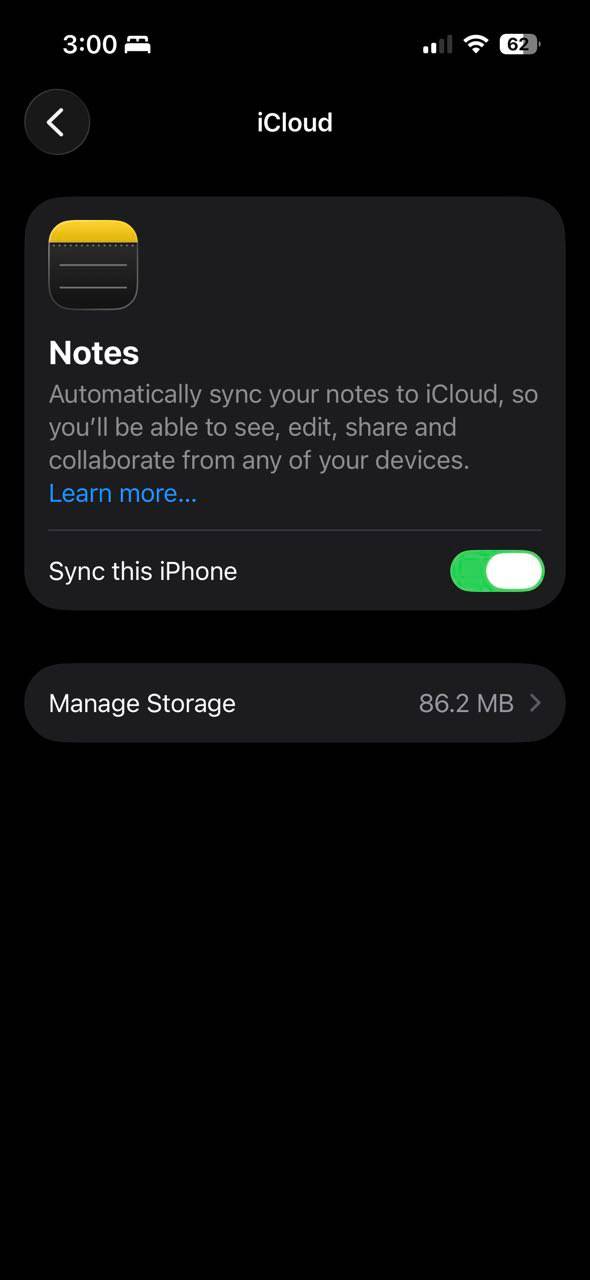
وقتی به یک توسعهدهندهٔ تصادفی دسترسی به دوربین و کتابخانهٔ عکسهای خود میدهیم، اغلب ریسک امنیتی غیرضروری میپذیریم. بازار برنامههای شخص ثالث میدان مینهای حریمخصوصی است. اپل اسکنهای سند را روی دستگاه پردازش میکند (و بهطور پیشفرض به iCloud همگام میشود). نیازی به بارگذاری فایلها در سرورهای شخص ثالث نیست. شما کنترل همگامسازی را دارید و میتوانید آن را از Settings > iCloud خاموش کنید.
MUO Report: Subscribe and never miss what matters
این بهتنهایی بسیاری از تردیدها را حذف میکند اگر با اسکنهای کاری حساس یا اسناد شخصی مانند کارتهای شناسایی، فرمها و قراردادها که نمیخواهید سرویس شخص ثالث بر آن نظارت کند، کار میکنید.
برنامههای اسکن رایگان اکنون حس اصطکاک غیرضروری دارند
من فوراً برنامههای شخص ثالث را حذف نکردم، اما با گذشت زمان متوجه شدم که دیگر آنها را باز نمیکنم. اسکنر آیفون تمام کارهای روزمرهای را که به آن واگذار میکردم، بر عهده گرفت. تنها زمانی که هنوز به برنامهٔ شخص ثالث مراجعه میکنم، برای جریانهای کاری بسیار خاص مثل دیجیتالیکردن عکسهای قدیمی بهصورت تمیز است، نه اسکن اسناد روزانه.
بهعنوان یک آزمایش سریع، فاکتور، رسید یا صفحهٔ چاپی بعدی خود را با برنامه Notes اسکن کنید و ببینید آیا اصلاً برنامهٔ اسکنر دیگر را از دست میدهید یا نه. پس از چند هفتهٔ استفاده، ممکن است برنامهٔ شخص ثالث از جریان کاری شما ناپدید شود.