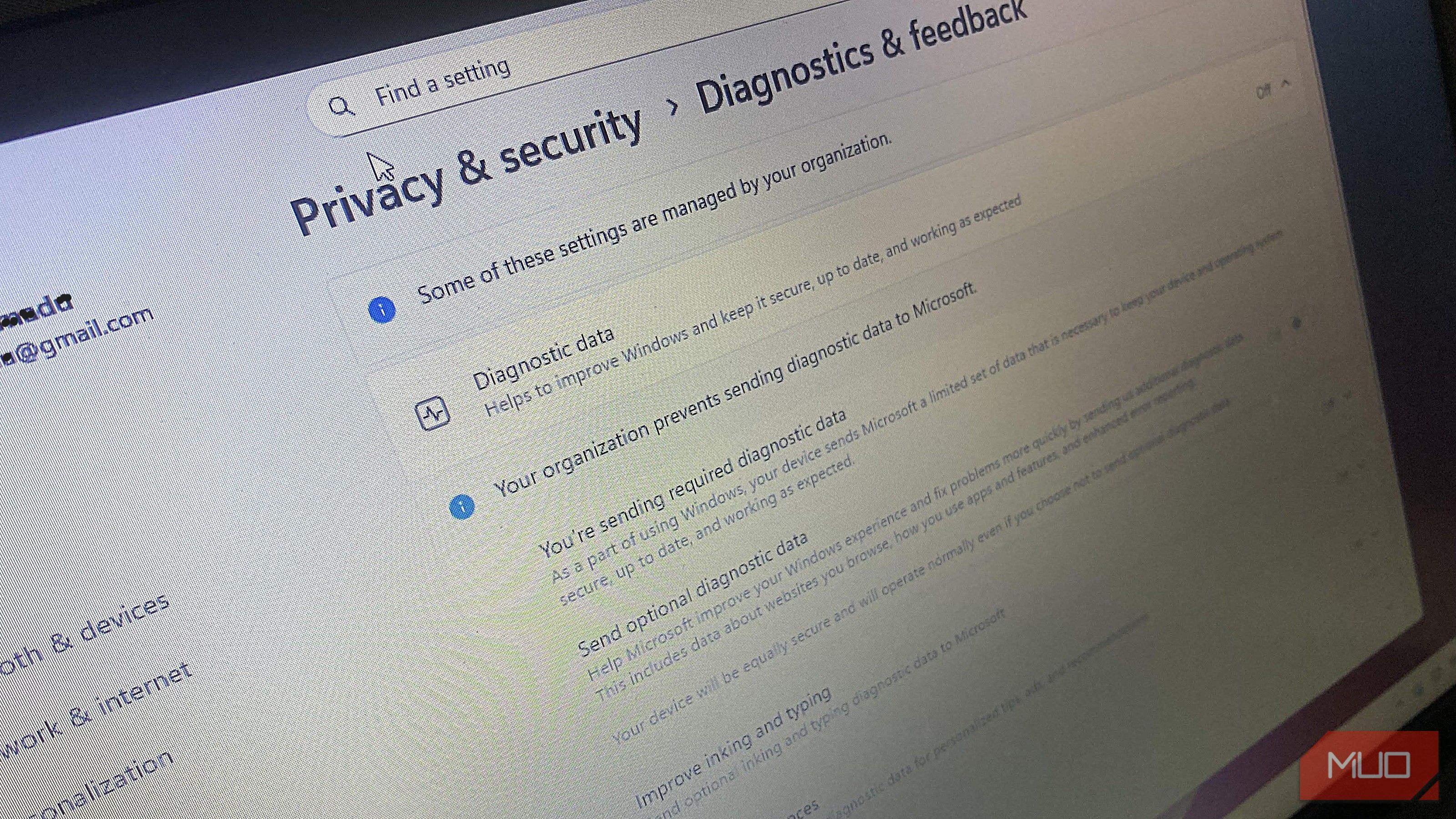
ممکن است متوجه افزایش ناگهانی RAM در دستگاه ویندوز ۱۱ خود شده باشید که حتی زمانی که در حال رندر ویدئو، کامپایل کد یا باز کردن چندین تب مرورگر نیستید، ظاهر میشود. این رفتار غیرمعمول ویندوز ۱۱ اغلب با یک لگ کوتاه همراه است که بهنظر میرسد تقریباً به همان سرعتی که ظاهر شد، ناپدید میشود.
ممکن است متوجه افزایش ناگهانی مصرف RAM در دستگاه ویندوز 11 خود شده باشید که حتی وقتی ویدئو رندر نمیکنید، کد کامپایل نمیکنید یا چندین تب مرورگر باز نمیکنید هم ظاهر میشود. این رفتار غیرعادی ویندوز 11 اغلب با یک لگ کوتاه همراه است که تقریباً به همان سرعت که ظاهر شد، ناپدید میشود.
وقتی این مشکل به صورت مکرر در کامپیوتر من ظاهر شد، ابتدا برای رد کردن مظنونین معمول: مرورگرها، برنامههای پسزمینه و حتی درایورها زمان گذاشتم. سپس متوجه شدم این افزایشها زمانی رخ میدهند که سرویس «تجربیات کاربر متصل» و تلهمتری ویندوز به فعالیت پسزمینه میپردازد. اکنون این یکی از سرویسهای ویندوزی است که برای حفظ عملکرد صحیح کامپیوترم از آن غیرفعال میکنم.
سرویسی که بیشتر کاربران بیآگاهی اجازه اجرا آن را میدهند
عملکرد واقعی «تجربیات کاربر متصل»
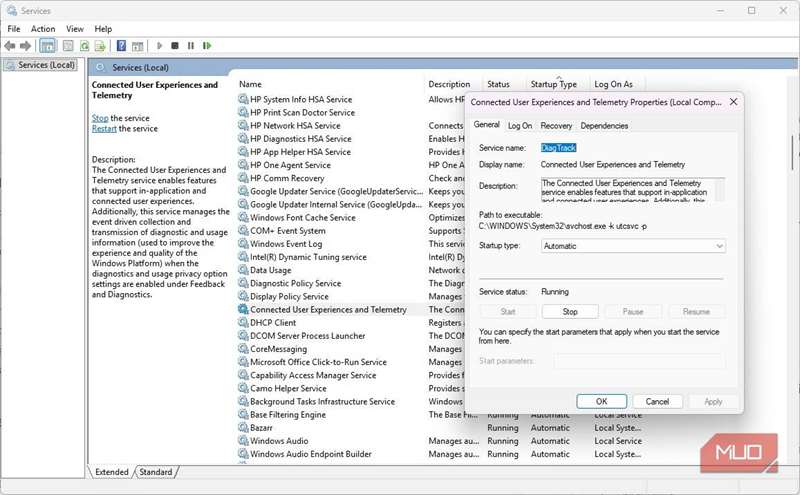
مایکروسافت دادههای تشخیصی و استفاده را جمعآوری میکند و «تجربیات کاربر متصل» و تلهمتری سرویس اصلی ویندوز 11 است که این دادهها را جمع میکند. دادههای ارسالی به مایکروسافت کمک میکند تا بسنجد آیا دستگاه با بهروزرسانیهای آینده سازگار است و همچنین قابلیت اطمینان دستگاه را پیگیری میکند. اگرچہ «تجربیات کاربر متصل» و تلهمتری جدید نیستند، ویندوز 11 به نسبت سیستمعاملهای قبلی بیشتر به آنها وابسته است.
در ویندوز 11، این سرویس همچنین رخدادهای سیستم را جمعآوری کرده و آثار تشخیصی را بهصورت محلی ذخیره میکند. همچنین مسئول ارسال تجزیه و تحلیل عمیقتر در مواقع نیاز است؛ با انتقال برخی بارهای کاری به مؤلفههای همراه. مایکروسافت از این معماری استفاده میکند زیرا به سیستم امکان میدهد تلهمتری را بدون اجرای همزمان تمام فرآیندها جمعآوری کند.
با این حال، این پیادهسازی باعث میشود تا قبل از بروز مشکل، تشخیص سرویس دشوار باشد. این سرویس بهطور مداوم ردپایی در مدیر وظایف (Task Manager) باقی نمیگذارد؛ تنها زمانی ظاهر میشود که سیستم عامل تشخیص دهد نیازی به بررسی وجود دارد. بهنظری کارآمد است، اما در واقعیت باعث ایجاد افزایشهای ناگهانی میشود.
چرا استفاده از حافظه آن به صورت افزایشهای ناگهانی و نه یک ردپای ثابت است
تلهمتری بر پایه رویداد است، نه پاسِو
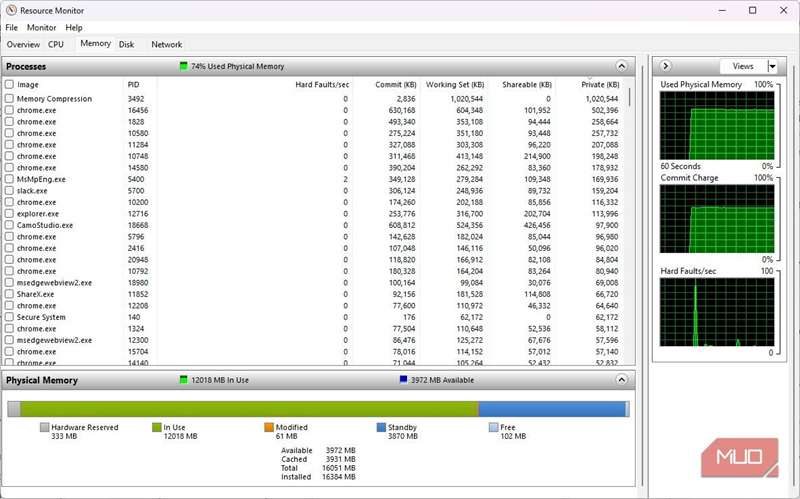
«تجربیات کاربر متصل» بهطور مستمر سیستم شما را نظارت میکند و به رویدادهای خاصی مانند بهروزرسانیهای ویندوز، تغییرات درایور و نصب برنامهها واکنش نشان میدهد. در برخی موارد، به دورههای نگهداری بیکاری نیز واکنش میدهد.
این باعث افزایشها میشود زیرا سرویس بهمحض فعال شدن بهسرعت بالا میآید، حافظهای را برای پردازش دادههای جمعآوریشده اختصاص میدهد و پس از پایان کار آزاد میکند. بنابراین حتی بدون برنامههای فعال قابل مشاهده، یک لحظه افزایش میبینید و لحظهٔ بعد ناپدید میشود. اگر سیستم شما حافظه آزاد زیادی و ذخیرهسازی سریعی داشته باشد، احتمالاً چیزی را احساس نمیکنید.
کارهای تلهمتری ویندوز 11 ممکن است در داخل فرآیندهای مشترک Service Host اجرا شوند، بدون اینکه مصرف حافظه به سرویس واضحی اختصاص یابد؛ این باعث میشود افزایشها پیچیده و بهراحتی بهصورت نادرست تفسیر شوند. کندی جزئی شما ممکن است در واقع بار کاری تلهمتری باشد که متوجه آن نشدهاید.
اسکنر سازگاری که بهصورت خاموش کار سنگین را انجام میدهد
محل قرارگیری CompatTelRunner در این تصویر
CompatTelRunner.exe یکی از پرمصرفترین مؤلفههای تلهمتری ویندوز است. این فایل اجرایی ابزار ارزیابی سازگاری است که برنامههای نصبشده، درایورها و فایلهای سیستم را اسکن میکند تا تعیین کند آیا دستگاه با الزامات بهروزرسانیهای آینده سازگار است یا خیر.
این یک فرآیند مهم است که CompatTelRunner.exe دادههای نسخه را بررسی کرده و تعداد زیادی فایل را میخواند تا نتایج را با قوانین سازگاری مایکروسافت مقایسه کند. این منجر به افزایشهای حافظه میشود که در سیستمهای با تاریخچه بهروزرسانی طولانی یا برنامههای نصبشده زیاد شدیدتر است.
CompatTelRunner معمولاً پس از بهروزرسانیهای ویندوز، زمانی که تغییرات عمدهای در سیستم رخ میدهد یا در طول نگهداری پسزمینه فعال میشود. در زمانهای دیگر بیکار است و بهراحتی نادیده گرفته میشود. اجرای آن روی کامپیوتری که بهروز و پایدار است، سود خاصی ندارد، اما مقدار زیادی حافظه مصرف میکند.
چرا پیگیری این 증가ها در مدیر وظایف دشوار است
تلهمتری همیشه تحت نام خود ظاهر نمیشود
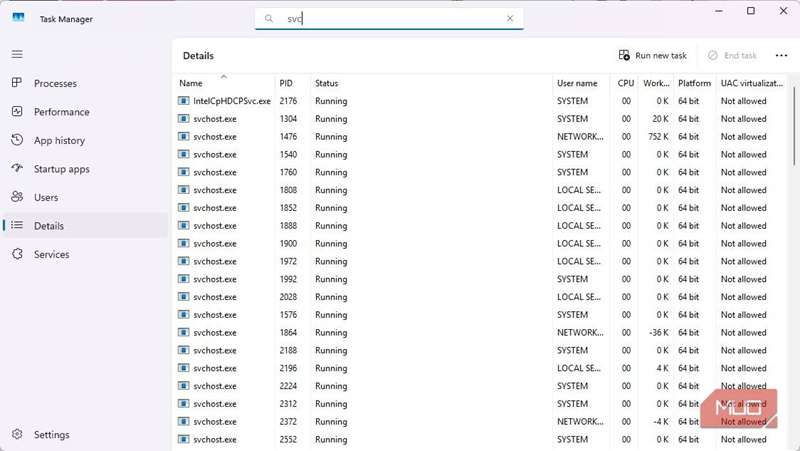
سرویس «تجربیات کاربر متصل» داخل svchost.exe (فرآیند Service Host) اجرا میشود که فعالیتهای آن را با سایر مؤلفههای ویندوز گروهبندی میکند و ردیابی را دشوار میسازد. بنابراین وقتی این افزایشها رخ میدهد، مصرف حافظه در Task Manager افزایش مییابد، اما نمیتوانید تلهمتری را بهعنوان مشکل شناسایی کنید.
اشتراک برای نکات حافظه و تلهمتری ویندوز 11
این کار حتی دشوارتر میشود چون پایان دادن دستی به تسکها مشکل را حل نمیکند؛ چون تلهمتری در ویندوز 11 یک عملکرد پایدار سیستم است. این بدان معنی است که وظایف زمانبندیشده و ماشههای سرویس به طور خودکار سرویس «تجربیات کاربر متصل» را بازراهاندازی میکنند. راهاندازی مجدد کامپیوتر نیز کمکی نمیکند، زیرا سرویسها وقتی سیستم عامل ضرورت میبیند، دوباره شروع میشوند.
این طبیعت پایدار باعث میشود بهنظر برسد که بهصورت تصادفی رخ میدهد. راهحلهایی که برای سایر افزایشهای حافظه مؤثر هستند، در بهترین حالت فقط آن را متوقف میکنند. همچنین نمیتوانید یک عمل خاص را به این افزایش مرتبط کنید، چون سرویس به ورودی کاربر پاسخ نمیدهد. اگر سرویسها، وظایف زمانبندیشده یا لاگهای سیستم را بررسی نکنید، تصور میکنید که توسط برنامههای نامرتبط یا ناکارآمدی ویندوز 11 فعال شده است.
برای بیشتر مشکلات مصرف زیاد حافظه، استفاده مؤثر از Task Manager هنوز کافی است تا دلایل اصلی را نشان دهد.
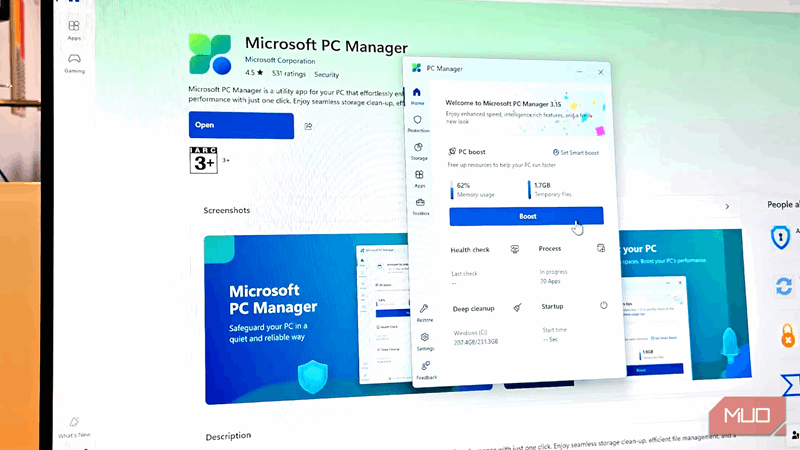
آزادسازی حافظه حیاتی در ویندوز تنها چند لحظه طول میکشد و پس از اتمام کار، کامپیوتر شما احساس سرعت بیشتری خواهد کرد.
تغییراتی که غیرفعال کردن سرویس واقعاً ایجاد میکند
وقتی «تجربیات کاربر متصل» را غیرفعال میکنید، ویندوز جمعآوری و ارسال اکثر دادههای تشخیصی و استفاده را متوقف میکند. این بدین معناست که تلهمتری سازگاری، معیارهای بازخورد و برخی گزارشهای مربوط به خرابی دیگر از سیستم شما ارسال نخواهند شد. این یکی از راههایی است که میتوانید حریمخصوصی خود را در ویندوز 11 محافظت کنید.
این کار بهروزرسانی ویندوز، فعالسازی دستگاه، Microsoft Defender یا عملکرد اصلی سیستم را متوقف نمیکند. بنابراین تنها تفاوت این است که سیستم شما دیگر برای اسکنهای سازگاری یا پردازش تشخیص دستهای در زمان بیکاری بیدار نمیشود. من در نهایت سیستمی با مصرف حافظه پیشبینیپذیر و پایدار دارم. با این حال، اگر به نسخههای پیشنمایش، عیبیابی مکرر یا ابزارهای بازخورد مایکروسافت وابسته باشید، این راهحل برای شما مناسب نیست.