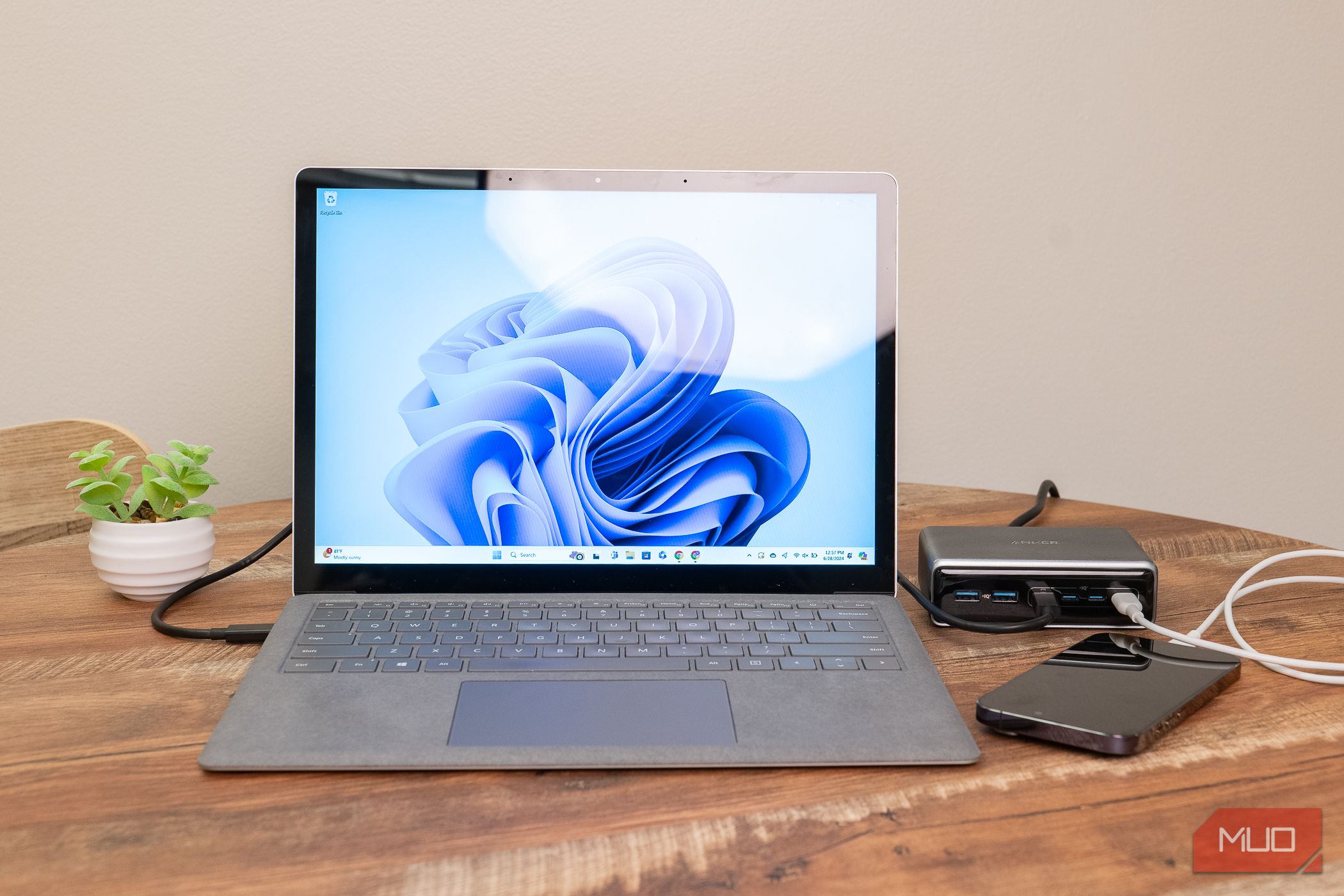
قابلیت حمل یکی از بزرگترین مزایای داشتن یک لپتاپ نسبت به یک رایانه رومیزی است. اما این مزیت به سرعت ناپدید میشود اگر باتری لپتاپ شما بیش از چند ساعت دوام ندهد. اغلب، مشکل خود باتری نیست، بلکه برنامههایی هستند که انرژی بیش از حد مصرف میکنند.
قابلیت حمل یکی از بزرگترین مزایای داشتن لپتاپ نسبت به رایانه رومیزی است. اما این مزیت به سرعت ناپدید میشود اگر باتری لپتاپ شما بیش از چند ساعت دوام نداشته باشد. اغلب، مشکل خود باتری نیست، بلکه برنامههایی هستند که انرژی بیش از حد مصرف میکنند.
خبر خوش این است که ویندوز شامل چند ابزار کارآمد است که شناسایی دقیق اینکه باتری شما به کجا میرود را آسان میکند. برنامه تنظیمات به شما یک تجزیه و تحلیل واضح از مصرف باتری در طول زمان میدهد، در حالی که مدیر کارها به شما امکان مانیتور کردن موارد را بهصورت زنده میدهد. و زمانی که متخلفان را شناختهاید، متوقف کردن آنها نیز بسیار ساده است.
برنامه تنظیمات ویندوز شما را پوشش میدهد
استفاده از باتری را در یک نگاه ببینید
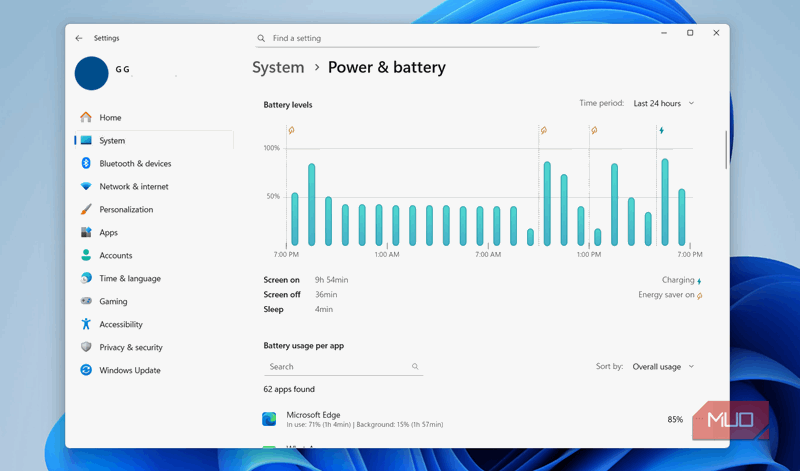
ویندوز همیشه منوی استفاده از باتری را شامل میشود که تجزیه و تحلیل واضحی از اینکه کدام برنامهها بیشترین انرژی را مصرف کردهاند، ارائه میدهد. برای مشاهده آن، به تنظیمات > سیستم > برق & باتری > استفاده از باتری بروید.
در بالای صفحه، یک نمودار خواهید دید که مصرف باتری در طول روز را نشان میدهد. بهصورت پیشفرض، این منو دادههای آخرین ۲۴ ساعت را نمایش میدهد، اما میتوانید از منوی کشویی دوره زمانی برای تغییر به هفت روز گذشته استفاده کنید. این کار بیشتر مفید است زیرا درک بهتری از مصرف باتری به شما میدهد. درست زیر نمودار، همچنین میتوانید زمان استفاده از صفحهنمایش خود را ببینید اگر کنجکاو باشید چقدر زمان را روی رایانهتان صرف کردهاید.
به پایین اسکرول کنید تا به بخش مصرف باتری بر حسب برنامه برسید و فهرستی از برنامههایی که بیشترین باتری را مصرف کردهاند، مشاهده کنید. چیزی که من در این منو دوست دارم این است که ویندوز به وضوح مصرف انرژی را در زمان استفاده برنامه از مصرف در پسزمینه جدا میکند.
این کار شناسایی برنامههایی که حتی وقتی استفاده نمیشوند، انرژی مصرف میکنند، را بسیار ساده میکند. در مورد من، WhatsApp مصرف انرژی در پسزمینه تقریباً دو برابر مصرف در زمان استفاده را داشته است.
مانیتور مصرف باتری بهصورت زمان واقعی با مدیر کارها
مشاهده تخلیه باتری همانلحظه
منوی استفاده از باتری ویندوز در حال حاضر جزئیات خوبی دارد، اما راهی برای مشاهده تخلیه باتری همانلحظه نیز وجود دارد. اکثر افراد از این موضوع آگاهی ندارند، اما مدیر کارهای ویندوز میتواند نمای زندهای از برنامهها و فرآیندهایی که در زمان واقعی بیشترین انرژی را درخواست میکنند، نشان دهد.
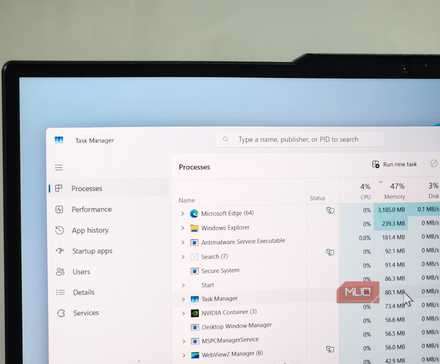
برای باز کردن مدیر کارها کلیدهای Ctrl + Shift + Esc را فشار دهید و به زبانه فرایندها بروید. روی سرستون ستون کلیک راست کنید و مصرف انرژی را انتخاب کنید. این کار یک ستون جدید اضافه میکند که نشان میدهد هر برنامه و فرآیند چه مقدار باتری مصرف میکند، با برچسبهای سادهای مانند خیلی کم، کم، متوسط، زیاد و خیلی زیاد.
میتوانید روی سرستون کلیک کنید تا برنامهها را بر اساس بزرگترین مصرفکنندگان انرژی به کوچکتر مرتب کنید. از آنجا که این نمایش مصرف زمان واقعی است، برنامهها بهطور مکرر در فهرست بالا و پایین میآیند.
ستون دیگری نیز وجود دارد که میتوانید اضافه کنید به نام روندهای مصرف انرژی. در حالی که مصرف انرژی نشان میدهد چه مقدار باتری یک برنامه در همان لحظه مصرف میکند، ستون روندهای مصرف انرژی به شما درک کلیتری از اینکه آیا برنامه بهطور مداوم بار سنگینی بر باتری شما داشته است، میدهد. این ستونی است که باید بیشتر به آن توجه کنید زیرا مصرفکنندگان طولانیمدت باتری را نشان میدهد.
در اینجا متخلفان آشکار را خواهید دید، مانند مرورگری که تبهای زیادی باز دارد، برنامههای ابری که در پسزمینه همگامسازی میشوند، یا برنامههای سنگین مانند ویرایشگرهای ویدئویی و بازیها. بزرگترین مزیت استفاده از مدیر کارها این است که میتوانید بلافاصله اقدام کنید. اگر برنامهای را دیدید که بیش از حد باتری مصرف میکند، کافی است روی آن کلیک راست کنید و گزینه پایان کار را انتخاب کنید.
مفیدترین ابزار ویندوز همان ابزاری است که همه دست کم میگیرند.
کارهای زیادی میتوانید برای کاهش تخلیه باتری انجام دهید
این آسانتر از آنچه فکر میکنید است
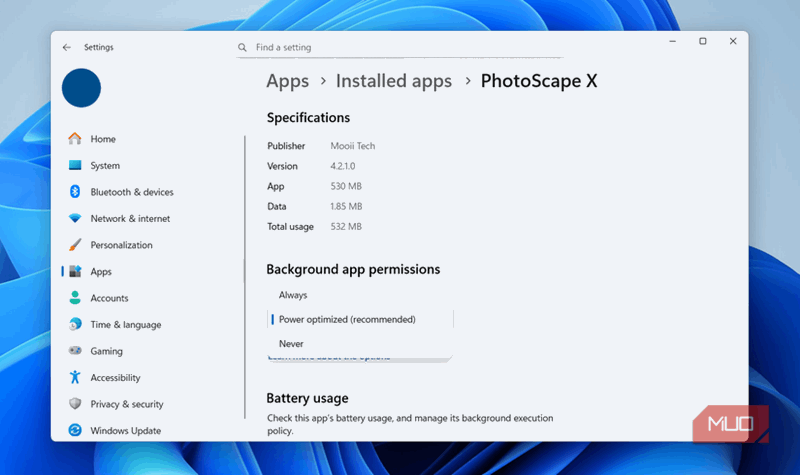
دانستن اینکه کدام برنامهها باتری لپتاپ شما را آسیب میزنند، تنها نیمی از کار است. نیمه دیگر محدود کردن این برنامههاست و بهترین راه برای این کار جلوگیری از اجرای آنها در پسزمینه است.
کنترل باتری لپتاپ را به دست بگیرید—برای نکات مشترک شوید
برای انجام این کار، به تنظیمات > برنامهها > برنامههای نصب شده بروید، سپس روی منوی سه نقطه کنار برنامه کلیک کنید و گزینههای پیشرفته را انتخاب کنید. از آنجا، از منوی کشویی مجوزهای برنامه پسزمینه گزینه هرگز را انتخاب کنید. متأسفانه ویندوز راه آسانی برای انجام این کار بهصورت همزمان برای چندین برنامه ارائه نمیدهد، بنابراین باید این کار را برای هر برنامه بهصورت جداگانه تکرار کنید. با این حال، این کار نباید بیش از چند دقیقه طول بکشد.
برخی برنامهها همچنین گزینههای داخلی برای کاهش مصرف باتری دارند. بهعنوان مثال، مرورگرهایی مانند Chrome و Edge حالت صرفهجویی در انرژی دارند که فعالیت پسزمینه را محدود میکند.
اگر میخواهید کارها را بیش از این پیش ببرید، میتوانید چند تنظیم سراسری سیستم برای بهبود طول عمر باتری اعمال کنید. ویندوز برخی پیشنهادهای مفید برای صرفهجویی در باتری را در بخش پیشنهادات انرژی زیر تنظیمات > سیستم > برق & باتری > پیشنهادات انرژی فهرست میکند. فقط کافی است آنها را مرور کنید و تنظیمات موردنظر را اعمال کنید.
برای هر کسی که اغلب لپتاپ خود را دور میز کار استفاده میکند، عمر باتری میتواند تجربه را شکل دهد یا خراب کند. اگرچه نمیتوانید کاری برای باتری کهنه انجام دهید، اما میتوانید بهینهسازی استفاده از آن را انجام دهید و نگاه داشتن منوی استفاده از باتری بهترین روش برای این کار است.