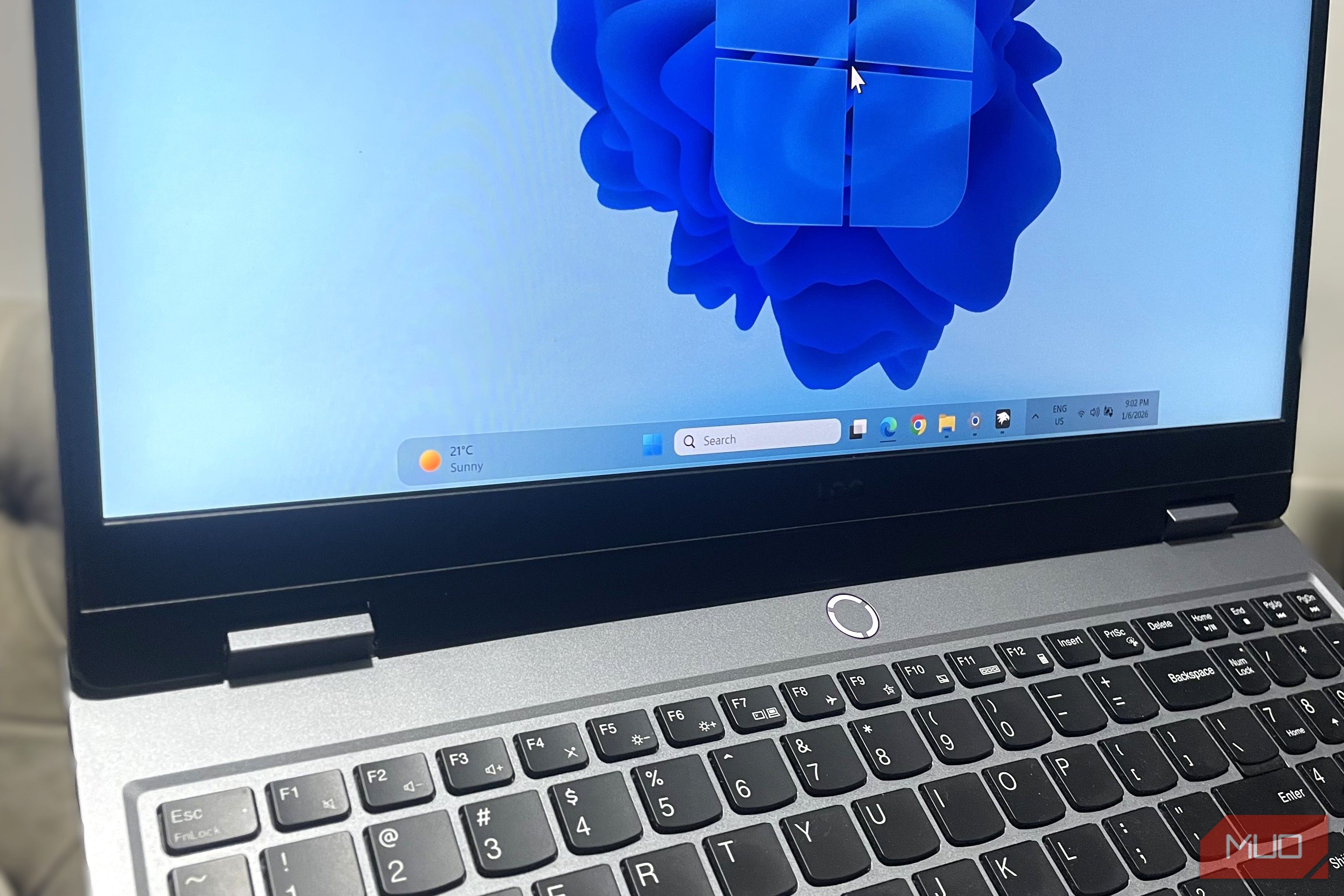
من از زمان عرضه ویندوز ۱۱ از آن استفاده میکنم و بسیار آن را دوست دارم. این سیستم تمیز است، انیمیشنها روانتر هستند و بهطور کلی حس مدرن دارد. اما اگر یک چیز را که بیشترین ناخوشایندی را برایم دارد اشاره کنم، نوار کاری است. چون این عنصر در تمام برنامهها و همهٔ دسکتاپها قابل مشاهده است، نادیده گرفتن آن دشوار است.
من از زمان راهاندازی ویندوز ۱۱ از آن استفاده میکنم و خیلی آن را دوست دارم. این سیستم تمیز است، انیمیشنها نرمترند و به طور کلی حس مدرن دارد. اما اگر یک چیزی را که بیشترین ناامیدی را برایم به همراه داشته است نام ببرم، نوار وظیفه است. برای چیزی که در هر برنامه و هر دسکتاپ قابل مشاهده است، نادیده گرفتن آن نیز دشوار است.
بهجای مخفیکردن نوار وظیفه، کار بهترین بعدی را انجام دادم. من از ویندهاک برای بازطراحی نوار وظیفه با یک تم و چند تنظیم دقیق استفاده کردم تا حس داک‑مانند و پریمیوم به آن بدهد.
نوار وظیفه پیشفرض ویندوز ۱۱ کسلکننده به نظر میرسد
و دلیلش وجود دارد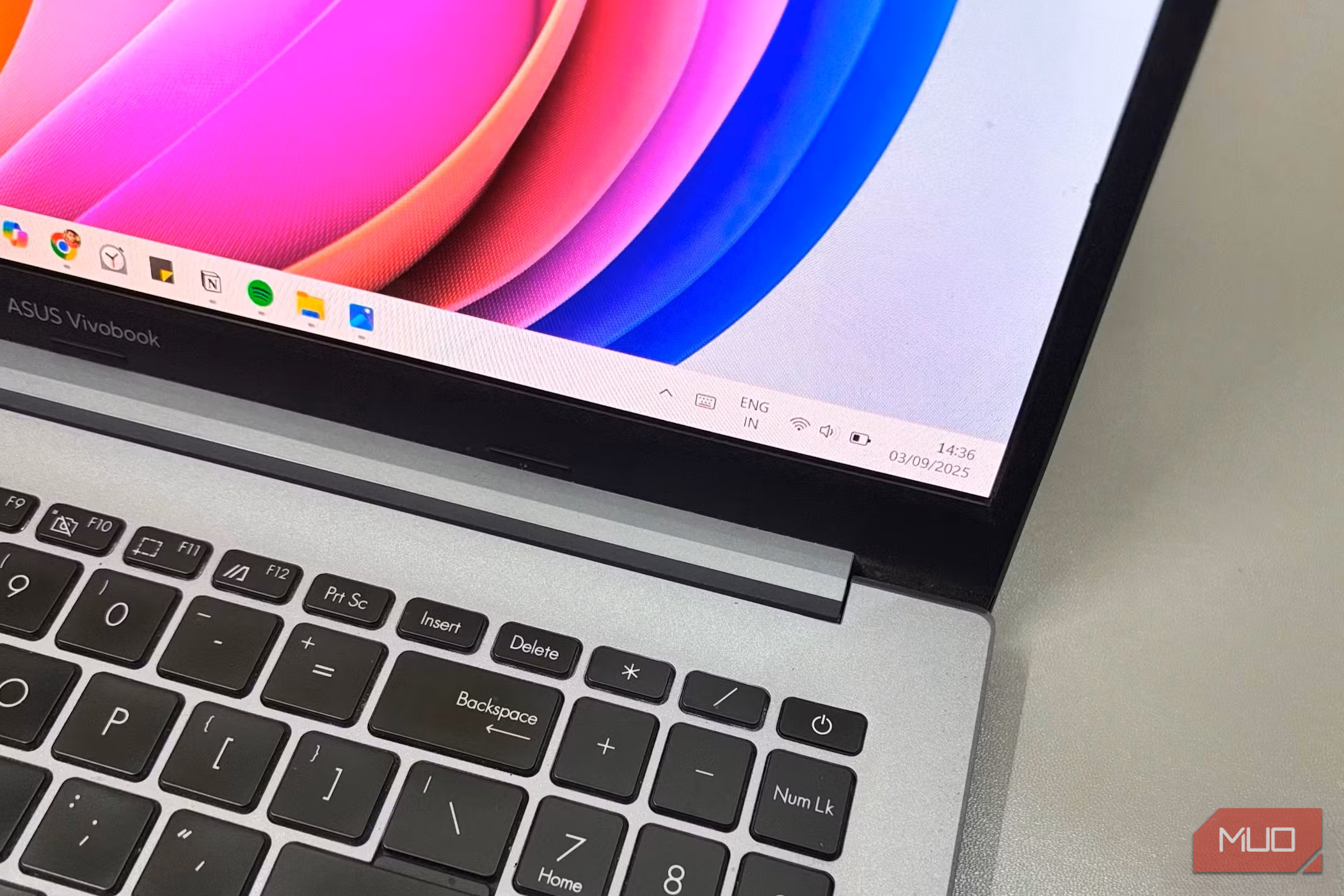
نوار وظیفه ویندوز ۱۱ بهنظر خوب میآید، اما دقیقاً حس «پریمیوم» ندارد. یکی از دلایل اصلی این است که با پسزمینهٔ دسکتاپ ترکیب نمیشود. این بهویژه زمانی صادق است که از یک تصویر پسزمینهٔ سفارشی استفاده میکنید.
نوار وظیفه بهعنوان یک نوار محکم در آنجا قرار دارد و اگر تصویر پسزمینهٔ مورد علاقهٔ شما با آن سازگار نباشد… خب، متأسفم. نمیدانم شما چه فکر میکنید، اما این عدم تطابق جذابیت کلی را برای من از بین میبرد. البته، همه به این مسأله اهمیت نمیدهند. این یکی از چیزهایی است که یا بلافاصله متوجه آن میشوید یا اصلاً نه. در نهایت به این بستگی دارد که چقدر به زیباییشناسی اهمیت میدهید.
آسانترین راه حل، البته، این است که نوار وظیفه را شفاف کنید. ویندوز ۱۱ این کار را از طریق منوی تنظیمات نوار وظیفه امکانپذیر نمیکند، اما میتوانید از برنامهای مانند TranslucentTB برای انجام این کار استفاده کنید.
این کار میکند، اما من چیزی میخواستم که حتی احساس پریمیومتری داشته باشد. بنابراین با استفاده از ویندهاک نوار وظیفه را بهطور کامل سفارشی کردم. این ابزار رایگان و منبع باز است که به شما امکان میدهد هر جنبهای از ویندوز ۱۱، از جمله نوار وظیفه، را تنظیم کنید.
ساخت نوار وظیفه با ظاهر پریمیوم با ویندهاک
این کار طولانی نشد
ویندهاک ماژولهای فراوانی ارائه میدهد که به شما امکان تغییر ظاهر و احساس نوار وظیفه را میدهد. اما من میخواستم صرفاً روی زیباییشناسی تمرکز کنم، بنابراین فقط Windows 11 Taskbar Styler را نصب کردم. این ماژول گزینههای تم فراوانی دارد، از طرحهای تمیز و حداقل تا طرحهای نوستالژیک که ظاهر ویندوز ۷ یا ویستا را شبیهسازی میکنند.
تقریباً همهٔ آنها را امتحان کردم و در نهایت بر تم Luminosity (Dock) تصمیم گرفتم. این تم نوار وظیفه را با ظاهری شناور و شبیه داک، با گوشههای گرد میکند. این چیزی بود که فوراً به من جذب شد.
فراتر از ظاهر، من همچنین به نحوهٔ باریک شدن نوار وظیفه توسط این تم علاقهمندم. این شاید برای اکثر افراد مرتبط نباشد، اما اگر از یک مانیتور بزرگ استفاده میکنید، این واقعاً منطقی است. با این تغییر کوچک، دیگر نیازی نیست هر بار برای دسترسی به پنل ویجتها یا یکی از آیکونهای سینی سیستم به گوشههای دوردست دست بزنم.
بهترین نکته در استفاده از تمهای نوار وظیفهٔ ویندهاک این است که بهطور کامل به یک ظاهر قفل نیستید. میتوانید تم مورد علاقهتان را با ویرایش کد استایل دهی، بیشتر تنظیم کنید. بنابراین دقیقاً همین کار را کردم. یک تاریک ملایم با تاری نرم و رنگ تیرهٔ کمرنگ به بخشهای کلیدی نوار وظیفه اعمال کردم. این باعث شد که با تصاویر پسزمینهٔ من ترکیب شود و در عین حال آیکونها قابل خواندن باقی بمانند.
برای انجام همین کار، باید موارد زیر را اضافه کنید:
Target
Grid#RootGrid

Styles
Background:=<WindhawkBlur BlurAmount="30" TintColor="#4D000000" />

Target
Grid#SystemTrayFrameGrid

Styles
Background:=<WindhawkBlur BlurAmount="30" TintColor="#4D000000" />
اگر تغییرات فوق بهدلیل مشکلی درست اعمال نشدند، ممکن است لازم باشد فرآیند Windows Explorer را از طریق Task Manager دوباره راهاندازی کنید.
با این تنظیمات، نوار وظیفه قطعاً بهتر از قبل به نظر میررسد. اما در حالی که اعمال تم Luminosity (Dock) شروع خوبی است، هنوز نیاز است آن را با تصویری مناسب ترکیب کنید. اگر سیستم شما اجازه دهد، میتوانید حتی از یک تصویر پسزمینهٔ زنده استفاده کنید.
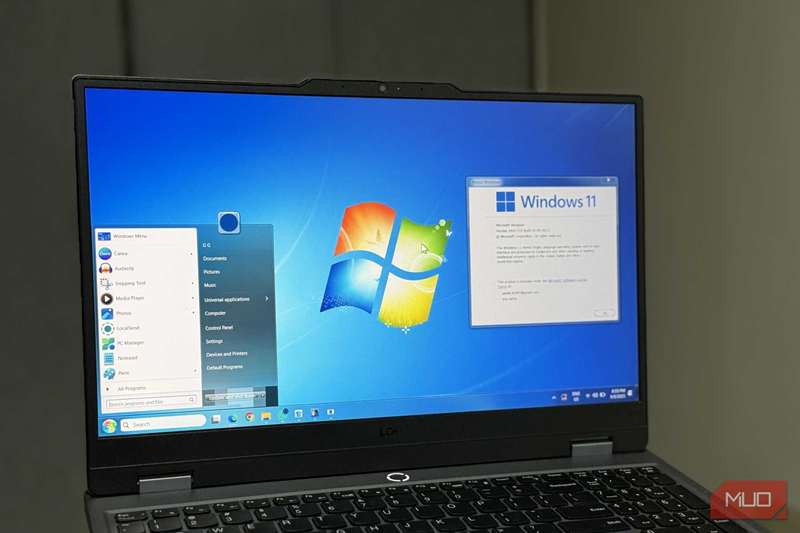
استفاده از ویندوز ۷ در سال ۲۰۲۵ عملی نیست، بنابراین من کار بهترین بعدی را انجام دادم.
من اینجا توقف کردم، اما میتوانید بیشتر کنید
سفارشیسازی بدون محدودیت
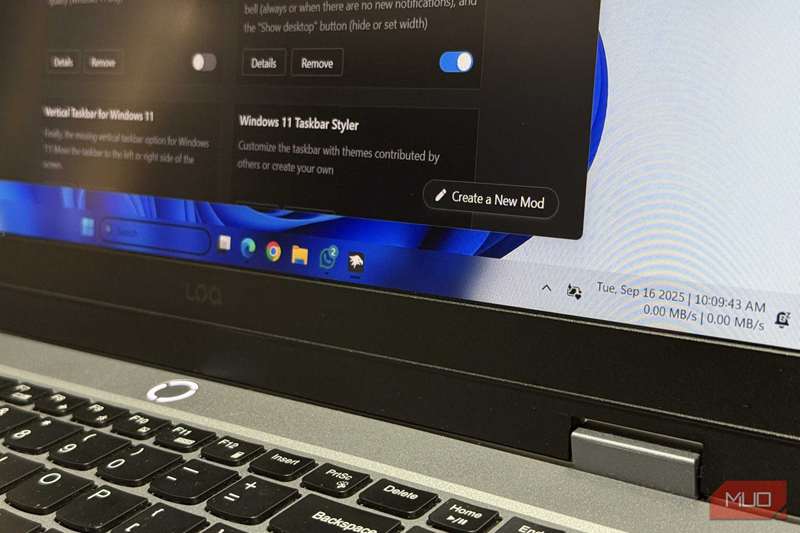
فراتر از تمها، ویندهاک ماژولهای دیگری نیز برای طراحی نوار وظیفه فراهم میکند. میتوانید ارتفاع نوار وظیفه، اندازهٔ آیکونها را تنظیم کنید و حتی با فاصلهها بازی کنید. ماژول Taskbar height and icon size ویندهاک این امکان را فراهم میکند.
برای دریافت خبرنامهٔ حداکثری تنظیمات نوار وظیفه ویندوز، مشترک شوید
اگر میخواهید ظاهر تمیز و حداقل داشته باشید، ماژول Taskbar tray system icon tweaks ویندهاک را امتحان کنید. این ماژول به شما امکان میدهد تقریباً تمام آیکونهای سینی سیستم را مخفی کنید. پس اگر مثل من نماد زبان ورودی را بیاستفاده میدانید، میتوانید آن را مخفی کنید.
ماژول Taskbar clock customization به شما امکان میدهد معیارهای مفیدی مانند استفاده از CPU، مصرف RAM، و سرعت اینترنت را اضافه کنید. اینها تنها چند مثال هستند. ماژولهای بیشتری برای کاوش وجود دارد. همهاش به میزان تلاشی که مایلید بگذارید بستگی دارد.
یکی از چیزهایی که در ویندوز دوست دارم این است که هیچ کمبودی از ابزارهای شخص ثالث برای سفارشیسازی هر جنبهای وجود ندارد. شما ابزارهای متعددی مانند Rainmeter، Start11 و PowerToys خواهید یافت که آزادی کامل برای شکل دادن به تنظیمات شما فراهم میکنند.