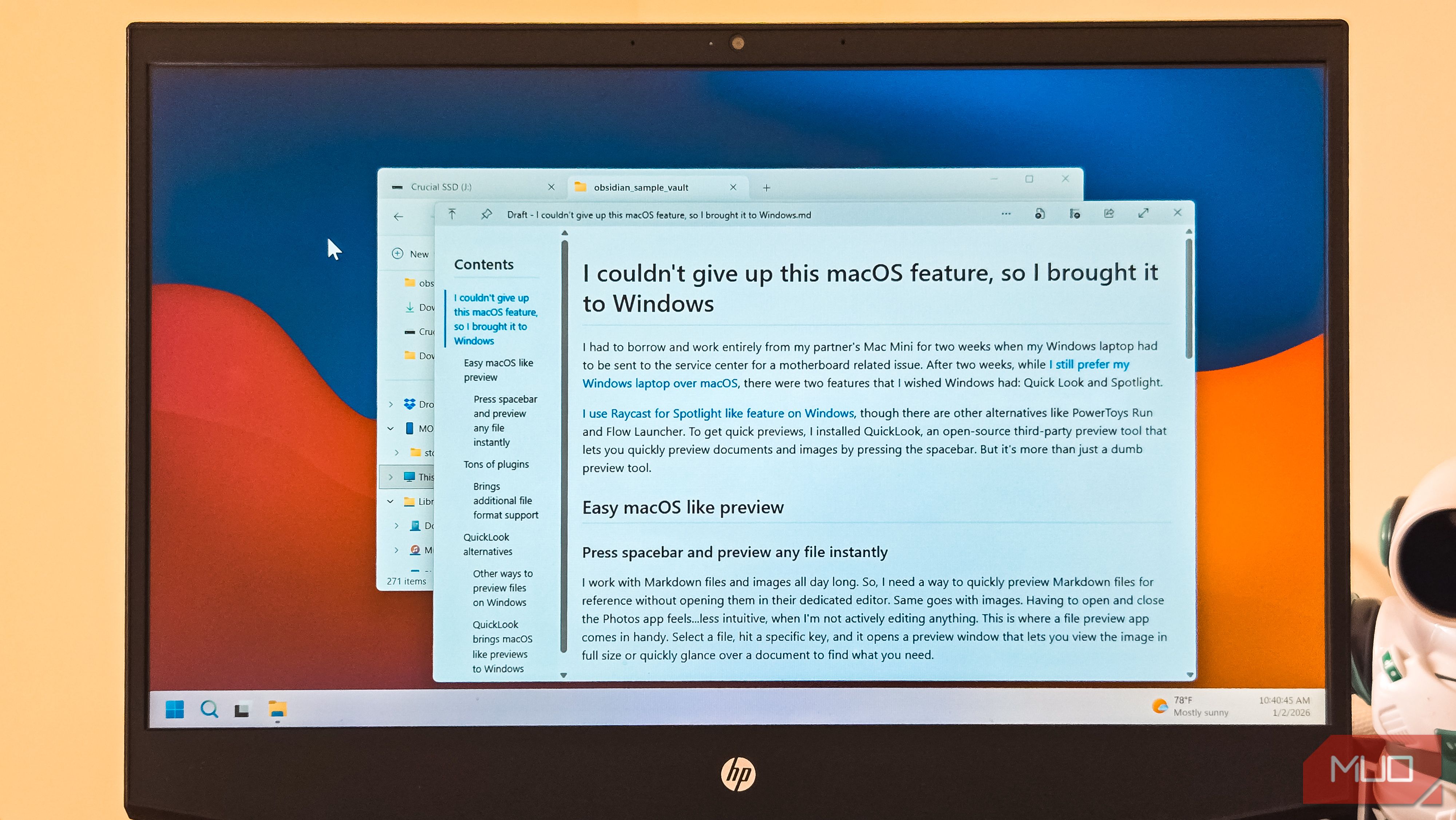
من مجبور شدم برای دو هفته تمام کارهایم را از مکمینی شریکم قرض بگیرم و روی آن کار کنم، چون لپتاپ ویندوزیام باید به مرکز سرویس برای مشکل مادربورد فرستاده میشد. پس از دو هفته، در حالی که هنوز لپتاپ ویندوزیام را نسبت به macOS ترجیح میدهم، دو ویژگی وجود داشت که آرزو میکردم ویندوز داشته باشد: Quick Look و Spotlight.
به مدت دو هفته مجبور شدم تمام کارها را از مک مینی شریکم قرض بگیرم و انجام دهم، چون لپتاپ ویندوزیام برای مشکل مادر بورد به مرکز سرویس ارسال شد. پس از دو هفته، در حالی که هنوز لپتاپ ویندوزیام را نسبت به macOS ترجیح میدهم، دو ویژگی وجود داشت که داشتم آرزو میکردم ویندوز داشته باشد: Quick Look و Spotlight.
من از Raycast برای ویژگی شبیه Spotlight در ویندوز استفاده میکنم، اگرچه گزینههای دیگری مانند PowerToys Run و Flow Launcher وجود دارند. برای دریافت پیشنمایشهای سریع، QuickLook را نصب کردم؛ ابزار پیشنمایش منبع باز شخص ثالثی که با فشار دادن کلید فاصله، اسناد و تصاویر را به سرعت پیشنمایش میدهد. اما این ابزار بیش از یک پیشنمایش ساده است.
پیشنمایش آسان شبیه macOS
با فشردن کلید فاصله، هر فایلی را بهصورت آنی پیشنمایش کنید
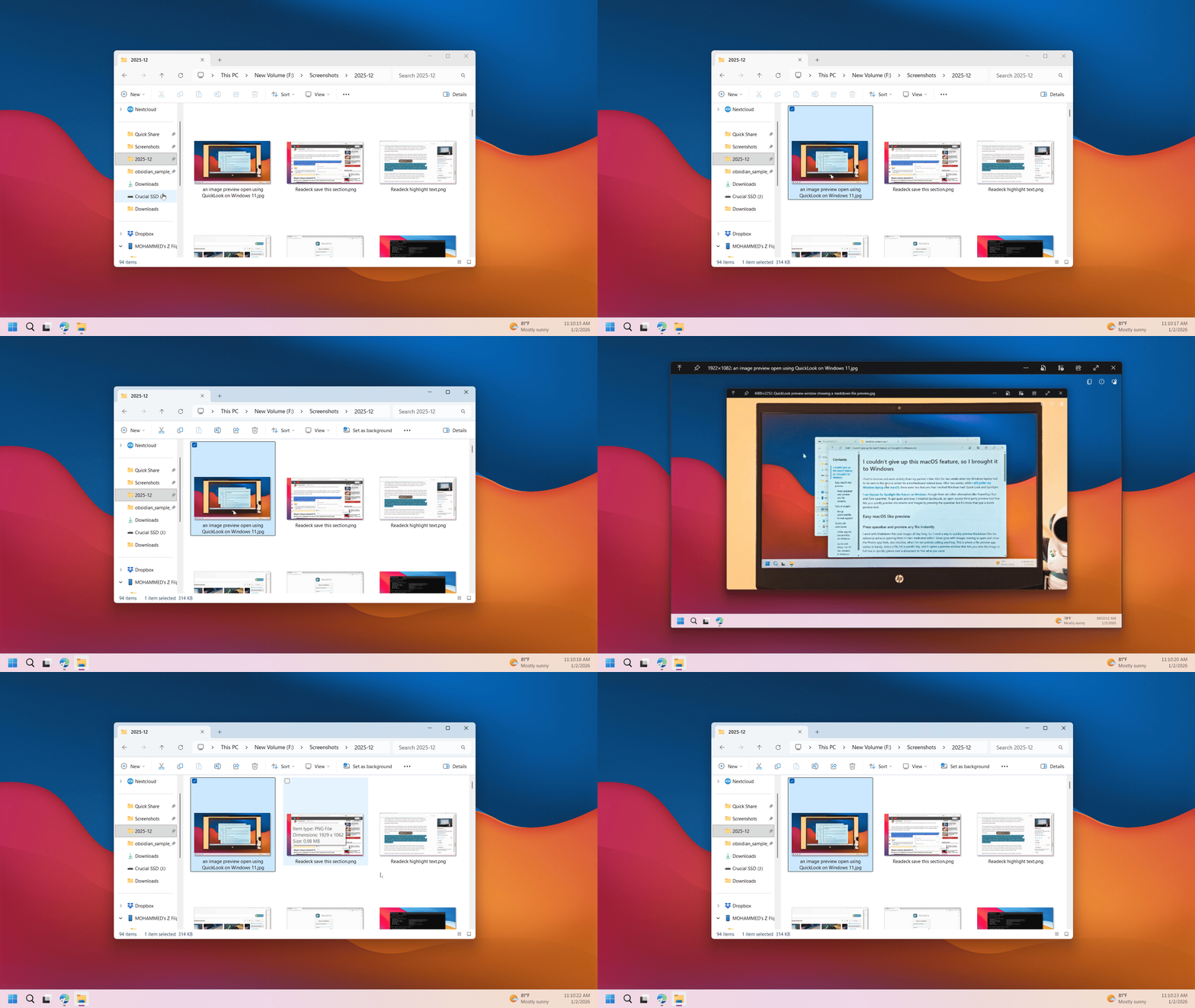
من تمام روز کار با فایلهای Markdown و تصاویر را انجام میدهم. بنابراین به روشی نیاز دارم تا بتوانم فایلهای Markdown را برای مراجعه سریع پیشنمایش کنم بدون اینکه آنها را در ویرایشگر مخصوصشان باز کنم. همین موضوع برای تصاویر نیز صادق است. باز و بسته کردن برنامه Photos حس … کمتر شهودی دارد، وقتی که بهطور فعال در حال ویرایش چیزی نیستم. این همان جایی است که یک برنامه پیشنمایش فایل به کار میآید. یک فایل را انتخاب کنید، کلید فاصله را بزنید و یک پنجره پیشنمایش باز میشود که به شما امکان میدهد تصویر را با اندازه کامل ببینید یا به سرعت یک سند را مرور کنید تا آنچه میخواهید را پیدا کنید.
QuickLook دقیقاً همین کار را انجام میدهد. میتوانید آن را از Microsoft Store دریافت کنید یا نصبکننده MSI آن را از صفحهٔ GitHub دانلود کنید. حالا هر فایلی را در File Explorer یا روی دسکتاپ انتخاب کنید، کلید فاصله را فشار دهید و یک پنجره پیشنمایش بهسرعت ظاهر میشود. برای بستن آن دوباره کلید فاصله را فشار دهید یا Escape را فشار دهید.
در حالی که پنجره پیشنمایش باز است، میتوانید با استفاده از کلیدهای جهتدار به فایل بعدی یا قبلی بروید بدون اینکه پنجره را ببندید. این کار زمان زیادی را صرفهجویی میکند وقتی که در حال مرور یک پوشه از اسکرینشاتها یا اسناد برای یافتن یک فایل خاص هستید. علاوه بر این، به جای فشار یکبار کلید فاصله، میتوانید آن را نگه دارید و پیشنمایش تا زمانی که کلید فشار دارد باز میماند.
QuickLook از انواع زیادی از فرمتهای فایل بهصورت پیشفرض پشتیبانی میکند، از جمله تصاویر، ویدیوها، PDFها، فایلهای متنی و حتی آرشیوها. پنجره پیشنمایش از طراحی مدرن Fluent استفاده میکند که بهخوبی با ویندوز ۱۱ هماهنگ است و از نمایشگرهای HiDPI پشتیبانی میکند اگر از مانیتور با وضوح بالا استفاده کنید.
انواع بسیاری از افزونهها
پشتیبانی اضافی از فرمتهای پرونده را فراهم میکند
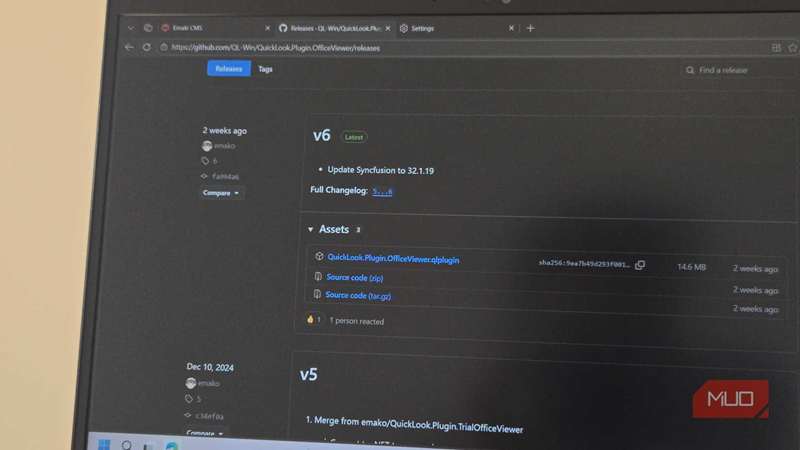
پشتیبانی داخلی از فرمتهای پرونده قوی است، اما چیزی که QuickLook را واقعاً چندمنظوره میکند، سیستم افزونههای آن است. میتوانید برنامه را گسترش دهید تا فرمتهای فایلی که بهطور پیشفرض پشتیبانی نمیکند را پیشنمایش کنید. صفحهٔ افزونهها در GitHub فهرستی رو به رشد از گزینهها دارد و نصب آنها بهسادگی دانلود و رها کردن فایلها در پوشهٔ مناسب است.
برخی از افزونههایی که در چند ماه اخیر مفید پیدا کردهام شامل OfficeViewer است که بهصورت پیشنمایش فایلهای Word، Excel و PowerPoint را بدون نصب Microsoft Office امکانپذیر میکند. QLMarkdown فایلهای Markdown را بهدرستی رندر میکند بهجای نمایش متن خام، که برای نوشتن مستندات یا یادداشتها در Markdown عالی است. QLVideo پشتیبانی از دامنهٔ وسیعتری از فرمتهای ویدیو را اضافه میکند و Zip‑QL به شما اجازه میدهد بدون استخراج، محتویات آرشیوها را نگاه کنید.
افزونههای دیگری برای موارد استفاده خاص نیز وجود دارند. QuickLook‑csv فایلهای CSV را در قالب جدول مناسب نمایش میدهد، QLStephen فایلهای متنی ناشناخته را مدیریت میکند و حتی افزونههایی برای فرمتهای CAD مانند .dwg و .dxf وجود دارد. اگر با نوع فایلی خاص کار میکنید که QuickLook شناسایی نمیکند، احتمالاً افزونهای برای آن موجود است.
گزینههای جایگزین QuickLook
روشهای دیگر پیشنمایش فایلها در ویندوز
قبل از نصب برنامهٔ شخص ثالث، ممکن است بخواهید آنچه در حال حاضر موجود است را امتحان کنید. File Explorer یک پانل پیشنمایش داخلی دارد که میتوانید از منوی View آن را فعال کنید. این پانل پیشنمایشهای تصویر را نشان میدهد و از برخی اسناد متنی پشتیبانی میکند. با این حال، از نظر پشتیبانی از فرمتها محدود است و فضای ثابت در پنجرهٔ File Explorer شما میگیرد. برای استفاده گاهبهگاه مناسب است، اما اگر بهصورت مداوم فایلها را پیشنمایش میکنید، ایدهآل نیست.
Microsoft PowerToys همچنین شامل یک افزونهٔ File Explorer به نام Peek است که قابلیت پیشنمایش پیشرفتهای دارد. این ابزار مشابه QuickLook کار میکند و از فرمتهایی مانند فایلهای SVG، Markdown و تصویرهای بندانگشتی PDF پشتیبانی میکند. اگر قبلاً PowerToys را برای ابزارهای دیگر نصب کردهاید، این یک افزونهٔ کاربردی است. اما این ابزار انعطافپذیری یا پشتیبانی از افزونههایی که QuickLook ارائه میدهد را ندارد.
اگر بهدنبال چیزی قدرتمندتر هستید و پرداخت هزینه برای شما مشکلی نیست، Seer Pro ارزش بررسی دارد. این برنامهٔ پریمیوم میتواند فایلهای بسیار بزرگ را بدون هیچ مشکلی پیشنمایش کند. میتواند فایلهای متنی چند گیگابایتی، آرشیوهای بسیار بزرگ و PDFهایی با دهها هزار صفحه را پیشنمایش کند. همچنین امکان کپی متن، تصویر و حتی فریمهای ویدیو مستقیماً از پنجره پیشنمایش را فراهم میکند. این برنامه دارای تمهای روشن و تاریک است، از سفارشیسازی از طریق اسکریپتها پشتیبانی میکند و بهطور فعال نگهداری میشود.
برای دریافت نکات عملی تولیدی ویندوز بیشتر مشترک شوید
اگرچه در مدت کوتاهی که Seer را استفاده کردم، پس از پیشنمایش چند فایل، برنامه بسته میشد. شاید به این دلیل بود که من نسخهٔ آزمایشی را استفاده میکردم که مداوم از من میخواست تا برای خرید لایسنس پرداخت کنم بدون اینکه فرصتی منصفانه برای آزمایش آن داشته باشم.

QuickLook پیشنمایشهای فوری و با اندازهٔ کامل برای تصاویر، اسناد و ویدیوها را فراهم میکند. این امکان را میدهد که با فشار دادن کلید فاصله، پیشنمایشها را دریافت کنید.
QuickLook پیشنمایشهای شبیه macOS را به ویندوز میآورد
مانند بسیاری از ما، مدت طولانی با پنل پیشنمایش پایه در File Explorer راضی بودم. اما وقتی که نیاز به پیشنمایش چندین فایل در هر روز دارید، محدودیتهای آن واضح میشود. نوار کناری ثابت، پشتیبانی محدود از فرمتها و عدم داشتن شورتکاتهای صفحهکلید، آن را نسبت به آنچه macOS ارائه میدهد، قدیمی بهنظر میآورد.
QuickLook این فاصله را بهخوبی پر میکند. این برنامه رایگان، منبع باز است و یک کار را بهخوبی انجام میدهد. شورتکات کلید فاصله راحتتر است و پشتیبانی از افزونهها به این معنی است که میتواند تقریباً هر نوع فایلی را که به آن میاندازید مدیریت کند. برای هر کسی که به ویژگیهای macOS حسرت میبرد، این برنامه میتواند بدون دردسر زیاد به ویندوز اضافه شود.