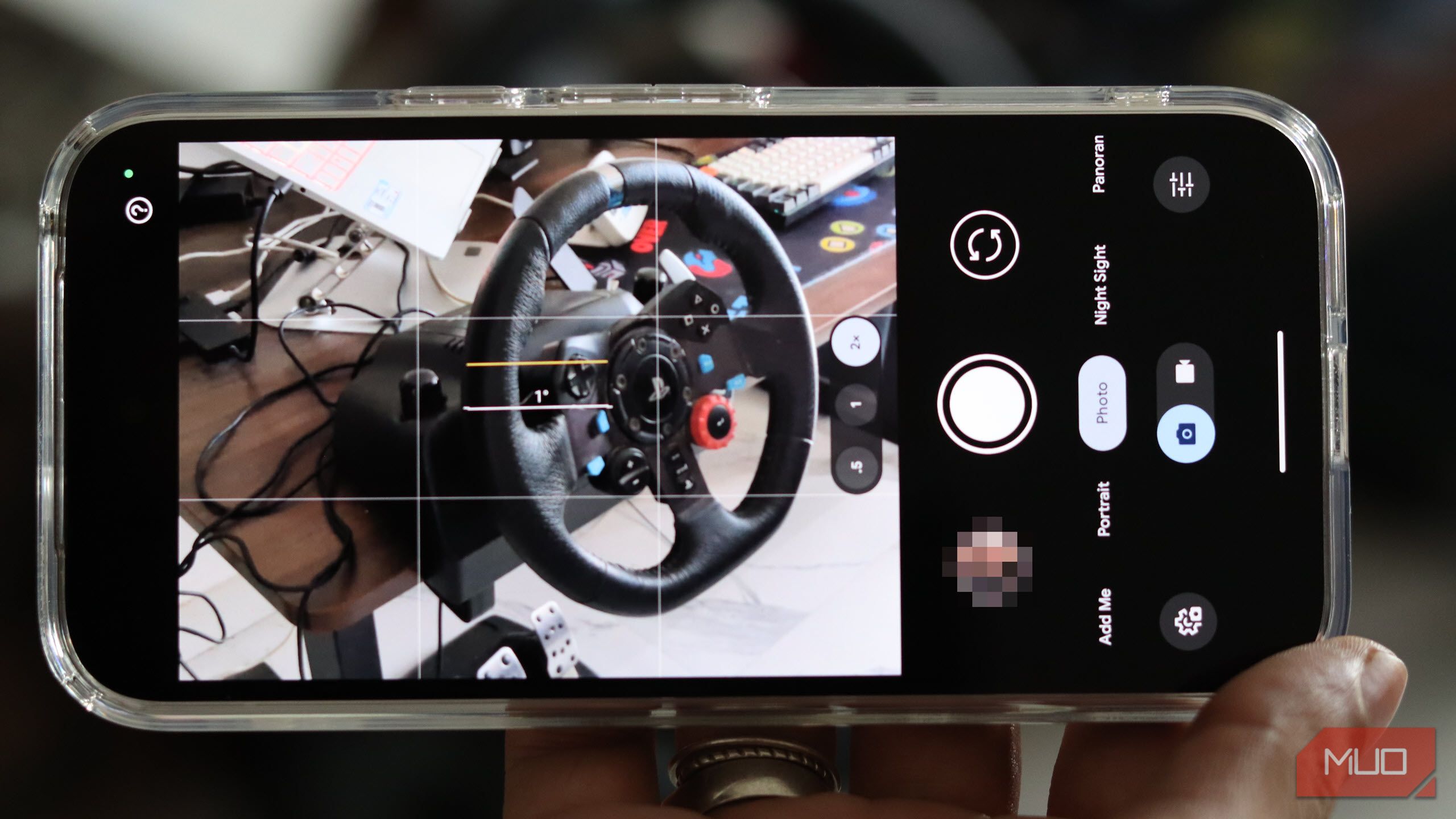
شما سعی میکنید با تلفنتان عکسی بگیرید، پیشنمایش کامل به نظر میرسد—نور طبیعی، رنگهای دقیق، بافت واقعی. شما عکس را میگیرید، به گالری میکشید و همه چیز تغییر میکند. پوست سوژه شبیه پلاستیک به نظر میآید، رنگها بهکل تغییر کردهاند و عکس به سختی شبیه صحنه واقعی است. چه اتفاقی افتاد؟
شما میخواهید عکسی با تلفنهمراه خود بگیرید، پیشنمایش عالی به نظر میرسد—نور طبیعی، رنگهای دقیق، بافت اصیل. عکس را میگیرید، به گالری سوایپ میکنید و همه چیز تغییر میکند. پوست سوژه بهصورت پلاستیکی به نظر میآید، رنگها بهطور کامل تغییر کردهاند و عکس بهندرت شبیه صحنه واقعی است. چه اتفاقی افتاده است؟
هوش مصنوعی تلفنهمراه شما عامل آن است. بهطور خاص، خط لوله عکاسی محاسباتی که در ISP (پردازشگر سیگنال تصویر) دستگاه شما پنهان است، بهصورت خودکار پردازش پساز پیشرفتهای را قبل از اینکه حتی نتیجه را ببینید اعمال میکند. Understanding what your phone camera’s settings do میتواند کمک کند، اما مقصر واقعی یک تنظیم سطحسیستمی است که تمام این مدت بر ضد شما کار میکند.
گوشی هوشمند شما در حال تقویت عکسهایی است که هرگز درخواست نکردید
عکاسی محاسباتی بر جلوه بیشتر از واقعگرایی تمرکز میکند
گوشیهای هوشمند مدرن صرفاً نور را ثبت و JPEG تولید نمیکنند. آنها تجزیه و تحلیل چندمرحلهای هوش مصنوعی، تشخیص صحنه، دستکاری بافت و شارپکردن الگوریتمی را – بدون درخواست اجازه – انجام میدهند. وقتی در یک گوگل پیکسل، سامسونگ گلیکسی، آیفون، وانپلاس یا هر دستگاه دیگر عکسی میگیرید، برنامه دوربین داخلی تصمیمات لحظهبهلحظه دربارهٔ آنچه بهنظر زیبا میآید بر پایهٔ دادههای آموزشی میگیرد، نه بر پایهٔ آنچه صحنه واقعاً است.
نتیجه؟ عکسی که پیش از اینکه در هر برنامه ویرایشی باز کنید، بیش از حد پردازش شده به نظر میرسد. مشکل اصلی این است که مدلهای هوش مصنوعی شارپنسی و وضوح را چگونه تفسیر میکنند. این الگوریتمها عمدتاً بر پایهٔ پرترههای با کنتراست بالا و نور استودیویی آموزش دیدهاند. آنها نمیفهمند پوست طبیعی تحت نور پخششدهٔ پنجره چگونه بهنظر میرسد. بنابراین فرضیات محافظهکارانه میگیرند و در صورت تردید، بهصورت پرخاشگرانه شارپ میکنند. برای مثال، این عکسی از دوچرخه من را که با تنظیمات دستی گرفتهام، در مقایسه با عکسی که پیکسل 9a من تصمیم به ضبط آن گرفته است، مقایسه کنید.
این امر در هر دستگاهی بهصورت متفاوت عمل میکند و تولیدکنندگان اغلب با راهحلهای جدید برای رفع این مشکلات روبهرو میشوند. با وجود این، مشکلات همچنان وجود دارند. حتی اگر در عکس افراد حضور نداشته باشند، میتوانند بهطرز چشمگری متفاوت از صحنه واقعی بهنظر برسند. این به این معنا نیست که تمام ویژگیهای هوش مصنوعی عکاسی بیمصرف هستند. برخی ویژگیهای هوش مصنوعی میتوانند واقعاً مفید باشند، اما اینها معمولاً پس از اینکه عکس را گرفتهاید، عمل میکنند.
بهطور کلی، خط لوله پردازش تصویر هوش مصنوعی بهصورت مراحل عمل میکند. ابتدا، هوش مصنوعی با استفاده از تشخیص لبهها مرزها را شناسایی میکند، اما اغلب گرادیانهای ظریف مانند لکههای خال را بهعنوان نویزی که باید حذف شود، از دست میدهد. سپس، برای کاهش دانه در عکسهای کمنور، تلفنهمراه قبل از شارپکردن، حذف نویز پرخاشگرانهای اعمال میکند که بافت ریز را مسطح میکند. شارپکردن بعدی نیز بهصورت مصنوعی کنتراست لبهها را افزایش میدهد و اثر پوست پلاستیکی را که میبینید ایجاد میکند.
این اشتباهات مرا متوقف کرده بود—اجازه ندهید که شما را نیز متوقف کنند.
سختافزار تلفنهمراه شما نیز میتواند مشکل را تشدید کند. لنزهای با دیافراگم متغیر انتظار عمق میدان سطحی بُکه را دارند، بنابراین هوش مصنوعی پیشدستی میکند و پوست پیشزمینه را بیش از حد شارپ میکند حتی زمانی که لنز بهصورت اپتیکال واضح است. این طراحی نیز عمدی است: پلتفرمهای رسانهٔ اجتماعی تصاویر با کنتراست و اشباع بالا که توجه بیننده را جلب میکنند، پاداش میدهند، بنابراین هوش مصنوعی تلفنهمراه شما بهطور پیشفرض برای این نتیجه بهینه میشود.
تمام این موارد تصویرِی را میسازند که تلفنهمراه شما فکر میکند زیباست، نه آنچه صحنهای که میخواهید ضبط کنید واقعاً بهنظر میرسد. با بهبود سیستمهای هوش مصنوعی و عادت مردم به دیدن نوع خاصی از عکس، این تغییرات اغلب بدون اطلاععام میمانند و شرکتهای تلفن آن را بهعنوان عکسهای بهتر معرفی میکنند. اما بهعنوان عکاسی که عادت به دیدن عکسهای بهطور اپتیکال صحیح دارد، این تغییرات میتوانند بسیار ناخوشایند باشند و اغلب در مسیر تصمیمات خلاقانه مانع میشوند.
تنظیماتی که باعث میشوند عکسهای شما مصنوعی بهنظر برسند
HDR پرخاشگرانه و بهینهسازی صحنه اغلب مقصر این تنظیمات هستند
تنظیم خاصی که نیاز به تنظیم دارد بسته به سازندهٔ تلفنهمراه و برنامهٔ دوربین مورد استفاده شما متفاوت خواهد بود. حتی اگر بتوانید چنین تنظیماتی را پیدا کنید و غیرفعال کنید، باز هم نمیتوانید پردازش پساز هوش مصنوعی را بهطور کامل از بین ببرید.
اکثر برنامههای دوربین داخلی تلفنهمگاه دارای تنظیمی برای بهینهسازی صحنه هستند که عامل اصلی این تغییرات است. این تنظیم ممکن است با نام دیگری روی تلفنتان نمایش داده شود، بنابراین باید در تنظیمات دوربین خود جستجو کنید تا بههر حال بهینهسازیهای هوش مصنوعی را پیدا و غیرفعال کنید.
در تلفنهای گوگل پیکسل، این تنظیم با نام تشخیص صحنه (Scene Detection) شناخته میشود. این ویژگی با هوش مصنوعی لحظهبهلحظه آنچه در قاب است را تحلیل میکند و تراکم چند‑قاب، ترکیب نوردهی و به اشتراکگذاری را در زمان ضبط اعمال میکند. متأسفانه، گوگل اجازه کنترل زیاد بر ویژگیهای هوش مصنوعی که میتوانند بر عکسهای شما تأثیر بگذارند نمیدهد، اما میتوانید تنظیم Ultra HDR را غیرفعال کنید تا برخی از پردازشهای پرخاشگرانه را کاهش دهید.
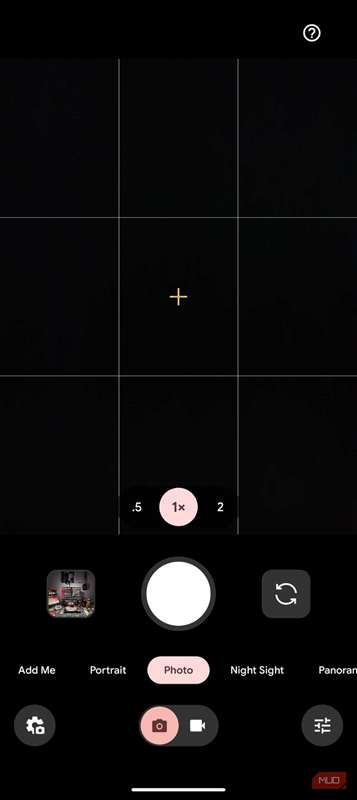
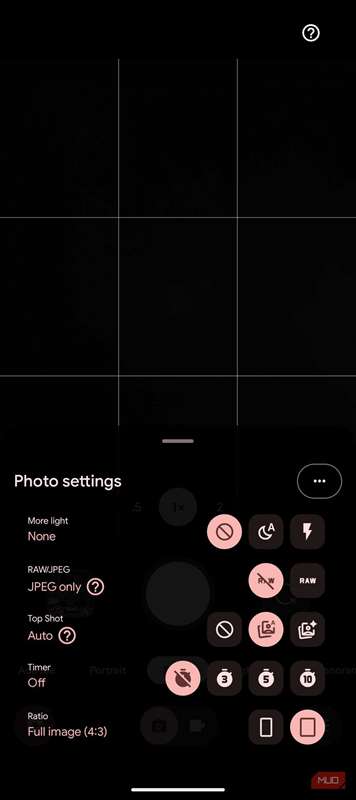
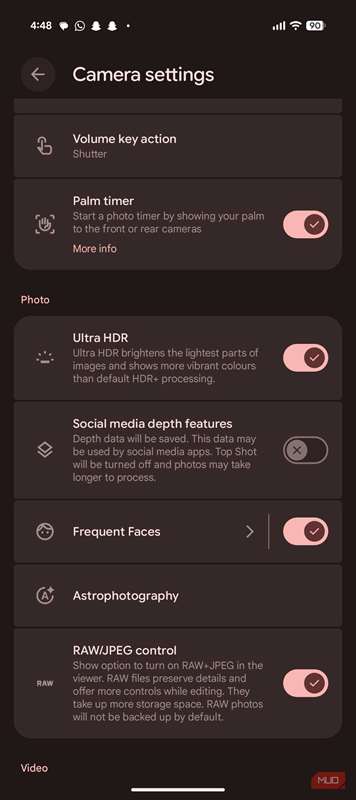
- برنامهٔ Google Camera را باز کنید و بر روی آیکون تنظیمات دوربین در پایین سمت چپ ضربه بزنید.
- آیکون منوی بیشتر را در بالا سمت راست منوی تنظیمات ضربه بزنید.
- اسلایدر Ultra HDR را غیرفعال کنید تا پردازش پساز کاهش یابد.
در تلفنهای سامسونگ، تنظیمات بهینهساز صحنه (Scene Optimizer) و Super HDR بیشترین پردازش را انجام میدهند. آیفونها نیز تنظیمات Smart HDR و Photographic Style را بهعنوان مقصر دارند.
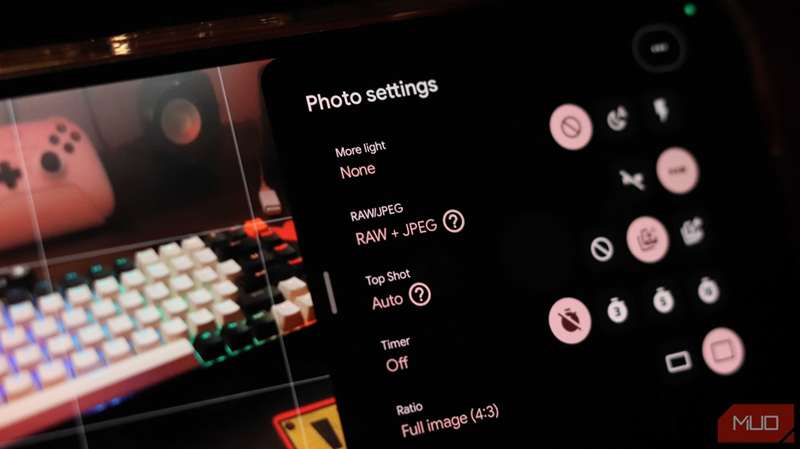
اگر نتوانستید سوئیچهایی برای غیرفعال کردن تنظیمات هوش مصنوعی پیدا کنید، میتوانید عکاسی RAW را امتحان کنید، اگر تلفنهمراه شما از آن پشتیبانی میکند. شاید فکر کنید RAW در تلفنها بیفایده است، اما تصویری بسیار واقعیتر از صحنهای که میخواهید ضبط کنید تولید میکند. علاوه بر این فضای ویرایشی که بهدست میآورید.
بهعلاوه، استفاده از برنامههای دوربین شخص ثالث که کنترل دستی به شما میدهند، راهی مناسب برای جلوگیری از پردازش هوش مصنوعی است. اپلیکیشنهایی مثل Open Camera در اندروید و Halide Mark II در iOS بهطور کامل شارپکردن خودکار و بهبود هوش مصنوعی را غیرفعال میکنند. نمایشگرهای OLED تلفن نیز تمایل به اغراق در کنتراست و تعریف لبه دارند که باعث میشود شارپکردن هوش مصنوعی بیش از حد واقعی بهنظر برسد.
پردازش تصویر هوش مصنوعی دشمن نیست
بهبودهای هوشمند اغلب در واقع عکسی را بهتر میکنند
پردازش هوش مصنوعی در تلفنهمراه شما لزوماً بد نیست. این همان چیزی است که به هر کس با یک گوشی هوشمند امکان میدهد یک دکمه را فشار دهد و هر بار عکسی زیبا دریافت کند. این امکان عکاسی در نور کم با لنزها و حسگرهای کوچک را فراهم میکند و در نهایت مسئول عکسهای با کیفیت بالایی است که از تلفنهوشمندمان انتظار داریم.
برای دریافت نکات کاربردی دربارهٔ مهار هوش مصنوعی تلفنهمراه اشتراک کنید
هنگامی که به ویرایش عکس میپردازیم، ترجیح میدهم کنترل را به دست بگیرم تا به هوش مصنوعی که همیشه درست عمل نمیکند، تکیه کنم.
اما برای عکاسان جدی یا هر کسی که میخواهد تصمیمات خلاقانهای دربارهٔ ظاهر عکسهای خود بگیرد، این پردازش هوش مصنوعی مانع میشود. اگر از عکسهای گرفتهشده توسط تلفنهمراه خود راضی هستید، کاری برای انجام ندارید. اما آگاه باشید که پس از فشار دکمه شاتر، تلفنهمراه شما تصمیم میدهد عکس چگونه بهنظر برسد، نه شما.
عکسهای خود را دوباره بهصورت واقعگرایانه بسازید
کاهش پردازش بدون تعویض گوشی
هوش مصنوعی تلفنهمراه شما سعی در ثبت آنچه میبینید ندارد؛ بلکه برای بهبود امتیازهای تعامل و کنتراست مناسب پلتفرم بهینهسازی میکند. این اهداف با ادراک انسانی از واقعگرایی همراستا نیستند.
هر بار که ویژگیهای هوش مصنوعی را غیرفعال میکنید، به نور بهتر میروید یا تنظیمات دستی انجام میدهید، با تلفنهمراه خود بهصورت دلخواه کار میکنید—به هوش مصنوعی یادآوری میکنید که واقعگرایی نویز برای سرکوب نیست و بافت نقصی برای حذف نیست.