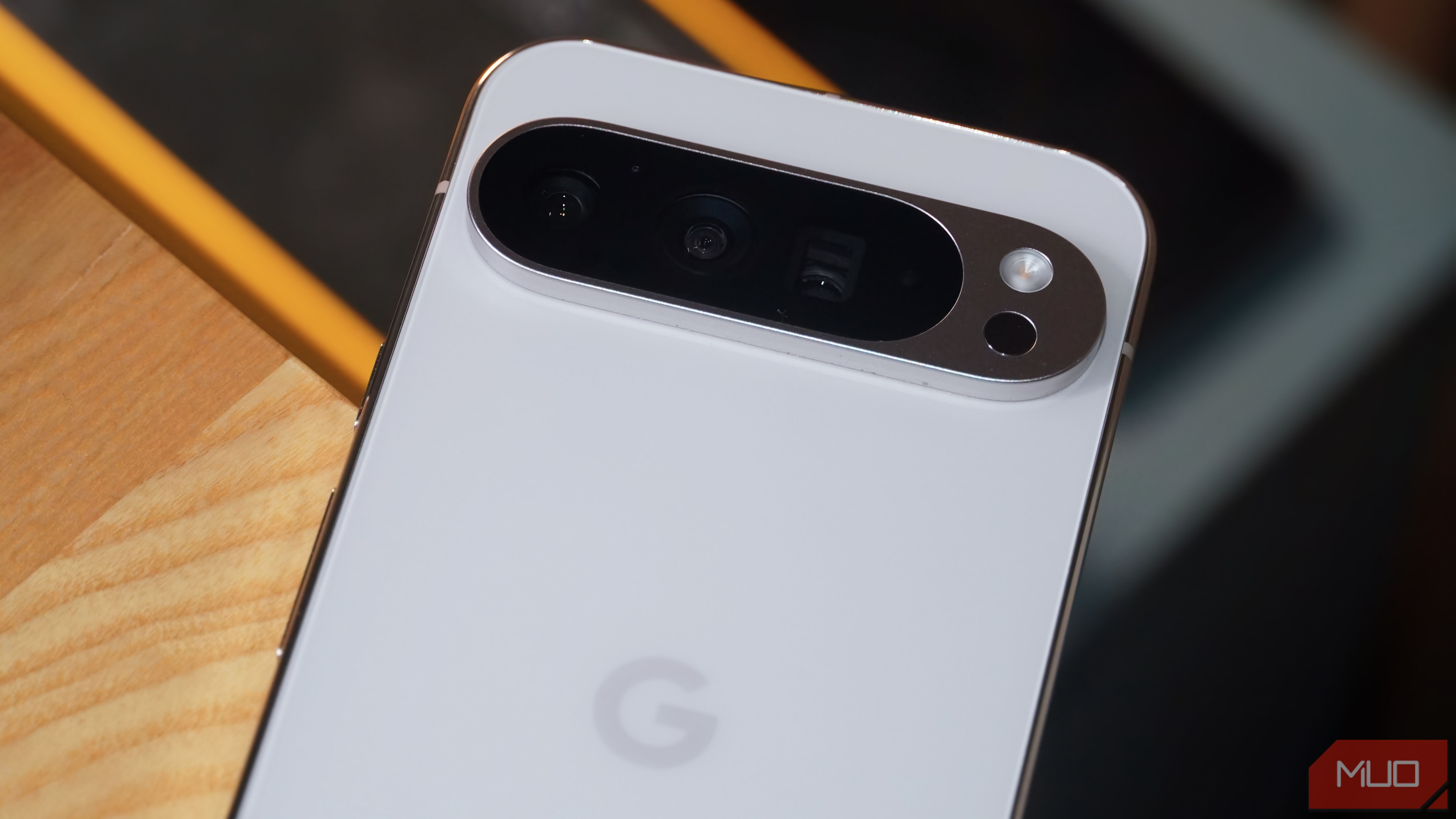
تلفنهای Google Pixel با گزینههای فراوان دوربین، هم از نظر سختافزار و هم نرمافزار، پر شدهاند. ویژگیهایی مانند Camera Coach، Auto Best Take و Video Boost کیفیت عکسها و ویدئوهای شما را ارتقا میدهند. جدیدترین سری Google Pixel ۱۰ شامل یک سیستم دوربین سهگانه در تمام چهار مدل است که همراه با یک پردازنده سیگنال تصویر سفارشی برای عکاسی محاسباتی عالی میباشد. با این حال، این تمام تواناییهای دوربین تلفن Pixel شما نیست — این دوربین میتواند بهصورت گفتگوئی کمک کند، زبانهای خارجی را ترجمه کند، اشیاء را شناسایی کند و اسناد کاغذی را دیجیتالیزه نماید.
گوشیهای Google Pixel با گزینههای دوربین فراوان، هم در بخش سختافزار و هم در بخش نرمافزار، پر شدهاند. ویژگیهایی مانند Camera Coach، Auto Best Take و Video Boost کیفیت عکسها و ویدیوهای شما را ارتقا میدهند. سری جدید Google Pixel ۱۰ شامل سیستم سهگانه دوربین در تمام چهار مدل است که بههمراه پردازشگر سیگنال تصویر سفارشی، عکاسی محاسباتی عالی را فراهم میکند. اما این تمام توانهای دوربین گوشی Pixel شما نیست — میتواند کمکهای گفتگوئی ارائه دهد، زبانهای خارجی را ترجمه کند، اشیاء را شناسایی کند و اسناد کاغذی را دیجیتالی کند.
چت با Gemini Live
به دستیار صوتی زمینهٔ محیط شما را بدهید
گوشیهای Google Pixel برخی از اولین دستگاههای اندروید بودند که پشتیبانی به اشتراکگذاری دوربین Gemini Live را دریافت کردند. برای کسانی که با آن آشنا نیستند، Gemini دارای حالت چت متنی و یک حالت دستیار صوتی پایه است. میتوانید بهجای آن از Gemini Live برای یک گفتوگوی پیوسته و آزادانه با مدلهای هوش مصنوعی Google استفاده کنید. علاوه بر حالت صوتی Gemini Live، کاربران میتوانند فید زندهٔ دوربین خود را بهاشتراک بگذارند تا مدل هوش مصنوعی زمینهٔ تصویری دریافت کند و کیفیت پاسخهای شما را بهبود بخشد.
برای شروع چت با Gemini Live، کاربران Pixel میتوانند دکمهٔ روشن/خاموش را طولانی فشار دهند تا رابط Gemini ظاهر شود. فشار دادن دکمهٔ Live که شبیه یک موج صوتی با درخشش است، گفتگوی پیوسته را آغاز میکند. در نهایت، فشار دادن آیکون دوربین در رابط Gemini Live، فید دوربین زمان واقعی گوشی Pixel شما را باز میکند. این یک تجربهٔ چندوجهی را فعال میسازد که بهطور همزمان متن، صدا و جزئیات تصویری را برای Gemini فراهم میکند.
با داشتن زمینهٔ محیط شما، Gemini Live میتواند شما را در مراحل عیبیابی، مونتاژ مبلمان، آمادهسازی وعدههای غذایی و بسیاری از وظایف خانگی دیگر راهنمایی کند. Gemini Live بهطور منحصر بهفردی برای پردازش این کارها مناسب است، زیرا فید زندهٔ دوربین میتواند اطلاعات بیشتری نسبت به یک جستجوی Google یا یک تصویر ثابت Google Lens درباره وضعیت شما ارائه دهد.
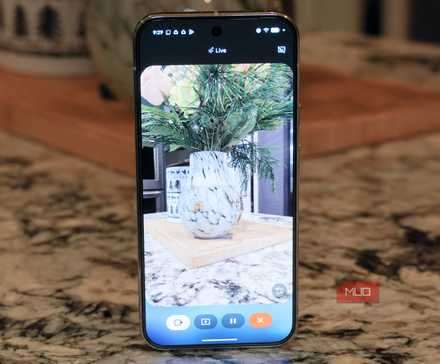
اگر از Gemini Live چندوجهی استفاده نمیکنید، از روشی هوشمندانهتر برای حل مشکلات خانگی خود عقبماندهاید.
ترجمه متن
دستگاههای ترجمهٔ بلادرنگ اسناد، منوها و موارد دیگر
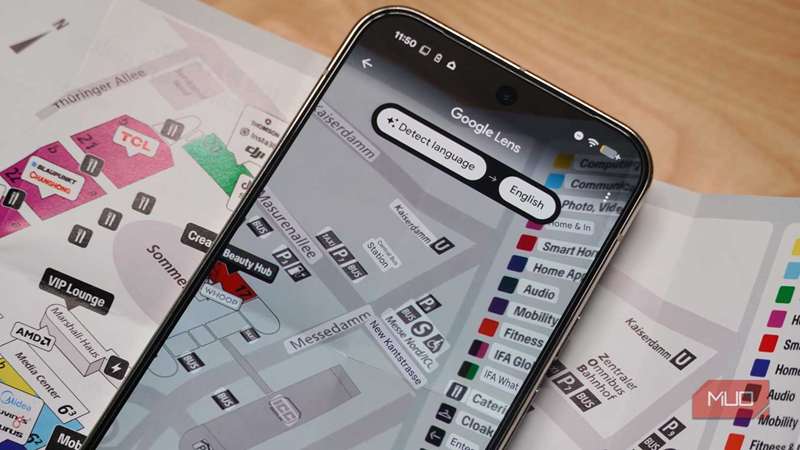
Google Lens در ابتدا بهعنوان یک ابزار ساده جستجوی تصویر شروع شد، اما از آن زمان بهسوی عملکردهای متعددی گسترش یافته است، از جمله ترجمهٔ زبان. با گرفتن یک عکس با Lens میتوانید بهسرعت علائم، منوها، اسناد و سایر متون نوشته شده به زبان خارجی را تشخیص دهید. این ابزار میتواند بهطور خودکار زبان متن را شناسایی کرده و آن را به زبان سیستم گوشی Pixel شما ترجمه کند. متن ترجمهشده دقیقاً در همان جایی که متن اصلی در تصویر قرار داشت، روی تصویر قرار میگیرد و این امکان را میدهد که نقشهها و علائم را همانگونه که قرار است نمایش داده شوند، بخوانید.
این بخشی از Google Search widget است، که بهعنوان یک عنصر اساسی بر روی صفحهٔ اصلی هنگام استفاده از Pixel Launcher پیشفرض باقی میماند.
جستجو با Google Lens
هر چیزی را در وب با استفاده از دوربین Pixel خود پیدا کنید
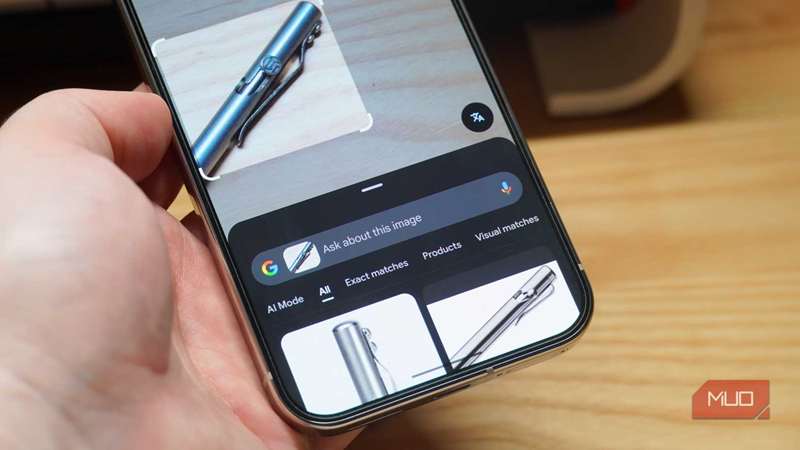
Google Lens میتواند اشیاء موجود در اطراف شما را با استفاده از دوربین شناسایی کند و این قابلیت بهویژه در گوشیهای Google Pixel آسانتر در دسترس است. هر گوشی Android، و هر iPhone که برنامهٔ Google بر روی آن نصب شده باشد، میتواند از Google Lens استفاده کند. کاربران Pixel از این مزیت برخوردارند که Lens تنها با یک لمس در دسترس است، زیرا لانچر پیشفرض یک ویجت Google Search بر روی صفحهٔ اصلی دارد. علاوه بر فیلد متن و دکمهٔ دیکته، یک آیکون دوربین برای Google Lens وجود دارد. با لمس آن میتوانید هر چیزی را که دوربین Pixel میبیند، در مقابل کتابخانهٔ تصاویر Google جستجو کنید.
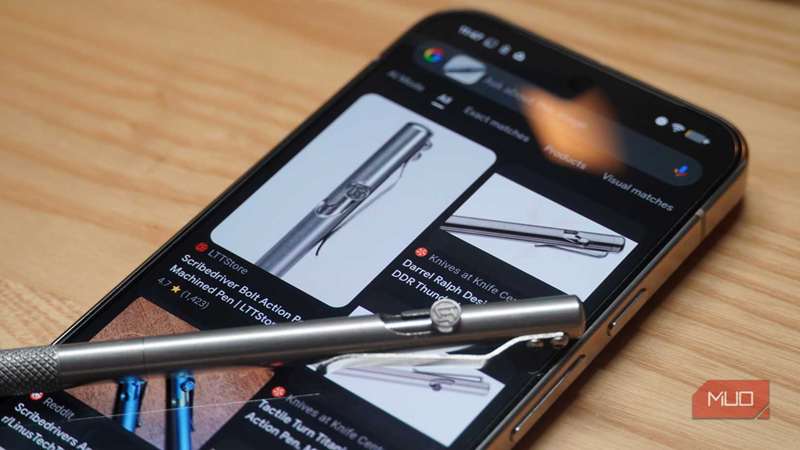
Lens برای شناسایی محصولات، نمایش لینکهای خرید و ارائه اطلاعات دربارهٔ آیتمهایی که در طبیعت با آن مواجه میشوید، بهطور ویژه مفید است. بهعنوان مثال، من با استفاده از Pixel خود یک قلم روی میز را شناسایی کردم و مدل دقیق آن را یافت و در چند ثانیه لینک فروشگاه آنلاین را نمایش داد. همچنین برای شناسایی علائم، نشانهها، آثار هنری یا هر چیز دیگری که میخواهید بیشتر دربارهٔ آن بدانید، بسیار مناسب است.
پس از لمس آیکون Lens در ویجت Google Search بر روی گوشیهای Pixel، شیء مورد نظر را در ویوفایندر مرکز کنید و دکمهٔ شاتر را فشار دهید تا جستجو انجام شود.
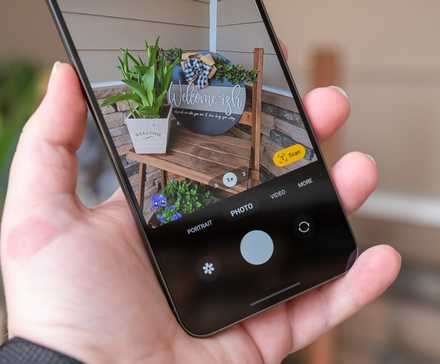
همراهی کامل برای جیب.
اسکن اسناد
اسکن اسناد در برنامهٔ دوربین Pixel تعبیه شده است
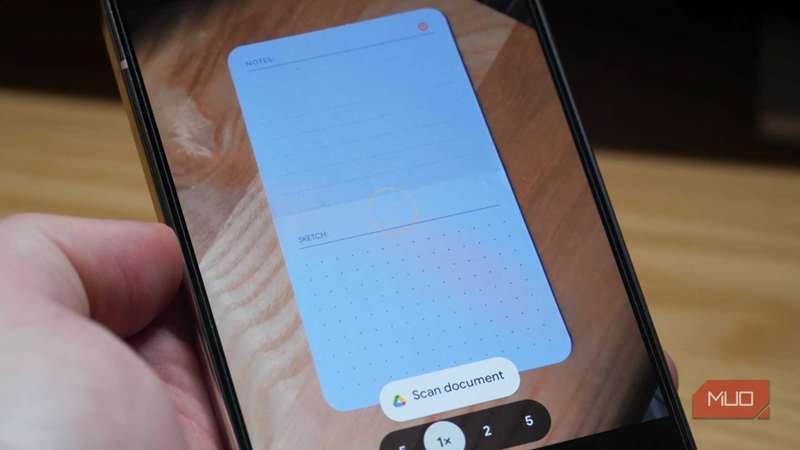
گوشیهای Google Pixel یک اسکنر سند داخلی دارند که میتواند بهسرعت اسناد کاغذی را شناسایی و دیجیتالی کند. در حالی که سایر گوشیهای Android میتوانند اسناد را با برنامهٔ Google Drive یا Files by Google اسکن کنند، فقط گوشیهای Pixel این قابلیت را در برنامهٔ دوربین پیشفرض خود دارند. پس از باز کردن برنامهٔ دوربین Pixel، اشارهبهدوربین به سمت یک سند فیزیکی دکمهٔ Scan document را نشان میدهد. لمس آن یک رابط اسکن نمایش میدهد که سند شما را با دوربین Pixel میگیرد و گزینهای برای پاکسازی بخشهای خاصی از اسکن فراهم میکند.
در خبرنامهٔ ما برای نکات دوربین Pixel مشترک شوید
از آنجا میتوانید Done را بزنید و یکی از گزینههای Save، Download یا Share را انتخاب کنید تا اسکن را به Google Drive خود اضافه کنید یا به جای دیگری صادر کنید. این فرآیند نسبت به سایر گوشیهای Android چندین مرحله را حذف میکند و ابزار اسکن سند را مستقیماً داخل برنامهٔ دوربین Pixel ادغام میکند.
ذکر شایسته: اندازهگیری دما
اگرچه این بهطور فنی یک ویژگی دوربین نیست، نباید از حسگر دما در Pixel ۸ Pro، Pixel ۹ Pro و Pixel ۱۰ Pro (و مدلهای XL آنها) غفلت کرد. گوگل یک حسگر مادونقرمز را در این مدلهای Pro بهعنوان بخشی از برجستهٔ دوربین عقب اضافه کرده است که میتواند دماهای اشیاء، غذاها، نوشیدنیها و سطوح را اندازهگیری کند. این ابزار مفیدی است که میتواند دمای سطح تقریباً هر چیزی را بررسی کند.
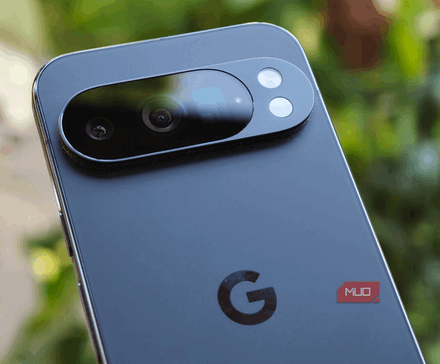
یک حسگر که به راحتی قابلقابض نیست در سری Pixel Pro، کاربرد واقعی ارائه میدهد.
این ویژگی از حسگر مادونقرمز استفاده میکند، نه از دوربین. اما، همانند حسگر LiDAR در مدلهای Pro آیفون اخیر، حسگر دما در گوشیهای Pixel پشتیبانیشده بخشی کمارزش اما مهم از تجربهی کلی دوربین است. ترکیب با Google Lens، Gemini Live و اسکن سند Google Drive، گوشیهای Pixel مجموعهای شگفتانگیز از ویژگیهای دوربین دارند که ارتباط کمی با عکاسی و فیلمبرداری دارند.