قبلاً از تمیز کردن دادهها در یک شیت اکسل متنفر بودم چون خستهکننده و تکراری بود. اغلب طول میکشید بیش از حد انتظار، نه به این دلیل که کار خودش دشوار بود، بلکه به این خاطر که برای جمعآوری انرژی ذهنی کافی برای عبور از تکرار زمان نیاز داشتم. در نهایت، اکسل ویژگیهای قدرتمندی برای تمیز کردن شیتهای کثیف معرفی کرد و یکی که من بهطور مداوم استفاده میکنم، Flash Fill است.
من قبلاً از تمیز کردن دادهها در یک برگه اکسل متنفر بودم چون کار تکراری و خستهکنندهای بود. اغلب طول میکشید بیش از حد انتظار، نه به این دلیل که کار خودش دشوار بود، بلکه به این دلیل که برای مقابله با یکنواختی نیاز به انرژی ذهنی کافی داشتم. در یک مقطع، اکسل ویژگیهای قدرتمند برای تمیز کردن صفحات کثیف را معرفی کرد، و یکی که من اغلب استفاده میکنم فلش فِل است.
فلش فِل الگوها را در دادههای شما شناسایی میکند و بهطور خودکار آنها را در تمام ستونها با یک فرمان اعمال مینماید. بهجای نوشتن فرمولهای پیچیده یا کپی و چسباندن بینهایت، میتوانید کار سنگین را به اکسل واگذار کنید. فلش فِل زمان را صرفهجویی میکند، خطاها را کاهش میدهد و کار با صفحات گسترده را بهطرزی قابلتوجه کارآمدتر میسازد.
تقسیم، حروف اول، وارونگیها و بزرگنویسی با فلش فِل
مفید هنگام کار با نامها
فلش فِل میتواند به شما در کار با نامها به روشهای مختلف کمک کند، که تقسیم آنها رایجترین مثال است. تصور کنید یک برگه بزرگ دارید که ستون A شامل نامهای کامل افراد است. اما لازم است آنها را به نام و نام خانوادگی جدا کنید تا بتوانید بر اساس این معیار مرتب یا گروهبندی کنید. بهجای انجام این کار بهصورت دستی، میتوانید از فلش فِل استفاده کنید.
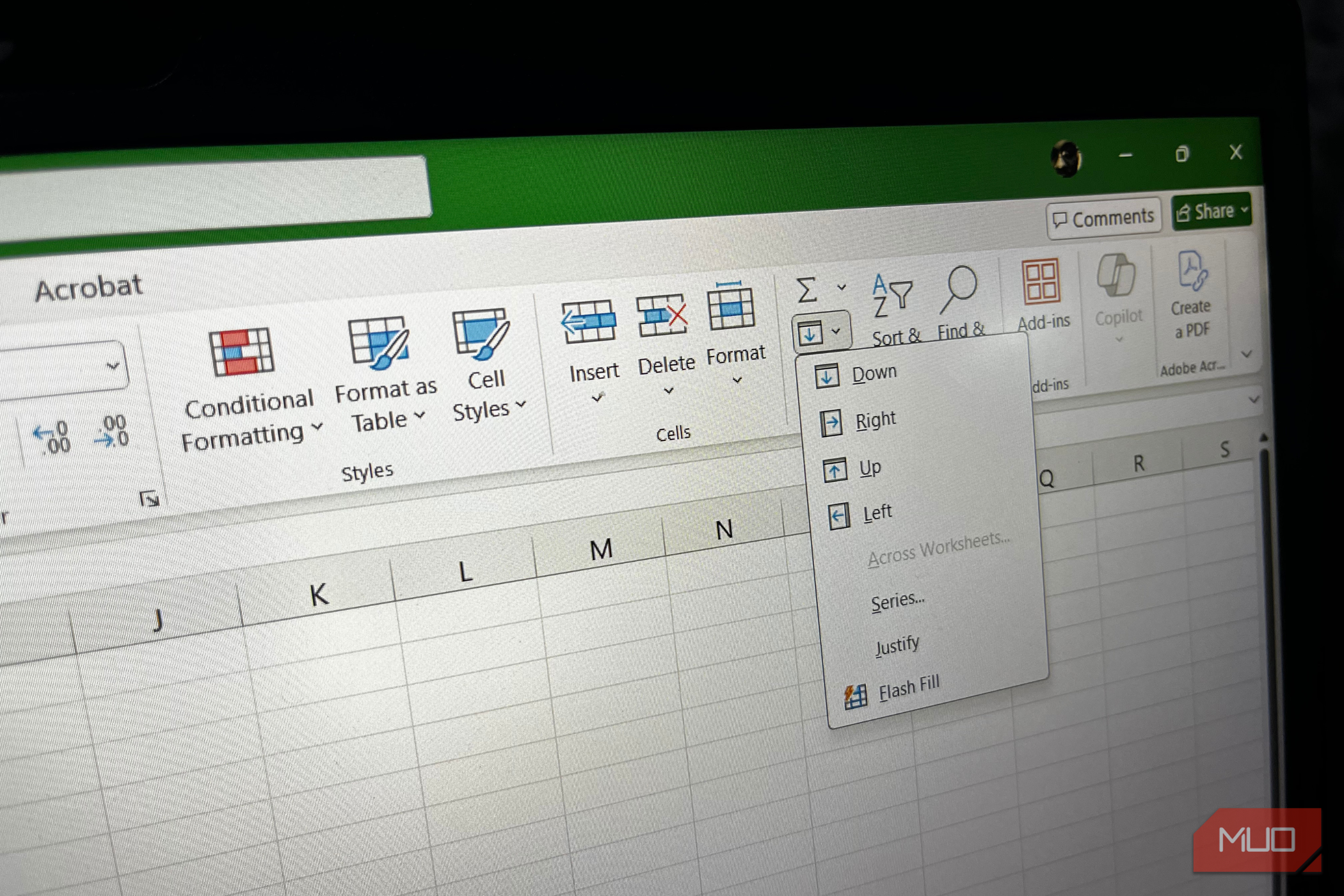
در B1، نام اولین شخص را وارد کنید — مقدار در A1 قرار دارد. پس اگر A1 شامل نام Olivia Carter باشد، Olivia را در B1 تایپ کنید. سپس در گروه Editing برگه Home گزینه Fill → Flash Fill را کلیک کنید. بهعلاوه میتوانید از میانبر Ctrl + E استفاده کنید.
فلش فِل الگو را شناسایی میکند و بهطور خودکار سلولهای باقیمانده (B2، B3، B4 و ادامه) را با نامهای اول در سلولهای مجاور پر میکند. میتوانید این فرآیند را برای نامهای خانوادگی نیز تکرار کنید.
سلولهای پر شده توسط فلش فِل پویا نیستند. به این معنی که تغییر دادههای منبع بر آنها تأثیر نمیگذارد. اگر دادههای منبع تغییر کنند، باید مجدداً از فلش فِل استفاده کنید.
روش دیگری برای استفاده از فلش فِل وجود دارد. بهجای استفاده از فلش فِل بلافاصله پس از نوشتن نام اول، سلول بعدی در ستون (B2) را انتخاب کنید و نام اولین شخص بعدی (A2) را تایپ کنید. همانطور که تایپ میکنید، فلش فِل پیشنمایش میدهد. برای پر کردن سلولهای باقیمانده، Enter را فشار دهید.
با استفاده از دادههای مثال بالا، الگوهای زیر نیز هنگام استفاده از فلش فِل کار میکنند:
- استخراج حروف اولیه: تایپ OC بهعنوان حروف اولیه برای Olivia Carter سلولهای باقیمانده ستون را با حروف اولیه (مثلاً EB، SM، و LJ) پر میکند.
- وارونگی نامها: وارونگی نام Olivia Carter به Carter Olivia سلولهای باقیمانده ستون را با نامهای وارونده پر میکند.
- حروف اول را بزرگنویسی کنید: اگر نام به صورت olivia carter نوشته شده باشد، میتوانید با استفاده از فلش فِل آن را به Olivia Carter تبدیل کنید. پس از فعالسازی فلش فِل، سایر سلولهای ستون نیز بهدرستی بزرگنویسی میشوند.
ترکیب فیلدها با فلش فِل
ادغام دادههایی که نیاز دارید استفاده کنید
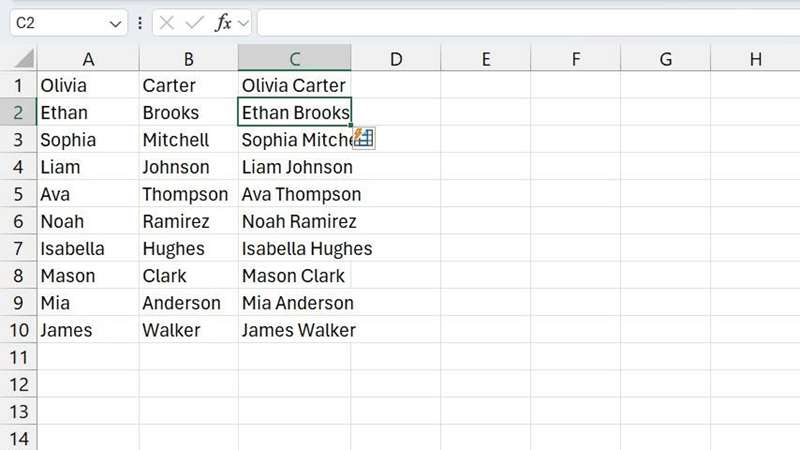
حالا، بیایید کار مخالف را انجام دهیم — ترکیب نام و نام خانوادگی بهجای تقسیم آنها. فلش فِل نیز این کار را بهراحتی انجام میدهد.
حاشیههای سلولهای اکسل بهراحتی میتوانند تنظیم شوند تا سلولهای جدیدی ایجاد شود.
اگر نامهای اول در ستون A و نامهای خانوادگی در ستون B باشند، نام ترکیبی را در C1 با استفاده از مقادیر A1 و B1 وارد کنید. بهعنوان مثال، اگر A1 شامل Olivia و B1 شامل Carter باشد، Olivia Carter را در C1 تایپ کنید. سپس برای اعمال فلش فِل، Ctrl + E را فشار دهید.
ایجاد ایمیلها با فلش فِل
نیازی به نوشتن آدرس ایمیل هر شخص نیست اگر الگوی یکسانی داشته باشند
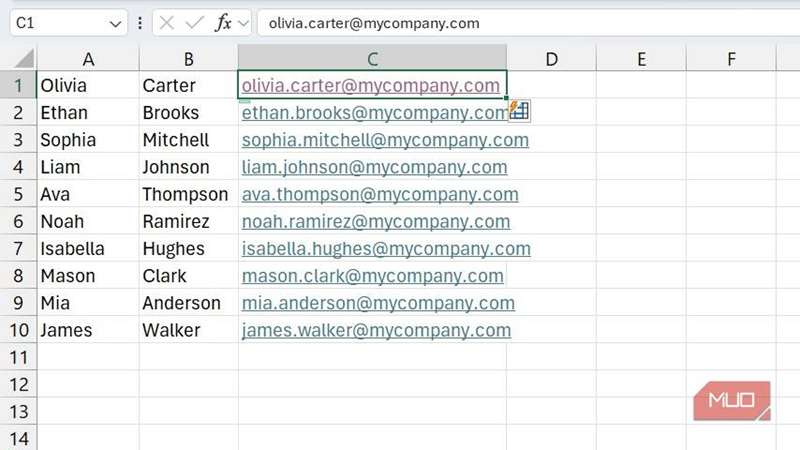
این مثال معمولاً در شرکتهایی کاربرد دارد که قالب ایمیلها از یک الگوی استاندارد پیروی میکند. بهعنوان مثال، اگر تمام ایمیلها از قالب first_name.last_name@company.com استفاده کنند، فلش فِل بهراحتی الگو را تشخیص میدهد.
خارج از سلولها فکر کنید با این ترفندهای اکسل.
با دنبال کردن مثال بخش قبلی، اگر olivia.carter@mycompany.com را در C1 تایپ کنید و فلش فِل را اعمال کنید، اکسل بهصورت خودکار سلولهای باقیمانده ستون را با آدرسهای ایمیل صحیح پر میکند. سلول C2 به ethan.brooks@mycompany.com، C3 به sophia.mitchell@mycompany.com و به همین ترتیب تبدیل میشود.
حفظ قالببندی سازگار دادهها با فلش فِل
فلش فِل میتواند الگوها را در تاریخها و اعداد نیز شناسایی کند
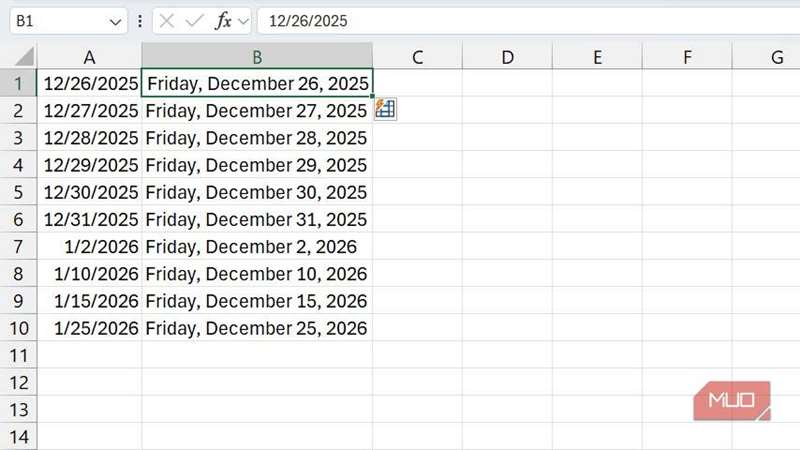
فلش فِل میتواند تاریخها را نیز قالببندی کند. بهعنوان مثال، اگر فرمت کوتاهی مانند MM/DD/YYYY داشته باشید، میتوانید آن را به فرمت بلند، مانند Day of the week, Month DD, YYYY تبدیل کنید. فرض کنید اولین تاریخ در ستون 12/24/2025 باشد. Wednesday, December 24, 2025 را در سلول مجاور تایپ کنید. سپس کلید Ctrl + E را فشار دهید، و اکسل سلولهای باقیمانده را با فرمت تاریخ بلند پر میکند.
فلش فِل همچنین با شمارههای تلفن بدون قالب کار میکند. اگر اولین شماره در ستون منبع 1234567890 باشد و بخواهید آن را (و سایرها) در قالب 3-3-4 که در ایالات متحده رایج است، بهصورت (123) 456-7890 در سلول مجاور وارد کنید و Ctrl + E را فشار دهید. این کار سلولهای باقیمانده ستون را با شمارههای تلفن قالببندیشده پر میکند.
زمانی که فلش فِل نتواند الگو را تشخیص دهد
فلش فِل گاهی به کمک نیاز دارد
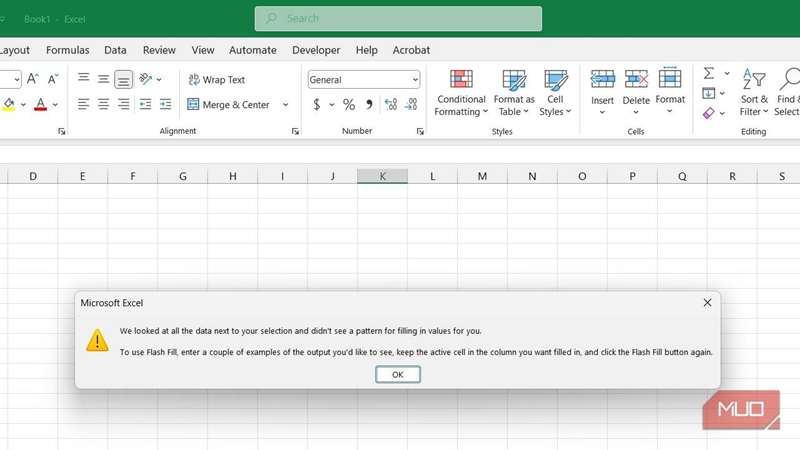
اگر فلش فِل نتواند الگو را پیدا کند، خطایی دریافت میکنید. اولین نکتهای که باید بررسی کنید این است که آیا فلش فِل را نزدیک به دادههای منبع (مثلاً در سلول مجاور) استفاده میکنید یا نه. به عنوان مثال، اگر چند ردیف زیر آخرین ورودی در ستون یا چند ستون دور دادههای منبع باشد، کار نخواهد کرد.
عضویت در خبرنامه برای نکات کاربردی فلش فِل
عضویت در خبرنامه برای نکات کاربردی فلش فِل
با عضویت، شما موافقت میکنید که خبرنامه و ایمیلهای بازاریابی دریافت کنید و شرایط استفاده و سیاست حریم خصوصی را بپذیرید. در هر زمان میتوانید اشتراک خود را لغو کنید.
اگر فلش فِل هنوز الگو را تشخیص ندهد، حتی وقتی نزدیک به دادههای منبع باشید، ممکن است نیاز باشد ۲–۳ مثال دیگر ارائه دهید تا به آن کمک کنید.
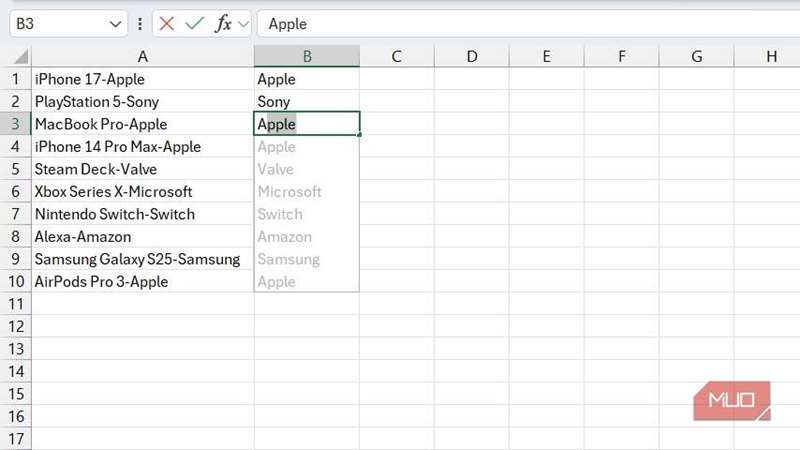
فرض کنید ستونی دارید که دستگاه و تولیدکننده بهصورت نامناسب ترکیب شدهاند، مانند iPhone 17-Apple، PlayStation 5-Sony و غیره. اگر سعی کنید نام تولیدکننده را با تایپ Apple در سلول مجاور استخراج کنید، خطا دریافت میکنید.
از آنجا که ورودی بعدی PlayStation 5-Sony است، در سلول زیر Sony را تایپ کنید تا به فلش فِل اطلاعات بیشتری بدهید. استفاده دوباره از فلش فِل، سلولهای باقیمانده ستون را با نامهای تولیدکننده پر میکند. میتوانید همین فرآیند را برای استخراج نام دستگاهها دنبال کنید.
اکسل الگوها را تشخیص میدهد و این چیز خوبی است
فلش فِل یکی از قدرتمندترین ویژگیهای اکسل است که نحوه کار با دادهها را دگرگون میکند. با شناسایی الگوها و خودکارسازی وظایف تکراری، زمان را صرفهجویی میکند و خطاها را کاهش میدهد. چه در حال تقسیم نامها باشید، چه قالببندی تاریخها یا ترکیب فیلدها، فلش فِل جریان کاری شما را ساده میکند. وقتی شروع به استفاده از آن کنید، تعجب میکنید که چگونه تا بهحال بدون آن کار میکردید.