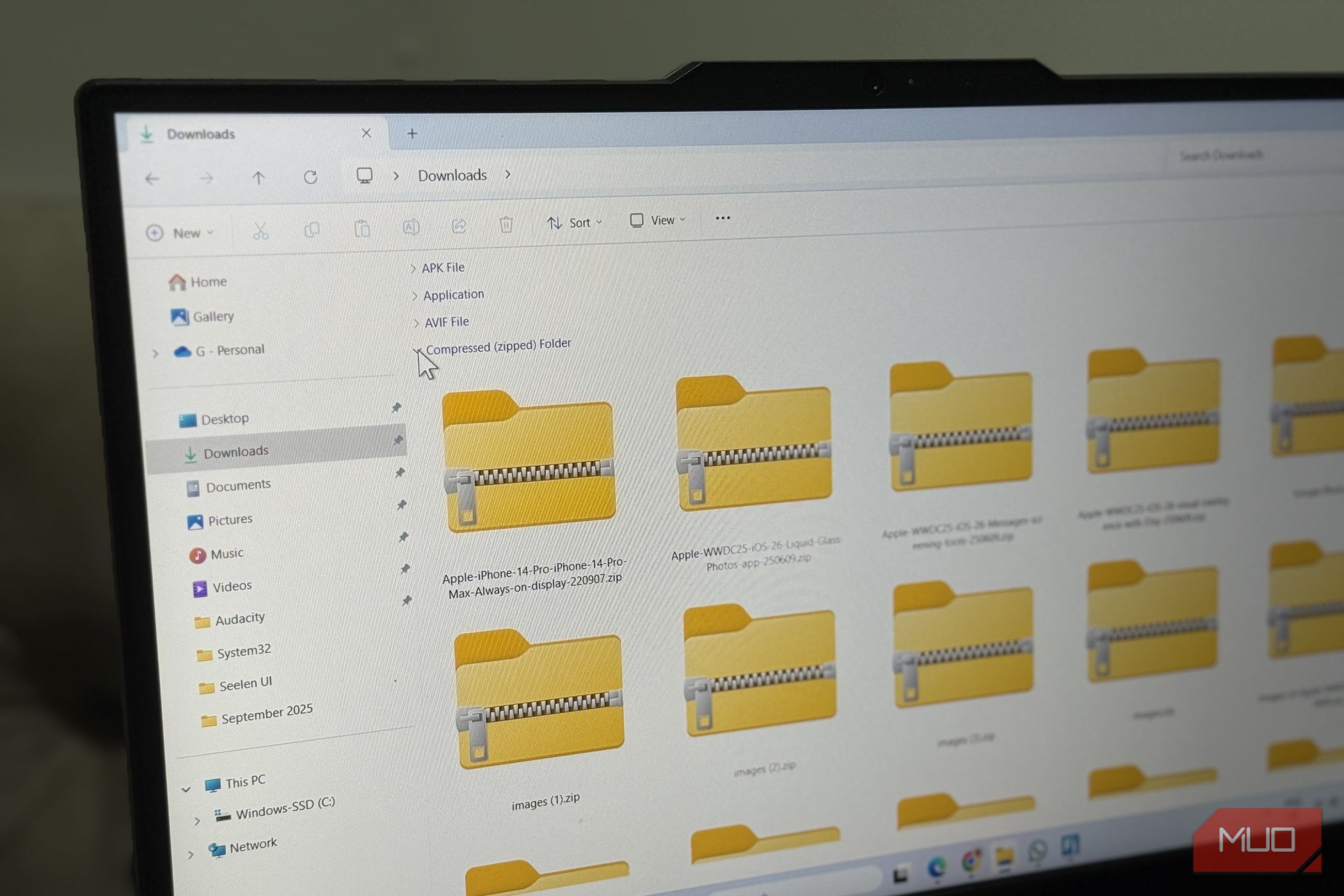
فضای ذخیرهسازی در ویندوز به گونهای است که وقتی کمتر انتظارش را دارید ناپدید میشود. درایو شما سریعتر از آنچه انتظار دارید پر میشود، بهدلیل فایلهای سیستمی، کش برنامهها و بهروزرسانیها. من روشهای معمول پاکسازی را امتحان کردهام، شامل ابزارهای ذخیرهسازی داخلی ویندوز ۱۱، پاک کردن فایلهای موقت و حذف برنامههایی که فراموش کرده بودم وجود دارند، اما اینها فقط تا حدی مؤثرند.
فضای ذخیرهسازی در ویندوز به طریقی ناپدید میشود که شما کمترین انتظار را دارید. درایو شما سریعتر از آنچه انتظار دارید پر میشود، بهدلیل فایلهای سیستمی، کش برنامهها و بهروزرسانیها. من روشهای معمول تمیزکاری، **usual cleanup methods, including Windows 11’s built-in storage tools**، پاککردن فایلهای موقت و حذف برنامههایی که فراموش کرده بودم موجود بودند را امتحان کردهام، اما آنها تنها تا حدودی مؤثر هستند.
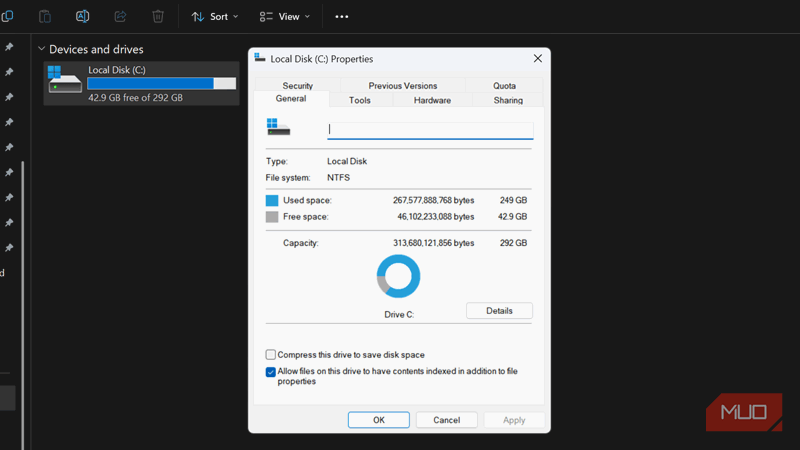
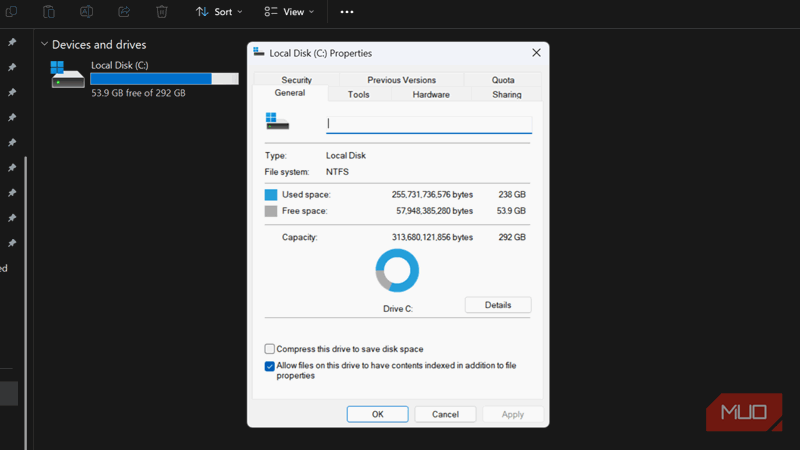
من با CompactOS آشنا شدم، ویژگی داخلی ویندوز که خود سیستم عامل را فشرده میکند. با یک فرمان در خط فرمان و چند دقیقه انتظار، ۱۱ گیگابایت فضای SSD خود را بازیابی کردم بدون اینکه هیچ فایل شخصیای را حذف کنم. اگر فضای کمی دارید و میخواهید بهسرعت بهبود دهید، اینجاست که CompactOS چگونه کار میکند و آیا برای کامپیوتر شما مناسب است.
CompactOS چیست؟
روشی برای فشردهسازی که بهطور خاص برای فایلهای سیستمی ویندوز ساخته شده است
CompactOS یک ویژگی ویندوز است که فایلهای هستهای سیستم عامل را فشرده میکند، مانند باینریها، کتابخانههای سیستمی و سایر مؤلفهها. بهجای ذخیره این فایلها با اندازه کامل، ویندوز آنها را فشرده نگه میدارد و هنگام نیاز بهصورت لحظهای بازمیکند. نتیجه یک ردپای کوچکتر برای سیستم عامل است بدون حذف هیچچیزی.
مایکروسافت CompactOS را در ابتدا برای دستگاههایی با حافظه محدود، مانند لپتاپها و تبلتهای اقتصادی که با درایوهای کوچک عرضه میشوند، طراحی کرد. در این دستگاهها هر گیگابایت مهم است، بنابراین اجرای یک سیستم عامل فشرده از ابتدا منطقی است. CompactOS به همان اندازه بر روی رایانهها و لپتاپهای معمولی کار میکند. پردازندههای مدرن بازکردن فشردهسازی را بهقدر کافی بهخوبی مدیریت میکنند که شما تفاوت عملکردی در استفاده روزانه احساس نخواهید کرد. بار پردازشی CPU حداقل است و از آنجا که SSDها بهطور طبیعی سریع هستند، تأخیر جزئی ناشی از بازکردن فشردهسازی ناچیز است.
ممکن است بپرسید این چگونه با فشردهسازی NTFS متفاوت است، که میتوانید در هر پوشهای فعال کنید. **فشردهسازی NTFS یک ابزار عمومی است** که بر روی هر فایلی کار میکند، اما برای فایلهای سیستمی بهینه نشده است. در مقابل، CompactOS از روشی استفاده میکند که مخصوص باینریهای ویندوز تنظیم شده است. این روش کارآمدتر است و همان خطرات خرابشدن فایل یا افت عملکرد را بهوجود نمیآورد.
این ویژگی از زمان ویندوز ۱۰ وجود داشته است، اما مایکروسافت آن را در تنظیمات تبلیغ نمیکند یا بهعنوان گزینهای برای صرفهجویی در فضای ذخیرهسازی برجسته نمیسازد. حتی برای بررسی فعال بودن آن باید به خط فرمان مراجعه کنید، که احتمالاً دلیل این است که در زیر radar پرواز میکند.
اجرای فرمان برای بازیابی فضای ذخیرهسازی شما
ابتدا وضعیت فعلی فشردهسازی خود را بررسی کنید
قبل از اجرای فرمان برای فشردهسازی فایلها، خوب است ابتدا بررسی کنید آیا ویندوز این ویژگی را بهصورت خودکار فعال کرده است یا نه. برخی رایانهها، بهویژه آنهایی که درایوهای کوچکتری دارند، از پیش فشردهسازی را فعال دارند. اگر ویندوز قبلاً فشرده شده باشد، اجرای فرمان بیفایده است.
برای بررسی وضعیت فعلی:
- Windows + S را فشار دهید و cmd را تایپ کنید.
- روی Command Prompt راست‑کلیک کنید و Run as administrator را انتخاب کنید.
- دستور compact /compactos:query را تایپ کنید و Enter را فشار دهید.
ویندوز به شما میگوید آیا سیستم در حالت فشرده اجرا میشود یا نه. اگر پیغام «The system is not in the Compact state» را دریافت کردید، میتوانید ادامه دهید. اگر فشردهسازی هماکنون فعال باشد، اجرای دوباره کاری نخواهد کرد.
حالا برای فشردهسازی واقعی. در همان پنجره خط فرمان، دستور زیر را اجرا کنید:
- دستور compact /compactos:always را تایپ کنید و Enter را فشار دهید.
- صبر کنید تا پردازش کامل شود.
همین! نیازی به راهاندازی مجدد یا تأیید دیگری ندارید. ویندوز بلافاصله شروع به فشردهسازی فایلهای سیستمی میکند، اما پیشرفت را نمایش نمیدهد. زمان پردازش بسته به سرعت درایو و پردازنده متفاوت است؛ در لپتاپ من حدود ۲۳ دقیقه طول کشید و ۱۱ گیگابایت فضا آزاد شد.
وقتی اتمام شد، خلاصهای از تعداد فایلهای فشرده شده و فضای ذخیرهسازی صرفهجویی شده نمایش داده میشود. کامپیوتر شما بهطور عادی کار میکند — فشردهسازی در پسزمینه انجام میشود. اگر بعداً تصمیم بگیرید یا مشکلی بروز کند، میتوانید بهراحتی بازگردانید. دوباره خط فرمان را بهعنوان مدیر باز کنید و فرمان مخالف را اجرا کنید:
- دستور compact /compactos:never را تایپ کنید و Enter را فشار دهید.
- صبر کنید تا ویندوز فایلهای سیستم را دیکمپرس کند.
این پردازش تقریباً همان زمان فشردهسازی را میگیرد. پس از پایان، سیستم به حالت اصلی بدون فشردهسازی برمیگردد و همان فضای ذخیرهسازی قبلی را خواهید داشت.
زمانی که باید از استفاده از CompactOS خودداری کنید
بار پردازشی CPU برای همه ارزش ندارد
CompactOS برای همه نیست. اگرچه تأثیر عملکردی آن در اکثر سیستمها بسیار کم است، برخی موقعیتها وجود دارد که فعالسازی آن منطقی نیست — یا ممکن است بهدلیل کاهش جزئی عملکردی که میخواهید از آن اجتناب کنید، مشکلساز شود.
مهمترین نکته پردازنده شماست. هر بار که ویندوز به یک فایل سیستم فشرده دسترسی پیدا میکند، پردازشگر باید آن را دیکمپرس کند. پردازندههای چندهستهای مدرن این کار را بهراحتی انجام میدهند و بار پردازشی آن بسیار کم است. اما پردازندههای قدیمی یا کمقدرت ممکن است با این بار اضافی مشکل داشته باشند. اگر رایانه شما در کارهای پایهای قبلاً کند است، افزودن بار دیکمپرس باعث بهسختی بیشتر میشود. کاهش عملکرد جزئی است، اما بر روی سیستمی که قبلاً تحت فشار است، هر کمی مهم است.
برای دریافت نکات صرفهجویی در فضای ویندوز، در خبرنامه مشترک شوید
برای دریافت نکات صرفهجویی در فضای ویندوز، در خبرنامه مشترک شوید
با اشتراک، موافقت میکنید که ایمیلهای خبرنامه و بازاریابی دریافت کنید، و Terms of Use و Privacy Policy را بپذیرید. میتوانید هر زمان اشتراک خود را لغو کنید.
اندازه ذخیرهسازی هم مهم است. صرفهجویی در فضا در درایوهای ۱۲۸ گیگابایت یا ۲۵۶ گیگابایت بیشتر سودمند است. در یک SSD ۱ ترابایت، این مقدار صرفهجویی تنها درصدی کوچک از ظرفیت کل است. تعادل، اگرچه کوچک باشد، وقتی فضای فراوانی دارید، معنای خود را از دست میدهد.
کاندید ایدهآل برای CompactOS کسی است که میخواهد **get more performance from an NVMe SSD**, پردازندهای نسبتاً قدرتمند داشته باشد و محدودیت واقعی در ذخیرهسازی احساس کند. اگر دائماً در حال جابجایی فایلها هستید، این چند گیگابایت مهم میشود. اگر ۵۰۰ گیگابایت فضای خالی دارید، این مقدار اهمیتی ندارد.
همچنین سؤال بار کاری وجود دارد. سیستمهایی که برنامههای سنگین مثل ویرایش ویدیو، ماشینهای مجازی و محیطهای توسعه بزرگ را اجرا میکنند، بهطور مکرر به فایلهای سیستم دسترسی دارند. بار دیکمپرس، اگرچه در استفاده روزمره ناچیز است، میتواند در حین کارهای سنگین تجمع یابد. احتمال بروز مشکل کم است، اما اگر بهکار سخت خود را بهصورت منظم فشار میدهید، ارزش بررسی دارد.
چند گیگابایت میتواند فاصله زیادی را پوشش دهد
روشهای دیگر برای کمحجمتر کردن نصب ویندوز
CompactOS تنها یک قسمت از معادله است. اگر هنوز به فضای کافی ندارید، میتوانید خوابحالت (hibernation) را با دستور powercfg /hibernate off غیرفعال کنید تا چند گیگابایت دیگر بازیابی کنید. حذف فایلهای قدیمی بهروزرسانی ویندوز از طریق Disk Cleanup نیز مفید است — کافی است گزینه Windows Update Cleanup را در بخش فایلهای سیستمی انتخاب کنید.
اگر **running dual-boot setups** یا ماشینهای مجازی دارید، هر گیگابایتی که در سیستم عامل اصلی صرفهجویی میکنید، فضای بیشتری برای موارد مهمتر فراهم میکند. بهینهسازیهای جزئی جمع میشوند، بهویژه در درایوهایی که فضا بهصورت جدی محدود است.